
Att välja mellan ideala designverktyg, som i Canva kontra Figma, kan avsevärt påverka en nybörjares inlärningskurva och projektframgång. Canva och Figma är två populära alternativ, men vad är skillnaden? Canva är perfekt för att skapa grundläggande grafik, presentationer och visuella element för sociala medier med enkla dra-och-släpp-funktioner. Figma glänser för mer avancerad UI/UX -design med kraftfulla verktyg för samarbete, prototypframställning och överlämning. Dessutom från Figma till WordPress- design extremt bekväm för WordPress-webbplatser.
Det ideala designverktyget för nybörjare bör vara användarvänligt, för konsekvent användning i WordPress-utveckling, mångsidigt för olika projektbehov, möjliggöra enkel delning av feedback, tillhandahålla mallar och resurser och ha en stödjande lärgemenskap. Oavsett vilket du väljer, leta efter ett verktyg som förbättrar dina färdigheter utan att störa dig. Den här guiden utforskar för- och nackdelarna med att hitta din perfekta matchning.
En kort översikt över Canva och Figma
När det gäller att välja mellan Canva och Figma för webbdesign är det avgörande att förstå deras kärnfunktioner och styrkor. Båda verktygen erbjuder unika funktioner skräddarsydda för olika aspekter av design, vilket gör dem lämpliga för varierande expertisnivåer och projektkrav.
Här är en närmare titt på vad varje verktyg tillför.
Om Canva
Canva är en användarvänlig designplattform som låter vem som helst enkelt skapa visuellt tilltalande grafik. Dess intuitiva dra-och-släpp-gränssnitt gör den tillgänglig för nybörjare och erbjuder ett brett utbud av mallar och designelement.
Viktiga funktioner:
- Dra-och-släpp-gränssnitt: Lätt att använda utan krav på tidigare designerfarenhet.
- Omfattande mallbibliotek: Innehåller mallar för inlägg på sociala medier, presentationer, flygblad och mer.
- Designelement: Tillgång till en stor samling foton, ikoner, teckensnitt och former.
- Samarbetsverktyg: Dela design och samla in feedback från teammedlemmar eller kunder.
- Exportalternativ: Ladda ner design i olika format som PNG, JPEG och PDF.
Läs mer: Jämförelse mellan Canva och WordPress: Vilken är bäst?
Om Figma
Figma är ett robust designverktyg riktat mot mer avancerade användare, särskilt de som arbetar med UI/UX-design. Det utmärker sig i samarbetsdesign och erbjuder omfattande verktyg för prototypframtagning och utveckling av användargränssnitt.
Viktiga funktioner:
- Samarbete i realtid: Flera användare kan arbeta med samma projekt samtidigt.
- Prototypverktyg: Skapa interaktiva prototyper för att visualisera och testa designflöden.
- Designsystem: Hantera och upprätthåll konsekvens i olika projekt med delade stilar och komponenter.
- Överlämning till utvecklare: Generera kodavsnitt och specifikationer för att effektivisera övergången från design till utveckling.
- Plattformsoberoende tillgänglighet: Fungerar sömlöst på alla operativsystem via en webbläsare.
Både Canva och Figma har sina styrkor och är lämpliga för olika typer av projekt. Ditt val beror på dina specifika behov, designkomplexitet och den nivå av samarbete som krävs.
Vidare läsning: Figma Design-konverteringar
- Hur man konverterar Figma till kod: React, HTML, Vue, JS, CSS
- Figma till Shopify
- Hur man enkelt exporterar Figma till PDF
- Hur man konverterar Figma till Bricks Builder
- Figma kontra WebFlow
- Hur konverterar man Figma till Webflow?
Fokuserar du på att skapa användarvänliga gränssnitt för att engagera besökare?
Våra topputbildade designers kan förverkliga den visionen! För bara 999 dollar får du skräddarsydda webbdesigntjänster för din fantastiska webbplats.
Canva vs Figma: Användargränssnitt och användarvänlighet
Canva: Canva har ett intuitivt dra-och-släpp-gränssnitt som förenklar designprocessen och gör det tillgängligt för både nybörjare och icke-designers. Dess omfattande bibliotek med mallar och fördesignade element gör det möjligt för användare att snabbt skapa visuellt tilltalande design utan omfattande designkunskaper.

Figma: Figma erbjuder ett professionellt designgränssnitt skräddarsytt för erfarna designers och kreativa yrkesverksamma. Även om det ger en mer omfattande uppsättning verktyg och funktioner, har det en brantare inlärningskurva. Figma utmärker sig dock i samarbetsdesign i realtid, vilket gör det möjligt för flera teammedlemmar att arbeta samtidigt med samma projekt.
| Särdrag | Canva | Figma |
| Gräns-snittet | Intuitiv dra-och-släpp-funktion | Professionell klass |
| Målgrupp | Icke-designers, nybörjare | Professionella designers, designteam |
| Inlärningskurva | Minimal | Brantare |
| Mallar och designelement | Omfattande bibliotek | Fler anpassningsbara alternativ |
| Samarbete i realtid | Begränsad | Robusta samarbetsmöjligheter |
Läs mer: Bästa webbplatserna för att få WordPress-teman och mallar
Canva vs Figma: Designfunktioner och flexibilitet
Canva: Canva är utmärkt på att skapa snabba, visuellt tilltalande designer med sitt användarvänliga gränssnitt och stora mallsamling. Det erbjuder dock begränsade anpassningsmöjligheter jämfört med professionella designverktyg. Canva är idealiskt för grafik för sociala medier, presentationer och enkla webbplatsmodeller, och riktar sig till användare som prioriterar användarvänlighet framför avancerade designfunktioner.

Figma: Figma erbjuder avancerade designverktyg och omfattande flexibilitet, vilket gör det lämpligt för att skapa detaljerade och komplexa webbplatslayouter, användargränssnitt och invecklade designer. Det stöder responsiv design och prototypframtagning, vilket gör det möjligt för designers att bygga och testa interaktiva upplevelser. Figmas höga anpassningsnivå möjliggör större kreativitet och kontroll över designelement.
| Särdrag | Canva | Figma |
| Designfunktioner | Snabba, visuellt tilltalande designer | Avancerade, komplexa konstruktioner |
| Anpassningsalternativ | Begränsad | Hög flexibilitet och anpassningsbarhet |
| Ideala användningsfall | Grafik för sociala medier, presentationer, enkla mockups | Detaljerade webblayouter, användargränssnitt, prototyputveckling |
| Responsiv design | Begränsat stöd | Robusta responsiva designfunktioner |
| Prototypframställning | Grundläggande prototypframställning | Omfattande prototypverktyg |
Kolla också: Hur konverterar du din designprototyp till WordPress i 6 steg?
Canva vs. Figma: Samarbets- och teamfunktioner
Canva: Canva erbjuder grundläggande samarbetsfunktioner som gör det möjligt för teammedlemmar att dela design och ge feedback. Dess samarbetsmöjligheter i realtid är dock begränsade, vilket gör det mindre lämpligt för stora team eller iterativa designprocesser som kräver samtidig redigering och snabba handläggningstider.

Figma: Figma utmärker sig i samarbete i realtid, vilket gör det möjligt för flera teammedlemmar att arbeta samtidigt med samma designprojekt. Det erbjuder robusta samarbetsfunktioner, såsom samtidig redigering, kommentarer och versionshantering. Figmas samarbetsmöjligheter gör det till ett idealiskt val för stora team och iterativa designprocesser som kräver effektiv kommunikation och samordning.
| Särdrag | Canva | Figma |
| Samarbetsfunktioner | Grundläggande delning och feedback | Robust samarbete i realtid |
| Samtidig redigering | Begränsad | Stöds |
| Kommentarer och feedback | Begränsad | Omfattande |
| Versionskontroll | Grundläggande | Avancerad |
| Idealisk för lagstorlek | Små team | Stora team |
| Iterativa designprocesser | Begränsat stöd | Optimerad för iterativ design |
Vet du?
Bästa white label-webbdesignbyråer: Topp 10 val
Canva vs Figma: Prototyping och interaktivitet
Canva: Canva erbjuder begränsade prototypfunktioner, främst inriktade på statiska designer med enkla animationer. Även om det låter användare skapa visuellt tilltalande designer är Canva inte väl lämpat för att skapa interaktiva prototyper eller användartestningsscenarier.

Figma: Figma erbjuder omfattande prototypverktyg som gör det möjligt för designers att skapa interaktiva och animerade prototyper. Dessa prototyper kan användas för användartester och insamling av feedback, vilket säkerställer att den slutliga designen uppfyller de önskade målen för användarupplevelsen. Figmas prototypfunktioner gör det till ett kraftfullt verktyg för designers som arbetar med komplexa digitala produkter eller applikationer.
| Särdrag | Canva | Figma |
| Prototypningsmöjligheter | Begränsad | Omfattande |
| Interaktiva prototyper | Begränsad | Stöds |
| Animationer | Grundläggande animationer | Avancerade animationer |
| Användartestning | Grundläggande animationer | Optimerad för användartestning |
| Komplexa digitala produkter | Begränsad lämplighet | Idealisk för komplexa produkter |
Kolla även: Inspiration för bästa interaktiva webbplatser
Canva vs Figma: Integrations- och exportalternativ
Canva: Canva erbjuder enkla exportalternativ för olika format, inklusive PNG, JPG och PDF. Det ger också direkt integration med sociala medieplattformar och andra onlinetjänster, vilket gör det enkelt för användare att dela och distribuera sina designer. Canvas tredjepartsintegrationer är dock relativt begränsade jämfört med mer avancerade designverktyg.

Figma: Figma stöder ett brett utbud av exportalternativ, inklusive SVG, PDF och kodavsnitt, vilket ger designers flexibilitet att dela och implementera sina designer. Det integreras med populära verktyg som Slack, Jira och Confluence, vilket underlättar sömlöst samarbete och projektledning. Dessutom har Figma ett plugin-ekosystem som gör det möjligt för användare att utöka dess funktioner och integrera med andra verktyg och tjänster.
| Särdrag | Canva | Figma |
| Exportformat | PNG, JPG, PDF | SVG, PDF, kodavsnitt |
| Integration av sociala medier | Direkt integration | Begränsad |
| Tredjepartsintegrationer | Begränsad | Omfattande integrationer |
| Plugin-ekosystem | Begränsad | Robust plugin-ekosystem |
| Integrationer av samarbetsverktyg | Begränsad | Integrerar med Slack, Jira och Confluence |
Vet du inte hur man överför Figma till WordPress?
Lita på oss och konvertera din kreativa Figma-design till en högpresterande webblayout, för bara en engångsbetalning på 499 dollar!
Canva vs Figma: Prissättning och tillgänglighet
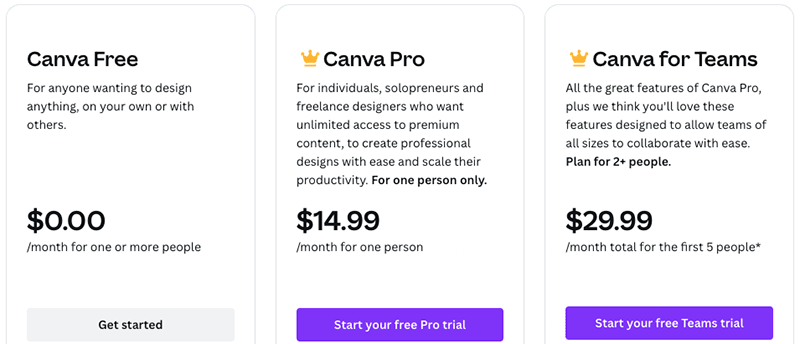
Canva: Canva erbjuder en gratisversion med grundläggande funktioner, vilket gör den tillgänglig för individer och småföretag med begränsade budgetar. Dessutom erbjuder den en prisvärd Pro-prenumeration som låser upp förbättrade verktyg och ett större bibliotek med resurser, vilket passar användare som behöver mer avancerade funktioner utan att ruinera sig.
Figma: Även om Figma har en gratisversion är den relativt begränsad i funktioner jämfört med sina betalda planer. Figmas Professional- och Organization-planer riktar sig till professionella designers och större team och erbjuder mer omfattande verktyg och samarbetsfunktioner. Dessa planer kan dock vara dyrare, vilket gör Figma mindre tillgängligt för individer eller små team med snäva budgetar.
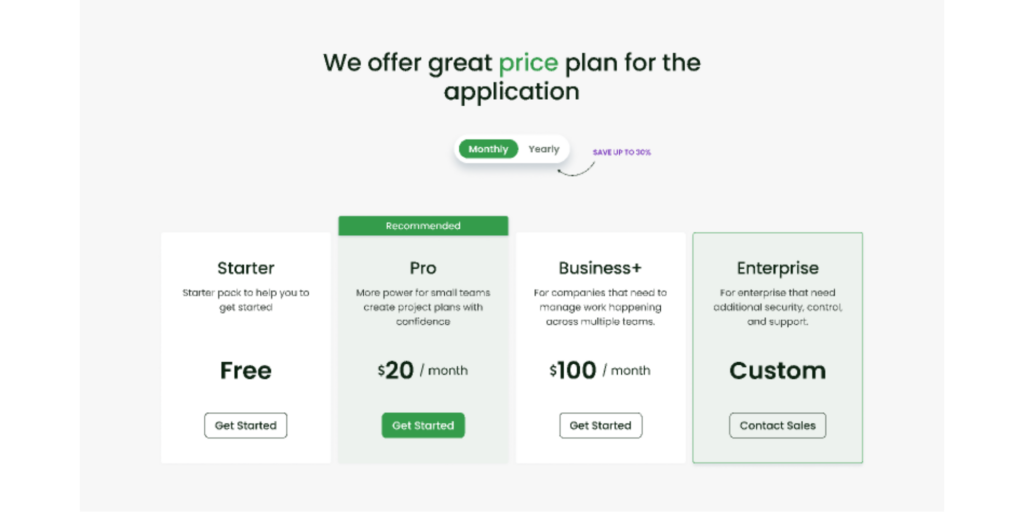
| Särdrag | Canva | Figma |
| Gratis nivå | Grundläggande funktioner | Begränsade funktioner |
| Betalda abonnemang | Prisvärd Pro-prenumeration | Dyrare professionella och organisationsplaner |
| Tillgänglighet | Lämplig för privatpersoner och småföretag | Skräddarsydd för professionella designers och större team |
| Kostnadseffektivitet | Mer kostnadseffektivt för grundläggande behov | Dyrare för avancerade funktioner |
Kolla in detta: Bästa white label-webbdesignbyråer: Topp 10 val
Canva kontra Figma: Målgrupp
Canva: Canva riktar sig främst till icke-designers, marknadsförare och småföretagare som behöver visuellt tilltalande design utan omfattande designkunskaper eller en brant inlärningskurva. Dess användarvänliga gränssnitt och omfattande mallbibliotek gör det till ett idealiskt val för dem som söker snabba och enkla designlösningar.

Figma: Figma riktar sig till professionella designers, UX/UI-designers och designteam som arbetar med komplexa projekt som kräver avancerade designfunktioner, samarbete i realtid och omfattande prototypverktyg. Dess robusta funktionsuppsättning och professionella gränssnitt gör det väl lämpat för iterativa designprocesser och detaljerat designarbete.
| Särdrag | Canva | Figma |
| Målgrupp | Icke-designers, marknadsförare, småföretagare | Professionella designers, UX/UI-designers, designteam |
| Designkomplexitet | Enkla, visuellt tilltalande designer | Komplexa, detaljerade designer |
| Inlärningskurva | Minimal | Brantare, kräver designexpertis |
| Samarbetsfunktioner | Grundläggande | Robust samarbete i realtid |
| Prototypframställning och testning | Begränsad | Omfattande prototypframtagning och användartester |
Mer att läsa:
Guide till att skapa din offertförfrågan för webbdesign
Wireframe i webbdesign: Komplett guide
Bästa startup-webbplatser och designer i WordPress
Slutord: Vem vinner?
I kampen mellan Canva och Figma kan valet påverka en designers arbetsflöde avsevärt. Medan Canva riktar sig till nybörjare med sitt användarvänliga gränssnitt, framstår Figma som kraftpaketet för professionella designers. Låt oss reda ut varför Figma sticker ut som den klara vinnaren:
Samarbete är avgörande, och Figma utmärker sig med realtidsfunktioner som samtidig redigering, kommentarer och versionshantering, vilket främjar effektiva, iterativa arbetsflöden.
Det är inom prototyputveckling som Figma verkligen lyser. Dess omfattande verktygsuppsättning ger designers möjlighet att skapa interaktiva, animerade prototyper som fängslar publiken. Från invecklade användargränssnitt till komplexa digitala produkter möjliggör detta rigorös testning och förfining, vilket säkerställer sömlösa användarupplevelser innan kodningen börjar.
Flexibiliteten och anpassningsmöjligheterna i Figma är oöverträffade. Det ger yrkesverksamma full kontroll över responsiva designer och UI-element, vilket släpper lös kreativiteten utan gränser.
Medan Canva riktar sig till vanliga designers som söker enkelhet, står Figma högt som det ultimata kraftpaketet för proffs. Dess robusta samarbete, oöverträffade prototypframställningsmöjligheter och oöverträffade flexibilitet befäster deras position som den klara vinnaren. För de som vill höja sin designförmåga och låsa upp nya kreativa sfärer är Figma det ultimata valet.


