

Rimanere bloccati fuori dalla di WordPress può essere un'esperienza sconcertante e frustrante, soprattutto quando accade senza preavviso. Possono esserci diversi problemi che bloccano inavvertitamente l'accesso. Comprendere le probabili cause può aiutarti a risolvere il problema in modo efficace.
Ti stai chiedendo cosa causa il blocco dell'account amministratore? Gli scenari più comuni sono:
- di dimenticare la password . Utilizzare l'opzione di recupero password quando non si riesce ad accedere a WP-Admin di solito risolve il problema.
- i conflitti tra plugin interferiscono con il processo di accesso. Disattivare i plugin tramite FTP o il pannello di controllo dell'hosting può essere d'aiuto.
- Impostazioni di sicurezza avanzate o plugin potrebbero bloccarti. Modificare queste impostazioni o disabilitare temporaneamente i plugin di sicurezza può essere una soluzione.
Identificando la causa sottostante, puoi adottare misure specifiche di supporto WordPress per riottenere l'accesso alla dashboard di amministrazione. Che si tratti di reimpostare la password, disattivare plugin problematici o modificare le impostazioni di sicurezza, ogni passaggio ti avvicina alla risoluzione del problema e ti garantisce un accesso più fluido in futuro.
Fasi preliminari
Identificando la causa principale del blocco e seguendo queste soluzioni, puoi riottenere l'accesso alla dashboard di amministrazione di WordPress e garantire una gestione più fluida del tuo sito web.
Prima di addentrarci nella risoluzione dei problemi, ecco alcuni passaggi preparatori:
- Ripristina un backup: se disponibile, il ripristino di un backup potrebbe risolvere immediatamente il problema.
- Esegui il backup del tuo sito: se non riesci ad accedere a WP-Admin, prima di apportare qualsiasi modifica, assicurati di avere un backup aggiornato a cui poter tornare in caso di necessità.
- Installa un client FTP: strumenti come FileZilla consentono l'accesso manuale al tuo server web, facilitando le correzioni necessarie.
Scopri: come applicare un'etichetta bianca alla dashboard di amministrazione di WordPress?
Di nuovo bloccato fuori dalla dashboard di WordPress?
È ora di porre fine a queste molestie! Il nostro team di supporto WordPress è sempre al passo con i tempi, offrendo soluzioni rapide 24 ore su 24, a soli 59 dollari l'ora di supporto!
Identificare cause e soluzioni comuni
Individueremo anche le cause più comuni per cui non si riesce ad accedere alla dashboard di amministrazione di WordPress ed esploreremo soluzioni efficaci per ogni scenario:
- Credenziali di accesso errate: controlla nuovamente il tuo nome utente e la tua password.
- Problemi con la password e recupero non riuscito: utilizzare l'opzione di recupero della password o reimpostarla tramite il database.
- Privilegi di amministratore persi: questo problema può essere risolto modificando il database per ripristinare i diritti di amministratore.
- Troppi tentativi di accesso: se non riesci ad accedere a WP-Admin, attendi o cancella i limiti dei tentativi di accesso tramite le impostazioni del database o del plugin di sicurezza.
- URL WordPress errato: assicurati che le URL nel database siano corrette.
- Errori di connessione al database: verificare del database e, se necessario, ripararlo.
- White Screen of Death (WSOD): spesso causato da limiti di memoria, problemi con plugin/temi o file corrotti. Gli strumenti di debug possono aiutare a individuare la causa.
Per saperne di più: Come risolvere l'errore della schermata bianca della morte su WordPress?
- Errori di analisi/sintassi: in genere dovuti a errori di codice nei file del tema/plugin. Correggi il codice tramite FTP.
Per saperne di più: Come configurare un account FTP per WordPress?
- Problemi con plugin o temi: disattiva i plugin o i temi difettosi tramite FTP per riottenere l'accesso.
Leggi anche: Oltre 30 modi pratici per velocizzare l'amministrazione di WordPress (guida completa)
Risoluzione dei problemi relativi all'amministratore bloccato fuori dalla dashboard di WordPress
Una volta identificato il problema che ti impedisce di accedere alla pagina WP-admin, ripristina rapidamente l'accesso alla dashboard di WordPress. Quindi, riprendi a gestire il tuo sito web in modo efficace seguendo questa guida:
Credenziali di accesso errate
Uno dei motivi più comuni per cui non riesci ad accedere a wp-admin potrebbe essere l'inserimento di credenziali di accesso errate. Questa situazione può derivare semplicemente da un errore di digitazione del nome utente o della password, soprattutto perché le password sono sensibili alle maiuscole e minuscole e spesso vengono nascoste durante la digitazione. È una situazione che abbiamo sperimentato tutti: inserire informazioni frettolosamente senza accorgerci di aver commesso un errore.
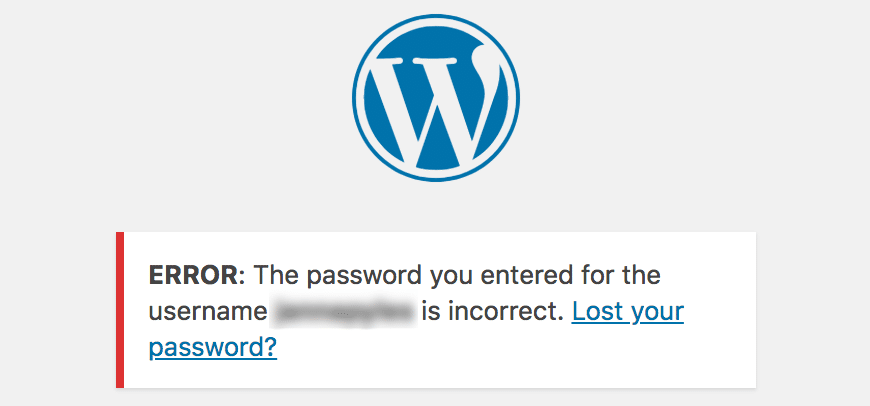
Inoltre, se hai cambiato la password di recente e non l'hai annotata correttamente, potresti riscontrare problemi di accesso. È fondamentale affrontare la questione con metodo, assicurandoti di escludere eventuali errori semplici prima di passare a soluzioni più complesse.
Passaggi per risolvere
- Ricontrolla le tue credenziali: reinserisci attentamente nome utente e password, assicurandoti che il blocco maiuscole sia disattivato e di digitare tutto correttamente.
- Gestione password: utilizza un gestore password come LastPass o 1Password per archiviare e recuperare le tue credenziali in modo sicuro, riducendo al minimo la possibilità di errori.
- Reimpostazione password: Se ancora non riesci ad accedere, utilizza la funzionalità di ripristino integrata di WordPress:
- Fare clic su Hai perso la password? nella pagina di accesso.
- Inserisci il tuo nome utente o indirizzo email.
- Fare clic su Reimposta password.
- Controlla la tua email per trovare il link per reimpostare la password e segui le istruzioni per impostare una nuova password.
- Controlla la migrazione del dominio: se hai migrato di recente il tuo sito, assicurati che il dominio punti al registrar corretto.
Per saperne di più: Come trasferire un dominio?
La password non funziona e il recupero della password non è riuscito
Dimenticare la password può essere frustrante, ma diventa ancora più frustrante se i tentativi di reimpostarla falliscono. In alcuni casi, le email di recupero password potrebbero non arrivare a causa di problemi di recapito.
Questo problema può aggravarsi se qualcuno accede in modo fraudolento al tuo sito e modifica la tua password. Tieni inoltre presente che configurazioni errate nelle email di WordPress potrebbero impedirti di ricevere link essenziali per la reimpostazione della password. Comprendere queste potenziali insidie è fondamentale per risolvere i problemi di accesso e proteggere il tuo sito web.
Passaggi per risolvere
- Verifica la funzionalità email: verifica che il tuo sito WordPress possa inviare email. A volte, i problemi di recapito delle email possono essere risolti configurando le impostazioni SMTP.
- Reimposta password tramite pannello di hosting:
- Accedi al pannello di controllo del tuo account di hosting (ad esempio, CPanel).
- Vai su Database e digita phpMyAdmin.
- Trova la tabella wp_users e selezionala.
- Individua il tuo nome utente e fai clic su Modifica.
- Immettere una nuova password nel campo user_pass, assicurandosi di impostare la funzione su MD5 per la crittografia.
- Salva le modifiche e accedi con le tue nuove credenziali.
Questo metodo ti garantisce di poter reimpostare la password anche se la funzionalità di posta elettronica di WordPress non è disponibile.
Controlla anche: Come spostare un sito WordPress su un nuovo dominio (8 semplici passaggi)
Perdita dei privilegi di amministratore
Perdere i privilegi amministrativi può rappresentare un problema serio, impedendoti di gestire o apportare modifiche critiche al tuo sito WordPress. Questo può accadere se un altro proprietario del sito revoca intenzionalmente il tuo accesso o, cosa ancora più allarmante, se un hacker si infiltra nel tuo sito e altera i ruoli degli utenti.
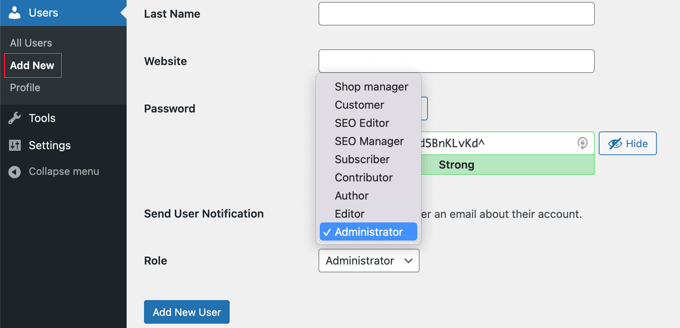
Perdere i diritti di amministratore significa non poter svolgere funzioni essenziali come aggiornare i plugin, gestire i contenuti o persino visualizzare determinate sezioni della dashboard. È fondamentale ripristinare rapidamente questi privilegi per riprendere il controllo delle operazioni e della sicurezza del proprio sito web.
Passaggi per risolvere
- Aggiungi un nuovo utente amministratore tramite phpMyAdmin:
- Accedi a phpMyAdmin tramite il pannello di controllo del tuo hosting.
- Passare alla tabella wp_users e selezionare Inserisci.
- Compila i campi necessari (ad esempio, user_login, user_pass e user_email), assicurandoti di utilizzare un ID non utilizzato e di impostare user_status su 0.
- Inserisci il nuovo utente.
- Assegna capacità amministrative:
- Vai alla tabella wp_usermeta e seleziona Inserisci.
- Inserisci l'ID del nuovo utente nel campo user_id.
- Imposta meta_key su wp_capabilities e meta_value su a:1:{s:13:”administrator”;b:1;}.
- Inserire un'altra riga con meta_key impostato su wp_user_level e meta_value su 10.
- Accedi: utilizza le nuove credenziali per accedere con privilegi amministrativi completi.
Ripristinando l'accesso amministrativo tramite il database, è possibile riprendere il controllo anche dopo la perdita dei privilegi.
Per saperne di più: I migliori temi di amministrazione WordPress White Label
Troppi tentativi di accesso
Nel tentativo di migliorare la sicurezza, molti proprietari di siti WordPress installano plugin che limitano il numero di tentativi di accesso. Sebbene questi plugin siano eccellenti nel contrastare gli attacchi brute-force, a volte possono anche bloccare l'accesso agli utenti legittimi.

Se hai effettuato diversi tentativi di accesso non riusciti, potresti ritrovarti temporaneamente bloccato nell'accesso al tuo sito. Questa situazione può essere particolarmente frustrante quando hai urgente bisogno di apportare aggiornamenti o modifiche al tuo sito web. Capire come gestire e ignorare queste misure di sicurezza è essenziale per garantire un accesso senza interruzioni.
Passaggi per risolvere
- Attendi: solitamente il blocco è temporaneo, quindi attendere il tempo specificato potrebbe risolvere il problema.
- Disattiva il plugin di sicurezza tramite FTP:
- Imposta un client FTP e connettiti al tuo server.
- Vai su public_html/wp-content/plugins.
- Trova la cartella del plugin di sicurezza (ad esempio, Limit Login Attempts Reloaded) e rinominala per disattivarlo.
- Accedi e riattiva: accedi a WordPress, vai alla pagina Plugine rinomina la cartella dei plugin riportandola al suo nome originale.
Questo metodo consente l'accesso immediato, garantendo al contempo la possibilità di riattivare le misure di sicurezza dopo aver risolto il problema.
Per saperne di più: Errori di sicurezza di WordPress da evitare
URL WordPress errato
Cambiare il nome di dominio del tuo sito WordPress può talvolta comportare il blocco dell'accesso alla dashboard di amministrazione se il nuovo URL non è configurato correttamente nel database. Questo può accadere se hai recentemente cambiato dominio o apportato modifiche alle impostazioni dell'URL del sito senza aggiornare le voci corrispondenti nel database di WordPress.
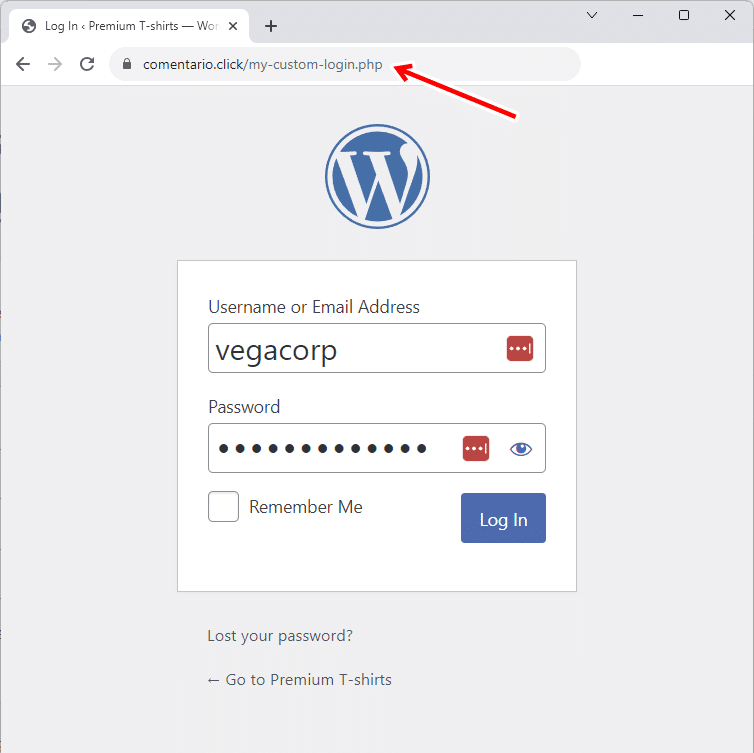
Tali incongruenze possono rendere la pagina di accesso inaccessibile, dando l'impressione di essere bloccati. Assicurarsi che le impostazioni URL del sito corrispondano al nuovo dominio è fondamentale per un accesso senza interruzioni.
Passaggi per risolvere
- Accedi a phpMyAdmin:
- Accedi al pannello di controllo del tuo hosting e digita phpMyAdmin.
- Trova la tabella wp_options.
- Individua le opzioni siteurl e home e assicurati che entrambi gli URL corrispondano al tuo dominio attuale.
- Aggiorna gli URL: se non corrispondono, modificali in modo che riflettano l'URL corretto.
- Accesso di prova: prova ad accedere nuovamente con gli URL aggiornati.
Assicurare la coerenza tra il nome di dominio e le impostazioni del database previene i blocchi correlati agli URL.
Continua a leggere: URL inseriti nella blacklist: come risolverli e prevenirli?
Errore durante la creazione della connessione al database
Un errore di connessione al database è un problema serio che può rendere inaccessibile l'intero sito WordPress, inclusa la dashboard di amministrazione. Questo errore significa che il sito non riesce a connettersi al database, che memorizza tutti i contenuti, le impostazioni e le informazioni utente.

Tali problemi spesso derivano da credenziali di database errate, file corrotti o problemi del server. È uno scenario frustrante che può compromettere sia l'accesso al sito che l'esperienza dei visitatori. Diagnosticare e risolvere i problemi di connessione al database quando non è possibile accedere a WP-admin è fondamentale per ripristinare la funzionalità del sito.
Passaggi per risolvere
- Abilita modalità di riparazione:
- Aggiungi define('WP_ALLOW_REPAIR', true); al tuo file wp-config.php.
- Accedi a yourdomain.com/wp-admin/maint/repair.php e segui le istruzioni di riparazione.
- Controlla le credenziali del database:
- Verificare il nome del database, il nome utente e la password nel file wp-config.php.
- Ripara il database:
- Accedi a phpMyAdmin, seleziona il tuo database e utilizza la funzione "Ripara".
- Contatta il provider di hosting: se l'errore persiste, il tuo provider di hosting potrebbe dover risolvere problemi relativi al server.
Questi passaggi possono aiutare a risolvere gli errori di connessione al database, ripristinando l'accesso al tuo sito.
Continua a leggere: Come risolvere l'errore "Errore durante la creazione di una connessione al database" in WordPress
Schermo bianco della morte (WSOD)
La schermata bianca della morte (WSOD) è uno dei problemi più allarmanti che gli utenti di WordPress possano incontrare.

Questa pagina bianca vuota indica gravi problemi che possono essere causati da diversi fattori, come limiti di memoria, plugin o temi mal codificati o corrotti . Quando si verifica il WSOD, spesso non viene visualizzato alcun messaggio di errore, rendendo difficile la diagnosi del problema. Questo problema può bloccarti completamente sia dal front-end che dal back-end del tuo sito, impedendoti di gestire o visualizzare i tuoi contenuti.
Passaggi per risolvere
- Aumenta il limite di memoria:
- Aggiungi define('WP_MEMORY_LIMIT', '64M'); al tuo file wp-config.php per aumentare il limite di memoria.
- Disabilitare i plugin tramite FTP:
- Connettiti al tuo server tramite FTP.
- Rinominare la cartella dei plugin in wp-content per disabilitare tutti i plugin.
- Rinomina la cartella e attiva i plugin uno alla volta per identificare il colpevole.
- Passa al tema predefinito:
- Utilizzare phpMyAdmin per modificare il tema aggiornando la tabella wp_options (campi modello e foglio di stile) con un tema predefinito come twentytwenty.
Queste azioni possono aiutare a diagnosticare e risolvere i problemi WSOD.
Scopri di più: I migliori servizi di riparazione e correzione di WordPress nel 2024: guida completa
Errore di analisi: errore di sintassi
Un errore di analisi, noto anche come errore di sintassi, si verifica quando c'è un errore nel codice, solitamente nei file del tema o del plugin. Questo errore può impedirti di accedere al tuo sito WordPress, lasciandoti un messaggio di errore che in genere individua il file problematico e il numero di riga.

Gli errori di sintassi sono comuni quando si apportano modifiche al codice personalizzato o quando si installa un nuovo plugin o tema con codice errato. Anche errori minori come un punto e virgola mancante, una parentesi in più o un nome di funzione errato possono causare un errore di sintassi. Questo può essere particolarmente frustrante perché interrompe l'esecuzione dello script, rendendo il sito inaccessibile finché il problema non viene risolto.
Passaggi per risolvere
- Identificare l'errore:
- Leggere attentamente il messaggio di errore, che solitamente indica il file esatto e il numero di riga in cui si trova l'errore di sintassi.
- Correggi il codice tramite FTP:
- Connettiti al tuo server tramite un client FTP.
- Passare al file indicato nel messaggio di errore.
- Aprire il file e individuare la riga con l'errore di sintassi.
- Correggi l'errore di sintassi (ad esempio, aggiungi un punto e virgola mancante, chiudi una parentesi aperta o correggi qualsiasi altro codice errato).
- Salvare le modifiche e caricare nuovamente il file corretto sul server.
Identificando e correggendo l'errore di sintassi direttamente nel codice, puoi risolvere rapidamente il problema e riottenere l'accesso al tuo sito WordPress.
Vedi anche: Come risolvere l'errore "Spiacenti, non sei autorizzato a visualizzare l'anteprima delle bozze" in WordPress
Problemi con plugin o temi
Plugin e temi appena aggiunti o aggiornati possono talvolta causare il blocco del tuo sito WordPress a causa di conflitti o file .htaccess corrotti. Questi problemi possono derivare da incompatibilità tra il nuovo plugin o tema e la configurazione WordPress esistente, oppure da errori nel codice del plugin o del tema stesso.

Inoltre, un file .htaccess danneggiato può impedire l'accesso al tuo sito a causa di una configurazione errata delle impostazioni del server. Identificare e risolvere questi problemi è essenziale per ripristinare l'accesso e garantire il corretto funzionamento del tuo sito.
Passaggi per risolvere
- Rinomina il file .htaccess:
- Connettiti al tuo server tramite un client FTP.
- Passare alla directory public_html e individuare il file .htaccess.
- Fare clic con il pulsante destro del mouse sul file .htaccess e rinominarlo in .htaccess_old.
- Accedi alla dashboard di WordPress, vai su Impostazioni -> Permalink e fai clic su Salva modifiche per generare un nuovo file .htaccess.
- Disabilita plugin/temi difettosi:
- Nel client FTP, vai alla directory wp-content.
- Rinomina la cartella dei plugin o dei temi per disabilitare tutti i plugin/temi (ad esempio, cambia plugin in plugins_old).
- Accedi alla dashboard di WordPress.
- Rinomina la cartella con il suo nome originale.
- Attiva i plugin/temi uno alla volta, controllando il tuo sito dopo ogni attivazione per identificare il plugin o il tema problematico.
Rinominando il file .htaccess e disattivando e riattivando sistematicamente plugin e temi, puoi isolare la fonte del problema e ripristinare la funzionalità del tuo sito WordPress.
Leggi anche: I 7 migliori plugin gratuiti per WordPress da utilizzare
Hai bisogno di aiuto per ripulire file e codici dannosi?
Abbiamo un partner affidabile per il supporto WordPress! Il nostro team di esperti offre servizi di rimozione manuale, sicurezza e riparazione di WordPress a prezzi accessibili, aiutandoti a proteggere il tuo sito web dalle minacce informatiche.
Parole finali: suggerimenti e precauzioni aggiuntivi
Questo è stato un tour vorticoso di tecniche di risoluzione dei problemi per riportarti nella tua cabina di pilotaggio di WordPress. Ma non preoccuparti se ti senti ancora un po' perso nei dettagli. La manutenzione di un sito WordPress è un processo continuo e c'è ancora molto da imparare.
Per rendere il tuo processo più a prova di bomba, prendi in considerazione quanto segue:
- Hai mai pensato di impostare un account amministratore di backup?
Creare un account amministratore di backup ti garantisce una soluzione di sicurezza nel caso in cui il tuo account principale sia inaccessibile o compromesso. È un passaggio proattivo che può evitarti di rimanere completamente bloccato fuori dalla dashboard di WordPress.
- Stai pensando di utilizzare un gestore di password o di abilitare l'autenticazione a due fattori?
I gestori di password ti aiutano a generare e memorizzare password complesse e univoche per ciascuno dei tuoi account, incluso WordPress. L'abilitazione dell'autenticazione a due fattori aggiunge un ulteriore livello di sicurezza richiedendo una seconda forma di verifica, come un codice inviato al tuo telefono. Queste misure riducono significativamente il rischio di accessi non autorizzati al tuo sito.
Scopri di più: oltre 15 errori comuni di WordPress e come risolverli
- Stai mantenendo aggiornata la tua installazione di WordPress?
Aggiornamenti regolari del core, dei plugin e dei temi di WordPress sono fondamentali per mantenere la sicurezza del sito. Gli aggiornamenti spesso includono patch per vulnerabilità che gli hacker potrebbero sfruttare per ottenere accessi non autorizzati. Rimanere aggiornati è come indossare un'armatura per difendersi da potenziali minacce.
- Hai consultato i forum della community di WordPress per trovare consigli sulla risoluzione dei problemi?
I forum della community di WordPress sono una miniera di informazioni e supporto. Se riscontri problemi come il blocco dell'accesso alla dashboard, è probabile che altri abbiano riscontrato problemi simili e abbiano trovato soluzioni. È un ottimo posto per trovare indicazioni e istruzioni dettagliate per risolvere problemi tecnici.
- Stai pensando di assumere uno sviluppatore professionista per problemi complessi?
A volte, i problemi con WordPress possono essere difficili da risolvere da soli, soprattutto se riguardano configurazioni del server o errori di programmazione. Affidarsi a uno sviluppatore professionista garantisce che i problemi vengano risolti in modo efficace ed efficiente, risparmiando tempo e frustrazione.
Ricorda, rimanere chiusi fuori è solo un ostacolo temporaneo. In fin dei conti, è temporaneo. Ce la farai!


