
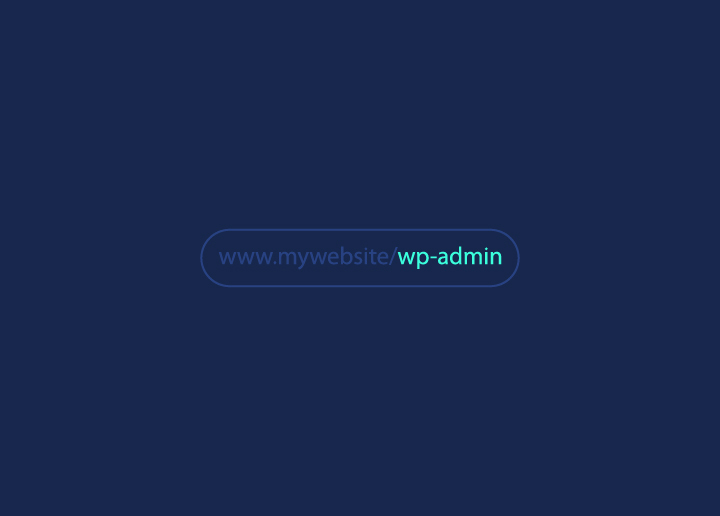
L'URL di accesso a WordPress di un sito consente di accedere all'area amministrativa, permettendo di gestire i contenuti, installare plugin e configurare le impostazioni. Se ti stai chiedendo come trovare l' URL, la risposta è semplice: basta aggiungere /wp-admin/ o /wp-login.php all'URL principale del sito. Tuttavia, se l'installazione di WordPress si trova in una sottocartella o in un sottodominio, la situazione è diversa. In tal caso, è necessario adattare l'URL di conseguenza.
Ad esempio, se il tuo sito si trova su example.com/blog/, l'URL di accesso sarà example.com/blog/wp-admin/. Sapere come individuare questo URL fa parte del di sviluppo di WordPress . Una volta che il tuo sito sarà finalmente online, una regolare manutenzione di WordPress può aiutarti a farlo funzionare.
Passaggi per trovare l'URL di accesso a WordPress
L'URL di accesso predefinito di WordPress è in genere example.com/wp-login.php o example.com/wp-admin. Sebbene funzionale, questo URL standard può comportare rischi per la sicurezza in quanto facilmente indovinabile da bot e hacker. Per migliorare la sicurezza, WordPress consente di personalizzare l'URL di accesso tramite plugin o modifiche al codice. Un URL di accesso personalizzato come example.com/secretlogin è più sicuro in quanto più difficile da attacchi brute-force o da scoprire.
Inoltre, gli URL di accesso personalizzati possono migliorare l'immagine del marchio integrando il nome o il tema del sito. Tuttavia, la modifica dell'URL di accesso richiede cautela, poiché la perdita dell'URL personalizzato potrebbe impedire l'accesso all'area di amministrazione. Nel complesso, un URL di accesso personalizzato offre maggiore sicurezza e in termini di branding rispetto all'URL di accesso predefinito di WordPress.
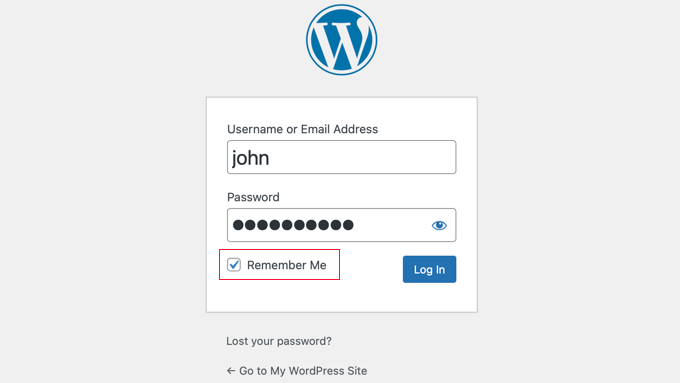
Segui questi passaggi per trovare l'URL di accesso a WordPress nella pagina di accesso predefinita:
Passaggio 1: avvia il tuo browser Web preferito
Passaggio 2: inserisci il nome di dominio
Passaggio 3: aggiungere /wp-admin o /wp-login.php alla fine dell'URL del sito
Ti stai chiedendo come apparirebbe un URL di accesso? Ecco un'anteprima:
https://iltuosito.com/wp-admin
Premi Invio e verrai indirizzato alla pagina di accesso di WordPress!
Ora, crea una pagina di accesso personalizzata per proteggere la tua pagina di accesso. Questo è un modo per superare i soliti link /wp-admin o /wp-login.php. Il vantaggio è che sarai in grado di proteggerla meglio dagli attacchi informatici.
I passaggi da seguire per trovare il tuo link di accesso WordPress personalizzato:
- Chiedi all'amministratore del sito web:
Inizialmente, prova ad accedere a WordPress tramite l'URL di amministrazione predefinito. Se ciò non porta alla pagina prevista, potresti dover contattare il tuo concorrente per assistenza.
- Accedi a WP tramite le impostazioni del plugin:
Se hai impostato un URL di accesso personalizzato utilizzando un plugin di sicurezza come WPS Hide Login, accedi alle impostazioni e individua la sezione WPS Hide Login. L'URL di accesso personalizzato dovrebbe essere facilmente accessibile da lì.
- Trovare l'URL di accesso a WordPress in una sottodirectory o sottodominio
Per individuare l'URL di accesso a WordPress in una sottodirectory o in un sottodominio, segui questi passaggi, validi sia per le installazioni standard che per quelle nuove. Se WordPress è installato in una sottodirectory come www.yourawesomesite.com/wordpress/ o in un sottodominio come blog.yourawesomesite.com/, aggiungi "/login/" o "/wp-login.php" dopo la barra di chiusura della sottodirectory o del sottodominio.
Ad esempio: www.awesomesite.com/wordpress/login/ o www.awesomesite.com/wordpress/wp-login.php. Aggiungi l'URL che preferisci ai preferiti per accedervi facilmente.
In alternativa, a seconda delle impostazioni dei cookie, puoi utilizzare l'opzione "Ricordami" nel modulo di accesso per rimanere connesso per alcuni giorni senza dover reinserire le credenziali.
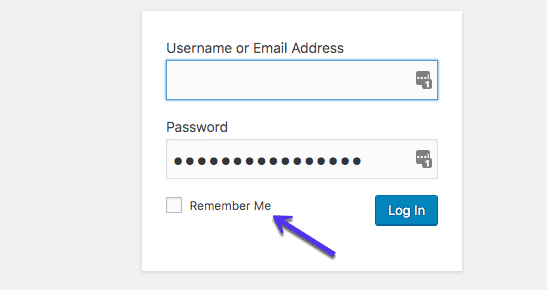
Supponendo che non ci siano problemi o violazioni della sicurezza sul tuo sito, ti serviranno solo il tuo indirizzo email/nome utente e la password.
In caso di minaccia alla sicurezza, la pagina di accesso deve essere spostata immediatamente.
Leggi anche: Comprendere e risolvere i problemi di WordPress Multisite
Temi di non riuscire a contrastare le minacce alla sicurezza del tuo sito WordPress?
Affidati ai nostri esperti in sicurezza per riparare i siti hackerati e adottare tutte le misure necessarie per proteggerli da minacce potenti.
Modi per spostare la pagina di accesso di WordPress
Sapevi che spostare la pagina di accesso di WordPress su un URL personalizzato e implementare misure di sicurezza aggiuntive può ridurre significativamente il rischio di accessi non autorizzati e migliorare la sicurezza complessiva del tuo sito web?
Ecco come fare:
Cambia l'URL di accesso a WordPress con un plugin
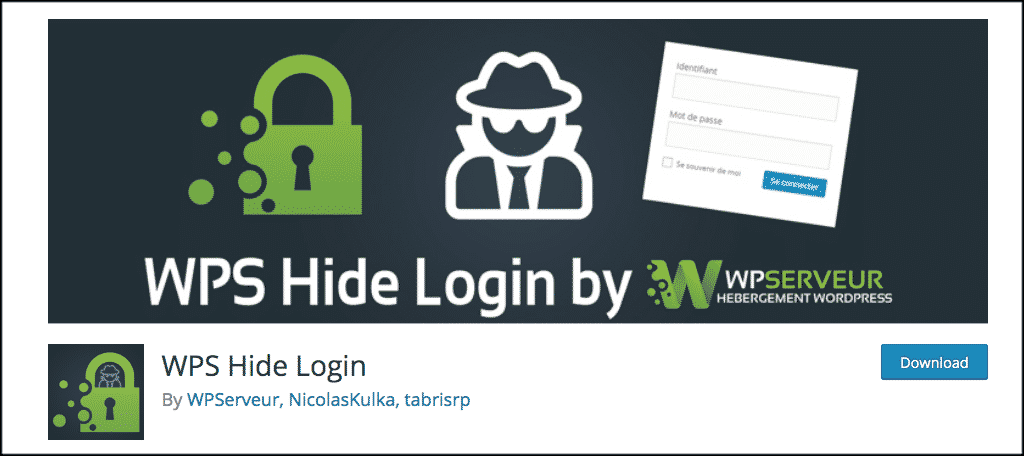
Uno dei modi più semplici per modificare l'URL di accesso a WordPress è utilizzare un plugin. Sono disponibili diversi plugin che consentono di modificare l'URL di accesso con pochi clic. Tra le opzioni più diffuse figurano:
- WPS Hide Login: WP Hide Login ti consente di impostare un URL di accesso personalizzato e offre funzionalità di sicurezza aggiuntive come l'autenticazione a due fattori e CAPTCHA .
- Rinomina wp-login.php: come suggerisce il nome, questo plugin consente di modificare l'URL predefinito "wp-login.php" con uno più sicuro.
- iThemes Security: questo plugin di sicurezza completo include un'opzione per modificare l'URL di accesso e vari altri miglioramenti della sicurezza.
Utilizzare un plugin è semplice: basta installarlo e attivarlo, accedere alle impostazioni e inserire l'URL di accesso personalizzato desiderato. Il plugin gestirà le modifiche necessarie alla configurazione di WordPress.
Modifica l'URL di accesso a WordPress con il file .htaccess
Se preferisci un approccio più pratico o non vuoi usare un plugin, puoi modificare l'URL di accesso a WordPress modificando il file .htaccess nella directory principale del tuo sito. Ecco come fare:
- Collegati al tuo server tramite FTP o File Manager e individua il file .htaccess nella directory principale di WordPress.
- Apri il file in un editor di testo e aggiungi il seguente codice alla fine del file:
# INIZIA WordPress
<IfModule mod_rewrite.c>
RewriteEngine On
RiscriviBase /
Regola di riscrittura ^nuovo-url-di-accesso/?$ wp-login.php [NC,L]
</IfModule>
# FINE WordPress
Sostituisci “new-login-url” con l'URL personalizzato che vuoi utilizzare per la tua pagina di accesso.
- Salva le modifiche al file .htaccess e caricalo nuovamente sul tuo server.
Dopo aver apportato queste modifiche, il nuovo URL di accesso sarà example.com/new-login-url (sostituisci “new-login-url” con l'URL scelto).
Limita i tentativi di accesso
Indipendentemente dal fatto che si modifichi o meno l'URL di accesso, è fondamentale limitare il numero di tentativi di accesso per prevenire attacchi brute-force. Questo può essere ottenuto attraverso diversi metodi:
- Utilizza un plugin come Limit Login Attempts Reloaded o Login LockDown per limitare il numero di tentativi di accesso non riusciti da un indirizzo IP o account utente specifico.
- Implementa l'autenticazione a due fattori (2FA) per aggiungere un ulteriore livello di sicurezza al processo di accesso. Plugin come Google Authenticator e Duo Two-Factor Authentication possono aiutarti in questo.
- Imposta la whitelist o la blacklist degli IP per consentire o negare l'accesso alla tua pagina di accesso da indirizzi IP specifici.
- Abilitare tecniche CAPTCHA o honeypot per distinguere tra utenti umani e bot automatizzati che tentano di forzare l'accesso.
Limitare i tentativi di accesso e implementare misure di sicurezza aggiuntive può ridurre significativamente il rischio di accessi non autorizzati al tuo sito WordPress, anche se un aggressore scopre il tuo URL di accesso personalizzato.
Continua a leggere: Salt di WordPress: Migliorare la sicurezza e la crittografia
Come risolvere i problemi comuni di accesso a WordPress
Accedere al tuo sito web WordPress dovrebbe essere un gioco da ragazzi. Tuttavia, a volte potresti riscontrare problemi durante l'accesso. Questi problemi solitamente riguardano due aspetti principali:
- Problemi con la password: se non riesci ad accedere, la prima cosa da verificare è se stai inserendo nome utente e password corretti. È un errore comune, quindi non preoccuparti se lo hai commesso. Se questo non funziona, prova a reimpostare la password.
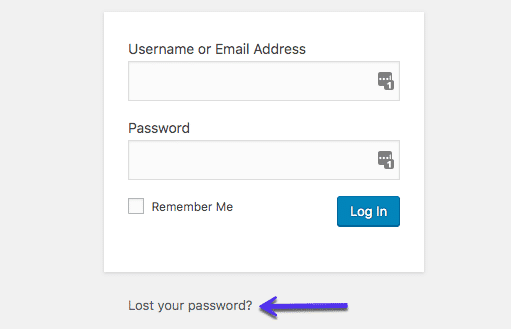
Clicca su "Hai perso la password?" sotto il modulo di accesso e segui le istruzioni per ricevere una nuova password.
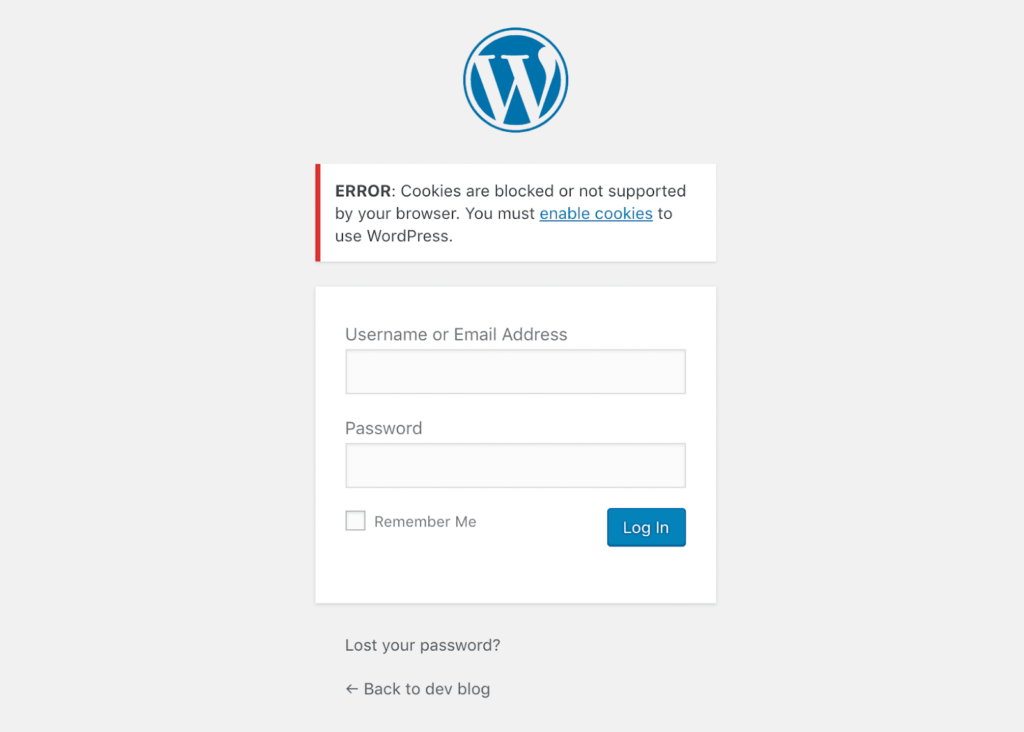
- Problemi con i cookie: se il ripristino della password non funziona, potrebbe essere necessario reimpostarla manualmente. Ciò comporta la modifica della password direttamente nel database del tuo sito web. Se ti senti a tuo agio con questa procedura, puoi farlo tramite phpMyAdmin, uno strumento fornito dal tuo provider di hosting.
Ricordati di eseguire sempre il backup del tuo sito web prima di apportare modifiche al database. Dopo aver reimpostato la password in phpMyAdmin, prova ad accedere nuovamente con la nuova password.
Continua a leggere: Come personalizzare la pagina di reimpostazione della password di WordPress?
Reimposta manualmente la password di WordPress con WP-CLI
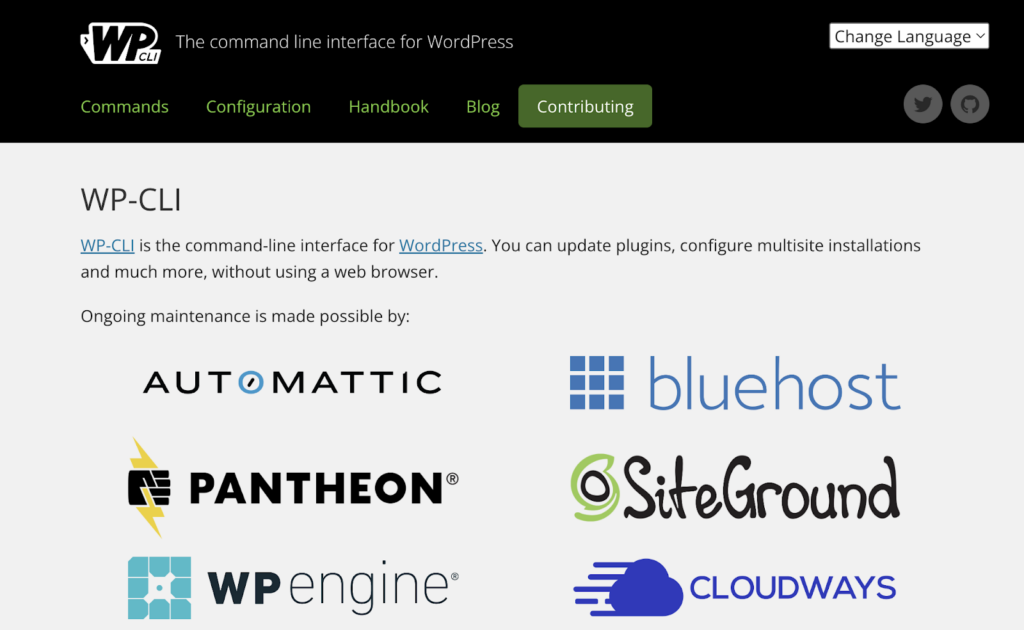
Se hai familiarità con gli strumenti da riga di comando, un'altra opzione per reimpostare la password di WordPress è utilizzare WP-CLI. Questo strumento è utile per gli sviluppatori per gestire diverse attività all'interno di un'installazione di WordPress.
Ecco come fare:
Passaggio 1: per prima cosa, usa il comando per elencare tutti gli utenti correnti nella tua installazione di WordPress.
Passaggio 2: quindi, aggiornare la password utente eseguendo il comando appropriato, fornendo l'ID utente e specificando la nuova password desiderata.
Ora puoi reimpostare la password di WordPress utilizzando WP-CLI, aggiungendo un altro metodo al tuo arsenale per risolvere i problemi di accesso.
Controlla anche: Guida definitiva ai registri degli errori di WordPress: come abilitarli, trovarli e risolverli
Come migliorare la sicurezza della pagina di accesso di WordPress?
A questo punto, diventa prioritario migliorare significativamente la protezione della pagina di accesso di WordPress e ridurre il rischio di accessi non autorizzati e potenziali violazioni della sicurezza. Ecco diversi modi per farlo:
Indirizzi IP nella whitelist
Inserire indirizzi IP nella whitelist significa creare una lista consentita di indirizzi IP attendibili a cui è consentito accedere alla pagina di login di WordPress. Questo impedisce di fatto a tutti gli altri indirizzi IP di tentare di accedere alla pagina di login, fornendo un ulteriore livello di sicurezza.
- Modificare il file .htaccess con le regole di whitelisting IP
- Utilizzare un plugin come "IP Whitelister" o "WP Approved IPs"
- Aggiungi alla whitelist solo indirizzi IP attendibili (casa, ufficio, ecc.)
- A qualsiasi IP non inserito nella whitelist verrà negato l'accesso alla pagina di accesso
Implementa un CAPTCHA
Un CAPTCHA (Completely Automated Public Turing test to tell Computers and Humans Apart) è una misura di sicurezza che distingue gli utenti umani dai programmi automatizzati o dai bot. Aggiungendo un CAPTCHA alla pagina di accesso di WordPress, puoi prevenire attacchi brute-force e altri tentativi di accesso automatizzati.
- Utilizza plugin come "Google Captcha (reCAPTCHA)", "FP Captcha" o "Real Captcha".
- I CAPTCHA possono essere visivi (testo distorto, immagini), basati sull'audio o problemi matematici
- Aggiunge un passaggio extra per gli utenti legittimi ma scoraggia i tentativi di accesso automatizzati
Guida rapida: come eseguire la manutenzione di WordPress (semplici passaggi)
Hai un sacco di aggiornamenti in sospeso e attività di manutenzione del sito?
Prenditene cura con i nostri convenienti servizi di manutenzione WP, a partire da soli $ 49 al mese!
Limitare il numero di potenziali tentativi di accesso
Limitare il numero di tentativi di accesso non riusciti è un modo efficace per contrastare gli attacchi brute-force, in cui gli hacker cercano di indovinare le credenziali di accesso provando ripetutamente diverse combinazioni di nomi utente e password.
- Plugin come "Limita i tentativi di accesso ricaricati" e "Blocco accesso"
- Imposta un numero massimo di tentativi falliti prima del blocco temporaneo
- Personalizza la durata del blocco e altre impostazioni
- Impedisce agli script automatizzati di indovinare all'infinito le credenziali di accesso
Imponi l'uso di password complesse
Utilizzare password complesse e univoche per l'accesso a WordPress è una pratica di sicurezza fondamentale che dovrebbe essere applicata per proteggersi da accessi non autorizzati.
- Richiedi password con almeno 12 caratteri, tra cui maiuscole, minuscole, numeri e caratteri speciali
- Evita informazioni facilmente indovinabili come nomi, date di nascita o parole comuni
- Implementare policy sulle password per modifiche regolari delle password e impedirne il riutilizzo
- Utilizzare plugin come "Password Policy Manager" e "Force Strong Passwords"
Controlla anche: 15+ errori comuni di WordPress e come risolverli
Conclusione
Anche se trovare l'URL di accesso può sembrare un compito da poco, è la chiave per sfruttare appieno il potenziale del tuo sito WordPress, consentendoti di creare, personalizzare e gestire la tua presenza online senza problemi. Inoltre, proteggere la pagina di accesso di WordPress è un passaggio essenziale per garantire la sicurezza e l'integrità complessive del tuo sito web. Sebbene l'URL di accesso predefinito possa sembrare comodo, rende il tuo sito vulnerabile ad attacchi e tentativi di accesso non autorizzati. Rendilo una priorità assoluta!


