
Nello sviluppo web, WordPress reCAPTCHA rappresenta un valido alleato. Questa fondamentale funzionalità di sicurezza agisce come una barriera formidabile, proteggendo i siti WordPress dal flagello di bot dannosi e attacchi spam incessanti grazie a una crittografia efficace.
In qualità di guardiano virtuale, WordPress reCAPTCHA distingue efficacemente i veri utenti umani dagli script automatizzati, garantendo che solo i visitatori legittimi possano accedere alle funzionalità relative alla manutenzione del sito web .
Aggiungere reCAPTCHA a WordPress durante di manutenzione del sito web è essenziale per mantenere gli standard di sicurezza online e proteggere le preziose risorse digitali.
Scopriamo come integrare reCAPTCHA in modo impeccabile per una maggiore sicurezza del sito web.
TL;DR: Rafforza la sicurezza di WordPress con reCAPTCHA
- WordPress reCAPTCHA blocca bot, tentativi di forza bruta, commenti spam e invii di moduli dannosi per proteggere i contenuti e i dati del tuo sito web.
- Puoi aggiungere Google reCAPTCHA tramite un plugin nella dashboard oppure integrarlo manualmente utilizzando i dettagli della chiave del sito e della chiave segreta.
- Proteggere le aree chiave come login, registrazione, recupero password, modulo di contatto e sezioni commenti per migliorare il controllo dello spam.
- Scegli la versione giusta, come la casella di controllo v2 o la verifica in background v3, per bilanciare sicurezza, prestazioni ed esperienza utente.
Che cos'è WordPress reCAPTCHA?
Probabilmente ti sarà capitato più volte di imbatterti in CAPTCHA durante la navigazione online. Si presentano in varie forme, una delle più comuni è quella di testo distorto da decifrare. Altri, invece, richiedono la selezione di immagini specifiche da foto a bassa risoluzione.
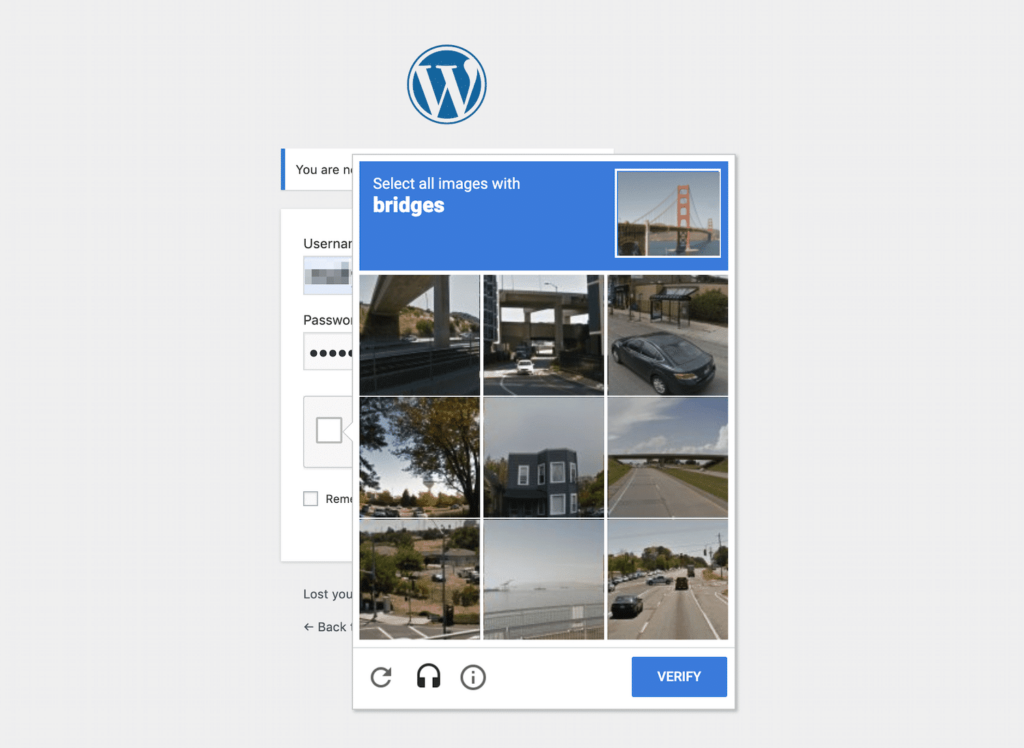
Indipendentemente dal formato, la sfida alla sicurezza di WordPress è in genere una sfida che la maggior parte degli esseri umani può affrontare facilmente. Tuttavia, anche i bot più sofisticati hanno difficoltà a decifrare testi distorti o a riconoscere immagini frammentate.
Quando i bot non superano il test CAPTCHA, di fatto non possono più accedere al tuo sito o a qualsiasi altra cosa protetta dal CAPTCHA.
Ciò è importante perché i bot vengono impiegati in vari scenari che potrebbero mettere a repentaglio la sicurezza e l'integrità del tuo sito web.
Ad esempio, gli attacchi brute-force, una tecnica di hacking molto diffusa, utilizzano bot che inseriscono ripetutamente le credenziali nella pagina di accesso finché non ottengono un accesso non autorizzato.
Il cross-site scripting (XSS) è un'altra forma di attacco informatico in cui gli hacker iniettano codice dannoso nel tuo sito web tramite moduli come la pagina di accesso o la sezione commenti. Questo potrebbe causare l'hosting di malware sul tuo sito, il furto di dati sensibili e altre conseguenze negative.
Inoltre, i bot possono inondare la sezione commenti con link di bassa qualità, compromettendo ottimizzazione per i motori di ricerca (SEO) del tuo sito e allontanando gli utenti reali.
L'invio di spam è fastidioso e dovrebbe essere maggiormente preso in considerazione nelle misure di sicurezza e nel monitoraggio del tuo sito.
Pensi che la sicurezza del tuo sito possa essere a rischio?
Il nostro team di supporto WordPress può ottimizzare la sicurezza e le funzionalità del tuo sito con efficaci impostazioni reCaptcha e molto altro.
Utilizzo di Google reCAPTCHA su WordPress
Di seguito sono riportati i numerosi vantaggi derivanti dall'integrazione di Google CAPTCHA nei siti web WordPress:
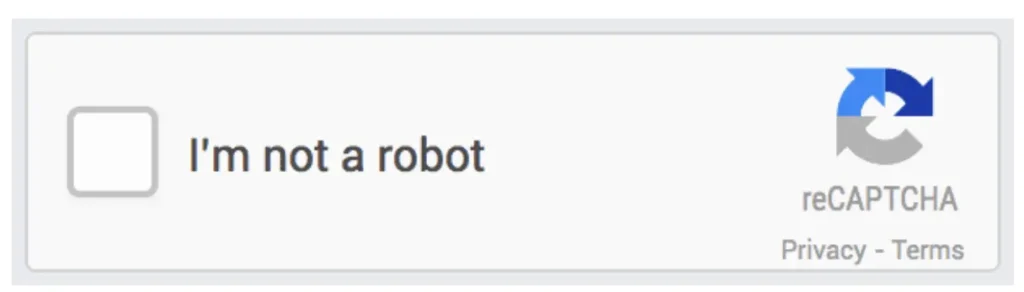
- Google CAPTCHA migliora la sicurezza impedendo gli attacchi brute-force che minacciano WordPress, scoraggiando i commenti spam e proteggendo gli invii dei moduli di contatto dai bot dannosi, salvaguardando l'operatività del sito web.
- Grazie al suo funzionamento discreto in background, Google CAPTCHA offre un'esperienza utente migliore rispetto ad altre misure di sicurezza, aumentando così la soddisfazione complessiva dell'utente.
- Filtrando lo spam e l'attività dei bot, Google CAPTCHA contribuisce a preservare l'integrità dei dati del sito WordPress, garantendone affidabilità e autenticità.
- Gli utenti di WordPress possono integrare Google CAPTCHA senza alcuno sforzo utilizzando un plugin gratuito, eliminando la necessità di competenze di programmazione.
Leggi anche: I migliori fornitori di servizi di sicurezza per WordPress
Utilizzare un plugin è il metodo più semplice per integrare un CAPTCHA nel tuo sito web WordPress. Nella directory dei plugin di WordPress sono disponibili numerose opzioni eccellenti, quindi non è necessario spendere molto per migliorare la sicurezza del tuo sito.
Tuttavia, prima di scegliere un plugin, è essenziale considerare alcune caratteristiche chiave.
Innanzitutto, considera il tipo di CAPTCHA fornito dal plugin. Come accennato in precedenza, Google reCAPTCHA è generalmente più intuitivo rispetto a un sistema che richiede ai visitatori di interagire con le immagini o decifrare testo distorto.
Inoltre, assicurati che il plugin scelto possa implementare il CAPTCHA in tutte le sezioni del tuo sito, non solo nella pagina di login. Approfondiremo questo concetto nel Passaggio 3. Ricorda che ovunque ci sia un modulo sul tuo sito, è consigliabile utilizzare un CAPTCHA per scoraggiare i bot.
I migliori plugin reCAPTCHA per WordPress
Tre comuni scelte di plugin soddisfano i criteri sopra menzionati.
- Google Captcha (reCAPTCHA) di BestWebSoft è la scelta più diffusa, con oltre 200.000 installazioni attive. Google Captcha (reCAPTCHA) integra un Google reCAPTCHA v2 o v3 nelle pagine di accesso e registrazione, nei moduli di contatto e di reimpostazione della password, nonché nei commenti e nelle testimonianze del sito. Questo aiuta a combattere lo spam e a migliorare la sicurezza.
- CAPTCHA 4WP è un plugin molto apprezzato e offre funzionalità simili. Questo plugin è compatibile con configurazioni multisito e si integra perfettamente con popolari strumenti di membership come bbPress e BuddyPress. Inoltre, consente di incorporare più CAPTCHA in una singola pagina, se necessario.
Infine, potresti provare il plugin Advanced Google reCAPTCHA. Questo plugin include la funzionalità avanzata di Google reCAPTCHA e si applica ai moduli di accesso, registrazione e recupero password.
Tuttavia, deve essere integrato con la sezione commenti o con i moduli di contatto, il che lo rende leggermente meno versatile rispetto agli altri due plugin discussi in precedenza.
Vedi anche: Recensione di BlogVault: il miglior plugin di backup e sicurezza per WordPress
Guida per aggiungere il plugin reCAPTCHA al sito web WordPress
Ecco i passaggi da seguire per aggiungere Google reCAPTCHA al tuo sito WordPress:
Passaggio 1: installa e attiva il plugin Google reCAPTCHA
Per installare e attivare un plugin CAPTCHA per WordPress, segui questa procedura:
- Accedi alla dashboard di WordPress.
- Vai alla sezione “Plugin”
- Fare clic su "Aggiungi nuovo"
- Nella barra di ricerca, digita il nome del plugin CAPTCHA che desideri installare.
- Una volta trovato, clicca su "Installa ora" e poi su "Attiva"
- Dopo l'attivazione, vai alle impostazioni del plugin per configurare il CAPTCHA in base alle tue preferenze.
Assicurati di salvare le impostazioni e che la protezione CAPTCHA sia attiva sul tuo sito WordPress.
Passaggio 2: crea il tuo Google reCAPTCHA e aggiungilo al tuo sito
Dopo aver installato e attivato il plugin scelto (a partire dal 1° settembre), se utilizza Google reCAPTCHA, dovrai impostare Google reCAPTCHA.
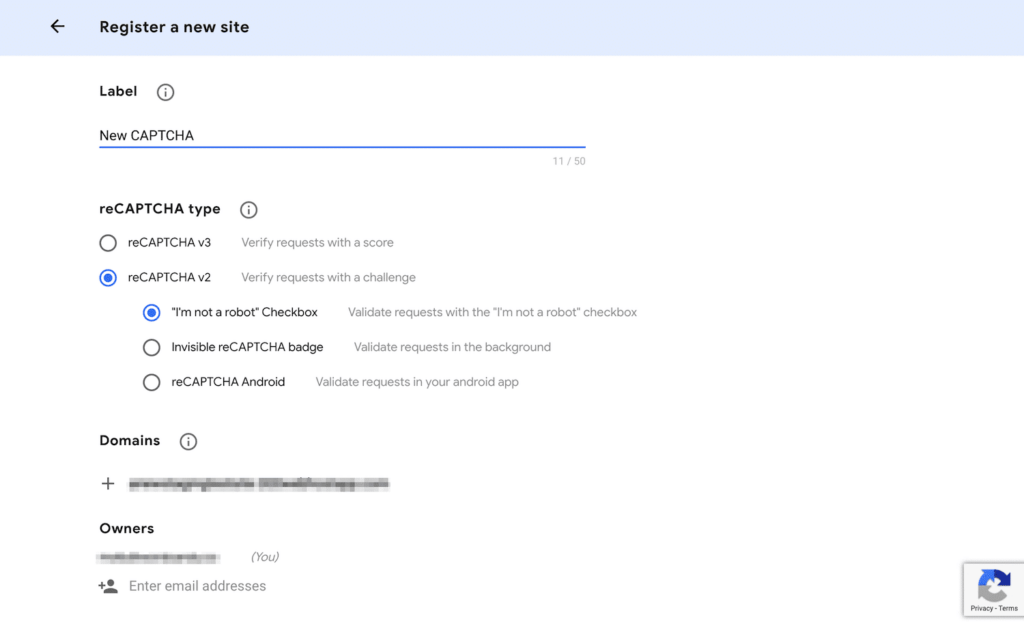
- Accedi alla console di amministrazione di Google reCAPTCHA e compila il modulo di registrazione.
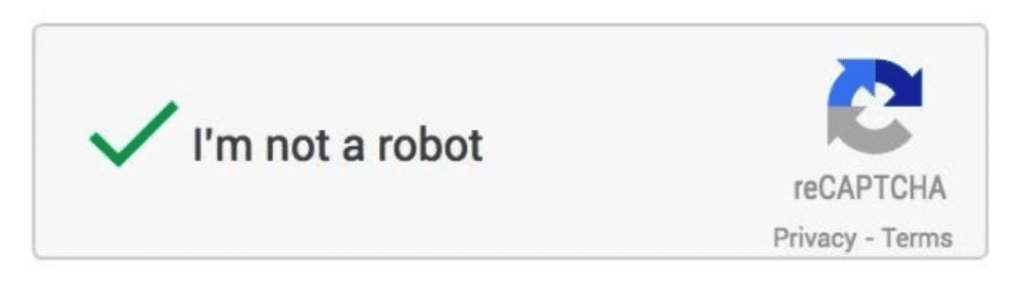
Ricorda che avrai la possibilità di selezionare un tipo di reCAPTCHA v2 o v3 e di utilizzare la casella di controllo o il test invisibile.
Quest'ultima offre la migliore esperienza utente perché non richiede alcuna azione da parte dell'utente. Tuttavia, la casella di controllo reCAPTCHA v2 offre in genere maggiore affidabilità.
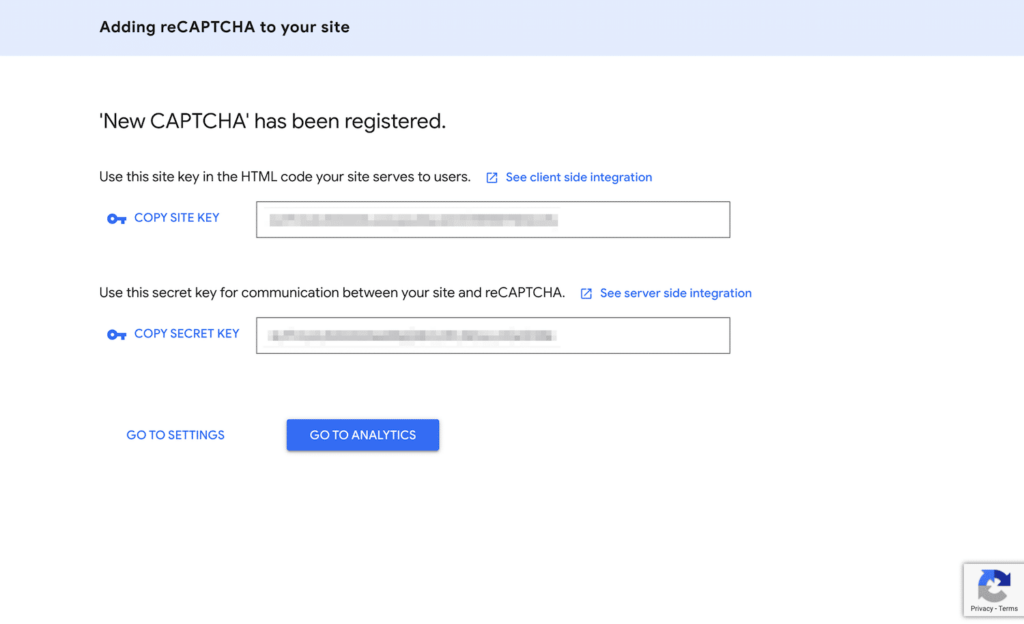
Dopo aver compilato tutti i campi obbligatori, clicca sul pulsante Invia. Nella schermata successiva, riceverai una Chiave Sito e una Chiave Segreta per aggiungere il Captcha.
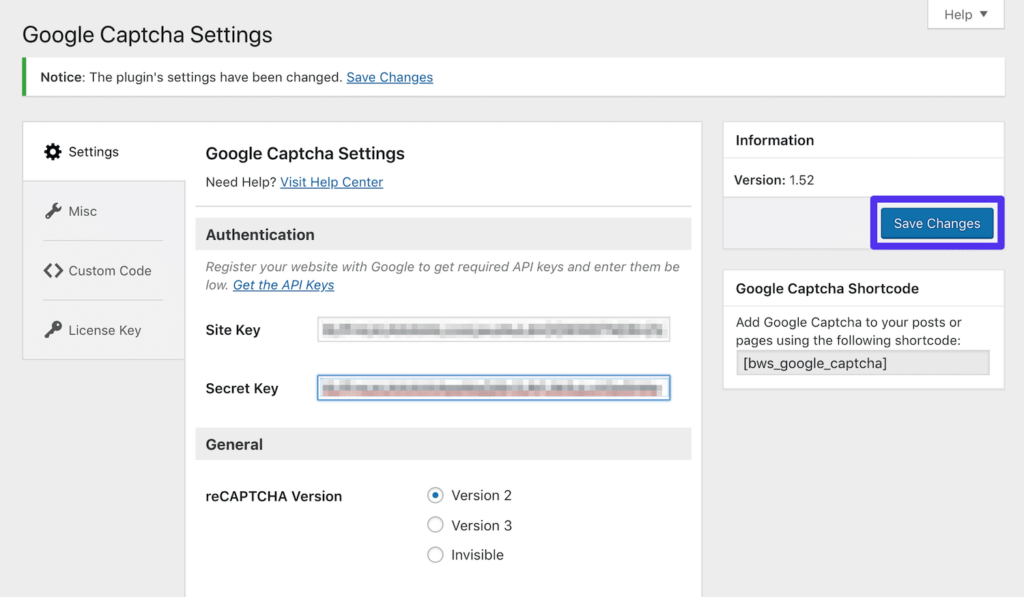
Ricordatevi di salvare le modifiche. Inoltre, vi consigliamo di aggiungere la pagina della console di amministrazione di Google reCAPTCHA ai preferiti per consultarla regolarmente.
Una volta che il tuo sito riceverà un traffico live significativo, avrai accesso ad analisi approfondite sulle richieste di invio dei moduli.
Scopri anche: Blacklisting degli URL: come risolverlo e prevenirlo
Passaggio 3: configura le impostazioni per proteggere le aree chiave
Come già detto, esistono diverse aree strategiche in cui integrare il CAPTCHA per garantire una protezione ottimale del sito.
Dopo aver installato il plugin preferito, puoi modificare le impostazioni per garantire che tutte le pagine importanti siano coperte.
Tuttavia, Google CAPTCHA offre delle caselle di controllo nelle impostazioni generali. Qui puoi specificare le posizioni in cui desideri distribuire il tuo reCAPTCHA.
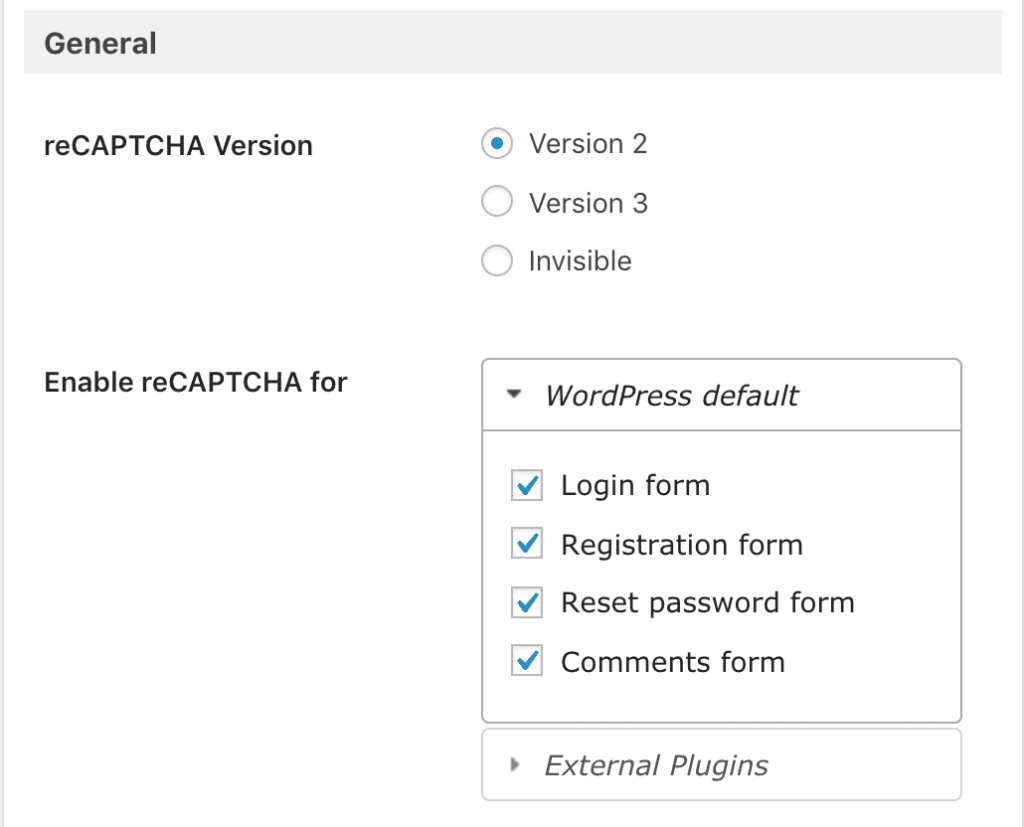
Idealmente, questo dovrebbe comprendere tutti i moduli presenti sul tuo sito, coprendo aree sensibili come:
- La tua pagina di accesso all'amministrazione di WordPress
- Pagina di accesso a WooCommerce
- Modulo di registrazione utente
- Modulo di recupero password
- Modulo di contatto
Inoltre, il tuo sito potrebbe presentare altri moduli esclusivi, come l'invio di contenuti generati dagli utenti, sondaggi o registrazioni via e-mail.
In questi casi, potresti optare per Advanced no captcha e Invisible Captcha, che offrono azioni mirate per integrare perfettamente un Google reCAPTCHA in qualsiasi modulo.
Maggiori informazioni sulla sicurezza di WordPress: come migliorare la sicurezza del tuo sito web
In alternativa, potresti valutare di investire in Google Captcha (reCAPTCHA) Pro. Questa opzione offre integrazioni estese con plugin popolari come Jetpack, MailChimp per WordPress e vari form builder.
Per saperne di più: La sicurezza di WordPress è una strategia senza compromessi
Come abilitare manualmente Google reCAPTCHA per WordPress?
Integrare manualmente Google reCAPTCHA nel tuo sito WordPress è un ottimo modo per aumentare la sicurezza e proteggere il tuo sito web da spam e invii automatici di bot.
Sebbene questo approccio richieda la modifica del codice del tema, fornisce un modo diretto per implementare reCAPTCHA senza dover ricorrere a plugin. Ecco come fare.
Registra il tuo sito con Google reCAPTCHA
Innanzitutto, visita il sito web di Google reCAPTCHA ed effettua l'accesso con il tuo account Google. Una volta effettuato l'accesso, dovrai registrare il tuo sito web.
Durante la registrazione, seleziona il tipo di reCAPTCHA che desideri utilizzare (ad esempio, la casella di controllo v2 "Non sono un robot" o v3).
Inserisci il tuo nome di dominio, accetta i termini di servizio e invia il modulo per ricevere la tua Chiave Sito e la Chiave Segreta. Queste chiavi sono essenziali per il processo di implementazione.
Aggiungi script reCAPTCHA al tuo tema WordPress
Successivamente, accedi alla dashboard di WordPress e vai su Aspetto ⟶ Editor del tema. Nell'Editor del tema, individua il file header.php del tuo tema.
Prima del tag di chiusura, inserisci il codice JavaScript reCAPTCHA fornito da Google. In genere, il codice sarà simile al seguente:
<script src="https://www.google.com/recaptcha/api.js" async defer></script>L'inclusione di questo script garantisce che le funzionalità reCAPTCHA vengano caricate correttamente sul tuo sito.
Modifica il modulo WordPress di destinazione
Successivamente, dovrai modificare i moduli che desideri proteggere. Potrebbero essere inclusi i moduli di accesso, registrazione o commenti.
Individua il codice del modulo pertinente all'interno dei file del tema. Inserisci l'elemento HTML per il widget reCAPTCHA nel punto in cui desideri che appaia.
Per reCAPTCHA v2, utilizzare:
<div class="g-recaptcha" data-sitekey="YOUR_SITE_KEY"></div>Sostituisci YOUR_SITE_KEY con la chiave del sito ottenuta in precedenza. Questo passaggio garantisce che reCAPTCHA sia visivamente integrato nel modulo, mostrando la richiesta di verifica dell'utente.
Convalida la risposta reCAPTCHA
Infine, integra la convalida lato server per verificare la risposta reCAPTCHA. Questo comporta la modifica del file functions.php del tuo tema.
Dopo aver inviato il modulo, devi inviare una richiesta all'API reCAPTCHA di Google con l'input dell'utente e la tua chiave segreta.
Ecco un semplice esempio PHP:
$recaptchaResponse = $_POST['g-recaptcha-response']; $secretKey = 'YOUR_SECRET_KEY'; $response = file_get_contents("https://www.google.com/recaptcha/api/siteverify?secret=$secretKey&response=$recaptchaResponse"); $responseKeys = json_decode($response, true); if(intval($responseKeys["success"]) !== 1) { // Gestisci il caso di errore echo 'Completa il CAPTCHA'; } else { // Procedi con l'elaborazione del modulo }Questa fase di convalida è fondamentale perché comunica con Google per verificare la validità della risposta reCAPTCHA. In caso di esito positivo, è possibile procedere con l'elaborazione dei dati del modulo; in caso contrario, chiedere all'utente di riprovare.
Seguendo questi passaggi, puoi integrare manualmente Google reCAPTCHA, potenziando il tuo sito WordPress con solide misure di sicurezza per combattere spam e abusi.
Vedi anche: I migliori scanner antimalware e di sicurezza per WordPress
Best Practice per l'utilizzo di WordPress reCAPTCHA
reCAPTCHA di Google è uno strumento popolare per proteggere i siti WordPress da spam e attacchi bot dannosi. Tuttavia, un'implementazione impropria può creare problemi agli utenti legittimi.

Seguire le best practice è fondamentale per trovare il giusto equilibrio tra sicurezza ed esperienza utente:
- Scegli il reCAPTCHA giusto: Google reCAPTCHA v3 e l'invisible reCAPTCHA v2 offrono un'esperienza fluida verificando automaticamente gli utenti in background. La checkbox v2 è più invadente in quanto richiede l'interazione dell'utente. Scegli la v3 o l'invisible reCAPTCHA a meno che non sia necessaria una verifica aggiuntiva.
- Conformità al GDPR: le varianti automatiche di reCAPTCHA analizzano i dati sul comportamento degli utenti. È necessario includere un'informativa sulla privacy per conformarsi alle leggi sulla protezione dei dati, come il GDPR.
- Proteggi più aree: aggiungi reCAPTCHA alle sezioni critiche come login, registrazione, commenti e checkout, non a ogni pagina. Troppi CAPTCHA frustrano gli utenti.
- Implementazione del test: verificare il corretto funzionamento di reCAPTCHA testandolo su un sito di staging prima di distribuirlo in produzione. Verificare la compatibilità tra browser e dispositivi mobili.
- Integrare con altre misure di sicurezza: pur essendo utile, reCAPTCHA non dovrebbe essere l'unica linea di difesa. Dovrebbe essere combinato con altre misure di sicurezza, come firewall, monitoraggio delle attività e limitazione dei tentativi di accesso.
Scopri di più: Come prevenire l'iniezione SQL in WordPress
Conclusione
In conclusione, integrare reCAPTCHA di Google nel tuo sito web WordPress è indispensabile per rafforzare la sicurezza e mitigare gli attacchi spam.
Segui questa guida per installare e configurare senza problemi un plugin reCAPTCHA e personalizzare le impostazioni per proteggere aree vitali come pagine di accesso e moduli.
Attenersi alle best practice, come la selezione della variante reCAPTCHA appropriata, il rispetto delle leggi sulla protezione dei dati e la combinazione di tale approccio con altre misure di sicurezza.
Con una corretta implementazione, reCAPTCHA può salvaguardare il tuo sito garantendo al contempo un'esperienza utente fluida ai visitatori legittimi.
Domande frequenti su WordPress reCAPTCHA
Come posso aggiungere reCAPTCHA al mio sito web WordPress?
Inizia creando un account Google. Genera la chiave del sito e la chiave segreta dalla pagina API reCAPTCHA. Scegli la versione 3 o reCAPTCHA v2 in base al tuo piano di sicurezza.
Installa un plugin captcha dalla dashboard utilizzando l'opzione "Aggiungi nuovo". Incolla le chiavi API nelle impostazioni del plugin. Salva le modifiche e prova il pulsante "Invia" nel modulo di contatto, commento o password.
Qual è la differenza tra reCAPTCHA v3 e reCAPTCHA v2?
ReCAPTCHA v2 utilizza la casella di controllo del robot o la sfida dell'attività dell'immagine. reCAPTCHA v3 viene eseguito in background e assegna un punteggio in base all'analisi del rischio.
La versione 3 migliora le prestazioni e l'esperienza utente perché non è necessario cliccare su una casella. I proprietari dei siti possono regolare il punteggio nelle impostazioni del plugin per una migliore protezione antispam.
Dove posso utilizzare reCAPTCHA nella pagina del mio sito?
Puoi aggiungere reCAPTCHA al modulo commenti, al modulo contatti, alla pagina di registrazione, al modulo password e al sistema di login di WordPress. Funziona anche sui sottodomini. Questo riduce i commenti spam e impedisce ai bot di inviare contenuti illeciti o traffico falso.
Ho bisogno di un codice personalizzato per impostare reCAPTCHA?
No. La maggior parte dei plugin di sicurezza e delle opzioni dei plugin captcha non richiede codice personalizzato. È sufficiente incollare la chiave del sito e la chiave segreta nella scheda API. Gli utenti di WordPress.com potrebbero aver bisogno di un piano aziendale per il supporto avanzato dei plugin.
In che modo reCAPTCHA migliora il rilevamento dello spam?
L'API ReCAPTCHA utilizza tecniche di analisi del rischio per rilevare bot e spammer. Monitora il comportamento di migliaia di computer e browser.
Assegna un punteggio e filtra lo spam prima dell'invio del modulo. Questo aggiunge un solido livello di sicurezza, proteggendo i contenuti del tuo blog e il tuo indirizzo email da eventuali abusi.


