
Un WordPress comporta disagi e rischi per i proprietari del sito. Interrompe l'esperienza utente, causando potenzialmente la perdita di visitatori e ricavi, esponendo il sito a vulnerabilità di sicurezza. Una manutenzione regolare di WordPress impedisce che un sito web WordPress malfunzionante interrompa il corretto funzionamento, comprometta la credibilità del marchio e crei ostacoli nella gestione dei contenuti.
Senza un'attenzione tempestiva, le funzionalità non funzionanti potrebbero persistere, causando tempi di inattività prolungati e un design del sito web. Capire come riparare un sito web WordPress danneggiato o non funzionante è essenziale per i proprietari di siti per mantenere una presenza online impeccabile. Richiedere un supporto WordPress può mitigare le interruzioni, preservare la credibilità del marchio e facilitare una gestione efficace dei contenuti, preservando in definitiva una presenza online impeccabile per i proprietari di siti.
Che cosa è un sito web WordPress non funzionante?

Un sito web non funzionante su WordPress si riferisce a una situazione in cui alcuni aspetti del sito web non funzionano correttamente. Ciò può verificarsi per vari motivi, come conflitti tra plugin o plugin obsoleti, problemi o incompatibilità con i temi, aggiornamenti software di base di WordPress non riusciti, problemi del server o di hosting e infezioni da hacking o malware.
Dai un'occhiata anche a: 10 migliori temi WordPress per siti web di tecnologia e gadget
I sintomi più comuni di un sito web WordPress non funzionante includono pagine che non si caricano o non vengono visualizzate correttamente, messaggi di errore o schermate vuote, link non funzionanti o immagini mancanti, problemi di funzionalità (ad esempio, moduli non funzionanti), problemi di prestazioni o tempi di caricamento lenti.
Leggi di più: 9 semplici modi per correggere gli errori 404 in WordPress
Quando un sito WordPress si rompe, può succedere quanto segue:
- I visitatori potrebbero riscontrare errori o pagine vuote
- La funzionalità del sito potrebbe essere interrotta o non disponibile
- Il contenuto potrebbe non essere visualizzato correttamente o mancante
- Il posizionamento nei motori di ricerca e il traffico potrebbero essere influenzati
- Possono presentarsi vulnerabilità di sicurezza , con il rischio di violazioni dei dati

Le procedure per la risoluzione dei problemi di un sito web WordPress non funzionante possono includere la disattivazione e la riattivazione dei plugin, il passaggio a un tema predefinito, la verifica della presenza di aggiornamenti di WordPress, plugin e temi, la cancellazione della cache e dei cookie del browser e l'aumento di memoria o del tempo di esecuzione di PHP . Identificare e risolvere la causa principale è fondamentale; in alcuni casi potrebbe essere necessario il ripristino da un backup. Anche chiedere assistenza ai forum di supporto WordPress o a professionisti può aiutare a risolvere il problema.
Risolvere tempestivamente un sito web WordPress non funzionante è fondamentale per ridurre al minimo i tempi di inattività e garantire un'esperienza utente impeccabile. Aggiornare regolarmente WordPress, plugin e temi e implementare misure di sicurezza può aiutare a prevenire malfunzionamenti del sito web. Inoltre, creare backup regolari può aiutare a ripristinare rapidamente il sito web in caso di problemi.
Stanco di riscontrare frequenti crash del sito?
Lascia che il nostro team di esperti WordPress ripari il tuo sito non funzionante, garantendo alla tua attività una presenza online senza interruzioni sul web.
Svantaggi di gestire un sito web WordPress non funzionante

Gestire un sito web WordPress non funzionante può avere gravi ripercussioni, che vanno oltre i problemi tecnici. Un sito con errori può frustrare gli utenti, minare la fiducia e causare perdite di fatturato. Inoltre, espone a rischi per la sicurezza e ostacola l'accessibilità, incidendo sul coinvolgimento degli utenti e sulla credibilità del brand.
- Esperienza utente scadente: quando i visitatori si imbattono in un sito web con problemi come link non funzionanti e immagini mancanti, una scarsa esperienza utente compromette la loro esperienza di navigazione. Si aspettano tempi di caricamento rapidi e funzionalità fluide, ma questi problemi li frustrano e rendono difficile trovare le informazioni necessarie.
- Di conseguenza, è più probabile che abbandonino rapidamente il sito, contribuendo a un tasso di rimbalzo elevato. Questo influisce sulla soddisfazione degli utenti e riduce la probabilità che tornino sul sito.
Leggi di più: 7 consigli per migliorare l'esperienza utente dei siti web delle piccole imprese
- Perdita di credibilità: un sito web deve riflettere meglio la professionalità e l'affidabilità dell'azienda o dell'organizzazione che lo gestisce. I visitatori potrebbero percepirlo come obsoleto o trascurato, minando la loro fiducia nel marchio. Se un sito web appare disordinato o presenta errori, gli utenti potrebbero dubitare della legittimità o dell'operatività dell'azienda. Questa perdita di credibilità può avere conseguenze a lungo termine, poiché gli utenti saranno meno propensi a interagire con un marchio di cui non si fidano.
- Calo del fatturato: un sito web funzionale stimola le vendite e le conversioni per aziende e negozi online. Tuttavia, un sito web deve essere costantemente aggiornato per consentire agli utenti di completare le transazioni o inviare moduli. Questi ostacoli, che si tratti di un problema tecnico durante il checkout o di difficoltà nell'accesso alle informazioni sui prodotti, scoraggiano gli utenti dall'effettuare acquisti. Di conseguenza, l'azienda ha bisogno di maggiori entrate e opportunità di crescita.
Leggi anche: Errore 503 in WordPress e come risolverlo
- Rischi per la sicurezza: i siti web WordPress non funzionanti non sono solo scomodi, ma anche più vulnerabili alle minacce alla sicurezza. Software obsoleti, plugin white-labelo patch di sicurezza creano falle che gli hacker possono sfruttare per ottenere accesso non autorizzato al sito. Ciò mette a rischio i dati sensibili degli utenti, con conseguenti potenziali violazioni dei dati e danni alla reputazione del sito web. Oltre all'impatto immediato sulla fiducia degli utenti, una violazione della sicurezza può avere ripercussioni legali e finanziarie per l'azienda.
Modi per riparare il tuo sito web WordPress danneggiato
Se il tuo sito WordPress si blocca, prova a disattivare i plugin singolarmente per individuare il colpevole. Se non funziona, ripristina un backup recente per far funzionare il sito senza problemi.
Per procedure di recupero più complesse, provare i seguenti metodi:
Correzione del plugin
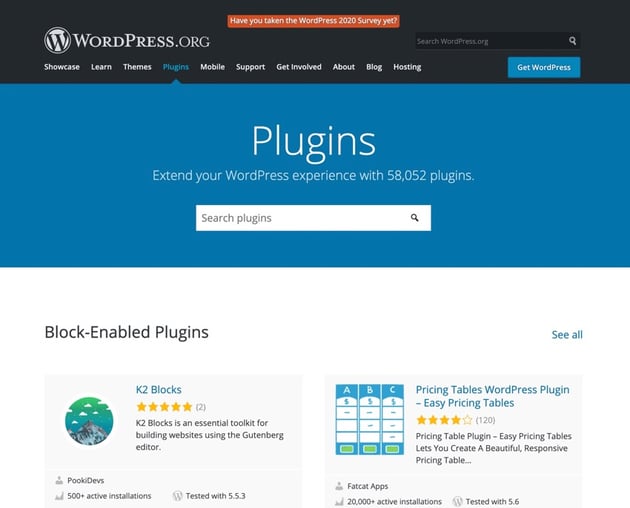
Se hai installato di recente un nuovo plugin e sta creando problemi al tuo sito WordPress, niente panico. Ecco una guida passo passo per risolvere il problema:
1. Accedi alla dashboard di WordPress utilizzando le tue credenziali.
2. Vai alla scheda "Plugin" sulla barra laterale sinistra e clicca su "Plugin installati"
3. Identifica il plugin che sospetti stia causando il problema e disattivalo cliccando sull'opzione "Disattiva" sotto il suo nome.
4. Se la disattivazione del plugin sospetto non risolve il problema, valuta la possibilità di disattivare tutti i plugin per determinare se c'è un conflitto tra loro. Per farlo, clicca sull'opzione "Disattiva" per ciascun plugin o utilizza la funzionalità di azione in blocco per disattivare più plugin contemporaneamente.
5. Dopo aver disattivato i plugin, verifica se il problema persiste. In tal caso, passa al passaggio successivo.
6. Prova ad aggiornare i tuoi plugin alle versioni più recenti. A volte, plugin obsoleti possono causare problemi di compatibilità con il core di WordPress o con altri plugin.
7. Se non riesci ad accedere alla dashboard a causa di un malfunzionamento del sito, puoi comunque disattivare i plugin tramite FTP (File Transfer Protocol) o cPanel.
8. Accedi al tuo account di hosting utilizzando le credenziali FTP o cPanel.
9. Vai alla directory “wp-content”, dove troverai la cartella “plugins”.
10. All'interno della cartella "plugin", individua la cartella corrispondente al plugin che desideri disattivare.
11. Rinomina la cartella aggiungendo qualcosa come "-disabled" alla fine del nome. Questa azione disattiva di fatto il plugin senza eliminarlo, consentendoti di risolvere ulteriormente il problema.
12. Se preferisci disattivare tutti i plugin contemporaneamente, rinomina l'intera cartella "plugins" in qualcosa come "plugins-disabled"
Seguendo questi passaggi, puoi identificare e risolvere in modo efficiente i problemi causati da plugin problematici, ripristinando la funzionalità del tuo sito WordPress in pochissimo tempo.
Leggi anche: Come configurare un account FTP per WordPress?
Correzione del tema
Se il tuo sito WordPress non funziona correttamente, potrebbe essere dovuto a un tema obsoleto o incompatibile. Il mancato aggiornamento dei temi WordPress può causare improvvisi malfunzionamenti del sito web. Ecco come risolvere questo problema:
- Per risolvere il problema, passa al tema WordPress predefinito.
- Disattivare il tema sospetto che causa l'errore.
- La disattivazione è simile alla gestione dei plugin tramite Dashboard, cPanel o accesso FTP.
- Se l'accesso alla dashboard non è disponibile, vai su wp-content > Temi e rinomina la cartella del tema problematico.
- Controlla se sono disponibili aggiornamenti per il tuo tema e applicali.
- Se l'intervento su temi e plugin non risolve il problema, considerare quanto segue come ultima risorsa.
Leggi di più: Strumenti di debug di WordPress per la risoluzione dei problemi
Correggi manualmente (FTP/SFTP)
Un approccio per risolvere i problemi di WordPress prevede l'utilizzo delle credenziali FTP/SFTP.
FTP, o File Transfer Protocol, facilita il trasferimento di file tra un computer e un server. Una connessione FTP può essere impostata tramite un prompt dei comandi/terminale, un browser web o un client FTP. L'utilizzo di un client FTP è spesso preferito per la sua semplicità ed efficienza.
Accedi utilizzando il tuo nome utente e password FTP per accedere ai file del tuo sito web. Contatta il tuo provider di hosting per assistenza se hai bisogno di aiuto per trovare le tue credenziali.
Una volta effettuato l'accesso, è possibile modificare i file del sito Web che contribuiscono all'errore, facilitando la risoluzione dei problemi.
Recupera con cPanel
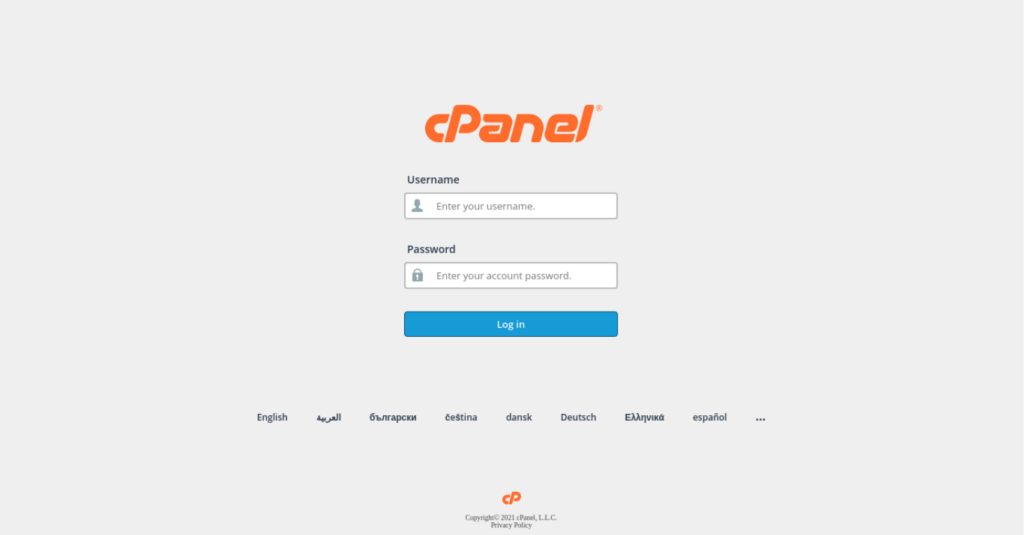
Un altro modo per risolvere un sito WordPress non funzionante è utilizzare cPanel, che offre più funzionalità rispetto al metodo FTP.
Mentre FTP consente l'accesso esclusivamente ai file del sito web, cPanel consente di eseguire varie attività sul sito web, tra cui l'installazione del database, la configurazione del dominio e la configurazione dell'account di posta elettronica.
Per risolvere i problemi di WordPress, accedi al tuo cPanel inserendo yourwebsitename.com/cpanel o yourwebsitename.com:2083 nel browser. Una volta effettuato l'accesso, si aprirà una finestra di cPanel che ti chiederà di inserire nome utente e password. Dopo aver effettuato l'accesso, potrai esaminare e modificare i file che sospetti stiano causando il problema. È semplicissimo.
Disattiva dalla Dashboard
Questo è il modo più semplice per risolvere i problemi di WordPress. Accedi al tuo account wp-admin per accedere alla dashboard di WordPress. Da lì, puoi disattivare rapidamente qualsiasi tema o plugin che causa problemi al tuo sito web.
Per prima cosa, prova ad accedere alla dashboard di WordPress. Se non funziona, puoi provare uno dei metodi menzionati in precedenza.
Leggi di più: 15+ temi WordPress più veloci (con punteggi PageSpeed)
Come prevenire il malfunzionamento di un sito WordPress?
Utilizza plugin/temi affidabili con buone valutazioni per mantenere il tuo sito WordPress al sicuro. Evita quelli poco affidabili. Aggiorna regolarmente tutto, inclusi il core di WordPress, i plugin e i temi. Esegui regolarmente il backup del tuo sito. Sii vigile e sicuro!
Scarica temi e plugin affidabili
Ecco un consiglio semplice e facile da seguire.
Pensa a quanto sei cauto con le app che installi sul tuo cellulare. Vuoi evitare di installare qualcosa di sospetto che possa causare problemi.
Lo stesso vale per il tuo sito web WordPress. Quando si tratta di plugin o temi, assicurati di acquistarli da fonti affidabili. Cerca quelli con valutazioni positive, buone recensioni e molti download.
Prendersi un momento per scegliere plugin e temi affidabili può farti risparmiare grattacapi.
Mantieni i plugin limitati
Installare numerosi plugin sul tuo sito web WordPress può comportare dei rischi. Poiché ogni plugin funziona in modo diverso, potrebbe entrare in conflitto con il tuo tema, con altri plugin o con i file core di WordPress, causando potenzialmente il malfunzionamento del sito.
Pertanto, è consigliabile limitare il numero di plugin installati. In questo modo, non solo eviterai che il tuo sito web si blocchi, ma potrai anche mantenerne prestazioni e velocità. È come prendere due piccioni con una fava: proteggere il tuo sito e garantirne il corretto funzionamento.
Aggiorna regolarmente il tuo sito web
Sapevi che oltre il 40% dei siti web WordPress utilizza versioni precedenti alla 5.4 e sono in ritardo di oltre un anno con gli aggiornamenti? Per vari motivi, mantenere WordPress aggiornato è fondamentale.
Innanzitutto, aggiornare regolarmente WordPress è uno dei metodi più semplici ma efficaci per garantire la sicurezza del tuo sito web. Con ogni aggiornamento, WordPress affronta e corregge le nuove vulnerabilità che potrebbero essere state scoperte, contribuendo a proteggere il tuo sito da potenziali violazioni della sicurezza e attacchi.
Inoltre, aggiornare WordPress è essenziale per mantenere la compatibilità con gli altri componenti dell'ecosistema del tuo sito web. Una versione obsoleta di WordPress potrebbe non essere compatibile con i plugin, i temi, le versioni di PHP o altri software più recenti, causando potenziali conflitti e problemi che potrebbero compromettere la funzionalità del tuo sito web.
Aggiornando regolarmente l'installazione di WordPress , garantisci la sicurezza del tuo sito web e ne mantieni la compatibilità con le tecnologie e i componenti più recenti, salvaguardandone le prestazioni e l'usabilità complessive.
Conclusione
Un sito web WordPress non funzionante può avere un impatto significativo sulla presenza online, sulla credibilità e sui ricavi di un'azienda. Sebbene le cause possano variare, è fondamentale risolvere il problema tempestivamente. La manutenzione e l'aggiornamento regolari di WordPress, temi e plugin possono prevenire tali eventi.
Inoltre, robuste misure di sicurezza e backup frequenti possono mitigare i rischi e facilitare un rapido ripristino. Dando priorità alla manutenzione del sito web, le aziende possono garantire un'esperienza utente fluida, proteggere i dati sensibili e mantenere un'immagine online professionale, promuovendo in definitiva la fiducia e stimolando la crescita nel panorama digitale.


