
La sicurezza del tuo sito web inizia con gli strumenti giusti. I plugin di backup di WordPress sono essenziali per proteggere il tuo sito da crash, attacchi informatici ed errori accidentali.
Con il plugin giusto, puoi programmare backup automatici, archiviare file in modo sicuro e ripristinare il tuo sito in pochi minuti se qualcosa va storto.
Che siate principianti o gestiate più siti, disporre di un sistema di backup affidabile vi darà tranquillità e manterrà al sicuro contenuti, database e file multimediali. Non aspettate che si verifichi un disastro; investite oggi stesso in una solida strategia di backup.
TL;DR: Approfondimenti sui plugin di backup per i siti web WordPress
- I backup regolari proteggono il tuo sito da arresti anomali, errori e perdita di dati.
- I plugin di backup gratuiti di WordPress sono adatti per backup di base, mentre le versioni premium offrono funzionalità avanzate.
- Per motivi di sicurezza, archivia i backup in più posizioni, tra cui cloud storage e server remoti.
- Eseguire il ripristino dei test e utilizzare backup incrementali per risparmiare risorse del server e garantire un ripristino regolare del sito.
I migliori plugin di backup di WordPress per proteggere il tuo sito
Per quanto riguarda i backup di WordPress, ci sono diverse opzioni disponibili. È possibile eseguirli manualmente o automaticamente utilizzando un plugin automatizzato come quelli che abbiamo elencato di seguito:
BlogVault
BlogVault è il miglior plugin di backup per WordPress. È un'opzione gratuita e intuitiva che ti permette di eseguire il backup del tuo sito e di ripristinarlo da qualsiasi parte del mondo. Ti dà anche accesso a funzionalità premium a pagamento, come il backup completo del sito e il trasferimento di file.

La caratteristica principale che distingue BlogVault dagli altri plugin di backup è la sua semplicità: puoi facilmente programmare backup automatici dell'intero sito web o di una sola cartella specifica (ad esempio /wp-content/uploads).
Una volta impostata una sessione di backup programmata, non ti resta che rilassarti, sapendo che i tuoi dati saranno al sicuro, qualunque cosa accada sul tuo sito web, che si tratti di un'eliminazione accidentale o di un attacco hacker.
Puoi anche ripristinare una vecchia versione del sito con un solo clic! Se mai si verificasse un'emergenza in cui il recupero dei dati fosse fondamentale, magari perché un utente malintenzionato è riuscito a cancellare tutto, BlogVault si occuperà di tutto, così non dovrai più preoccuparti.
Proteggi il tuo sito WordPress oggi stesso
Proteggi il tuo sito web con backup automatici, ripristini rapidi e monitoraggio proattivo gestiti 24 ore su 24 da esperti WordPress.
Backup del Jetpack
Jetpack Backup, precedentemente noto come VaultPress, è una soluzione premium che fornisce backup di WordPress senza problemi.
Offre backup automatici giornalieri e in tempo reale a seconda del piano di abbonamento, garantendo che il tuo sito web sia sempre protetto dalla perdita di dati.
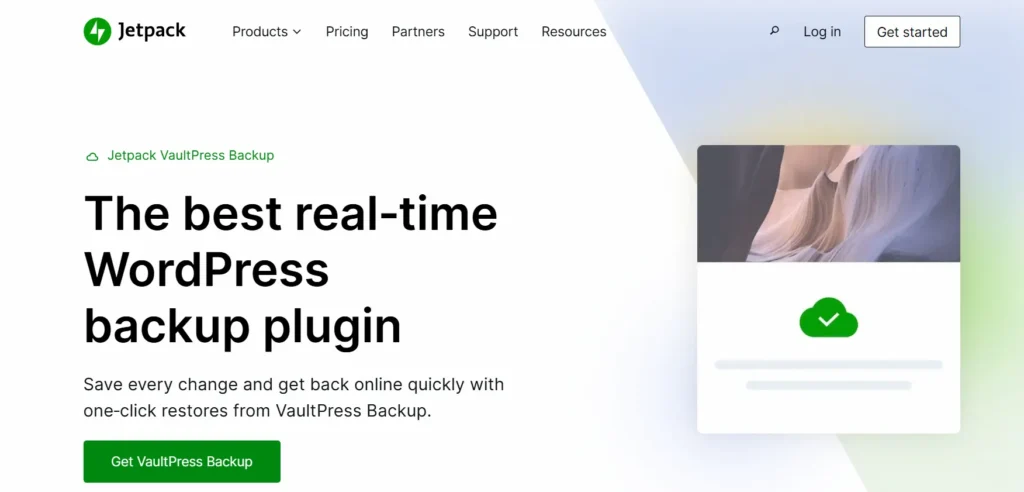
Il plugin archivia i backup in modo sicuro nel cloud, separatamente dal server, aggiungendo un ulteriore livello di protezione. Jetpack Backup include anche la funzionalità di ripristino con un clic, rendendo il ripristino semplice anche per gli utenti meno esperti.
Grazie al monitoraggio completo e ai registri dettagliati delle attività, puoi monitorare rapidamente i cambiamenti e identificare i problemi.
L'integrazione con altre di Jetpack , come la scansione di sicurezza, lo rende un pacchetto completo per la protezione dei siti WordPress.
Backup SolidWP
SolidWP Backups è un plugin WordPress affidabile che semplifica il backup e il ripristino dei siti web. Permette agli utenti di creare backup completi, incrementali o pianificati di file e database, garantendo la protezione completa del sito.
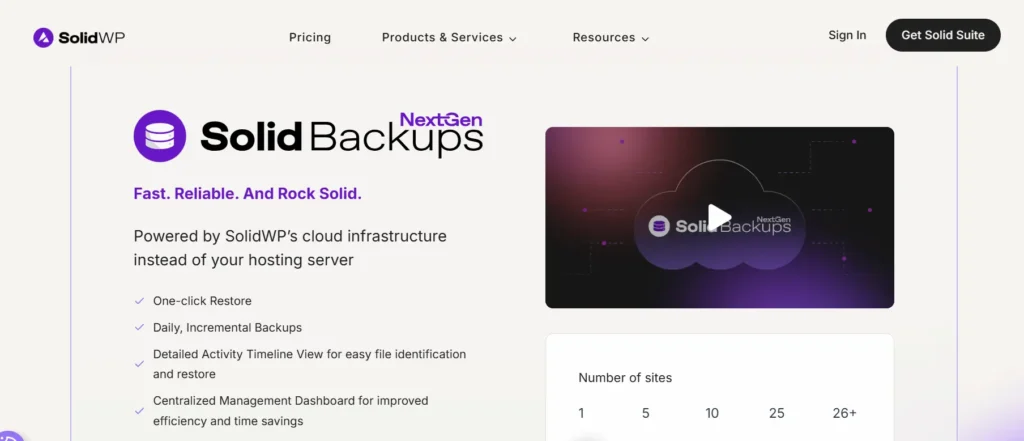
Il plugin supporta opzioni di archiviazione cloud come Google Drive, Dropbox e Amazon S3, nonché l'archiviazione locale, offrendoti flessibilità nella scelta di dove archiviare i tuoi backup.
La funzione di ripristino con un clic rende il recupero del tuo sito web rapido e semplice, anche per gli utenti non tecnici.
Grazie alle notifiche automatiche e alle impostazioni facili da usare, SolidWP Backups garantisce la sicurezza del tuo sito WordPress senza richiedere un'attenzione costante, il che lo rende una scelta pratica sia per i proprietari di siti che per gli sviluppatori.
Backup e migrazione WPvivid
WPvivid Backup & Migration è un plugin versatile che combina il backup dei siti web con funzionalità di migrazione.
Consente agli utenti di creare backup completi, incrementali o pianificati senza sforzo e di archiviarli su servizi cloud come Google Drive, Dropbox, OneDrive e Amazon S3.
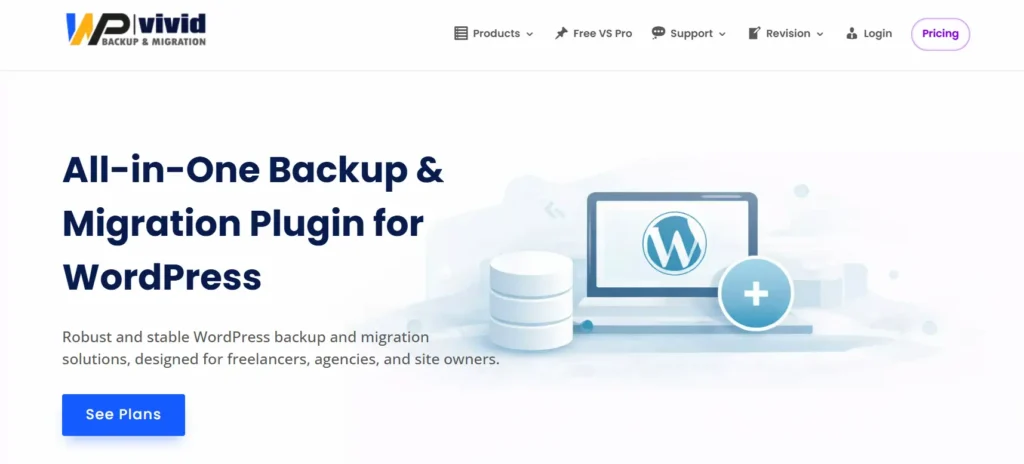
WPvivid consente inoltre la migrazione fluida dei siti web, il che lo rende un'ottima scelta per sviluppatori e agenzie che gestiscono più siti.
Il plugin supporta backup automatici, ripristino con un clic e opzioni di backup selettive, offrendo flessibilità e controllo sui dati del tuo sito web.
La sua interfaccia intuitiva garantisce che anche i principianti possano gestire i backup in modo efficiente, mentre funzionalità avanzate come l'integrazione del sito di staging lo rendono uno strumento affidabile per la gestione professionale di WordPress.
UpdraftPlus
Puoi eseguire il backup su Dropbox, Google Drive, Microsoft OneDrive e Amazon S3. Puoi anche pianificare i backup. E se ripristini un backup sul tuo sito o su uno nuovo, manterrà intatte tutte le impostazioni e i contenuti.
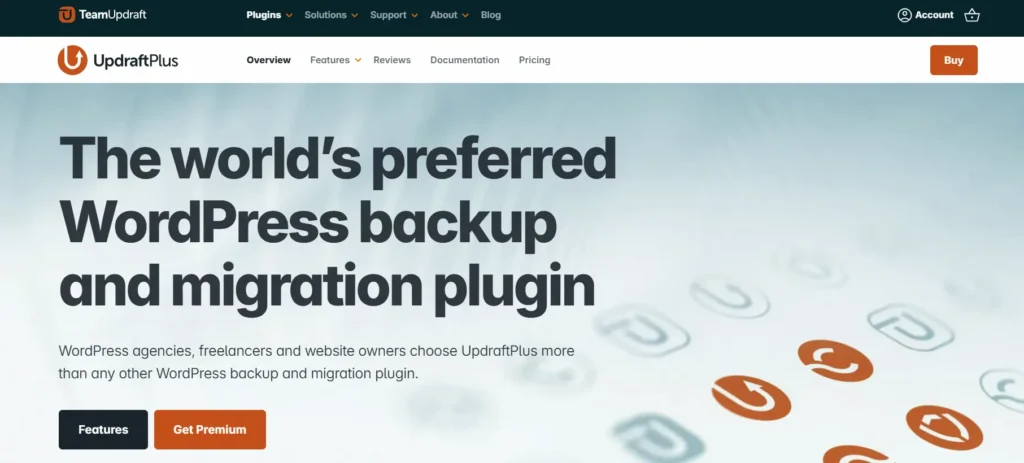
UpdraftPlus consente inoltre di ripristinare i dati da un sito web WordPress esistente o da un altro server, anche se tale server utilizza un software diverso da WordPress (ad esempio, Joomla).
BackWPup
BackWPup è un'altra soluzione gratuita per il backup del tuo sito WordPress, ma presenta alcune limitazioni che potrebbero indurti a prendere in considerazione altre opzioni.
La versione gratuita di BackWPup funziona solo su un sito web e ha un limite di 1 GB/mese per il volume totale di backup.
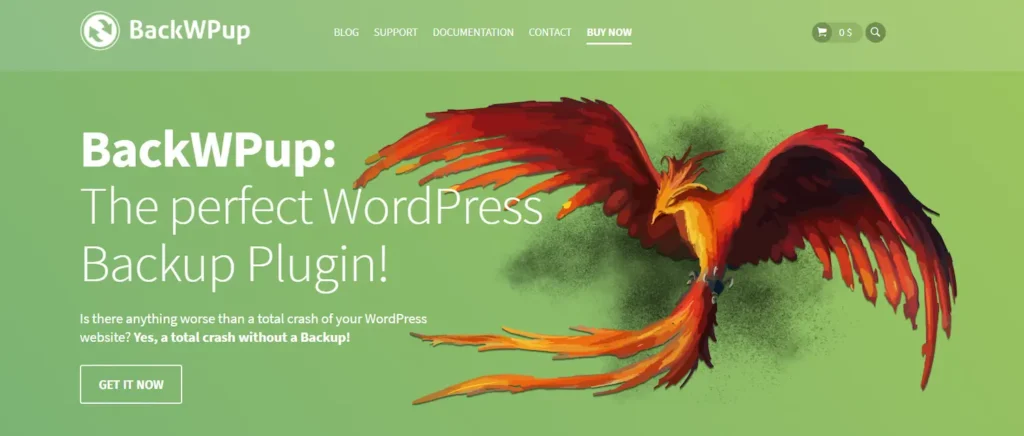
Se hai bisogno di più funzionalità o vuoi utilizzarlo su più siti, la versione pro costa 39 $ all'anno.
Include spazio di archiviazione di backup illimitato, aggiornamenti automatici e supporto per FTP (SFTP e FTPS), Dropbox, Google Drive e Amazon S3 come destinazioni di backup.
BackWPup consente inoltre di eseguire il backup di singoli database (incluse tutte le tabelle), file o interi siti.
Tuttavia, se utilizzi WP Engine come hosting, questo dispone già di funzionalità di backup integrate, quindi potrebbe non essere necessario.
Duplicatore
Duplicator è un plugin di backup per WordPress che può essere utilizzato per clonare siti web. Permette di creare un backup del sito, utile in caso di necessità di ripristino.
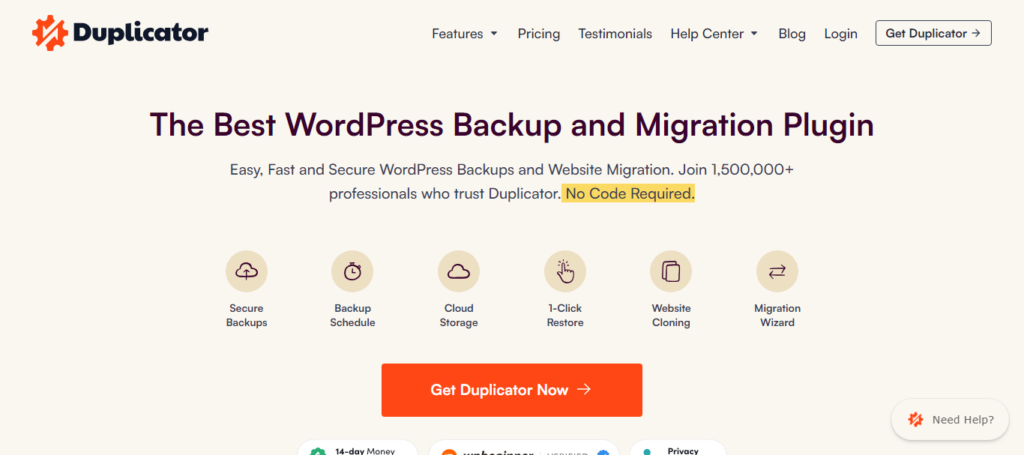
È un modo semplice per eseguire il backup dei tuoi siti WordPress, senza dover ricorrere a impostazioni o configurazioni complesse. Il plugin Duplicator ha oltre 500.000 installazioni attive e gode di un'ottima reputazione nel repository di WordPress.
Capsula del tempo WP
WP Time Capsule offre un approccio innovativo ai backup di WordPress, concentrandosi sui backup incrementali anziché sulle copie complete del sito. Questo metodo garantisce che il backup del tuo sito web venga eseguito in tempo reale senza sovraccaricare il server.
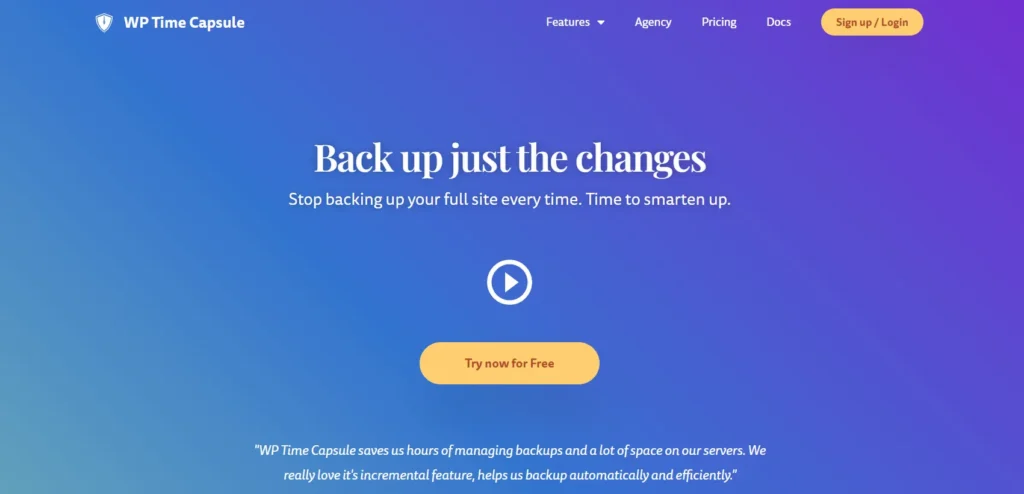
Si integra perfettamente con i più diffusi servizi di archiviazione cloud come Google Drive, Dropbox e Amazon S3, rendendo l'archiviazione fuori sede semplice e sicura.
Il plugin offre anche opzioni di ripristino con un clic, consentendo di tornare rapidamente a un punto specifico nel tempo.
L'automazione intelligente consente backup e monitoraggio programmati, garantendo la protezione costante di contenuti e database. È ideale per gli utenti che cercano efficienza e un carico minimo sul server, mantenendo al contempo una sicurezza di backup affidabile.
Backup del database WP
WP Database Backup è un plugin leggero per WordPress, progettato per proteggere in modo efficiente il database del tuo sito web.
Consente agli utenti di creare backup manuali o programmati del proprio database WordPress, garantendo che i contenuti e le impostazioni più importanti siano sempre protetti.
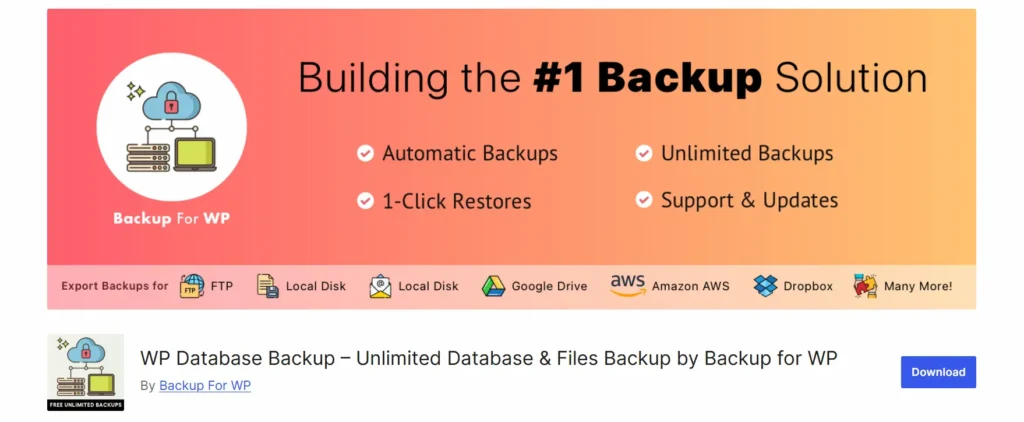
Il plugin supporta l'invio di backup direttamente via email o tramite servizi di archiviazione cloud, offrendo opzioni di archiviazione flessibili. Grazie alla sua interfaccia intuitiva, anche i principianti possono gestire i backup dei database senza competenze tecniche specifiche.
WP Database Backup include anche semplici strumenti di ripristino che consentono di ripristinare rapidamente il sito in caso di perdita o danneggiamento dei dati. È ideale per gli utenti che desiderano una soluzione semplice ma affidabile per proteggere il proprio database WordPress.
JetBackup
JetBackup è un plugin di backup per WordPress leggero ma potente che offre una protezione completa del sito.
Consente agli utenti di creare backup completi, programmati e manuali del proprio sito web WordPress, inclusi file e database.
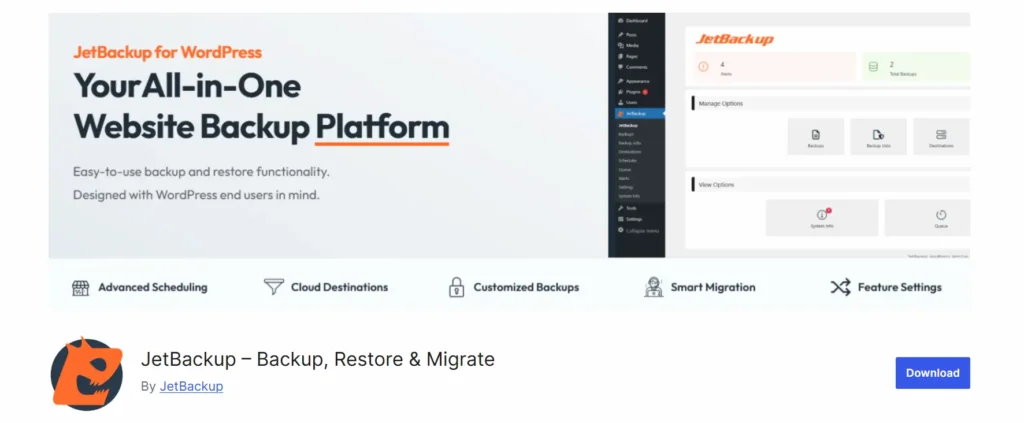
JetBackup supporta diverse opzioni di archiviazione, tra cui servizi cloud e archiviazione locale, garantendo flessibilità nella protezione dei dati.
Il plugin include anche semplici funzionalità di ripristino, consentendo agli utenti di recuperare il proprio sito web con pochi clic.
Grazie alla sua interfaccia intuitiva, anche chi non ha competenze tecniche può gestire i backup in modo efficiente.
Inoltre, JetBackup offre strumenti di migrazione, il che lo rende una scelta conveniente per spostare siti tra domini o provider di hosting, mantenendo al contempo la sicurezza dei dati.
XCloner
XCloner è un plugin WordPress ricco di funzionalità, progettato sia per i backup che per il ripristino dei siti. Permette agli utenti di creare backup completi o pianificati, archiviandoli localmente o su servizi remoti come FTP, Amazon S3 o Dropbox.
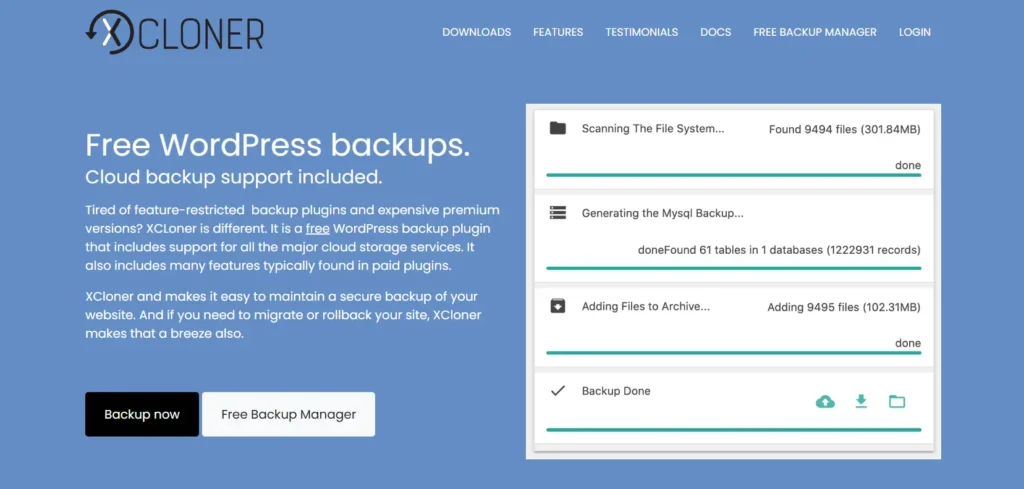
XCloner supporta sia backup incrementali che automatici, riducendo al minimo il carico del server e proteggendo costantemente i tuoi dati.
La sua funzionalità di ripristino è semplice e ti consente di recuperare rapidamente il tuo sito web in caso di errore.
Il plugin offre anche funzionalità di migrazione, rendendolo adatto a sviluppatori e agenzie che gestiscono più siti WordPress.
Grazie a funzionalità di registrazione complete, opzioni di crittografia e impostazioni di backup flessibili, XCloner offre una soluzione affidabile e sicura per proteggere il tuo sito web WordPress.
Come scegliere il plugin di backup WordPress giusto?
Per scegliere la soluzione di backup WordPress più adatta, è necessario considerare le dimensioni del sito, le risorse del server e le esigenze specifiche.
- Inizia valutando le funzionalità dei plugin di backup WordPress gratuiti e delle versioni premium. Le versioni gratuite offrono spesso opzioni di backup di base, mentre le versioni premium sbloccano funzionalità avanzate come la migrazione automatica, l'integrazione del sito di staging e i backup incrementali.
- Valuta attentamente le opzioni di archiviazione. Un plugin con più di cloud storage , inclusi servizi come Google Cloud, Dropbox o altri provider di archiviazione remota, garantisce che i backup del tuo sito web rimangano al sicuro anche in caso di crash del server.
- di backup e migrazione aggiungono valore, consentendo la migrazione del sito senza complessi passaggi manuali.
- Esamina il processo di backup del plugin. Verifica che siano disponibili una pianificazione flessibile dei backup, backup completi, backup del database WordPress e backup dei file del sito. Testa il processo di ripristino per assicurarti di poter ripristinare rapidamente il tuo sito in caso di emergenza.
- Altri fattori includono la compatibilità con il tuo servizio di hosting, la facilità d'uso, le opzioni di personalizzazione disponibili e il supporto da parte del team del plugin.
Leggere recensioni, tutorial ed esperienze utente può aiutarti a identificare la soluzione di backup migliore. Una scelta oculata garantisce la protezione del tuo sito web, offrendoti tranquillità e riducendo al minimo i tempi di inattività.
Quali sono le migliori pratiche per i backup di WordPress?
Mantenere un sistema di backup affidabile è essenziale per ogni proprietario di un sito web. Seguire le best practice garantisce che il tuo sito sia al sicuro da crash del server, errori umani e altri problemi imprevisti. Ecco i passaggi chiave da seguire:
- Pianifica backup regolari: imposta una frequenza di backup costante sia per il backup del database WordPress che per i file del sito. I backup giornalieri sono ideali per i siti attivi, mentre quelli settimanali possono essere sufficienti per i progetti più piccoli. I backup automatici riducono il rischio di mancate pianificazioni, mentre i backup manuali offrono un controllo aggiuntivo sugli aggiornamenti critici.
- Utilizza più posizioni di archiviazione: archivia sempre i backup in più posizioni. Combinando opzioni di archiviazione remota, servizi di archiviazione cloud e server di hosting, si crea ridondanza, garantendo il ripristino del sito anche in caso di guasto di una di queste opzioni. L'integrazione dell'archiviazione cloud offre praticità e backup off-site sicuri, mentre i backup locali fungono da ulteriore rete di sicurezza.
- Ripristini di prova: ripristina periodicamente i backup su un sito di staging o in un ambiente di test. Questo garantisce il corretto funzionamento del plugin di backup di WordPress e la fluidità dei processi di ripristino. I test verificano anche che le tabelle del database, i file core e i plugin vengano ripristinati senza problemi.
- Opta per i backup incrementali: i backup incrementali consentono di risparmiare risorse del server eseguendo il backup solo delle modifiche apportate dall'ultimo backup. Questo approccio consente di mantenere lo spazio di archiviazione sotto controllo, proteggendo efficacemente il tuo sito web.
Conclusione
Scegliere il giusto plugin di backup per WordPress è fondamentale per ogni proprietario di un sito web. Backup regolari, un'archiviazione adeguata e processi di ripristino collaudati garantiscono che il tuo sito sia protetto da crash del server, errori umani e problemi imprevisti.
Che tu scelga un plugin di backup WordPress gratuito o una versione premium con funzionalità avanzate come backup incrementali, integrazione di siti di staging e strumenti di migrazione, la chiave è coerenza e affidabilità.
L'implementazione delle best practice, la pianificazione dei backup e l'utilizzo di più opzioni di archiviazione ti garantiscono tranquillità e proteggono i file del tuo sito web, il database e le modifiche ai contenuti.
Investendo un po' di tempo in una solida strategia di backup, puoi mantenere senza sforzo la sicurezza, l'operatività e le prestazioni generali del tuo sito.
Domande frequenti sui plugin di backup di WordPress
Perché ho bisogno di un plugin di backup per WordPress?
Un plugin di backup per WordPress protegge il tuo sito da crash del server, errori umani, malware e conflitti tra plugin. Backup regolari ti consentono di ripristinare rapidamente il tuo sito senza perdere dati o tempi di inattività.
Posso utilizzare in modo efficace un plugin di backup gratuito per WordPress?
Sì. I plugin di backup gratuiti per WordPress offrono funzionalità essenziali, tra cui backup completi e del database, e opzioni di archiviazione di base. Per funzionalità più avanzate, strumenti di migrazione e integrazione con l'archiviazione cloud, potrebbe essere necessario passare a una versione premium.
Con quale frequenza dovrei eseguire il backup del mio sito WordPress?
La frequenza dei backup dipende dall'attività del sito. I siti ad alto traffico o aggiornati frequentemente traggono vantaggio da backup giornalieri o in tempo reale. I siti più piccoli o statici possono utilizzare backup settimanali. I backup incrementali aiutano a ridurre il carico del server mantenendo al contempo i dati al sicuro.
Dove dovrei archiviare i backup di WordPress?
Utilizza sempre più posizioni di archiviazione. I servizi di archiviazione cloud, l'archiviazione remota o il tuo server di hosting sono opzioni ideali. L'archiviazione dei backup off-site garantisce la sicurezza del tuo sito anche in caso di guasto del server principale.
Come posso ripristinare il mio sito WordPress da un backup?
La maggior parte dei plugin di backup offre opzioni di ripristino con un clic. Puoi ripristinare il tuo sito completamente o in modo selettivo, incluse tabelle di database, file del sito o plugin. Testa sempre il ripristino su un sito di staging prima di applicare le modifiche al sito live.


