
Un errore 404 di WordPress impedisce ai visitatori di raggiungere i tuoi contenuti e segnala le pagine non funzionanti ai motori di ricerca. Ogni errore 404 non risolto ti costa traffico, posizionamento e potenziali backlink senza che tu te ne renda conto.
La maggior parte degli errori 404 si risolve in meno di un minuto. Questa guida illustra tutte le cause, tutti i metodi di risoluzione in ordine di semplicità e come prevenire il ripetersi degli errori 404, in modo che il tuo sito rimanga accessibile e il tuo posizionamento nei motori di ricerca non subisca variazioni.
Il modo più rapido per risolvere un errore 404 in WordPress è andare su Impostazioni, quindi su Permalink nella bacheca di WordPress e cliccare su Salva modifiche senza apportare alcuna modifica.
Questo aggiorna le regole di riscrittura degli URL e risolve la maggior parte degli errori 404 in meno di un minuto. Se non funziona, controlla il file .htaccess, disattiva i plugin uno alla volta oppure utilizza un plugin di reindirizzamento per indirizzare l'URL non funzionante a una pagina funzionante.
Cos'è un errore 404?
L'errore 404 è un codice di risposta HTTP che compare quando una pagina web non viene trovata sul server. Ciò si verifica solitamente a causa di link non funzionanti, pagine eliminate, URL errati o contenuti spostati.
Le varianti più comuni includono "Pagina 404 non trovata", "HTTP 404 non trovato" e "L'URL richiesto non è stato trovato su questo server". Alcuni siti web utilizzano anche pagine 404 personalizzate per migliorare l'esperienza utente e aiutare i visitatori a tornare alle pagine attive.
Risolvere gli errori 404 è importante perché influiscono sulla navigazione del sito web, sull'esperienza utente, sull'efficienza della scansione e sulle prestazioni SEO.
Quali sono le cause degli errori 404 in WordPress?
Capire la causa è il modo più rapido per trovare la soluzione giusta. Queste sono le ragioni più comuni per cui compaiono gli errori 404 sui siti WordPress.
- Impostazioni dei permalink non corrette: WordPress utilizza le regole dei permalink per associare gli URL ai contenuti. Se queste regole vengono reimpostate o salvate in modo errato, ogni pagina del tuo sito potrebbe restituire un errore 404.
- File .htaccess danneggiato o mancante: il file .htaccess indica al server come gestire le richieste URL. Se è mancante, danneggiato o contiene regole errate, le pagine non si caricano correttamente.
- Conflitti tra plugin o temi: alcuni plugin e temi modificano il modo in cui WordPress gestisce gli URL. Un aggiornamento errato o due plugin in conflitto possono compromettere completamente la struttura dei permalink.
- URL modificati senza reindirizzamenti: se si modifica lo slug di una pagina, si elimina una pagina o si rinomina un articolo senza impostare un reindirizzamento, il vecchio URL restituirà un errore 404 in modo permanente.
- Problemi di migrazione del sito: il trasferimento del sito su un nuovo host o dominio spesso comporta la presenza di URL che puntano a posizioni errate. Il database, il file .htaccess e i percorsi dei file multimediali devono corrispondere a quelli del nuovo server.
- URL di WordPress errato nel database: se l'URL del tuo sito WordPress o l'URL della home page è impostato in modo errato nel database, tutte le pagine, incluso il pannello di amministrazione, potrebbero mostrare errori 404.
Hai problemi con l'errore 404 sul tuo sito WordPress? Non preoccuparti!
Non perdere tempo a cercare di risolvere il problema da solo. Chiedi assistenza e supporto professionale a WordPress per una soluzione rapida ed efficace.
Eseguire un backup prima di risolvere gli errori 404
Prima di affrontare gli errori 404 in WordPress, assicurati di avere un backup per proteggere i dati del tuo sito web. Utilizza strumenti come il BlogVault , noto per la sua interfaccia intuitiva e le opzioni di ripristino con un solo clic. In alternativa, valuta i piani di hosting WordPress gestito offerti da provider come DreamHost. DreamHost offre funzionalità di backup e ripristino rapide direttamente tramite il suo pannello di controllo.
Inoltre, pianificare regolarmente i backup, archiviarli in più posizioni per ridondanza e verificarne l'integrità per garantire un processo di ripristino senza interruzioni in caso di complicazioni nella risoluzione dei problemi.
Come correggere o reindirizzare un errore 404 in WordPress?
Di seguito, esamineremo i diversi metodi per affrontare questi errori.
Passaggio 1: Abilita il debug per individuare la causa
Quando si verificano errori 404 in WordPress, è consigliabile iniziare abilitando il debug per identificare la causa principale. Modifica il wp-config.php impostando `define('WP_DEBUG', true)`. Questo attiva la modalità di debug e visualizza i messaggi di errore sul tuo sito. Esamina i messaggi per individuare i problemi con temi, plugin o configurazioni errate che causano gli errori 404.
Passaggio 2: Cancella la cache e i cookie del browser
I file memorizzati nella cache e i cookie possono causare la visualizzazione di informazioni obsolete o errate sulle pagine. Cancella la cache e i cookie del browser per assicurarti di caricare la versione più recente del sito. Questo semplice passaggio può spesso risolvere gli errori 404 causati dai browser che servono contenuti memorizzati nella cache.
Passaggio 3: Reimposta i permalink di WordPress (prova prima questo)
Le impostazioni errate dei permalink sono una causa frequente di errori 404. Nella bacheca di WordPress, vai su "Impostazioni" ⟶ "Permalink" e scegli una struttura di permalink diversa. Salva le modifiche per ripristinare i permalink. Se questo risolve il problema, puoi tornare alla struttura che preferisci.
Passaggio 4: Ripristinare o rigenerare il file .htaccess
Ripristinare il file .htaccess in WordPress è fondamentale per risolvere gli errori 404 causati da configurazioni errate. Ecco i passaggi per ripristinare il file .htaccess:
- Accesso ai file del sito: utilizza un FTP (come FileZilla) o il file manager del tuo provider di hosting per connetterti al server del tuo sito web.
- Individua il file .htaccess: accedi alla directory principale della tua installazione di WordPress. Cerca il file .htaccess. Se non è visibile, controlla le impostazioni del tuo client FTP per visualizzare i file nascosti.
- Backup del file .htaccess corrente: prima di apportare modifiche, esegui un backup del file .htaccess esistente. Scaricalo sul tuo computer locale. In questo modo, potrai ripristinare lo stato precedente se necessario.
- Elimina o rinomina il file .htaccess corrente: a volte, il file .htaccess potrebbe essere danneggiato. Puoi eliminarlo o rinominarlo, ad esempio, in ".htaccess_backup". In questo modo, WordPress genererà un nuovo file .htaccess.
- Rigenerare il file .htaccess nella bacheca di WordPress: Accedi alla di amministrazione di WordPress . Vai su "Impostazioni" e seleziona "Permalink". Senza apportare modifiche, fai clic sul pulsante "Salva modifiche". Questa azione farà sì che WordPress rigeneri il file .htaccess.
- Verifica il contenuto del file .htaccess: apri il file .htaccess appena generato e verifica che contenga le configurazioni corrette. Se hai bisogno di impostazioni specifiche per il tuo sito (come reindirizzamenti o regole personalizzate), aggiungile nuovamente al file.
Verifica diverse pagine del tuo sito web per assicurarti che gli errori 404 siano stati risolti. Il ripristino del file .htaccess dovrebbe risolvere i problemi causati da una configurazione errata.
Passaggio 5: Disattiva i plugin e passa a un tema predefinito
Disattiva i plugin e passa a un tema WordPress predefinito (come Twenty Twenty-One). Riattiva ciascun plugin e tema uno alla volta, verificando se l'errore 404 si ripresenta. Questo aiuta a identificare il plugin o il tema specifico che causa il problema. Una volta identificato, aggiorna o cerca alternative per i plugin o i temi problematici.
Passaggio 6: Aggiorna l'URL di WordPress nel tuo database
Se riscontri errori 404 a causa di configurazioni URL errate, ecco i passaggi per aggiornare l' URL di WordPress nel database:
- Accedi al database tramite phpMyAdmin: accedi al tuo account di hosting e trova lo strumento phpMyAdmin. Seleziona il tuo database WordPress dalla barra laterale sinistra.
- Apri wp_optionstabella: individua e fai clic sulla wp_options nel database.
- Individua le righe relative all'URL del sito e alla home page: cerca le righe con l'opzione 'siteurl' e 'home'. Queste rappresentano in genere le impostazioni dell'URL del tuo sito WordPress.
- Modifica valori: fai clic sull'icona a forma di matita o "Modifica" accanto alle righe "siteurl" e "home". Aggiorna il campo "option_value" con l'URL corretto.
- Salva modifiche: dopo aver aggiornato i valori, fai clic sul pulsante "Vai" o "Salva" per salvare le modifiche.
Infine, svuota la cache del browser per assicurarti che venga caricato l'URL aggiornato. Dopodiché, controlla il tuo sito WordPress per verificare che gli errori 404 siano stati risolti.
Passaggio 7: Correggere gli errori 404 negli ambienti server locali
Se l'ambiente del server locale è diverso dal server live, potrebbero verificarsi errori 404. Anche discrepanze nella versione di PHP, nelle impostazioni di MySQL, nelle strutture dei file e nelle configurazioni del database possono contribuire a questo problema. Ecco i passaggi per risolvere il problema:
- Verifica la configurazione del server locale: assicurati che l'ambiente del tuo server locale (ad esempio, XAMPP, MAMP) corrisponda alle configurazioni del tuo server live. Verifica la versione di PHP, le impostazioni di MySQL e altri parametri del server.
- Verifica la struttura di file e cartelle: assicurati che la struttura di file e cartelle del tuo server locale corrisponda a quella del server di produzione. Eventuali incongruenze possono causare errori 404.
- Verifica le impostazioni del database: assicurati che le impostazioni del database locale corrispondano a quelle del database di produzione. Presta attenzione al nome del database, al nome utente e alla password.
- Aggiorna l'URL locale di WordPress: accedi al database locale di WordPress utilizzando phpMyAdmin o uno strumento simile. Nella wp_options , individua le righe 'siteurl' e 'home' e aggiornale con l'URL locale corretto.
- Verifica i file .htaccess e i permalink: assicurati che il file .htaccess sul tuo server locale sia configurato correttamente. Se manca o è danneggiato, ricrealo o copialo dal tuo server di produzione.
Verifica e reimposta i permalink accedendo alla bacheca di WordPress ⟶ Impostazioni ⟶ Permalink, quindi fai clic su "Salva modifiche". Riavvia il server locale per applicare le modifiche. Ora, controlla il tuo sito WordPress locale per vedere se gli errori 404 sono stati risolti.
Passaggio 8: Reindirizzare le pagine 404 alla homepage tramite codice
Utilizzando questo metodo, è possibile creare reindirizzamenti 301 per tutte le pagine 404 verso la propria homepage. Per farlo, accedi al tuo server e naviga nella cartella HTML pubblica o nella cartella contenente i file del tuo sito web. Puoi anche recuperare i file del tuo sito web utilizzando un'applicazione FTP come FileZilla. Un'altra opzione è accedere alla bacheca di WordPress e andare su Aspetto ⟶ Editor del tema.
Indipendentemente dalla tecnica utilizzata, cerca un file denominato 404.php, oppure crealo se non esiste già, e aggiungi il seguente codice al suo interno:
<?php header("HTTP/1.1 301 Moved Permanently"); header("Location: ".get_bloginfo('url')); exit(); ?>Salva le modifiche al termine. Quando si verifica un errore 404, i visitatori del sito web verranno ora reindirizzati alla home page.
Passaggio 9: Utilizzare un plugin per reindirizzare le pagine di errore 404
Questa è la tecnica più efficace per reindirizzare o correggere una pagina di errore 404, poiché non sarà necessario scrivere una singola riga di codice per la homepage e sono disponibili diverse opzioni per la gestione dei reindirizzamenti. Si consiglia di utilizzare un plugin per evitare costosi errori durante lo sviluppo del codice.
È possibile utilizzare diversi plugin, tra cui i seguenti:
Reindirizzamento

Con oltre un milione di installazioni attive, Redirection è di gran lunga il plugin di reindirizzamento per pagine 404 più popolare. È semplice da usare e include diverse altre funzionalità che abbiamo trovato molto interessanti. Ad esempio, è possibile indirizzare i visitatori che utilizzano uno specifico browser web a una pagina particolare. Tra i vari reindirizzamenti condizionali figurano lo stato di accesso, il referrer, i cookie, le intestazioni HTTP, l'indirizzo IP, il server e il tipo di pagina, oltre al reindirizzamento se la pagina corrente è una pagina 404.
Tutti i 404 reindirizzano alla homepage
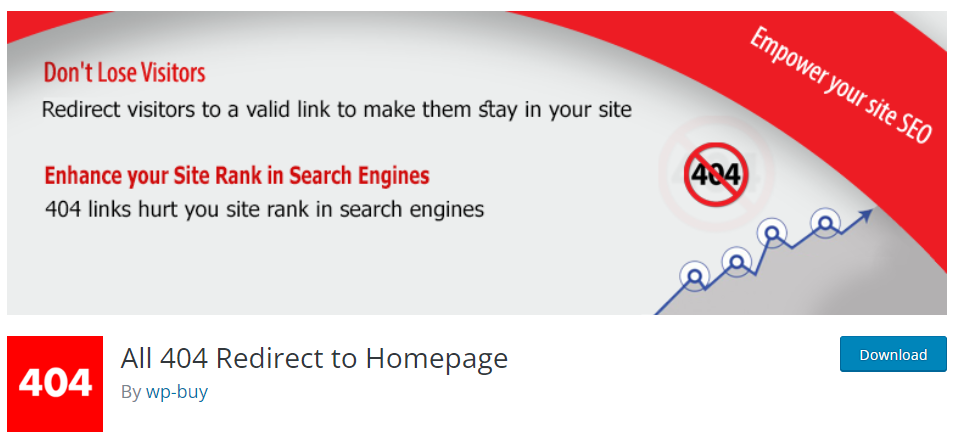
Con oltre 200.000 download, All 404 Redirect to Homepage è uno dei plugin di reindirizzamento 404 più famosi. È anche il più facile da usare perché reindirizza automaticamente tutte le pagine 404 alla homepage, a differenza della maggior parte degli altri plugin che richiedono di impostare i reindirizzamenti per URL specifici.
Reindirizzamenti 301 – Easy Redirect Manager
Un altro plugin che semplifica la generazione di reindirizzamenti per gli errori 404. Ha molte funzionalità che lo rendono uno dei plugin più incredibili. Installalo da qui. L'installazione e l'attivazione del plugin sono il primo passo. Prendiamo come esempio il plugin "All 404 redirect to homepage".
Passaggi per creare reindirizzamenti per le pagine di errore 404 in WordPress
Per iniziare, verrà installato il plugin "All 404 Redirect to Homepage". Puoi scaricarlo da WordPress.org o andare su "Plugin" ⟶ "Aggiungi nuovo" nel pannello di amministrazione di WordPress e cercare il plugin. Dopo aver completato l'installazione, assicurati di attivarlo.
- Aggiungere personalizzazioni al plugin: dopo averlo installato e abilitato, dovrai configurarlo e definire le regole di reindirizzamento. Per farlo, vai alla sezione Impostazioni del pannello di amministrazione del tuo sito web WordPress e clicca su "Tutti gli errori 404 reindirizzano alla homepage".
- Questo ti porterà alla pagina delle impostazioni del plugin. Qui, seleziona Stato reindirizzamento 404 dal menu a tendina, quindi scegli Abilitato per attivare il plugin.
- Dopodiché, ti verrà chiesto di inserire l'URL della homepage del tuo sito web nell'area "Reindirizza tutte le pagine 404 a". L'URL della tua homepage verrà memorizzato nel plugin. Quest'area può essere utilizzata per aggiungere qualsiasi altro URL personalizzato.
- Una volta completate le modifiche, fare clic sul pulsante Aggiorna opzioni.
In questo caso, tutte le pagine 404 reindirizzeranno alla homepage. Verifica le modifiche per assicurarti che tutto funzioni correttamente. Puoi farlo visitando il tuo sito web e inserendo un URL inesistente.
Monitora il tuo sito WordPress per le pagine di errore 404
Monitorare il tuo sito web per individuare gli errori 404 è essenziale per garantire un'esperienza utente positiva e garantire che i visitatori possano accedere ai contenuti che cercano. Utilizzando i seguenti strumenti, ecco come monitorare il tuo sito per individuare gli errori 404.
- Google Search Console: Google Search Console (GSC) fornisce un report completo sugli errori di scansione, inclusi gli errori 404. Aggiungi il tuo sito a Google Search Console e controlla regolarmente la sezione "Copertura" per i dettagli sugli errori.
- Google Analytics: Monitora il comportamento degli utenti. Controlla la sezione "Comportamento" ⟶ "Contenuto del sito" ⟶ "Tutte le pagine" per individuare le pagine che generano errori 404.
- Strumenti di monitoraggio del sito web: Utilizza strumenti di terze parti come Pingdom, UptimeRoboto GTmetrix. Questi strumenti possono inviare avvisi quando rilevano errori 404 durante i controlli di routine del sito.
- Strumenti per il controllo dei link non funzionanti: Utilizza strumenti online per il controllo dei link non funzionanti come Seahawk's Broken Link Checker. Questo strumento analizza l'intero sito web alla ricerca di link non funzionanti, inclusi gli errori 404.
- Screaming Frog: Utilizza Screaming Frog, strumento consigliato dai professionisti SEO. Qui puoi personalizzare le scansioni per concentrarti sul rilevamento e la risoluzione degli errori 404.
- Dead Link Checker: Dead Link Checker è uno strumento basato sul web progettato per analizzare interi siti web alla ricerca di link non funzionanti, inclusi gli errori 404. Fornisce report dettagliati per una risoluzione efficiente degli errori.
Plugin reindirizzato 404 (plugin WordPress)
Introduzione: il plugin 404 Redirected per WordPress reindirizza automaticamente i visitatori dalle pagine di errore ai contenuti pertinenti, riducendo al minimo gli errori 404. Le funzionalità principali includono:
- Reindirizzamento automatico: reindirizzamento senza interruzioni dei visitatori alle pagine pertinenti.
- Reindirizzamenti personalizzati: configurazione di reindirizzamento personalizzata per pagine di errore specifiche.
- Registrazione degli errori: registrazione degli errori 404 riscontrati per approfondimenti e analisi.
LinkMiner (estensione Chrome)
LinkMiner, un'estensione per Chrome, consente di verificare al volo la presenza di link non funzionanti, inclusi gli errori 404, sulle pagine web visitate. Ecco come funziona:
- Controllo dei link on-page: identificazione in tempo reale dei link non funzionanti durante la navigazione.
- Rilevamento dei collegamenti interni ed esterni: rilevamento degli errori 404 sia interni che esterni.
- Integrazione senza sforzo: integrazione perfetta in Chrome per il controllo immediato dei link.
Ahrefs
Ahrefs è uno strumento SEO poliedrico che offre una funzionalità di Site Audit per un'analisi completa del sito web, incluso il rilevamento degli errori 404. Le funzionalità principali includono:
- Audit del sito: analisi approfondita per identificare problemi di scansione, inclusi errori 404.
- Report dettagliati: report approfonditi sugli errori rilevati con informazioni utili.
- Analisi competitiva: benchmarking rispetto ai concorrenti per migliorare le strategie di risoluzione degli errori.
Pingdom
Pingdom è un servizio di monitoraggio dei siti web che fornisce avvisi in tempo reale per vari problemi, inclusi gli errori 404, per garantire prestazioni ottimali. Le funzionalità principali includono:
- Monitoraggio in tempo reale: rilevamento immediato e avvisi per gli errori 404 non appena si verificano.
- Report sulle prestazioni: informazioni dettagliate sui tassi di errore e sui tempi di risposta.
- Sistema di allerta: avvisi personalizzabili via e-mail o SMS per una rapida risoluzione degli errori.
Come creare la tua pagina "Errore 404 Non trovato"?
Se vuoi personalizzare la pagina di errore 404 del tuo sito web, il processo è semplice. Ecco due metodi per farlo:
- Utilizzo del plugin per la pagina 404: Il plugin offre un modo semplice per creare una pagina di errore personalizzata. Grazie alla sua interfaccia intuitiva, puoi creare e personalizzare rapidamente la tua pagina 404 in modo che si adatti al design e allo stile del tuo sito web.
- Configurazione manuale: un'opzione per chi preferisce un approccio più pratico. È sufficiente aggiungere una singola riga di codice al file .htaccess per reindirizzare l'errore a una pagina specifica. Dopodiché, create questa pagina designata, assicurandovi che fornisca informazioni pertinenti e utili opzioni di navigazione per i visitatori che riscontrano l'errore 404.
Come prevenire gli errori 404 in WordPress?
Prevenire gli errori 404 è decisamente più semplice che correggerli a posteriori. Queste abitudini mantengono il tuo sito pulito e proteggono il tuo posizionamento nei motori di ricerca a lungo termine.
- Configura i reindirizzamenti prima di modificare gli URL: ogni volta che modifichi lo slug di una pagina, elimini una pagina o ristrutturi il tuo sito, configura un reindirizzamento 301 dal vecchio URL al nuovo prima di apportare la modifica. Il plugin Redirection semplifica questo processo, permettendoti di farlo in un solo passaggio.
- Non modificare mai gli URL senza un reindirizzamento: ogni modifica dell'URL senza un reindirizzamento crea un errore 404 permanente. Considera ogni URL esistente come un link attivo che qualcuno potrebbe aver aggiunto ai segnalibri o a cui un altro sito potrebbe aver collegato.
- Verifica i plugin prima di aggiornarli: alcuni aggiornamenti dei plugin modificano la gestione degli URL. Testa gli aggiornamenti in un ambiente di staging prima di applicarli al tuo sito live.
- Verifica regolarmente i link interni: utilizza il plugin Broken Link Checker per scansionare il tuo sito alla ricerca di link interni non funzionanti ogni pochi mesi. Individuarli tempestivamente impedisce ai visitatori e a Googlebot di imbattersi in pagine senza uscita.
- Monitora Google Search Console settimanalmente: controlla il report Pagine in Google Search Console una volta alla settimana per individuare nuovi errori 404. Google trova le pagine non funzionanti più velocemente della maggior parte degli strumenti di monitoraggio.
- Evitate di modificare la struttura dei permalink: la modifica della struttura dei permalink a livello di sito dopo il lancio genera un numero elevato di errori 404 per ogni URL esistente. Se dovete necessariamente modificarla, impostate i reindirizzamenti appropriati per ogni URL interessato prima di rendere la modifica attiva.
Conclusione
Gli errori 404 di WordPress possono essere risolti a qualsiasi livello, da un semplice ripristino dei permalink a un aggiornamento completo degli URL del database. Che tu gestisca il sito web di un'attività locale, un negozio online o i siti web dei clienti negli Stati Uniti, nel Regno Unito, in Australia o in qualsiasi altra parte del mondo, gli stessi metodi si applicano a tutti gli ambienti di hosting e alle configurazioni dei server.
Iniziate con la soluzione più semplice, procedete con le altre solo se necessario, configurate il monitoraggio tramite Google Search Console e utilizzate un plugin di reindirizzamento per intercettare eventuali URL non funzionanti in futuro, prima che danneggino il vostro posizionamento.
Domande frequenti: Errore 404 del sito web WordPress
Come posso eliminare le pagine di errore 404?
Nella bacheca di WordPress, vai su Impostazioni, poi su Permalink e clicca su Salva modifiche. Questo risolve la maggior parte degli errori 404 all'istante. Se il problema persiste, ripristina il file .htaccess, disattiva i plugin uno alla volta oppure utilizza un plugin di reindirizzamento per indirizzare gli URL non funzionanti alle pagine funzionanti.
Come posso modificare lo stato 404 in WordPress?
Sostituisci con:
Non è possibile modificare uno stato 404 effettivo perché significa che la pagina non esiste. La soluzione corretta è ricreare la pagina mancante, ripristinare una pagina eliminata o impostare un reindirizzamento 301 dall'URL non funzionante a una pagina funzionante utilizzando il plugin Redirection.
Come posso eliminare gli errori soft 404 in WordPress?
Un errore 404 "soft" indica che Google ha rilevato una pagina che appare vuota o inutile e l'ha considerata come mancante. Per risolvere il problema, aggiungi contenuti significativi alla pagina segnalata, rimuovila e imposta un reindirizzamento a un URL pertinente oppure invia una sitemap aggiornata tramite Google Search Console dopo aver apportato le modifiche.
Perché la mia area di amministrazione WordPress mostra un errore 404?
Un errore 404 nella bacheca di amministrazione di WordPress è solitamente causato da un file .htaccess danneggiato o da impostazioni dei permalink errate. Apri il file wp-config.php e verifica che l'URL del sito sia corretto. Quindi, accedi al file .htaccess tramite FTP, eliminalo e rigeneralo salvando i permalink dalla bacheca di WordPress.
Come posso reindirizzare gli errori 404 in WordPress?
Installa il plugin Redirection dal repository di WordPress. Vai su Strumenti, poi su Reindirizzamento, aggiungi l'URL non funzionante nel campo URL di origine, aggiungi l'URL di destinazione funzionante e fai clic su Aggiungi reindirizzamento. Il plugin gestirà automaticamente il reindirizzamento 301 per tutti i visitatori futuri che accederanno a quell'URL non funzionante.
I plugin possono causare errori 404 in WordPress?
Sì. I plugin che modificano la struttura degli URL, le impostazioni dei permalink o le regole di riscrittura possono causare errori 404 quando entrano in conflitto tra loro o con il tema. Per identificare il responsabile, disattiva tutti i plugin, verifica se gli errori 404 scompaiono, quindi riattiva i plugin uno alla volta finché l'errore non si ripresenta. Aggiorna o sostituisci il plugin che causa il problema.


