
Gestire un sito web WordPress spesso comporta attività come il caricamento di file, la risoluzione di problemi o l'esecuzione di aggiornamenti manuali. In questi casi, avere un account FTP (File Transfer Protocol) diventa indispensabile. FTP offre un modo sicuro, protetto ed efficiente per accedere ai file e alle directory del tuo sito. In questo articolo, ti guideremo attraverso la semplice procedura di configurazione di un account FTP per il tuo sito WordPress, consentendoti di assumere il controllo completo dei file del tuo sito web con facilità.
Comprendere le basi dell'FTP e il suo ruolo nel sito WordPress
Come protocollo di rete standard, FTP viene utilizzato per trasferire file tra un computer locale e un server remoto. Nel contesto della gestione di siti web WordPress, FTP svolge un ruolo cruciale in quanto consente di trasferire file in modo sicuro tra il computer locale e il server web. Funziona secondo un modello client-server, in cui l'utente si connette a un server remoto per caricare o scaricare file o gestire file e directory.
Motivi per utilizzare un account FTP per WordPress
FTP è essenziale per la gestione dei siti web in WordPress per diversi motivi. Innanzitutto, fornisce un modo sicuro ed efficiente per accedere ai file e alle directory del tuo sito web, consentendoti di eseguire attività altrimenti complesse tramite la dashboard di amministrazione di WordPress.
- Caricamento file: FTP consente di caricare facilmente file sul server del proprio sito web. Questo è particolarmente utile per aggiungere file multimediali, temi, plugin o qualsiasi altro contenuto direttamente all'installazione di WordPress.
- Aggiornamenti: FTP è uno strumento prezioso quando si aggiornano manualmente file, temi o plugin di WordPress. Garantisce un processo fluido per la sostituzione o la modifica dei file.
- Eliminazione file: se devi rimuovere file o directory dal tuo sito WordPress, FTP offre un modo semplice per farlo, evitando la creazione di file indesiderati.
Leggi: I migliori plugin per la migrazione di WordPress
Scelta di un client FTP per WordPress

Scegliere il client FTP WordPress più adatto al tuo sistema operativo e alle tue preferenze di flusso di lavoro semplificherà le attività di gestione del tuo sito web WordPress. Ecco alcune considerazioni:
- Client FTP popolari: sono disponibili diversi client FTP popolari, tra cui FileZilla, Cyberducke WinSCP. Ognuno di questi client offre un'interfaccia intuitiva e funzionalità avanzate per semplificare il processo di connessione FTP.
- Compatibilità con i sistemi operativi: un fattore cruciale nella scelta di un client FTP è la sua compatibilità con il sistema operativo. Molti client FTP sono versatili e funzionano perfettamente su sistemi Windows, macOS e Linux, garantendo l'accessibilità a un'ampia gamma di utenti.
- Funzionalità intuitive: cerca client FTP con funzionalità come il trasferimento file tramite trascinamento della selezione, la creazione di segnalibri e la navigazione sincronizzata. Queste funzionalità semplificano la navigazione nella delle directory di WordPress e il trasferimento dei file con facilità.
- Considerazioni sulla sicurezza: la sicurezza è fondamentale nella scelta di un client FTP. Assicuratevi che il client supporti FTP sicuro (SFTP o FTPS) per crittografare i dati durante la trasmissione. Inoltre, scegliete client che consentano di salvare le impostazioni di connessione in modo sicuro.
Leggi: I migliori fornitori di servizi di manutenzione WordPress
Come configurare un account FTP per WordPress?
Per configurare un account FTP per il tuo sito web WordPress sono necessari alcuni passaggi fondamentali:
Crea un account FTP
Per configurare l'FTP di WordPress, inizia creando un nuovo account FTP tramite il pannello di controllo o la dashboard del tuo provider di hosting web. Questo account avrà un nome utente e una password FTP. Ad esempio, il tuo nome utente potrebbe essere "wpuser" e la password FTP associata.
Configurare il client FTP (File Transfer Protocol)
Una volta ottenute le credenziali del tuo account FTP, avvia il software FTP scelto (ad esempio Filezilla FTP). Nel client, dovrai inserire le seguenti informazioni:
- Host/Server: Si tratta del dominio del tuo sito web o dell'indirizzo IP del server. Ad esempio, "ftp.tuosito.com" o "123.456.789.0".
- Nome utente: utilizzare il nome utente dell'account FTP creato in precedenza.
- Password: inserisci la password associata al tuo account.
- Porta: solitamente, l'FTP utilizza la porta 21, ma il tuo provider di hosting potrebbe avere impostazioni specifiche. In caso di dubbi, verifica con il tuo provider di web hosting.
Navigazione nell'interfaccia client dell'account FTP
Dopo aver configurato il client FTP, vedrai un'interfaccia a schermo diviso. Il lato sinistro mostra i file locali (sul tuo computer), mentre il lato destro mostra i file remoti (sul server web). Puoi navigare nella struttura delle directory del tuo sito web proprio come faresti sul tuo computer.
Gestione dei file WordPress tramite account FTP
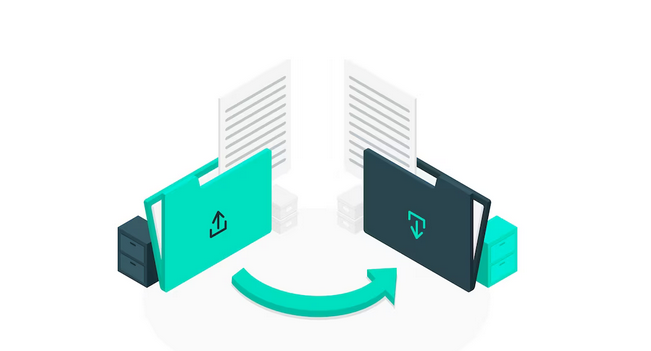
Individua la directory di installazione di WordPress sul server remoto (pannello di destra) per gestire i file di WordPress. Ad esempio, potrebbe trovarsi in una cartella denominata "public_html" o "www". Puoi caricare i file trascinandoli dal tuo server locale a quello remoto e viceversa per scaricarli. Per eliminare, spostare o modificare i file, fai clic con il pulsante destro del mouse su di essi e scegli l'azione appropriata.
Leggi: Manutenzione del sito web: perché è essenziale
Nota: utilizzando FTP, si ottiene l'accesso diretto ai file del sito WordPress, consentendo attività avanzate come l'installazione manuale di temi o la risoluzione di problemi. Tuttavia, si raccomanda cautela nell'apportare modifiche a siti remoti e di creare sempre copie di backup prima di modificare qualsiasi file critico.
Hai bisogno di aiuto con la gestione del sito web WordPress?
Esplora i nostri servizi di manutenzione e assistenza WordPress per scoprire come possiamo aiutarti. Dagli aggiornamenti di routine alla risoluzione dei problemi, abbiamo tutto ciò che ti serve.
Risoluzione dei problemi di connessione dell'account FTP

A volte configurare una connessione FTP può essere complicato e potresti riscontrare problemi comuni, come credenziali errate (nome utente o password), firewall o software di sicurezza che bloccano la connessione, tempi di inattività del server o dettagli del server errati (host o porta).
Per risolvere questi comuni problemi di connessione all'account FTP, puoi:
- Verifica le credenziali: controlla attentamente nome utente e password per verificarne l'accuratezza. Fanno distinzione tra maiuscole e minuscole.
- Firewall e software di sicurezza: disabilita o configura qualsiasi firewall o software di sicurezza che blocca la connessione FTP. Assicurati che il tuo client FTP sia autorizzato a passare attraverso il firewall.
- Stato del server: verifica che il tuo server di web hosting sia attivo e funzionante. A volte, la manutenzione o i tempi di inattività del server possono interrompere l'accesso FTP.
- FTP passivo: prova a passare dalla modalità FTP attiva a quella passiva nelle impostazioni del tuo client FTP. Alcuni server richiedono l'una o l'altra.
- Problemi di porta: se sospetti problemi relativi alle porte, assicurati di utilizzare il numero di porta corretto. In genere è la porta 21 per FTP, mentre SFTP utilizza comunemente la porta 22. In caso di dubbi, contatta il tuo provider di hosting.
- Verifica i dettagli del server: ricontrolla l'indirizzo host/server. Assicurati che corrisponda al dominio o all'indirizzo IP corretto fornito dal tuo provider di hosting.
Per problemi più complessi relativi all'FTP, valuta la possibilità di chiedere assistenza al team di supporto del tuo provider di web hosting. Spesso possono fornire indicazioni specifiche, personalizzate per il tuo ambiente di hosting. Anche i forum online, il supporto della community WordPress o la documentazione del client FTP del provider di web hosting possono essere risorse preziose per la risoluzione dei problemi FTP.
Seguendo questi suggerimenti per la risoluzione dei problemi e chiedendo assistenza quando necessario, puoi superare i comuni problemi di connessione FTP e garantire una gestione fluida del sito web WordPress.
Leggi: Una guida alle attività di manutenzione di WordPress
Perché scegliere SFTP invece di FTP per il trasferimento di file in WordPress?
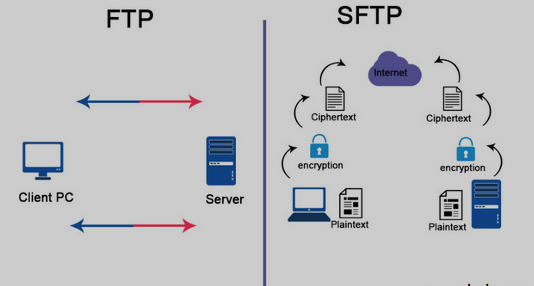
Sia FTP (File Transfer Protocol) che SFTP (SSH File Transfer Protocol) vengono utilizzati per trasferire file tra computer, ma differiscono notevolmente in termini di sicurezza e funzionalità.
FTP vs SFTP: sicurezza
Il File Transfer Protocol (FTP) è intrinsecamente insicuro perché trasmette dati, inclusi nomi utente e password, in formato testo normale. Questo lo rende vulnerabile a intercettazioni e furti di dati, a meno che non vengano implementate misure di sicurezza aggiuntive come FTPS (FTP Secure).
SFTP, invece, fornisce una connessione sicura e crittografata tramite SSH (Secure Shell). Tutti i dati, inclusi i dettagli di autenticazione e i trasferimenti di file, sono crittografati, rendendoli resistenti alle intercettazioni e alle violazioni dei dati.
Software FTP e SFTP: Autenticazione
L'FTP in genere si basa sull'autenticazione tramite nome utente e password, che può essere soggetta ad attacchi brute-force se vengono utilizzate credenziali deboli. SFTP utilizza chiavi SSH, fornendo un'autenticazione più solida e sicura. Ciò riduce significativamente il rischio di accessi non autorizzati.
FTP o SFTP: Portabilità
FTP è ampiamente supportato, ma potrebbe richiedere configurazioni aggiuntive o l'apertura di porte nei firewall, il che può complicarne la configurazione. SFTP è generalmente più facile da configurare perché utilizza una singola porta (solitamente la porta 22) ed è supportato su molte piattaforme senza configurazioni aggiuntive.
In sintesi, SFTP è un'opzione più sicura e versatile per il trasferimento di file, mentre FTP è più datato, meno sicuro e potrebbe richiedere misure di sicurezza aggiuntive per un utilizzo sicuro. Si consiglia di utilizzare SFTP per trasferimenti di file sicuri, ove possibile.
Leggi: Differenza tra utenti SFTP e Shell
Per riassumere
Avere un account FTP (File Transfer Protocol) è innegabilmente essenziale per una gestione efficace del sito web WordPress. Garantisce un accesso sicuro ai file e alle directory del sito, consentendo di eseguire attività come il caricamento, l'aggiornamento e l'eliminazione di file con precisione e controllo.
Invitiamo gli utenti a esplorare le potenzialità dell'FTP, poiché consente di gestire il proprio sito WordPress in modi che vanno oltre i limiti della dashboard di amministrazione. L'FTP offre inoltre un modo comodo e flessibile per gestire il sito web, garantendo la possibilità di svolgere diverse attività senza problemi.
Domande frequenti sugli account FTP
Sì, è possibile utilizzare FTP per accedere ai file di WordPress. Puoi usarlo per caricare o scaricare file, modificare il codice e gestire il tuo sito WordPress. Tuttavia, si consiglia di utilizzare un protocollo sicuro come SFTP o SSH per connessioni più sicure.
Il nome utente e la password FTP per WordPress saranno gli stessi che usi per accedere alla dashboard di WordPress. Se hai dimenticato nome utente e password, puoi reimpostarli dalla dashboard di WordPress. Utilizza gli stessi dati per l'accesso FTP.
Per creare un account utente FTP, è necessario accedere al pannello di controllo del proprio hosting web. Una volta nel pannello di controllo, in genere si trova un'opzione per gli account FTP. Cliccare sull'opzione, quindi inserire i dettagli dell'account utente che si desidera creare. Infine, cliccare su "Crea" per creare l'account.
Per configurare un account FTP per WordPress, è necessario creare un utente FTP e assegnare una directory FTP. Puoi farlo dal pannello di controllo del tuo web hosting. Una volta creato l'utente FTP, dovrai aggiungere le credenziali FTP alla tua installazione di WordPress. Puoi farlo dalla dashboard di WordPress, nella sezione Impostazioni > Generali.
L'FTP tradizionale non è sicuro perché trasmette dati in chiaro, comprese le credenziali di accesso, rendendolo vulnerabile a intercettazioni e attacchi informatici. Per migliorare la sicurezza, si consiglia di utilizzare FTPS (FTP Secure) o SFTP (SSH File Transfer Protocol), che crittografano i dati durante la trasmissione.


