
Una dashboard di amministrazione di WordPress lenta è una delle esperienze più frustranti che un proprietario o un gestore di un sito web possa vivere. Pubblicare contenuti, aggiornare plugin e gestire gli ordini dovrebbe richiedere pochi secondi. Quando la dashboard è lenta, ogni operazione richiede più tempo e la produttività del team ne risente.
La buona notizia è che la maggior parte dei rallentamenti dell'area di amministrazione di WordPress ha una causa specifica e una soluzione specifica. Questa guida illustra oltre 35 metodi comprovati per velocizzare la dashboard di amministrazione di WordPress, organizzati in base alla rapidità di implementazione e all'impatto che avranno.
Una dashboard di amministrazione di WordPress lenta è solitamente causata da plugin pesanti, versioni obsolete di PHP, database sovradimensionati, risorse di hosting insufficienti o richieste eccessive all'API Heartbeat.
A differenza del frontend, l'area di amministrazione di WordPress non può essere memorizzata nella cache. Ogni caricamento di una pagina della dashboard esegue codice PHP, interroga il database e carica le risorse dai plugin e dai temi attivi, rendendo le prestazioni del backend molto più sensibili ai problemi del server e dei plugin.
Che cos'è la dashboard di amministrazione di WordPress o il pannello di amministrazione di WordPress?
La barra di amministrazione di WordPress, spesso chiamata anche Dashboard di amministrazione di WordPress, è un pannello centralizzato di un sito web WordPress. Si tratta di un'area sicura e protetta da password, accessibile solo agli utenti autorizzati. Questa dashboard funge da centro di controllo per la gestione e la manutenzione di un sito web WordPress.

Ecco una panoramica degli elementi chiave della dashboard di WP-admin:
Accesso utente: solo gli utenti con un account amministratore o ruoli e autorizzazioni specifici, in genere amministratori ed editor, possono accedere alla dashboard di WP-admin. Questo limita l'accesso alle funzioni sensibili del sito web. È anche possibile eliminare gli utenti amministratori invisibili.
Gestione dei contenuti: gli utenti possono creare, modificare e organizzare contenuti come articoli, pagine e file multimediali tramite la dashboard. Fornisce un'interfaccia intuitiva per la creazione, la gestione e l'aggiornamento dei contenuti.
Personalizzazione del sito web: la dashboard consente agli utenti di personalizzare l'aspetto, il layout e le funzionalità del sito web utilizzando temi e plugin.
Gestione utenti: consente la gestione degli account utente e dei relativi ruoli. Questo è fondamentale per i siti web collaborativi con più collaboratori.
Analisi del sito: le statistiche e le analisi di base del sito sono disponibili nella dashboard, fornendo informazioni sul traffico del sito web e sul comportamento degli utenti.
Gestione di plugin e temi: gli utenti possono installare, aggiornare e configurare plugin e temi per estendere le funzionalità e il design del sito web.
Controllo delle impostazioni: consente di controllare la configurazione generale del sito web, le opzioni di lettura e i permalink.
Pannello di amministrazione lento vs. sito web lento: scopri la differenza
Prima di applicare qualsiasi soluzione, accertatevi se il problema è limitato all'area amministrativa o se interessa l'intero sito. Le cause e le soluzioni sono significativamente diverse.
| Sintomo | Probabile causa | Dove riparare |
|---|---|---|
| Amministrazione lenta, frontend veloce | Sovraccarico dei plugin, API Heartbeat, sovraccarico del database | Impostazioni e plugin specifici per l'amministratore |
| Sia l'amministrazione che il frontend sono lenti | Risorse di hosting, versione PHP, nessuna cache | Hosting, PHP, configurazione del server |
| L'amministrazione è lenta su determinate pagine | Conflitto tra plugin su quel tipo di pagina | Query Monitor per identificare il plugin |
| Amministrazione lenta dopo l'aggiornamento del plugin | Problema di compatibilità del plugin | Disattiva il plugin aggiornato di recente |
| L'amministrazione è lenta sulle pagine di WooCommerce | Transienti WooCommerce, dimensione della tabella degli ordini | Ottimizzazione del database, migrazione HPOS |
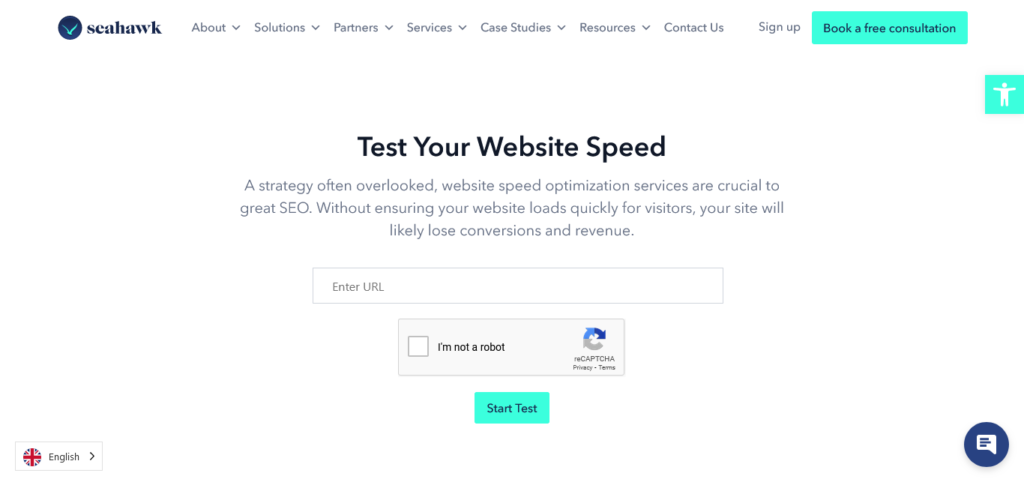
Come verificare: visita la pagina pubblica del tuo sito e misura il tempo di caricamento con GTmetrix o con lo strumento gratuito di test di velocità di Seahawk. Se la pagina pubblica si carica velocemente ma l'area amministrativa è lenta, il problema è specifico dell'area amministrativa e le soluzioni rapide descritte di seguito avranno l'impatto più immediato.
Cosa rende lenta la dashboard di amministrazione di WordPress?
Una dashboard di amministrazione WordPress lenta può essere attribuita a diversi fattori che ostacolano le prestazioni del sito e l'esperienza utente. Una causa comune è l'eccessivo numero di plugin, ognuno dei quali aggiunge un livello di complessità e consuma risorse. Anche i temi appesantiti da funzionalità superflue possono contribuire al rallentamento.

Inoltre, versioni e plugin di WordPress obsoleti potrebbero non essere ottimizzati per gli ultimi aggiornamenti, influendo negativamente sull'efficienza. Servizi di hosting inefficienti con risorse limitate o un caching lato server possono aggravare ulteriormente il problema.
Per risolvere i problemi sopra descritti e velocizzare l'area di amministrazione di WordPress, puoi ottimizzare i plugin, utilizzare temi leggeri e assicurarti che tutto sia aggiornato. Inoltre, valuta la possibilità di passare a un piano di hosting superiore per ottenere maggiori risorse e prestazioni.
Inoltre, svuotare la cache del browser può risolvere eventuali problemi locali relativi al browser che influiscono sulle prestazioni della dashboard di amministrazione di WordPress. Questo migliorerà in definitiva la velocità e la reattività della dashboard di amministrazione di WordPress.
In che modo Seahawk può aiutarti ad accelerare il tuo sito WordPress e a rallentare la dashboard di amministrazione?
di Seahawksiamo specializzati nell'ottimizzazione dei siti WordPress per migliorarne velocità e prestazioni. Il nostro approccio completo all'ottimizzazione dei siti include un'analisi approfondita delle prestazioni attuali del tuo sito, l'identificazione dei colli di bottiglia e l'implementazione di soluzioni concrete.

Offriamo servizi come l'ottimizzazione del database, la pulizia del codice e la compressione delle immagini per ridurre i tempi di caricamento. Inoltre, il nostro team fornisce soluzioni personalizzate per migliorare la velocità di un pannello di amministrazione WordPress, tra cui audit dei plugin, strategie di caching e ottimizzazioni del server.
Le caratteristiche principali del servizio di ottimizzazione del sito di Seahawk includono:
- Punteggi PageSpeed elevati: ti aiutiamo a ottenere punteggi PageSpeed elevati per il tuo sito.
- PRIMA del report sulle prestazioni del sito: forniamo un'analisi completa delle prestazioni attuali del tuo sito.
- Identificazione dei file prioritari: identifichiamo i file critici da ottimizzare per migliorare la velocità del tuo sito.
- Aggiornamento del core di WordPress: il nostro team si assicura che il core di WordPress sia aggiornato per prestazioni ottimali.
- Aggiornamenti dei plugin: aggiorniamo tutti i tuoi plugin alle ultime versioni per migliorarne le funzionalità.
- Aggiornamento del tema: ottimizziamo e aggiorniamo il tuo tema per migliorare le prestazioni del sito.
- Identificazione dei plugin obsoleti o inutilizzati: rimuoviamo i plugin non necessari per semplificare le operazioni del sito.
- Configurazione della memorizzazione nella cache: implementiamo strategie di memorizzazione nella cache efficaci per velocizzare il tuo sito.
- Configurazione CDN: abbiamo configurato una rete di distribuzione dei contenuti per migliorare i tempi di caricamento.
- Compressione e conversione delle immagini: ottimizziamo le immagini per tempi di caricamento più rapidi senza compromettere la qualità.
- Ottimizzazione video: Miglioriamo i tempi di caricamento dei video per un'esperienza utente migliore.
- Caricamento differito: implementiamo il caricamento differito per ritardare la visualizzazione delle immagini fuori dallo schermo, migliorando i tempi di caricamento iniziali.
- Minimizzazione di CSS, JS e HTML: riduciamo al minimo le dimensioni dei file per ridurre i tempi di caricamento e aumentare le prestazioni.
- Ritardo e differimento JavaScript: ottimizziamo il caricamento di JavaScript per velocizzare il rendering iniziale della pagina.
Rendi il tuo sito web più veloce e fluido!
Il nostro servizio di ottimizzazione del sito può aiutarti ad accelerare sia il frontend che il backend del tuo sito web, per un'esperienza fluida.
La dashboard di amministrazione di WordPress è lenta? Provala!
Testare le prestazioni dell'area di amministrazione di WordPress (WP-admin) è fondamentale per garantire un'esperienza utente fluida ed efficiente. Tuttavia, poiché l'area di amministrazione si trova dietro una schermata di login, non è possibile utilizzare i tradizionali strumenti di test per siti web. In alternativa, è possibile affidarsi agli strumenti integrati del browser per valutarne le prestazioni. Ecco come verificare la velocità di WordPress e risolvere i problemi di lentezza del backend.
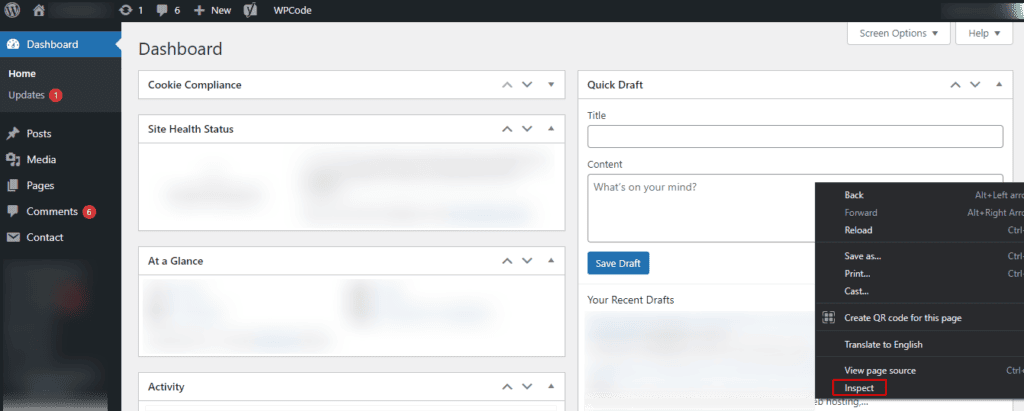
Passaggio 1: Accedi all'area di amministrazione: Accedi all'area di amministrazione di WordPress utilizzando le tue credenziali di amministratore. Fai clic con il pulsante destro del mouse in un punto qualsiasi della pagina di amministrazione di WordPress e seleziona "Ispeziona".
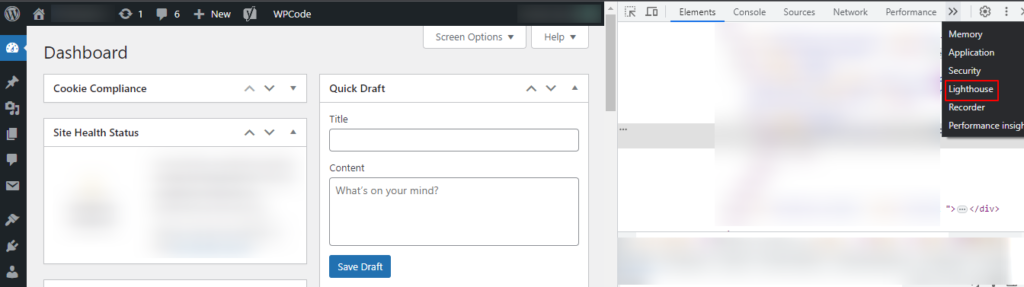
Passaggio 2: Scheda Prestazioni: Se utilizzi Google Chrome, negli strumenti per sviluppatori, vai alla scheda "Prestazioni" e fai clic su Lighthouse. Questa scheda fornisce informazioni dettagliate sui tempi di caricamento e sulle richieste di risorse.
Passaggio 3: Analizzare il caricamento della pagina: gli strumenti per sviluppatori del browser registreranno l'attività di rete, i tempi di caricamento e l'utilizzo delle risorse. È possibile analizzare questi dati per identificare potenziali problemi di prestazioni.
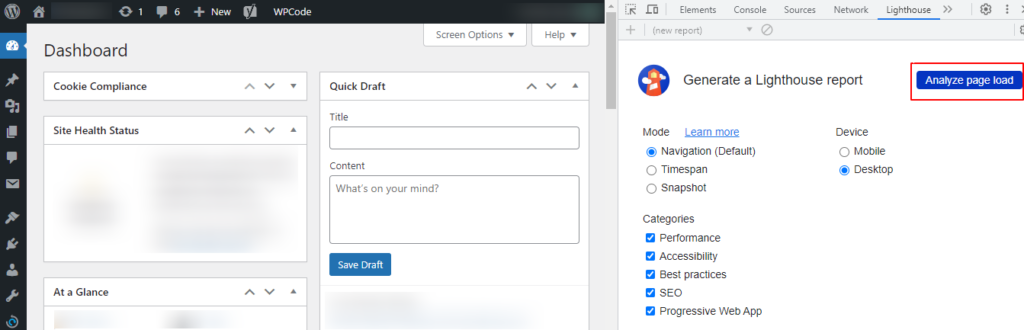
Fase 4: Analizza i risultati: lo strumento fornirà parametri di prestazione, tempi di caricamento e suggerimenti per il miglioramento.
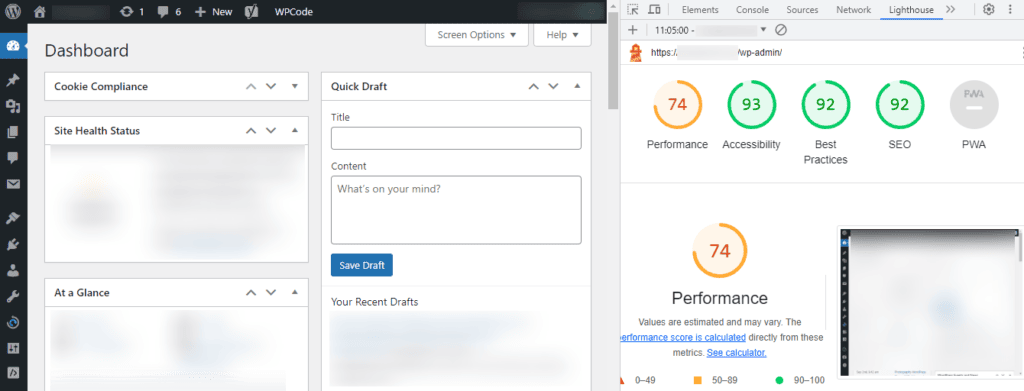
Fase 5: Verifica i suggerimenti: gli strumenti spesso forniscono suggerimenti per l'ottimizzazione. Presta attenzione a problemi specifici e correggili.
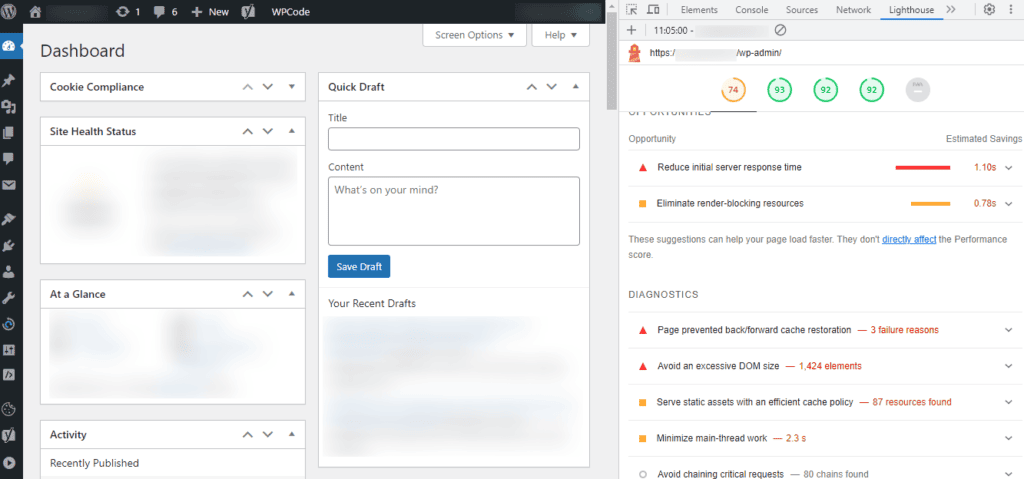
Testare l'area di amministrazione di WordPress con gli strumenti di sviluppo del browser fornisce informazioni preziose sulle sue prestazioni. Un monitoraggio e un'ottimizzazione regolari basati su queste informazioni contribuiranno a un'esperienza di amministrazione più fluida.
Importanza di una dashboard di amministrazione WordPress veloce
Una dashboard WordPress veloce è più di una semplice comodità; è un elemento vitale per la cura e la gestione di un sito web. Ecco alcuni altri motivi per cui un pannello di amministrazione WordPress veloce è importante:
- Esperienza utente migliorata: una dashboard WordPress velocissima garantisce che gli amministratori di siti web e i creatori di contenuti possano lavorare in modo efficiente senza fastidiosi ritardi.
- Produttività aumentata: tempi di caricamento più rapidi significano meno attese e più tempo per la creazione di contenuti, gli aggiornamenti e altre attività critiche.
- SEO migliorato: la velocità del sito web è un fattore di ranking per i motori di ricerca. Un pannello di amministrazione WordPress veloce migliora indirettamente le prestazioni SEO.
- Maggiore sicurezza: le prestazioni rapide consentono agli amministratori di risolvere tempestivamente i problemi di sicurezza e di implementare gli aggiornamenti.
Leggi: Come velocizzare il caricamento delle pagine di WordPress
Oltre 35 modi per velocizzare la dashboard di amministrazione di WordPress
Abbiamo suddiviso queste soluzioni in quattro livelli in base ai tempi di implementazione e all'impatto. Iniziate con le soluzioni rapide e procedete con i livelli successivi in ordine.
Verifica la presenza di problemi di connettività Internet e del server
Prima di ricorrere a di emergenza per risolvere i problemi di lentezza del pannello di amministrazione di WordPress, è consigliabile iniziare con un controllo di base delle connessioni Internet e del server. Il problema della lentezza del pannello di amministrazione di WordPress potrebbe essere correlato alla connettività.

, come Speedtest di Ookla o Fast.com. Per verificare la velocità della tua connessione Internet, puoi utilizzare uno strumento affidabile per il test della velocità
Anche i tempi di risposta lenti del server possono influire sulla velocità della dashboard. Potrebbe trattarsi di un problema legato al server se altri siti web sullo stesso server sono lenti. Contatta il tuo provider di hosting per verificare le prestazioni del server.
Controlla se il problema è un pannello di amministrazione WordPress lento o l'intero sito
È inoltre fondamentale determinare se il problema riguarda specificamente il pannello di amministrazione di WordPress o se riguarda l'intero sito web. Ecco come fare:
- Accedi al frontend: visita il frontend del tuo sito web digitando l'URL del sito in un browser. Se anche il frontend si carica lentamente, è probabile che si tratti di un problema di prestazioni più generale del sito web.
- Confronta i tempi di caricamento: utilizza strumenti online per misurare i tempi di caricamento del frontend. Strumenti come Seahawk Site Speed Test, GTmetrixo Google PageSpeed Insights possono essere d'aiuto.
Questo primo passaggio aiuta a individuare la portata del problema e a orientare le successive attività di risoluzione.
Aggiorna WordPress e PHP alle versioni più recenti
L'utilizzo di versioni obsolete di WordPress e PHP può avere un impatto significativo sulla velocità e sulla sicurezza del pannello di amministrazione di WordPress.

Soluzione: L'aggiornamento alle versioni più recenti di PHP e WordPress è un modo semplice ma efficace per migliorare le prestazioni e la sicurezza della tua dashboard.
Aggiornamento PHP: le versioni più recenti di PHP sono ottimizzate per prestazioni migliori, con conseguenti tempi di caricamento più rapidi per l'area di amministrazione. Inoltre, le versioni precedenti di PHP potrebbero presentare vulnerabilità. Pertanto, l'aggiornamento all'ultima versione di PHP è essenziale per rendere il tuo sito WordPress più sicuro.
Aggiornamento di WordPress: ogni aggiornamento di WordPress include in genere miglioramenti delle prestazioni, rendendo l'area di amministrazione più reattiva. Mantenere WordPress aggiornato è inoltre fondamentale per proteggere il sito web da potenziali minacce.
Nota: prima di effettuare l'aggiornamento, crea sempre un backup completo del tuo sito web per evitare perdite di dati o problemi di compatibilità.
Esamina e ottimizza i plugin WordPress installati
I plugin sovraccarichi o mal codificati possono rallentare notevolmente il pannello di amministrazione di WordPress, causando inefficienza e frustrazione.
Soluzione: ottimizzare i plugin di WordPress non solo migliora la velocità della dashboard, ma migliora anche le prestazioni e la sicurezza complessive del sito web. Pertanto, rivedi e ottimizza regolarmente i plugin installati per mantenere un'area di amministrazione fluida e intuitiva. Ecco alcune buone pratiche:
- Identifica e disattiva/elimina i plugin che non sono più necessari. Meno plugin attivi significano meno overhead.
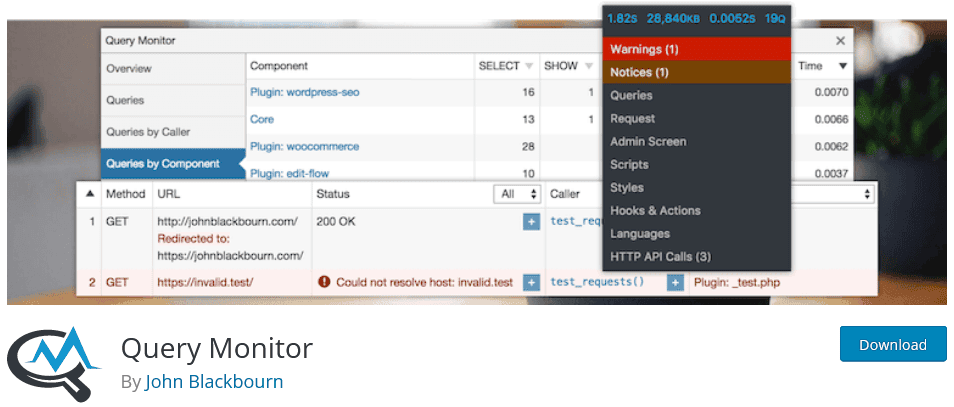
- Utilizza plugin come Query Monitor per identificare i plugin che consumano molte risorse e che causano rallentamenti.
- Gli sviluppatori rilasciano spesso aggiornamenti che includono miglioramenti delle prestazioni. Pertanto, assicurati che tutti i plugin siano aggiornati.
- Esplora alternative leggere o con un codice migliore per le funzionalità essenziali. Inoltre, implementa un plugin di caching per ridurre il carico del server e velocizzare il rendering delle pagine.
Ottimizza le query del database
Le query inefficienti del database possono contribuire a rallentare la dashboard di amministrazione di WordPress, causando ritardi nel caricamento e nella reattività.
Soluzione: per ottimizzare le query del database, utilizza plugin come WP-Optimize per ripulire i dati non necessari, come commenti spam e revisioni dei post. Inoltre, implementa meccanismi di caching del database per ridurre la necessità di query ripetute.
Assicuratevi che le tabelle del database siano correttamente indicizzate per velocizzare l'esecuzione delle query. Inoltre, evitate di eseguire query eccessive su una singola pagina. Limitate l'uso di loop o query complesse. Infine, il plugin Query Monitor può aiutare a identificare e analizzare le query lente per un'ulteriore ottimizzazione.
Comprimi e ottimizza i file multimediali per velocizzare WP-Admin
File multimediali di grandi dimensioni e non ottimizzati possono rallentare WP-admin, causando ritardi durante il caricamento, la modifica o la gestione dei contenuti multimediali.
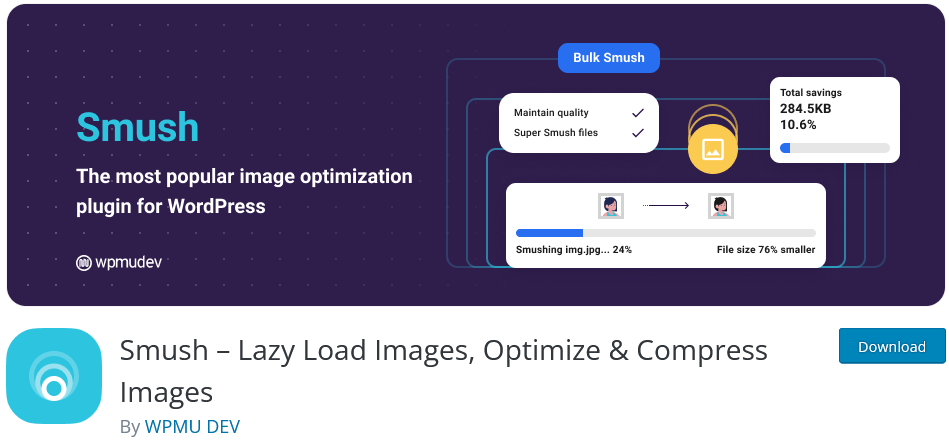
Soluzione: Per risolvere questo problema e velocizzare la dashboard di WordPress, utilizza un plugin di compressione delle immagini come WP Smushit per ridurre le dimensioni dei file immagine. Implementa il lazy loading per caricare i file multimediali solo quando sono visibili sullo schermo, risparmiando larghezza di banda e tempo di caricamento.
Scegli formati di immagine efficienti come WebP, che offrono alta qualità con dimensioni di file ridotte. Puoi anche valutare l'aggiunta di una CDN per alleggerire il carico di distribuzione dei contenuti multimediali e velocizzare i tempi di caricamento.
Rimuovi i widget non necessari della dashboard di amministrazione di WordPress
Un pannello di amministrazione di WordPress disordinato e pieno di widget inutili può rallentarne la velocità di caricamento e renderlo meno intuitivo.
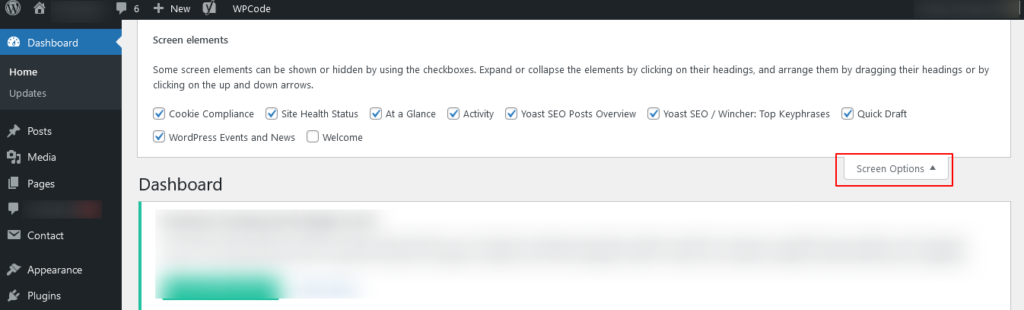
Soluzione: Per velocizzare la dashboard di WordPress, esamina e valuta l'utilità di ogni widget. Rimuovi quelli che non offrono un reale vantaggio. Utilizza la scheda "Opzioni schermata" nell'angolo in alto a destra della dashboard per nascondere i widget che non ti servono.
Puoi anche prendere in considerazione la creazione di dashboard personalizzate con plugin come Dashboard Welcome per Elementor per visualizzare solo le informazioni richieste.
Rimuovi le revisioni dei post da WP-admin
L'accumulo di revisioni dei post nei siti web WordPress può portare a un eccessivo ingombro del database di WordPress. Ciò può influire sulle prestazioni del sito web, rallentando le query del database e aumentando il consumo di spazio di archiviazione.
Soluzione: Per mitigare questo problema, utilizza plugin come Optimize Database after Deleting Revisions per rimuovere automaticamente le revisioni non necessarie dei post. Eliminando le revisioni dei post, migliorerai l'efficienza del tuo sito web WordPress, con conseguente miglioramento delle prestazioni del backend di WordPress e ottimizzazione del database.
Limita il salvataggio automatico di WordPress
La funzionalità di salvataggio automatico di WordPress può creare revisioni eccessive, contribuendo al sovraccarico del database e a potenziali rallentamenti.
Soluzione: Per risolvere questo problema, modifica il file di configurazione di WordPress (wp-config.php) per limitare i salvataggi automatici. Aggiungi la seguente riga: define ('AUTOSAVE_INTERVAL', 180); per impostare i salvataggi automatici ogni 3 minuti. Limitando la frequenza dei salvataggi automatici, si riducono le revisioni non necessarie di WordPress e il sovraccarico del database, migliorando così le prestazioni della barra di amministrazione di WordPress.
Utilizza un Visual Builder WordPress ottimizzato

L'utilizzo di visual builder o page builder che richiedono molte risorse o sono scarsamente ottimizzati in WordPress può rallentare notevolmente la dashboard di amministrazione, causando ritardi durante la modifica o la creazione di contenuti.
Soluzione: per risolvere il problema della lentezza della dashboard di WordPress, scegli un visual/page builder o un tema WordPress ben codificato e ottimizzato che riduca al minimo l'utilizzo delle risorse e offra strumenti efficienti per la creazione di contenuti. Questo può migliorare l'efficienza della dashboard di amministrazione e facilitare una migliore gestione dei contenuti.
Ottimizza il database di WordPress

Nel tempo, il database di WordPress può riempirsi di dati superflui, rallentando le prestazioni del sito web e rendendo l'area di amministrazione poco reattiva.
Soluzione: Per migliorare l'efficienza del database, utilizza plugin come WP-Optimize o WP-Sweep. Questi plugin ti aiuteranno a ripulire il database rimuovendo i dati ridondanti, come commenti spam, revisioni dei post e utenti temporanei.
Ottimizzare regolarmente il database di WordPress può ridurne le dimensioni e migliorare le prestazioni delle query. Questo si tradurrà in un'area di amministrazione più veloce e reattiva.
Utilizzare i plugin di memorizzazione nella cache con giudizio

Sebbene i plugin di memorizzazione nella cache possano aumentare la velocità del sito web, abilitare la memorizzazione nella cache di database e oggetti per l'area di amministrazione può talvolta causare conflitti e problemi con gli aggiornamenti dei dati in tempo reale.
Soluzione: per bilanciare della memorizzazione nella cache con una dashboard di amministrazione reattiva, utilizza un plugin di memorizzazione nella cache che consenta la memorizzazione selettiva. Escludi la memorizzazione nella cache di database e oggetti per l'area di amministrazione, mentre memorizzi nella cache altre parti del tuo sito.
Ciò ti aiuterà a mantenere un'esperienza frontend rapida, garantendo al contempo aggiornamenti e funzionalità accurati in tempo reale nell'area backend/admin di WordPress.
Revisione e aumento del limite di memoria di WordPress
Un limite di memoria insufficiente per WordPress può causare caricamenti lenti ed errori imprevisti, soprattutto nell'area di amministrazione quando si gestiscono attività che richiedono molte risorse o siti web di grandi dimensioni.

Soluzione: Per migliorare le prestazioni di WordPress, verifica il limite di memoria corrente aggiungendo `define ('WP_MEMORY_LIMIT', '256M')` al file `wp-config.php`. Regola il limite in base alle esigenze del tuo sito.
Aumentare il limite di memoria di WordPress fornisce più risorse per attività amministrative complesse. Questo garantirà un'esperienza di gestione più rapida del tuo sito web.
Limitare o disabilitare l'API Heartbeat di WordPress
L' API Heartbeat di WordPress, progettata per funzionalità in tempo reale, può talvolta sovraccaricare il server, causando un utilizzo non necessario delle risorse e un rallentamento della dashboard di amministrazione, in particolare su hosting condiviso.
Soluzione: Per ridurre il carico sul server e migliorare la velocità della dashboard, limita o disabilita l'API Heartbeat di WordPress. Utilizza plugin come Heartbeat Control per ridurre la frequenza delle richieste all'API Heartbeat o disabilitala quando non è necessaria.
Rimuovi il gonfiore amministrativo
Interfacce di amministrazione eccessivamente complesse, voci di menu eccessive o funzionalità ridondanti possono ingombrare la dashboard di amministrazione di WordPress, rallentando la navigazione.

Soluzione: Per semplificare e riordinare l'area di amministrazione, utilizza plugin come Admin Menu Editor o codice personalizzato per nascondere voci di menu, widget o funzionalità non necessari che non utilizzi.
Eliminando il sovraccarico amministrativo, si ottiene una dashboard più pulita ed efficiente, personalizzata in base alle proprie esigenze specifiche. Migliorerà l'esperienza utente e aumenterà la velocità dell'area di amministrazione di WordPress.
Rivedi ed elimina i transienti di WooCommerce
WooCommerce, quando utilizzato per l'eCommerce, genera dati temporanei che possono accumularsi nel tempo, rallentando potenzialmente la dashboard di amministrazione e influenzando le prestazioni del sito web.

Soluzione: Per ottimizzare l'area di amministrazione del tuo negozio WooCommerce, utilizza un plugin che ti aiuti a identificare e rimuovere gli utenti non necessari.
Esaminando ed eliminando periodicamente i transienti di WooCommerce, riduci l'ingombro del database e migliori la reattività della tua lenta dashboard WP-admin, garantendo una gestione più fluida dell'eCommerce.
Leggi: Come velocizzare il tuo sito web di e-commerce
Passa a un altro provider di hosting
Un'area di amministrazione di WordPress lenta può essere causata da risorse di hosting inadeguate, che possono causare ritardi nelle azioni della dashboard e nella gestione del sito web.
Soluzione: per risolvere il problema della lentezza del pannello di amministrazione di WordPress, trasferisci il tuo sito web a un provider di hosting affidabile, noto per le prestazioni più elevate del server e le risorse più ricche. Passare a un altro provider di hosting può velocizzare la dashboard di WP-admin, migliorando l'efficienza complessiva della gestione del sito web.
Leggi: I migliori servizi di cloud hosting
Torna al tema WordPress predefinito
Talvolta, un editor o una dashboard di amministrazione di WordPress lenti possono essere attribuiti a problemi di compatibilità con temi personalizzati che richiedono molte risorse.
Soluzione: come ultima risorsa per diagnosticare e risolvere il problema, sostituisci temporaneamente il tema WordPress con un tema predefinito come Twenty Twenty-One. Questo aiuta a determinare se la lentezza della dashboard di amministrazione è dovuta al tema.
Puoi verificare se il tuo tema personalizzato sta causando il rallentamento ripristinando il tema predefinito. Se l'area WP-admin rallenta, potrebbe essere necessario ottimizzare o sostituire il tema personalizzato per ottenere prestazioni migliori.
Restrizioni sui contenuti della dashboard di WordPress
Con la crescita del tuo sito WordPress, la dashboard di amministrazione di WordPress potrebbe diventare più lenta a causa dell'abbondanza di contenuti, widget e plugin. Questo può comportare un'esperienza utente non ottimale per gli amministratori. Per risolvere questo problema:
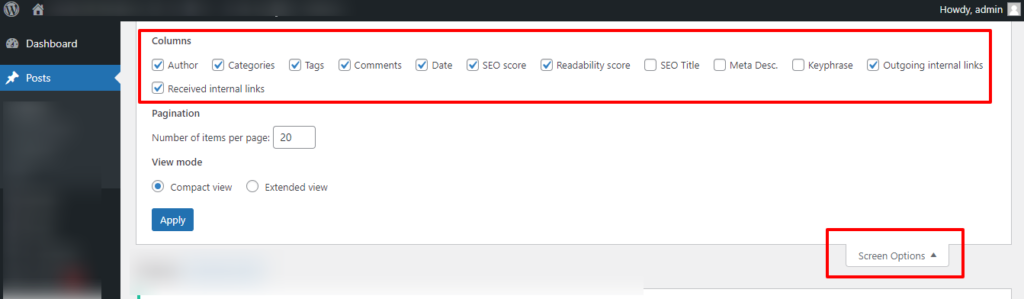
- Limita i widget della dashboard: rimuovi i widget non necessari e mantieni solo quelli essenziali. Ogni widget in genere esegue query sul database, quindi ridurne il numero può velocizzare notevolmente la dashboard. Vai alla tua dashboard, fai clic su "Opzioni schermata" in alto e deseleziona i widget che non ti servono.
- Personalizza il menu di amministrazione di WordPress: utilizza plugin come Admin Menu Editor per riorganizzare e semplificare il menu di amministrazione, rendendolo più efficiente e riducendo i tempi di caricamento. Installa il plugin e vai su "Impostazioni" > "Editor menu" per riorganizzare o nascondere le voci del menu.
- Ottimizzazione dell'elenco di post e pagine: nella dashboard, vai su "Opzioni schermata" e riduci il numero di elementi visualizzati. Riduci il numero di post/pagine visualizzati nella dashboard per migliorare la velocità di caricamento.
Utilizzare una rete di distribuzione dei contenuti (CDN)
La lentezza nel caricamento può spesso essere attribuita alla distanza fisica tra il server web e gli utenti. È qui che una Content Delivery Network (CDN) può rivelarsi utile.
- Scegli un servizio CDN affidabile: servizi come Cloudflare o StackPath possono distribuire i contenuti statici del tuo sito su più server in tutto il mondo, riducendo la latenza.
- Integrare la CDN con WordPress: utilizza plugin come W3 Total Cache o WP Super Cache per configurare e abilitare la CDN sul tuo sito WordPress. Installa e attiva il plugin W3 Total Cache, quindi vai su "Prestazioni" > "Impostazioni generali" e abilita la CDN.
- Abilita HTTPS su CDN: assicurati che il tuo CDN supporti HTTPS per mantenere una connessione sicura tra il CDN e il tuo sito WordPress. Abilita SSL/TLS per proteggere il trasferimento dati nelle impostazioni del tuo CDN.
Esamina WP-Cron con WP Control
Il sistema cron predefinito di WordPress, WP-Cron, a volte può causare problemi di prestazioni poiché viene eseguito a ogni caricamento di pagina, influendo sulla velocità complessiva dell'area backend di WordPress. Per ottimizzare WP-Cron:
- Disabilita WP-Cron e usa un vero cron job: l'aggiunta di un vero cron job ti consente di pianificare l'esecuzione di attività a intervalli specifici, riducendo l'impatto sul caricamento delle pagine. Per attivare le attività Cron, modifica il crontab del tuo server includendo un comando come wget -q -O – https://yoursite.com/wp-cron.php?doing_wp_cron.
- Utilizza un plugin per WP-Cron Control: plugin come WP Control ti consentono di gestire le attività WP-Cron in modo più efficiente. Installa e attiva il plugin WP Control, quindi vai su "Impostazioni" > "Eventi Cron" per gestire e ottimizzare le attività cron.
- Aumenta gli intervalli di WP-Cron: regola la frequenza di WP-Cron per assicurarti che le attività in background non vengano eseguite troppo frequentemente. Nel file functions.php del tuo tema, aggiungi define('WP_CRON_INTERVAL', '900'); per impostare l'intervallo a 15 minuti.
Utilizzare un provider DNS veloce
La velocità del tuo provider DNS può influire significativamente sui tempi di caricamento della dashboard di amministrazione di WordPress. Una risoluzione DNS lenta può ritardare l'accesso all'interfaccia di amministrazione, compromettendo la produttività e l'esperienza utente.
Soluzione: passare a un provider DNS veloce come Google DNS o Cloudflare DNS. Questi provider dispongono di reti globali e infrastrutture ottimizzate, che possono contribuire a ridurre i tempi di risoluzione DNS.
Configurare il tuo dominio per utilizzare un servizio DNS veloce può anche garantire un accesso più rapido all'amministrazione di WordPress, migliorando così l'efficienza e la soddisfazione degli utenti.
Utilizzare un plugin di scorrimento leggero
I plugin slider tradizionali per WordPress spesso presentano codice gonfio e funzionalità inutili. Questo può rallentare la dashboard di amministrazione di WordPress, causando frustrazione e inefficienza durante la modifica o la gestione dei contenuti.
Soluzione: Opta per un plugin slider leggero come Master Slider , che dia priorità alle prestazioni rispetto a funzionalità eccessive. Cerca plugin ben codificati, ottimizzati per la velocitàe con un impatto minimo sull'interfaccia di amministrazione.
Utilizzando un plugin slider leggero, è possibile mantenere una dashboard di amministrazione di WordPress a caricamento rapido, semplificando le attività di gestione dei contenuti e migliorando la produttività complessiva.
Abilita suggerimenti sulle risorse del browser
Senza suggerimenti sulle risorse del browser, i browser web potrebbero non essere in grado di precaricare, precaricare o prerenderizzare in modo efficiente risorse critiche come CSS, JavaScript, fonto immagini. Ciò può comportare tempi di caricamento non ottimali e un'esperienza di amministrazione di WordPress più lenta, soprattutto su pagine con numerose risorse.
Soluzione: Abilita i suggerimenti sulle risorse del browser aggiungendo il markup HTML appropriato, come prefetch, preload o prerender, alle intestazioni del tuo sito WordPress. Questo indica ai browser di prevedere e scaricare in anticipo le risorse necessarie, migliorando così la velocità di caricamento delle pagine e la reattività dell'interfaccia di amministrazione di WordPress.
Utilizzare il protocollo HTTP/2
Il protocollo HTTP/1.1 tradizionale impone limitazioni al numero di connessioni simultanee e richiede richieste multiple di risorse. Ciò può comportare tempi di caricamento lenti, soprattutto su siti con numerose risorse come immagini, fogli di stile e script.
Può anche ostacolare la velocità e le prestazioni dell'interfaccia di amministrazione di WordPress, influenzando così l'esperienza utente e la produttività.
Soluzione: utilizzare il HTTP/2 , che abilita il multiplexing, la compressione dell'intestazione e il server push. Passando a HTTP/2, i siti WordPress possono gestire in modo efficiente più richieste simultaneamente su un'unica connessione. Questo, a sua volta, può contribuire a ridurre la latenza e a migliorare i tempi di caricamento della dashboard di amministrazione e di altri componenti del sito.
Ridurre gli script esterni
Un numero eccessivo di script esterni, come quelli di analisi, dei social media o gli annunci pubblicitari, può rallentare significativamente i tempi di caricamento dell'area di amministrazione di WordPress. Ogni script aggiuntivo aumenta inoltre il numero di richieste HTTP, il che può comportare tempi di caricamento più lunghi e una minore reattività.
Soluzione: ridurre il numero di script esterni valutandone la necessità e l'impatto sulla dashboard di amministrazione. Rimuovere o accorpare gli script quando possibile. Inoltre, optare per alternative leggere o funzionalità di integrazione direttamente nel tema o nei plugin di WordPress.
Riducendo al minimo l'utilizzo di script esterni, è possibile ottimizzare i tempi di caricamento, migliorare le prestazioni e velocizzare l'amministrazione di WordPress.
Ottimizza le query di WordPress
Le query inefficienti del database di WordPress possono rallentare significativamente il caricamento della dashboard di amministrazione, soprattutto su siti con database di grandi dimensioni o query complesse. Le query lente possono ritardare l'accesso e l'aggiornamento dei contenuti, con conseguenti ripercussioni sulla produttività degli utenti.
Soluzione: ottimizzare le query di WordPress utilizzando di indicizzazione, memorizzazione nella cache e ottimizzazione delle query.
- Analizza e ottimizza le query eseguite di frequente per evitare join non necessari.
- Selezionare solo le colonne richieste.
- Utilizzare meccanismi di caching come Transients o Object Caching laddove opportuno.
Ottimizzando le query di WordPress, è possibile ridurre il carico sul database, migliorare i tempi di esecuzione delle query e aumentare la reattività dell'interfaccia di amministrazione per una gestione dei contenuti più fluida.
Disabilitare l'hotlinking delle immagini
L'hotlinking, ovvero il collegamento diretto di altri siti web a immagini ospitate sul tuo server, può consumare larghezza di banda e risorse del server senza apportare alcun beneficio al tuo sito. Ciò può comportare un aumento del carico del server, tempi di caricamento più lenti per l'amministratore di WordPress e una potenziale violazione del copyright se siti web non autorizzati utilizzano le tue immagini.

Soluzione: Disabilita il hotlinking delle immagini configurando il tuo server in modo da bloccare le richieste provenienti da domini esterni che tentano di visualizzare le tue immagini. L'implementazione di misure di protezione dal hotlinking può contribuire a risparmiare larghezza di banda, ridurre il carico del server e mantenere le prestazioni e la sicurezza della dashboard di amministrazione di WordPress.
Ottimizza le impostazioni di WordPress
Le impostazioni predefinite di WordPress potrebbero non essere sempre ottimizzate per le prestazioni. Questo può portare a tempi di caricamento non ottimali e a un utilizzo inefficiente delle risorse nell'interfaccia di amministrazione. Impostazioni inefficienti possono anche ostacolare la produttività e l'esperienza utente degli amministratori di siti WordPress.
Soluzione: Ottimizza le impostazioni di WordPress rivedendo e modificando le configurazioni relative alla cache, alla gestione dei file multimediali, alle revisioni e ad altre opzioni che influiscono sulle prestazioni. Inoltre, personalizza le impostazioni per adattarle alle esigenze specifiche del tuo sito, garantendo un utilizzo efficiente delle risorse e tempi di caricamento più rapidi per la dashboard di amministrazione.
Pulisci i supporti inutilizzati
L'accumulo di file multimediali inutilizzati nella libreria multimediale di WordPress può ingombrare lo spazio di archiviazione e rallentare il caricamento dell'interfaccia di amministrazione. Ciò può rendere difficile trovare e gestire le risorse multimediali pertinenti, causando inefficienze nelle attività di gestione dei contenuti.
Soluzione: Pulisci regolarmente i file multimediali inutilizzati nella libreria multimediale di WordPress, rivedendo ed eliminando immagini, videoe altri file multimediali. Utilizza plugin o script per identificare e rimuovere i file orfani o inutilizzati. Inoltre, ottimizza lo spazio di archiviazione e migliora le prestazioni della dashboard di amministrazione.
Monitorare regolarmente le prestazioni del sito web
Senza un monitoraggio regolare del sito web, i problemi di prestazioni del tuo sito WordPress potrebbero passare inosservati, causando tempi di caricamento lenti, interruzioni del servizio o altri inconvenienti. Gli amministratori potrebbero non essere a conoscenza di questi problemi finché gli utenti non li segnalano, il che potrebbe ulteriormente ritardarne la risoluzione.

Soluzione: utilizzare strumenti di monitoraggio delle prestazioni del sito Web come Google Analytics, PageSpeed Insightso plugin di monitoraggio.
- Imposta avvisi per comportamenti insoliti, come tempi di caricamento delle pagine più lunghi o errori del server.
- Esaminare regolarmente le metriche delle prestazioni per identificare e risolvere tempestivamente i problemi.
Monitorando regolarmente le prestazioni del sito web, gli amministratori possono affrontare i problemi in modo proattivo e garantire un'esperienza utente fluida.
Limita il numero di post o commenti mostrati per pagina
Per impostazione predefinita, WordPress mostra fino a 20 post, commenti o tipi di post personalizzati (come gli ordini WooCommerce) per pagina. Tuttavia, se in passato hai aumentato il numero di elementi per evitare la paginazione, questo numero potrebbe essere più alto. Caricare meno elementi richiederà sempre meno tempo rispetto a caricarne di più. Quindi, se riscontri un rallentamento dell'amministrazione di WordPress, potrebbe valere la pena provare a ridurre il numero di elementi per pagina dalle Opzioni Schermo.
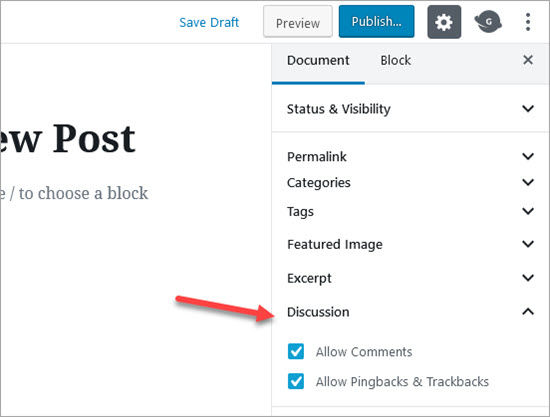
Passaggi per ridurre il numero di elementi per pagina:
- Accedi alla dashboard di amministrazione di WordPress.
- Vai alla sezione che vuoi modificare (ad esempio, Post, Commenti o un tipo di post personalizzato come Ordini WooCommerce).
- Fare clic sulla scheda "Opzioni schermo" nell'angolo in alto a destra dello schermo.
- Individuare l'impostazione "Numero di elementi per pagina".
- Modificare il numero con un valore inferiore (ad esempio, 10 o 15).
- Fare clic sul pulsante "Applica" per salvare le modifiche.
Aggiornamento RAM e SSD per server Web
Un backend WordPress lento è spesso dovuto a una carenza di RAM sul server, che potrebbe essere limitata dal tuo piano di hosting. Puoi verificare l'allocazione delle risorse del server, la quantità di RAM disponibile e il relativo consumo sul sito web del tuo provider di hosting o contattandolo direttamente. Se il tuo attuale provider non consente un aumento della RAM, potrebbe essere il momento di cambiare fornitore.
Quando si sceglie un provider di hosting, è fondamentale assicurarsi che offra storage SSD sia per i file WordPress che per i database. Proprio come un computer dotato di SSD è più veloce di uno con HDD, i server web con SSD offrono maggiore velocità e affidabilità. È cruciale abbandonare i dischi lenti che impiegano molto tempo a leggere i dati e ad aprire i file, poiché ciò può influire negativamente sulle prestazioni del database.
Passaggi per l'aggiornamento:
Valutare le risorse attuali:
- Controlla l'utilizzo attuale della RAM e le metriche delle prestazioni del server tramite la dashboard del tuo provider di hosting.
- Valuta se il tuo attuale piano di hosting consente l'aggiornamento della RAM.
Contatta il fornitore di hosting:
- Contatta il tuo provider di hosting per informazioni sulle opzioni di aggiornamento della RAM.
- Se il tuo piano attuale non lo include, informati sui piani che offrono l'archiviazione SSD.
Considera le alternative di hosting:
- Se il tuo attuale provider non supporta gli aggiornamenti richiesti, fai delle ricerche e confronta altri provider di hosting.
- Cerca piani di hosting progettati specificamente per WordPress con RAM e spazio di archiviazione SSD sufficienti.
Passa a un nuovo piano di hosting:
- Dopo aver selezionato un piano di hosting adatto, segui le istruzioni del provider per migrare il tuo sito web.
- Prima di iniziare il processo di migrazione, assicurati di aver eseguito il backup del tuo sito web.
- Alcune piattaforme di hosting con piani convenienti per aziende di tutte le dimensioni includono: DreamHost, Hostinger, Kinstae WP Engine.
Rimuovere la barra degli strumenti di amministrazione di WordPress
La barra di amministrazione di WordPress può essere utile per accedere rapidamente a diverse funzioni amministrative. Tuttavia, consuma anche risorse e può rallentare l'esperienza di amministrazione. Rimuovere la barra di amministrazione per alcuni utenti, o rimuoverla completamente, può migliorare le prestazioni.
Passaggi per rimuovere la barra degli strumenti di amministrazione di WordPress:
- Accedi alla dashboard di amministrazione di WordPress.
- Vai su Utenti⟶ Tutti gli utenti.
- Modifica il profilo utente per il quale desideri disattivare la barra degli strumenti di amministrazione.
- Scorri verso il basso fino alla sezione "Barra degli strumenti" e deseleziona la casella "Mostra barra degli strumenti quando visualizzi il sito"
- Fare clic su "Aggiorna profilo" per salvare le modifiche.
Comprimi i contenuti con Brotli
I servizi di hosting che supportano l'algoritmo di compressione Brotli possono velocizzare notevolmente l'area di amministrazione di WordPress. L'algoritmo di compressione Brotli eccelle nella compressione di file complessi e di grandi dimensioni. Riduce le dimensioni dei file HTML, JS e CSS meglio di Gzip, utilizza un dizionario per tempi di trasferimento più rapidi e, in più, è considerato affidabile da Google. Per ottenere risultati ottimali, è fondamentale scegliere un hosting che supporti la compressione Brotli. Ad esempio, 10Web offre la compressione Brotli di default.
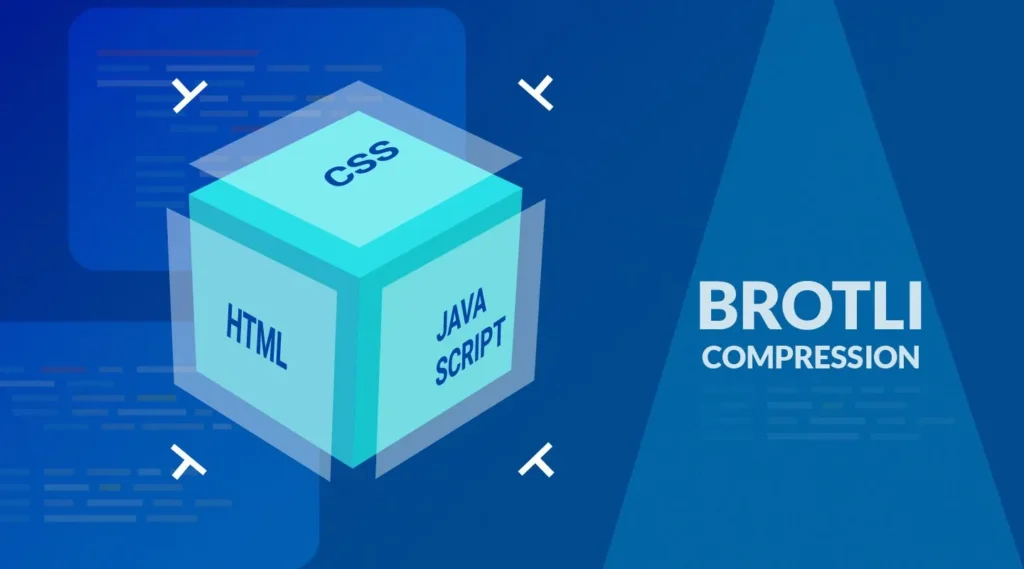
Passaggi per abilitare la compressione Brotli:
Controlla il supporto di hosting:
Contatta il tuo provider di hosting per verificare se la compressione Brotli è supportata e abilitata. Alcuni provider, come 10Web, la abilitano di default.
Configurazione del server:
Se Brotli non è abilitato di default, potrebbe essere necessario abilitarlo nella configurazione del server. In genere, ciò comporta la modifica dei file di configurazione del server.
Per i server Nginx:
Aggiungi quanto segue al tuo file di configurazione Nginx:
brotli acceso; brotli_static acceso; brotli_types testo/testo normale/css applicazione/json applicazione/javascript testo/xml applicazione/xml applicazione/xml+rss testo/javascript;Per i server Apache:
Assicurati che il modulo mod_brotli sia installato e abilitato. Aggiungi quanto segue al tuo file .htaccess o alla configurazione di Apache:
<IfModule mod_brotli.c>AddOutputFilterByType BROTLI_COMPRESS testo/html testo/testo normale/xml testo/css applicazione/javascript applicazione/json immagine/svg+xml applicazione/font-woff2</IfModule>Precaricamento DNS
Il precaricamento DNS è una tecnica che può contribuire ad accelerare la dashboard di amministrazione di WordPress risolvendo i nomi di dominio prima che un utente clicchi su un link. Ciò riduce il tempo necessario per stabilire connessioni con risorse esterne, con conseguente caricamento più rapido delle pagine.
Passaggi per implementare il prefetching DNS:
Identificare i domini esterni:
Identifica i domini esterni a cui la dashboard di amministrazione di WordPress accede frequentemente. Potrebbero includere API, font o script ospitati su altri domini.
Aggiungi tag di prelettura DNS:
Aggiungi il seguente codice al file header.php del tuo tema oppure usa un plugin che ti consente di aggiungere codice personalizzato al tuo sito<head> sezione:
<link rel="dns-prefetch" href="//example.com"> <link rel="dns-prefetch" href="//another-domain.com">Sostituisci example.com e another-domain.com con i domini effettivi che desideri precaricare.
Utilizza le funzioni di WordPress:
In alternativa, puoi aggiungere il seguente codice al file functions.php del tuo tema per includere automaticamente il prefetching DNS per domini specifici:
funzione add_dns_prefetch() { echo '


Verifica le modifiche:
Dopo aver aggiunto i tag di precaricamento DNS, testa la dashboard di amministrazione per verificare che le risorse si carichino più velocemente.
Leggi di più: Una mini guida sul DNS di WordPress e come funziona
AMP (Pagine mobili accelerate)
L'implementazione di AMP (Accelerated Mobile Pages) può velocizzare notevolmente la dashboard di amministrazione di WordPress, soprattutto sui dispositivi mobili. AMP è un framework sviluppato da Google che ottimizza le pagine web per un caricamento rapido sui dispositivi mobili utilizzando HTML semplificato e CSS ottimizzato.
Passaggi per implementare AMP:
Installa un plugin AMP
Cerca e installa un plugin AMP dal repository dei plugin di WordPress. Tra le opzioni più popolari ci sono "AMP for WP" e "Official AMP Plugin for WordPress".
Configura il plugin:
Attiva il plugin e vai alla pagina delle impostazioni. Configura le opzioni in base alle tue esigenze. Di solito, questo comporta la selezione dei tipi di contenuto da utilizzare come AMP (post, pagine, ecc.).
Convalida pagine AMP:
Assicurati che le tue pagine AMP siano valide e ottimizzate. Utilizza strumenti come AMP Validator o Google AMP Test per verificare eventuali problemi.
Abilitazione della compressione Gzip
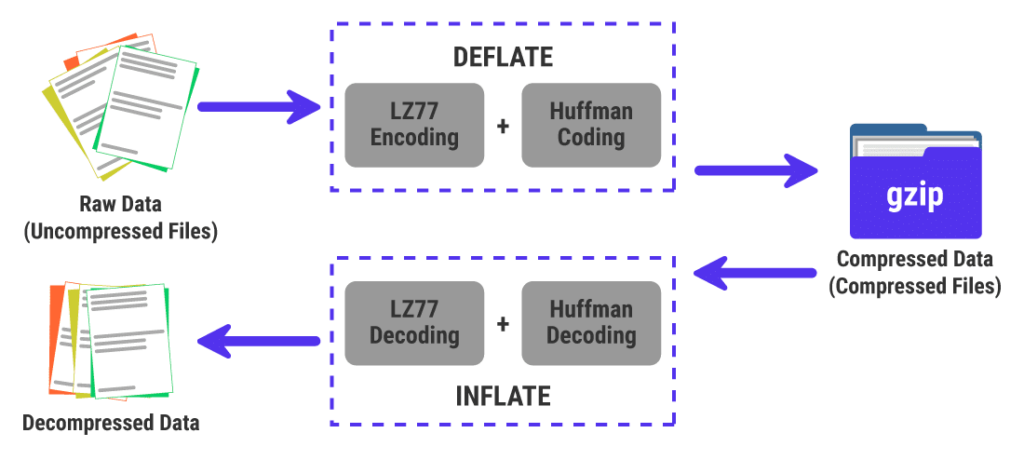
L'attivazione della compressione Gzip può velocizzare notevolmente la dashboard di amministrazione di WordPress, riducendo le dimensioni dei file inviati dal server al browser dell'utente. Gzip comprime i file HTML, CSS e JavaScript, garantendo tempi di caricamento delle pagine più rapidi e prestazioni migliori.
Controlla il supporto di hosting:
Assicurati che il tuo provider di hosting supporti la compressione Gzip. La maggior parte degli host moderni lo fa.
Configurazione del server di accesso:
Accedi ai file di configurazione del tuo server tramite il pannello di controllo dell'hosting o tramite FTP.
Modifica configurazione:
Per i server Apache, modificare il file .htaccess per includere le direttive necessarie per la compressione Gzip.
Per i server Nginx, aggiungere le impostazioni richieste nel file di configurazione del server.
Utilizzare un plugin:
In alternativa, è possibile utilizzare un plugin di WordPress come WP Super Cache o W3 Total Cache per abilitare la compressione Gzip con un solo clic.
Verifica compressione:
Verifica le prestazioni del tuo sito web utilizzando strumenti online come GTmetrix o Google PageSpeed Insights per assicurarti che la compressione Gzip funzioni correttamente.
Procedure di manutenzione per mantenere veloce l'amministrazione di WordPress
L'implementazione delle correzioni sopra descritte non è un'operazione da eseguire una tantum. Una dashboard di amministrazione veloce richiede una manutenzione continua.
Compiti mensili:
- Esegui l'ottimizzazione del database per rimuovere i transienti scaduti, i commenti di spam e i metadati orfani
- Esamina l'elenco dei plugin attivi e disattiva quelli che non sono più necessari
- Aggiorna tutti i plugin, i temi e il core di WordPress
- Esegui un test di velocità completo per l'amministratore utilizzando gli strumenti per sviluppatori del browser
Compiti trimestrali:
- Verifica la libreria multimediale per individuare i file orfani
- Revisione e correzione delle modifiche post-pubblicazione
- Verifica le tendenze di utilizzo della RAM e della CPU del server
- Esamina gli eventi WP-Cron per individuare quelli che vengono eseguiti eccessivamente
Dopo ogni aggiornamento importante:
- Controlla Query Monitor per eventuali nuove query lente introdotte dal plugin o dal tema aggiornato
- Esegui un rapido test di velocità della pagina di amministrazione per individuare eventuali regressioni introdotte dall'aggiornamento
Hai bisogno di aiuto con la manutenzione del sito WordPress?
Scopri i nostri servizi di manutenzione e assistenza WordPress. Non perdere l'occasione, prova subito la nostra manutenzione WordPress senza pensieri!
Considerazioni finali su come velocizzare la dashboard di amministrazione di WordPress
Un pannello di amministrazione di WordPress lento è quasi sempre un problema risolvibile. Nella stragrande maggioranza dei casi, la causa principale è da ricondurre a pochi fattori: plugin che consumano molte risorse, PHP obsoleto, database sovradimensionato, risorse di hosting insufficienti o mancanza di un livello di cache degli oggetti.
Iniziate con le soluzioni più rapide: controllate la versione di PHP, riducete il numero di widget nella dashboard, limitate il numero di elementi per pagina e installate Query Monitor per identificare i principali fattori che contribuiscono al rallentamento. Successivamente, passate all'ottimizzazione del database e alla memorizzazione nella cache degli oggetti, che insieme risolvono le due cause strutturali più comuni di rallentamento dei pannelli di amministrazione.
Se, dopo aver seguito questi passaggi, l'area di amministrazione risulta ancora lenta, il problema è quasi certamente legato all'hosting. Il passaggio a un server LiteSpeed con la cache degli oggetti Redis abilitata risolve la maggior parte dei casi di lentezza persistente dell'area di amministrazione, che le soluzioni a livello di plugin non riescono a risolvere.
Se desideri un'ottimizzazione completa gestita da esperti WordPress, il servizio di ottimizzazione della velocità copre sia le prestazioni del frontend che del backend, inclusa la messa a punto della dashboard di amministrazione, l'ottimizzazione del database e i consigli sull'hosting.
Domande frequenti su come velocizzare l'amministrazione di WordPress
Perché la mia dashboard di amministrazione di WordPress è lenta?
Le cause più comuni sono i plugin che consumano molte risorse e che sovraccaricano ogni pagina di amministrazione, una versione obsoleta di PHP (PHP 7.x è significativamente più lento di PHP 8.x per i carichi di lavoro di amministrazione), l'eccessivo ingombro del database dovuto all'accumulo di revisioni dei post e transient scaduti, risorse di hosting insufficienti e l'API WordPress Heartbeat che effettua continue richieste in background. Utilizza Query Monitor per identificare la causa specifica sul tuo sito.
Come posso velocizzare il mio pannello di amministrazione di WordPress?
Inizia controllando la versione di PHP e aggiornandola alla versione 8.2 o 8.3 se ne utilizzi una precedente. Installa Query Monitor per identificare i plugin che consumano molte risorse e disattiva quelli non essenziali. Esegui una pulizia del database con WP-Optimize. Limita la frequenza dell'API Heartbeat con Heartbeat Control. Abilita la cache degli oggetti (Redis o Memcached) tramite il tuo provider di hosting. Queste cinque azioni risolvono la maggior parte dei problemi di lentezza del pannello di amministrazione.
Perché la mia area di amministrazione WordPress è lenta, mentre il sito web è veloce?
Si tratta di un problema di prestazioni specifico dell'area amministrativa. Il frontend viene servito dalla cache, quindi si carica rapidamente indipendentemente dal sovraccarico del database o dei plugin. La dashboard di amministrazione non può essere memorizzata nella cache e deve elaborare ogni richiesta dinamicamente. Il sovraccarico dei plugin, le query al database e le richieste all'API Heartbeat, che la cache nasconde sul frontend, sono completamente esposti sul lato amministrativo.
Cos'è la cache degli oggetti e in che modo aiuta l'amministratore di WordPress?
La cache degli oggetti memorizza i risultati delle query di database più onerose nella RAM (utilizzando Redis o Memcached) in modo che non debbano essere rieseguite a ogni caricamento della pagina. Poiché l'area di amministrazione di WordPress esegue numerose query di database su ogni pagina, la cache degli oggetti elimina le operazioni ripetitive che consumano più risorse. Abilitare Redis o Memcached sul proprio ambiente di hosting è una delle soluzioni più efficaci per risolvere i problemi di lentezza persistente dei pannelli di amministrazione.
L'aggiornamento di PHP velocizza l'amministrazione di WordPress?
Sì. PHP 8.x elabora i carichi di lavoro di amministrazione di WordPress fino al 40% più velocemente rispetto a PHP 7.x. Se utilizzi PHP 7.4 o versioni precedenti, l'aggiornamento è la soluzione più rapida ed efficace disponibile. Verifica la compatibilità nell'ambiente di staging prima di aggiornare l'ambiente di produzione.
Come posso risolvere i problemi di lentezza dell'area di amministrazione di WooCommerce?
La lentezza dell'area amministrativa specifica di WooCommerce è solitamente causata dall'accumulo di dati temporanei di WooCommerce, da una tabella degli ordini legacy di grandi dimensioni o da un numero eccessivo di query nella schermata degli ordini. Esegui una pulizia dei dati temporanei di WooCommerce con WP-Optimize, migra a HPOS (High-Performance Order Storage) per spostare gli ordini in tabelle dedicate ottimizzate e riduci il numero di ordini visualizzati per pagina nelle Opzioni schermata. Per i negozi che elaborano centinaia di ordini al giorno, l'abilitazione della cache degli oggetti è essenziale.
Dovrei cambiare hosting per risolvere i problemi di lentezza dell'area di amministrazione di WordPress?
Se la tua area di amministrazione è lenta nonostante l'ottimizzazione di plugin, database, versione PHP e l'attivazione della cache degli oggetti, il problema è probabilmente dovuto all'infrastruttura di hosting. L'hosting condiviso basato su Apache ha prestazioni scadenti sotto carico per le aree di amministrazione di WordPress e WooCommerce. Il passaggio a un hosting LiteSpeed può ridurre l'utilizzo di CPU e memoria fino al 75%. L'hosting cloud di Kinsta, WP Engine o Cloudways offre risorse dedicate e la cache degli oggetti integrata che prevengono i rallentamenti dell'area di amministrazione in condizioni operative normali.
Come posso testare la velocità della dashboard di amministrazione di WordPress?
Poiché l'area amministrativa è protetta da una schermata di login, gli strumenti di analisi della velocità standard non possono raggiungerla. Accedi alla tua area amministrativa, fai clic con il pulsante destro del mouse su una qualsiasi pagina dell'area amministrativa, seleziona "Ispeziona" e vai alla scheda "Lighthouse" negli strumenti per sviluppatori di Chrome. Analizza il caricamento della pagina per visualizzare i tempi di esecuzione, gli script bloccanti e l'ordine di caricamento delle risorse. Esegui questo test sulla home page della dashboard, sull'elenco dei post, sull'elenco dei plugin e sulla pagina degli ordini di WooCommerce per identificare quali schermate dell'area amministrativa presentano le prestazioni peggiori.


