Il tuo sito WordPress si comporta male nel momento peggiore? Non preoccuparti, non sei il solo. I problemi con un sito web possono capitare a chiunque e spesso si presentano quando meno te lo aspetti. Questa guida ti aiuterà ad affrontare i problemi di emergenza di WordPress in modo rapido ed efficace.
Spiegheremo come gestire la schermata bianca della morte, correggere gli errori di connessione al database , i conflitti tra plugin e molto altro. Imparerai anche cosa fare quando il tuo sito web non funziona o quando i tuoi contenuti scompaiono misteriosamente.
Seguendo questi passaggi per la risoluzione dei problemi di emergenza di WordPress, puoi ripristinare la funzionalità del tuo sito in pochissimo tempo. Ricorda, mantenere la calma e affrontare i problemi passo dopo passo è fondamentale per una risoluzione efficace.
Problemi comuni di emergenza di WordPress e la loro risoluzione
Quando il tuo sito WordPress incontra un'urgente necessità di risoluzione dei problemi WordPress, un intervento rapido può evitare perdite di traffico e di fatturato.
Questa sezione affronta sette problemi comuni e fornisce soluzioni dettagliate per aiutarti a rimettere in carreggiata il tuo sito.

Errori del certificato SSL in WordPress
del certificato SSL possono far sì che i browser mostrino avvisi ai visitatori, indicando che il tuo sito non è sicuro, il che potrebbe scoraggiarli dall'accedere. Questi errori spesso si presentano come un lucchetto barrato in rosso o con il messaggio "Non sicuro" nella barra degli indirizzi.
Suggerimenti per la risoluzione dei problemi
- Controlla la data di scadenza del tuo certificato SSL. Se è scaduto, rinnovalo con il tuo provider di hosting o con l'autorità di certificazione.
- Assicurati che l'URL del tuo sito WordPress sia impostato su HTTPS nelle Impostazioni generali .
- Utilizza un plugin come Really Simple SSL per forzare HTTPS su tutto il tuo sito.
- Per assicurarti che le modifiche abbiano effetto, svuota la cache del browser e di WordPress.
Se il problema persiste, contatta il tuo provider di hosting per verificare che il certificato SSL sia installato correttamente sul server.
Leggi anche : Semplici passaggi per implementare l'autenticazione a due fattori di WordPress
Siti web WordPress hackerati
Un sito WordPress hackerato può portare al furto di dati, alla distribuzione di malware e a danni alla tua reputazione.
I segnali di un hack sono sicuramente un'esigenza urgente di risoluzione dei problemi di WordPress. Possono innescare modifiche inaspettate al tuo sito, inclusi reindirizzamenti insoliti o nuovi utenti amministratori che non hai creato.
Suggerimenti per la risoluzione dei problemi
- Cambia immediatamente tutte le password associate al tuo sito WordPress, all'account di hosting e all'accesso FTP.
- Esegui la scansione del tuo sito alla ricerca di malware utilizzando un plugin di sicurezza come Wordfence o SolidWP .
- Rimuovere tutti i file o i codici sospetti identificati dalla scansione.
- Controlla l'elenco degli utenti per individuare eventuali account sconosciuti e rimuovili.
- Aggiorna il core di WordPress , tutti i temi e i plugin alle versioni più recenti.
Implementare misure di sicurezza più severe:
- Utilizzare un firewall per applicazioni web (WAF)
- Abilita l'autenticazione a due fattori per tutti gli account utente
- Limita i tentativi di accesso con un plugin come Limit Login Attempts Reloaded
- Esegui regolarmente il backup del tuo sito e archivia i backup fuori sede
Dopo aver ripulito il tuo sito, valuta la possibilità di assumere un servizio di sicurezza professionale per un controllo approfondito del sito e una protezione continua.
Scopri di più: la migliore checklist per la sicurezza di WordPress
Non hai tempo per occuparti del malware?
Lascia che i nostri esperti se ne occupino per te. Per soli 299 dollari, rimuoveremo completamente malware e file dannosi dal tuo sito hackerato.
Bloccato fuori dalla tua pagina di amministrazione di WordPress
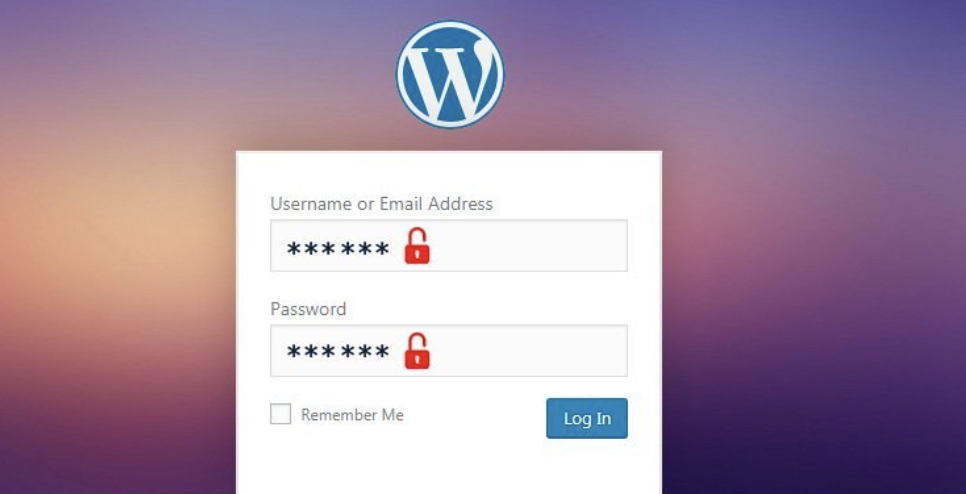
Essere bloccati fuori dalla propria area amministrativa può essere frustrante e spaventoso. Questo può accadere a causa di tentativi di accesso errati, conflitti tra plugin o problemi con il server.
Suggerimenti per la risoluzione dei problemi
- Prova a cancellare la cache e i cookie del browser, quindi prova ad accedere nuovamente.
- Se hai cambiato la password di recente, controlla attentamente di utilizzare quella corretta.
- Rinomina temporaneamente la cartella dei plugin tramite FTP per disattivare tutti i plugin. Se riesci ad accedere, riattiva i plugin uno alla volta per identificare il colpevole.
- Controlla il tuo file .htaccess per eventuali regole che potrebbero bloccare l'accesso. Rinominalo temporaneamente per vedere se il problema si risolve.
Se tutto il resto fallisce, reimposta la password accedendo al database tramite phpMyAdmin e modificando l'hash della password nella tabella wp_users.
Scopri: Strumenti di debug di WordPress per la risoluzione dei problemi
Barra laterale visualizzata sotto il contenuto principale del tuo sito WordPress
Quando la barra laterale scende inaspettatamente sotto il contenuto principale, può compromettere il layout del sito e l'esperienza utente. Questa necessità di risoluzione dei problemi di emergenza di WordPress è spesso correlata a problemi CSS o conflitti con il tema.
Suggerimenti per la risoluzione dei problemi
- Controlla il CSS del tuo tema per eventuali modifiche recenti che potrebbero aver influenzato il posizionamento della barra laterale.
- Esamina il tuo sito utilizzando gli strumenti di sviluppo del browser per identificare eventuali conflitti o override CSS
- Se si utilizza un page builder , assicurarsi che le impostazioni della barra laterale siano corrette all'interno dell'interfaccia del builder.
- Prova a passare a un tema WordPress predefinito , come Twenty Twenty-One, per verificare se il problema è specifico del tema.
- Disattiva i tuoi plugin uno alla volta per determinare se qualcuno di essi sta interferendo con il layout del tuo tema.
Se il problema persiste, valuta la possibilità di contattare il team di supporto del tuo tema o di assumere uno sviluppatore WordPress per una soluzione più approfondita.
Controlla anche : Assumi un MSSP per WordPress per una sicurezza a spettro completo
Risolvere la schermata bianca della morte in WordPress
Uno dei problemi più allarmanti che gli utenti di WordPress possono incontrare è il temuto White Screen of Death (WSOD). Questo problema si manifesta con una schermata bianca vuota, senza messaggi di errore, rendendo difficile una diagnosi a prima vista. Fortunatamente, è un problema comune e spesso legato a temi, plugin o limiti di memoria PHP.
Suggerimenti per la risoluzione dei problemi
- Disattiva plugin o temi difettosi : per prima cosa, disattiva tutti i plugin tramite FTP o il pannello di controllo del tuo hosting. Se il sito si carica, riattiva i plugin uno alla volta per identificare il colpevole.
- Passa a un tema predefinito : se i plugin non sono il problema, passa a un tema WordPress predefinito come Twenty Twenty-One per escludere conflitti relativi al tema.
- Aumenta il limite di memoria PHP : modifica il file wp-config.php e aggiungi define('WP_MEMORY_LIMIT', '256M'); per allocare più memoria.
- Abilita la modalità di debug di WordPress : aggiungi define('WP_DEBUG', true); nel tuo wp-config.php per scoprire errori nascosti.
- Controlla i permessi dei file : assicurati che i file e le cartelle di WordPress abbiano i permessi corretti (solitamente 644 per i file e 755 per le directory).
Errori di connessione al database in WordPress
Un errore "Errore durante la connessione al database" può bloccare l'intero sito. Questo problema in genere deriva da credenziali di database errate, file di database danneggiati o problemi relativi al server. Anche se può sembrare scoraggiante, risolverlo è solitamente semplice.
Suggerimenti per la risoluzione dei problemi
- Verifica le credenziali del database : controlla il tuo file wp-config.php per verificare che il nome del database, il nome utente, la password e l'host siano corretti.
- Controlla lo stato del server del database : se il tuo provider di hosting sta riscontrando tempi di inattività, potrebbe essere dovuto a un problema temporaneo del server. Contatta l'assistenza per conferma.
- Ripara il database : aggiungi define('WP_ALLOW_REPAIR', true); al tuo wp-config.php e visita yourdomain.com/wp-admin/maint/repair.php per eseguire una riparazione.
- Ricerca file corrotti : a volte, i file core corrotti possono interrompere la connettività. Ricaricare i file core di WordPress aggiornati (esclusi wp-content) potrebbe essere d'aiuto.
Controlla le risorse di hosting : se il tuo sito consuma troppa larghezza di banda o memoria, il tuo host potrebbe limitare l'accesso al database. Valuta l'aggiornamento del tuo piano di hosting.
WordPress bloccato in modalità di manutenzione dopo l'aggiornamento
A volte, dopo aver aggiornato un tema o un plugin, WordPress può bloccarsi in modalità manutenzione , visualizzando il messaggio: "Brevemente non disponibile per manutenzione programmata. Ricontrolla tra un minuto". Questo accade quando il file di manutenzione non viene rimosso automaticamente a causa di un aggiornamento interrotto.
Suggerimenti per la risoluzione dei problemi
- Elimina manualmente il file .maintenance : accedi alla directory principale di WordPress tramite FTP o file manager ed elimina il file .maintenance per riportare online il tuo sito.
- Cancella la cache del browser e del sito : a volte il problema è legato alla cache. Cancella la cache del browser e usa un plugin come WP Super Cache per cancellare la cache del sito.
- Verifica aggiornamenti incompleti : riprova ad aggiornare qualsiasi plugin o tema che potrebbe non essere stato completato correttamente.
- Verifica i limiti delle risorse del server : limiti di memoria o di tempo di esecuzione insufficienti possono impedire il completamento degli aggiornamenti. Valuta di aumentare i limiti di tempo e memoria PHP nel file php.ini o nel file wp-config.php.
- Disattiva temporaneamente gli aggiornamenti automatici : se il problema si ripresenta frequentemente, valuta la possibilità di disattivare gli aggiornamenti automatici ed eseguirli manualmente.
Servizi di supporto WordPress di emergenza
Quando si verificano problemi imprevisti con il tuo sito WordPress, avere un servizio di emergenza affidabile può fare la differenza. Il servizio di emergenza WordPress offre soluzioni rapide a problemi critici, riducendo al minimo i tempi di inattività e le potenziali perdite.
Questi servizi in genere offrono monitoraggio 24 ore su 24, tempi di risposta rapidi e risoluzione dei problemi da parte di esperti per un'ampia gamma di problemi di WordPress.
Dai siti hackerati agli errori del database, il supporto professionale può diagnosticare e risolvere rapidamente problemi che altrimenti richiederebbero ore o giorni per essere risolti autonomamente.
Ecco altri vantaggi nell'assumere un servizio di supporto di emergenza per WordPress come Seahawk Media:

- Tranquillità immediata: l'assistenza 24 ore su 24, 7 giorni su 7 significa che non sarai mai solo in caso di crisi, anche al di fuori dell'orario lavorativo.
- Risoluzione rapida dei problemi: gli esperti di WordPress possono diagnosticare e risolvere rapidamente problemi che potrebbero richiedere ore o giorni.
- Tempi di inattività ridotti al minimo: tempi di risposta rapidi consentono al tuo sito di tornare online in tempi rapidi, riducendo la perdita di traffico e di fatturato.
- Misure di sicurezza proattive: il monitoraggio continuo e gli aggiornamenti regolari aiutano a prevenire molti problemi prima che si verifichino.
- Soluzioni convenienti: evita le costose commissioni dell'ultimo minuto per i freelance o la necessità di un esperto interno a tempo pieno.
- Supporto che fa risparmiare tempo: concentrati sulla tua attività principale e lascia i problemi tecnici ai professionisti.
- Ottimizzazione delle prestazioni e della velocità: manutenzione e supporto regolari , per garantire che la messa a punto da parte di esperti mantenga il tuo sito sempre al massimo dell'efficienza.
- Assistenza scalabile: che tu abbia una o più sedi, i servizi di emergenza possono adattarsi alle tue esigenze specifiche.
- Accesso a conoscenze specialistiche: beneficia di un team con una vasta esperienza nella gestione di diverse problematiche relative a WordPress.
- Riduzione dello stress: sappi che per ottenere assistenza da un esperto basta una chiamata o un clic, riducendo l'ansia di gestire il tuo sito web.
- Apprendimento continuo: ottieni approfondimenti e best practice per la risoluzione dei problemi di emergenza di WordPress da professionisti esperti di WordPress.
- Piani di supporto personalizzati: ricevi assistenza su misura adatta alle esigenze specifiche del tuo sito web e al tuo budget.
Controlla anche : Correggere l'errore "Questo sito sta riscontrando difficoltà" in WordPress
Risparmia tempo e stress tenendoci in rubrica!
Concentrati sulla crescita della tua attività mentre noi ci occupiamo della manutenzione, della sicurezza e delle prestazioni di WordPress 24 ore su 24, 7 giorni su 7.
Bonus: come riparare un sito web WordPress non funzionante
Se il tuo sito web WordPress è improvvisamente inattivo o presenta errori, può essere stressante, soprattutto se lo utilizzi per lavoro. Tuttavia, agire rapidamente e metodicamente può aiutarti a ripristinare l'accesso e la stabilità. Ecco una guida passo passo per riparare un sito WordPress danneggiato e ripristinarlo online.
Identificare il messaggio di errore
Inizia osservando il tipo di errore visualizzato sullo schermo. Una schermata bianca vuota, un errore interno del server 500 o un messaggio "Si è verificato un errore critico su questo sito web" possono aiutarti a individuare da dove iniziare la risoluzione dei problemi.
Disattiva tutti i plugin
I conflitti tra plugin causano la maggior parte dei problemi di WordPress. Utilizza FTP o il file manager del tuo hosting per rinominare la cartella "plugins" all'interno della directory "wp-content".
In questo modo vengono disattivati tutti i plugin contemporaneamente, consentendoti di verificare se uno di essi sta causando il problema.
Passa a un tema predefinito
Se disabilitare i plugin non risolve il problema, prova a passare a un tema WordPress predefinito, come Twenty Twenty-Four. Questo ti aiuterà a capire se il problema risiede nei file del tema.
Cancella cache e aggiorna
A volte il problema potrebbe persistere nei dati memorizzati nella cache. Svuota la cache del browser e, se utilizzi un plugin di caching o un CDN, svuota anche quelle cache.
Ripristina un backup
Se la risoluzione dei problemi non risolve il problema ed è disponibile un backup recente, ripristinalo. La maggior parte dei provider di hosting offre semplici opzioni di ripristino del backup dal proprio pannello di controllo.
Controlla i permessi dei file e i file principali
Anche permessi errati o file core di WordPress danneggiati possono causare problemi. Reinstalla i file core di WordPress tramite la dashboard o manualmente tramite FTP, ma evita di sovrascrivere la cartella wp-content. Una nuova installazione di WordPress può aiutare a risolvere la causa principale e a risolvere l'emergenza del sito web.
Fase finale: ottenere un audit professionale
Una volta che il tuo sito sarà di nuovo attivo e funzionante, ti consigliamo di consultare un professionista per migliorarne la salute.
Un audit completo del sito web WordPress identificherà i problemi nascosti nelle varie versioni di WordPress, migliorerà le prestazioni, migliorerà la funzionalità del sito e mitigherà il rischio di futuri guasti.
Questo passaggio garantisce che il tuo sito sia sicuro, ottimizzato e funzioni senza problemi nel lungo periodo.
In conclusione: scegliere il miglior aiuto di emergenza per WordPress
Quando scegliete un servizio di supporto WordPress, non limitatevi a guardare solo alle emergenze. Il partner ideale per la risoluzione dei problemi WordPress di emergenza dovrebbe offrire una suite completa di servizi che non solo risolvano i problemi immediati, ma contribuiscano anche alla salute e alla crescita a lungo termine del vostro sito.
Considera fattori come la competenza tecnica, i tempi di risposta e l'ampiezza della loro offerta di servizi. Cerca provider che siano al passo con le tendenze di WordPress e aderiscano alle migliori pratiche di sicurezza.
Non sottovalutare il valore dei servizi di manutenzione e ottimizzazione proattiva. Un team di supporto di alto livello non solo risolverà i problemi non appena si presentano, ma lavorerà anche per prevenirli prima che si verifichino.
Questo approccio può farti risparmiare tempo, denaro e stress a lungo termine. In definitiva, il giusto di supporto WordPress dovrebbe essere percepito come un'estensione del tuo team, allineato ai tuoi obiettivi e impegnato per il successo del tuo sito.
Domande frequenti sulla risoluzione dei problemi di emergenza di WordPress
Cosa dovrei fare per prima cosa quando il mio sito WordPress non funziona più?
Verifica se il problema è correlato al server visitando la pagina di stato del tuo provider di hosting. Se il server funziona correttamente, disattiva i plugin tramite FTP o il pannello di controllo dell'hosting per identificare possibili conflitti.
Perché vedo la schermata bianca della morte sul mio sito WordPress?
Questo accade solitamente a causa di un conflitto tra plugin o temi o dell'esaurimento del limite di memoria. Abilita il debug di WordPress per rintracciare la fonte e aumentare il limite di memoria PHP, se necessario.
Come posso risolvere rapidamente un errore interno del server WordPress?
Rinomina il file .htaccess e aggiorna il sito. Se carica, crea un nuovo file .htaccess dalla dashboard di WordPress. Inoltre, controlla che non vi siano file core danneggiati e, se necessario, ricarica le versioni pulite.
Cosa devo fare se non riesco ad accedere al pannello di amministrazione di WordPress?
Reimposta la password tramite phpMyAdmin o disattiva tutti i plugin tramite FTP. Se il problema persiste, passa temporaneamente a un tema predefinito per riottenere l'accesso.
Come posso prevenire future emergenze WordPress?
Aggiorna regolarmente temi, plugin e file core. Utilizza un plugin di sicurezza, abilita i backup automatici e scegli un provider di hosting affidabile. La manutenzione ordinaria riduce il rischio di guasti improvvisi.