

Adottare misure adeguate per la manutenzione e la cura del sito web è fondamentale se si possiede un sito aziendale o si gestisce un negozio online. Senza una corretta manutenzione, si rischia di ricevere spam e messaggi di errore sul sito, o peggio ancora, che il sito venga hackerato. In questo articolo, analizzeremo uno dei più comuni errori "500 Internal Server Error" in WordPress, causato da un sito web trascurato.
L'errore interno del server 500 in WordPress può essere causato da diversi problemi del sito web.
Quindi, diamo un'occhiata breve alle cause e poi immergiamoci subito nell'apprendimento di come correggere questi 500 errori interni del server per garantire che il tuo sito web funzioni senza problemi e senza tempi di inattività.
Che cos'è l'errore interno del server WordPress 500?
Sebbene si tratti di un errore comune del server web, l'errore interno del server 500 in WordPress potrebbe essere dovuto a una semplice cache del browser o a plugin e temi obsoleti.
Si tratta di un problema lato applicazione a livello di server, comune a tutti i siti web e non limitato ai siti WordPress.
Ad esempio, quando inserisci un URL nel tuo browser (Google Chrome), il server riceverà la richiesta e visualizzerà il sito web o la pagina richiesta. Tuttavia, se il server non è in grado di visualizzare la pagina richiesta, mostrerà un messaggio di errore interno del server 500.
Il messaggio visualizzato sarà piuttosto generico e varierà a seconda del browser utilizzato.
Hai bisogno di aiuto con la manutenzione e la cura del tuo sito web?
I nostri servizi di manutenzione e assistenza specializzati per siti web garantiscono che i file principali, i plugin e il database di WordPress rimangano sani e protetti.
Cosa causa gli errori interni del server 500 in WordPress?
Alcune delle principali cause o motivi per cui si verificano 500 errori interni del server in WordPress sono database corrotti, problemi di incompatibilità con plugin e temi di terze parti, problemi con il server del database, limiti PHP esauriti o file .htaccess non funzionanti.
Se non risolto immediatamente, l'errore 500 Internal Server Error può influire negativamente sulla SEO e, di conseguenza, sul posizionamento del tuo sito. Potrebbe inoltre rendere difficile la scansione del sito da parte dei crawler o dei robot dei motori di ricerca, portando a un'indicizzazione errata.
Ancora più importante, questo errore potrebbe avere un impatto negativo sull'esperienza dell'utente, con conseguente elevato tasso di rimbalzo.
Identificare la causa è il primo passo per correggere questo errore. Una volta individuata la causa, è possibile trovare soluzioni appropriate e risolverlo.
Perché dovresti correggere l'errore interno del server 500?
Incontrare un errore interno del server 500 sul tuo sito WordPress può essere frustrante sia per i webmaster che per i visitatori di WordPress.
Questo codice di stato http indica che qualcosa è andato storto sul lato server, ma non dice esattamente cosa.
Ignorare questo errore interno può danneggiare la reputazione del tuo sito web, il posizionamento sui motori di ricerca e la fiducia degli utenti. Vediamo perché è così importante risolverlo tempestivamente.
Previeni la perdita di visitatori e di entrate
Un errore 500 significa che le tue pagine non possono caricarsi correttamente. Quando il tuo pubblico non riesce ad accedere al tuo sito o all'area di amministrazione di WordPress, potrebbe abbandonarlo e non tornarvi mai più.
Per i siti di e-commerce, questo può significare vendite perse e carrelli abbandonati. Pertanto, risolvere questo errore HTTP di WordPress garantisce che il tuo sito rimanga accessibile e che la tua attività funzioni senza intoppi.
Proteggi la SEO e il posizionamento del tuo sito
I motori di ricerca come Google considerano errori interni ripetuti come un segnale di scarsa integrità del sito web. Se i bot di ricerca ricevono un codice di stato HTTP 500 troppo spesso, potrebbero deindicizzare le tue pagine, danneggiandone il posizionamento.
Correggere rapidamente l'errore interno mantiene intatta la tua SEO e mantiene la tua visibilità nei risultati di ricerca.
Garantire il corretto funzionamento dei file principali di WordPress
Una causa comune dell'errore interno del server 500 è la corruzione o la mancanza di file core di WordPress, un file php non funzionante o conflitti all'interno del file di configurazione di WordPress. Mantenere questi file core puliti e aggiornati è fondamentale per la stabilità e la sicurezza dell'intera installazione di WordPress.
Risolvi i conflitti tra plugin o temi
Spesso, determinati plugin o un plugin appena installato possono causare un conflitto imprevisto, innescando l'errore.
Disattivando tutti i plugin (rinominando la cartella "Plugin" nel file manager) e riattivandoli uno alla volta, puoi individuare quale plugin attivo sta causando il problema. Questa procedura di risoluzione dei problemi è fondamentale per qualsiasi webmaster WordPress esperto.
Proteggi l'integrità del tuo database
A volte, un database MySQL danneggiato può causare un errore 500. Eseguire una riparazione del database o un ripristino da un backup recente può aiutare a risolvere il problema e a proteggere i dati del sito. Esegui sempre il backup del sito prima di apportare modifiche ai file principali o al database.
Mantenere la sicurezza e la stabilità
Un plugin di sicurezza configurato in modo errato, un file php danneggiato o una configurazione wp non funzionante possono innescare un errore del server e potenzialmente esporre vulnerabilità.
Controllare il registro degli errori tramite il pannello di controllo dell'hosting e risolvere i problemi mantiene il tuo sito sicuro. Se necessario, attiva la modalità di debug per raccogliere maggiori informazioni sul problema.
Cosa fare prima di correggere l'errore interno del server 500?
Prima di iniziare a risolvere l'errore 500 Internal Server Error, è fondamentale effettuare un backup completo del sito web. Non vorrete certo perdere i vostri preziosi dati durante la risoluzione del problema.
Oltre a proteggere i tuoi file e dati, un backup ti garantirà di poter ripristinare rapidamente il tuo sito nel caso in cui dovessi riscontrare ulteriori problemi.
Con WordPress, puoi eseguire rapidamente il backup del tuo sito web con un plugin. I migliori plugin per il backup di WordPress sono UpdraftPlus, BlogVaulte BackWPup. Questi plugin sono semplici da usare e configurare.
Suggerimenti per correggere l'errore interno del server 500 in WordPress
A questo punto dovresti avere un'idea chiara delle probabili cause dell'errore interno del server 500 su un sito web WordPress.
Hai anche un'idea generale di cosa devi fare prima di provare a risolvere l'errore (suggerimento: esegui un backup del sito web). Quindi, passiamo a leggere come risolvere rapidamente l'errore 500 Internal Server Error.
Suggerimento 1: prova la memorizzazione nella cache del browser
Probabilmente la soluzione più semplice per l'errore interno del server 500 è cancellare i cookie e la cache del browser. Se utilizzi Google Chrome, usa Ctrl+Maiusc+Canc per cancellare i cookie e le immagini memorizzate nella cache.
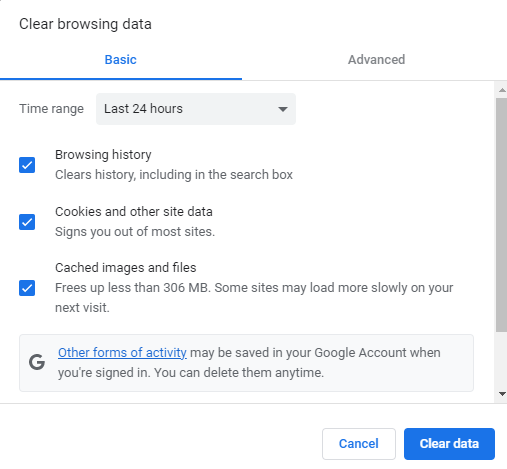
Inserisci nuovamente l'URL del sito web nel browser per verificare se il sito è accessibile. Puoi anche provare siti web come " Is it Down Right Now" o "Down For Everyone Or Just Me" per determinare se il problema è diffuso o se riguarda solo te.
Il metodo per cancellare la cache e i cookie varia a seconda del browser utilizzato. A seconda del browser utilizzato, il metodo per cancellare i cookie e la cache potrebbe variare.
Basta andare su Impostazioni , trovare la scheda giusta e cancellarla. Se il problema persiste, puoi provare le altre soluzioni indicate di seguito.
Suggerimento 2: verifica la presenza di plugin ridondanti
Questa è una causa comune dell'errore interno del server 500 in WordPress. A volte i plugin di terze parti di WordPress possono causare un errore dopo l'installazione, oppure un plugin obsoleto/ridondante sul sito può causare un problema.
Il modo più semplice per risolvere questo problema è andare alla bacheca di WordPress → Plugin → Scegliere "Azioni di massa" dal menu a tendina oppure selezionare manualmente i plugin che si desidera disattivare → fare clic su "Disattiva".
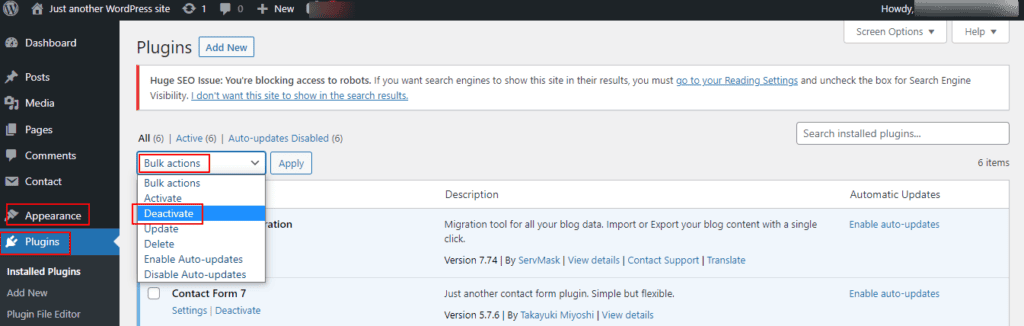
Successivamente, aggiorna il tuo sito web per verificare se l'errore è stato risolto.
Se questo risolve l'errore, hai identificato la causa. Ora devi attivare ciascun plugin (uno alla volta) e aggiornare il sito web dopo ogni attivazione.
L'intero processo è piuttosto noioso, ma è l'unico modo per individuare il problema e risolverlo. Una volta identificato il plugin che causa l'errore 500, è possibile eliminarlo o aggiornarlo.
A volte il conflitto può essere causato da codice errato all'interno del plugin. In questo caso, è necessario assumere uno sviluppatore WordPress per risolvere il problema.
Suggerimento 3: controlla il tuo file .htaccess
Un file .htaccess corrotto potrebbe essere la causa dell'errore interno del server, poiché è uno dei file principali di WordPress. Se il file è corrotto, creane uno nuovo.
Per risolvere questo problema, accedi al tuo sito web tramite SFTP. Una volta trovato il file, rinominalo in .htaccess_old.
Successivamente, utilizzare l'editor di testo per creare un nuovo file .htaccess e copiare/incollare quanto segue.
# BEGIN WordPress RewriteEngine On RewriteRule .* - [E=HTTP_AUTHORIZATION:%{HTTP:Authorization}] RewriteBase / RewriteRule ^index.php$ - [L] RewriteCond %{REQUEST_FILENAME} !-f RewriteCond %{REQUEST_FILENAME} !-d RewriteRule . /index.php [L] # END WordPressCarica questo nuovo file .htaccess e aggiorna il browser del tuo sito per verificare se l'errore è stato corretto. Puoi anche consultare il Codex di WordPress per trovare dettagli sul file .htaccess predefinito per i siti multi-sito.
Suggerimento 4: esegui un audit del tema del sito web
Come nel caso dei plugin di WordPress, anche un nuovo tema WordPress può causare un errore interno del server. In questo caso, un audit del tema del sito web può essere d'aiuto.
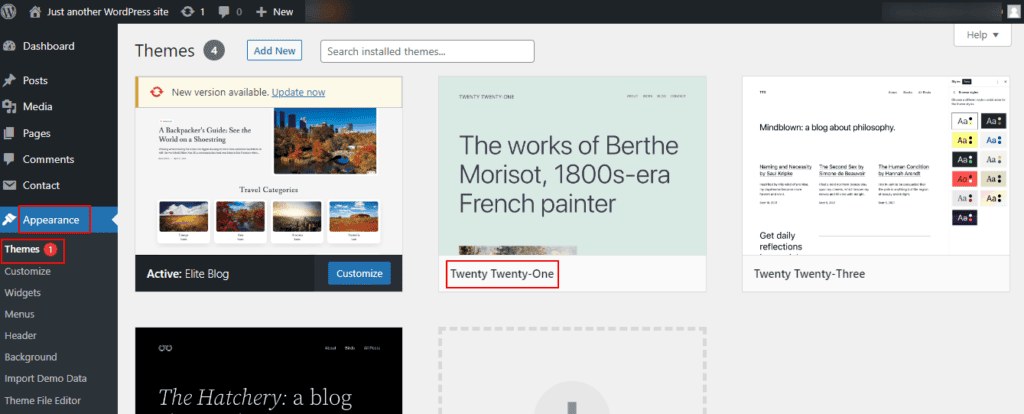
Vai alla bacheca di amministrazione di WordPress → Aspetto → Temi → Attiva il tema predefinito (Twenty Twenty-Two). Questo disattiverà il tema attualmente in uso e attiverà quello predefinito. Ricarica il sito web per verificare se l'errore è stato risolto.
Suggerimento 5: usa il debug di WordPress
Essendo il CMS più popolare per la creazione di siti web, WordPress offre anche una funzionalità di debug. Se abilitata, può aiutare a rilevare errori sul tuo sito web. Potrebbe essere la soluzione ideale per trovare la fonte dell'errore 500 su WordPress.
La parte migliore è che la funzione di debug può anche fornire dettagli su altri possibili errori del tuo sito. Per abilitare la funzione di debug in WordPress, consulta questa semplice guida.
Suggerimento 6: controlla il limite di memoria PHP
In WordPress, plugin e script richiedono una certa quantità di memoria. Se la memoria PHP non è sufficiente, potrebbe verificarsi l'errore interno del server 500.
Per verificare il limite di memoria PHP del tuo sito, accedi alla dashboard di WordPress → Strumenti → Stato del sito. Fai clic su Informazioni e scorri fino alla sezione delle impostazioni del server per visualizzare il limite di memoria PHP.
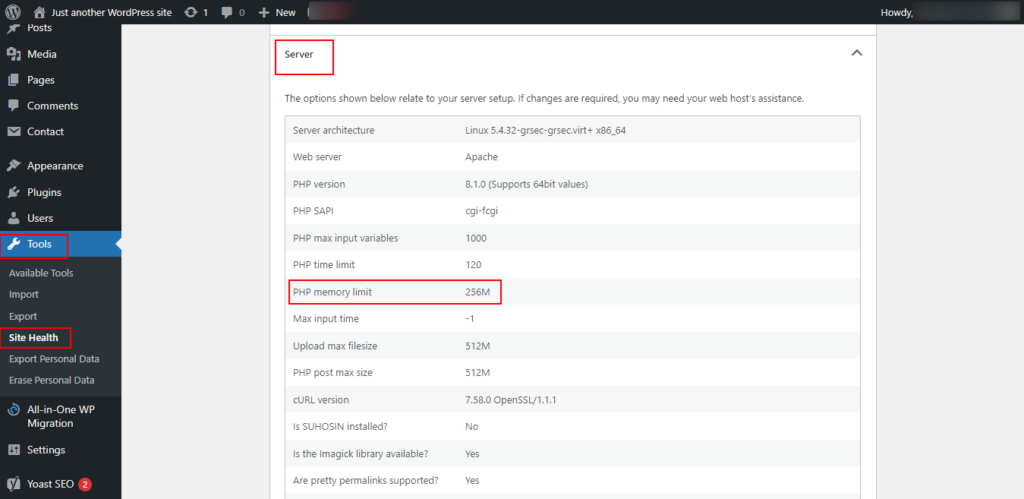
Per aumentare il limite di memoria, è necessario accedere al file .htaccess e aggiungere il seguente codice.
php_value memory_limit xxxMOppure puoi accedere al tuo file wp-config.php e aggiungere il seguente codice.
define('WP_MEMORY_LIMIT', 'xxxM');Se questo risolve l'errore 500, bene, ma il tuo lavoro non è ancora finito! Ora devi identificare il motivo per cui la memoria si sta esaurendo. Alcune cause potrebbero essere un tema o un plugin difettoso. In questo caso, per trovare la causa esatta, è meglio contattare il tuo provider di hosting.
Nota: in alcune varianti dell'errore 500, l'accesso alla dashboard di WordPress potrebbe essere limitato. Pertanto, potresti non essere in grado di correggere l'errore 500 con questo passaggio.
Suggerimento 7: controlla se la versione PHP è compatibile
A volte l'errore 500 del server può essere dovuto a una versione di PHP incompatibile. Come nel caso del limite di memoria di PHP, anche script e plugin necessitano di una versione di PHP specifica per funzionare correttamente. In caso di problemi di incompatibilità, potrebbero verificarsi errori 500.
Per controllare la versione PHP corrente del tuo sito, accedi alla dashboard di WordPress → Strumenti → Stato del sito.
Clicca su Info e nella sezione server potrai visualizzare la tua versione PHP.
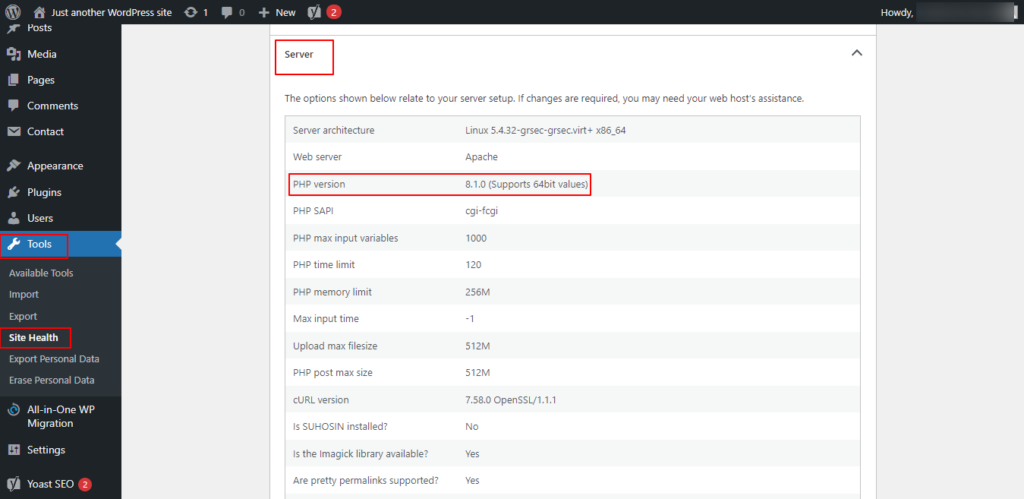
Qui, prova ad aggiornare o declassare la versione PHP se non sei sicuro di quale PHP sia necessario.
Apporta la modifica, salva le impostazioni e aggiorna il sito web per verificare se l'errore è scomparso. In caso contrario, ripristina la versione PHP iniziale e salva le impostazioni.
Suggerimento 8: contatta il tuo provider di web hosting
Se hai provato tutti i metodi (soluzioni) menzionati sopra e il problema persiste, hai bisogno dell'aiuto di un esperto.
Contatta il tuo provider di hosting web, che potrà aiutarti a individuare la causa principale controllando i log degli errori del server. Tuttavia, se il problema risiede nel server dell'hosting, il tuo sito subirà un periodo di inattività fino alla risoluzione dell'errore.
Suggerimento 9: Ripristina il backup del sito precedente
Un'altra opzione è ripristinare il backup precedente del sito, effettuato quando era ancora funzionante. Se utilizzi un plugin di backup per WordPress che offre un'opzione di ripristino, puoi semplicemente ripristinare il sito con un clic.
Apri la dashboard di WordPress → Impostazioni → Backup (ad esempio UpdraftPlus). Nella scheda Backup e ripristino scorri fino a backup esistente → backup corrente → clicca sul pulsante Ripristina.
Seleziona se desideri ripristinare un componente specifico (database, plugin, temi o caricamenti) oppure scegli il ripristino completo. Il plugin avvierà il processo di ripristino.
Una volta completato, verrà visualizzato il messaggio "Ripristino riuscito". Speriamo che questo risolva l'errore 500 del server.
Suggerimento 10: ricarica i file principali di WordPress
Se tutto il resto fallisce, l'ultima opzione è ricaricare i file principali di WordPress. In questo caso, dovresti:
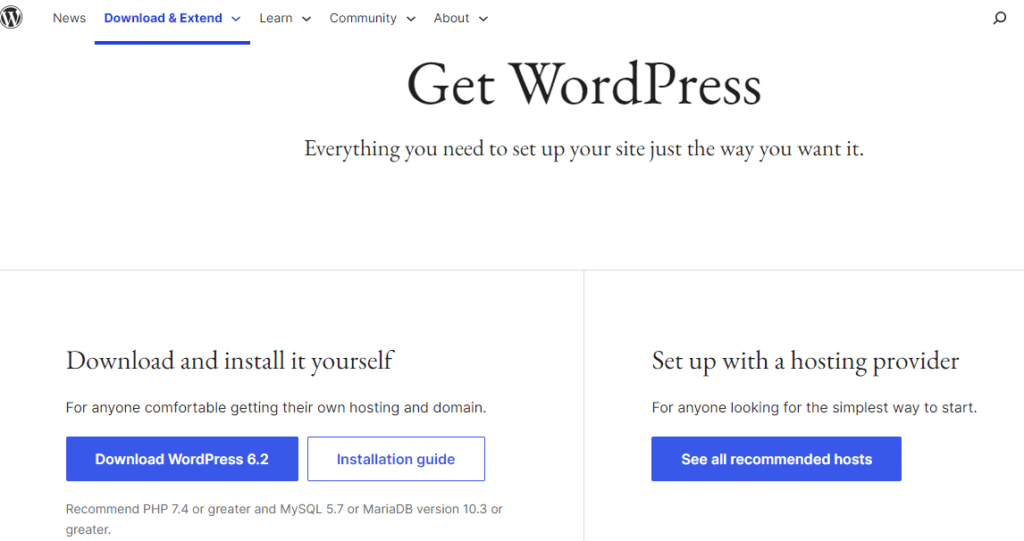
Scarica l' ultima versione di WordPress da WordPress.org.
- Decomprimi il file e cerca la cartella WordPress.
- Seleziona tutti i file nella cartella e caricali sul tuo sito Web utilizzando un client FTP.
- Quindi, seleziona "Sovrascrivi" e "Usa sempre questa azione"
Questa soluzione sostituirà i vecchi file di WordPress con i nuovi file. Se il motivo dell'errore interno del server era un file di WordPress corrotto, questa soluzione potrebbe risolvere il problema.
Nota: se questo passaggio è troppo tecnico per te, ti consigliamo di contattare il tuo provider di hosting.
500 varianti dell'errore interno del server
A seconda del browser, del sistema operativo e del server web utilizzati, l'errore interno del server 500 può essere visualizzato nelle seguenti varianti.
- Errore 500
- HTTP 500
- Errore 500
- Errore HTTP 500
- Errore temporaneo (500)
- Errore interno del server
- Errore HTTP 500 – Errore interno del server
- 500 – Errore interno del server
- Errore HTTPS 500
- Errore HTTPS 500
- HTTP 500 – il sito web non può visualizzare la pagina richiesta
- 500 – un errore. Questo è tutto ciò che sappiamo.
Potrebbe anche essere visualizzata una schermata bianca vuota o un messaggio di errore descrittivo del tipo "Contattare l'amministratore del server". È comune anche una pagina di errore interno del server personalizzata con codice 500.
Conclusione
Un errore interno del server 500 è facile da risolvere una volta individuata la causa esatta. Le soluzioni sopra descritte per l'errore 500 sono semplici da seguire, anche per un utente WordPress alle prime armi.
- Prima di provare qualsiasi soluzione avanzata, inizia svuotando la cache di WordPress e quella del sito web, nonché cancellando i cookie. Nella maggior parte dei casi, questa soluzione dovrebbe funzionare.
- Successivamente, esegui un audit di plugin e temi, soprattutto se hai aggiunto nuovi plugin/temi WordPress al tuo sito web. Anche il debug è una soluzione semplice per risolvere l'errore interno del server 500.
- Il passo successivo dovrebbe essere contattare il tuo provider di web hosting , poiché il suo team tecnico può fornirti indicazioni precise
A livello di codice, controlla il file .htacess, il limite di memoria PHP e la versione di PHP. Utilizza il codice fornito qui per correggere l'errore 500 del server. Anche ripristinare il backup precedente del sito può aiutare a risolvere questo problema. Come ultima risorsa, dovresti ricaricare tutti i file principali di WordPress.
Come accennato in precedenza, esegui un backup del sito web prima di eseguire una qualsiasi delle 500 correzioni di errori menzionate in questo articolo.
Domande frequenti sull'errore interno del server 500
Come si risolve l'errore interno del server HTTP 500 in WordPress?
Per correggere l'errore interno del server HTTP 500 in WordPress, puoi seguire diversi passaggi. Innanzitutto, tutti i plugin devono essere disattivati e poi riattivati uno alla volta per identificare se uno di essi sta causando il problema.
Passare a un tema WordPress predefinito può anche aiutare a escludere problemi relativi al tema. Inoltre, abilitare il debug in WordPress può fornire maggiori dettagli sull'errore.
Come posso aggirare l'errore interno del server 500?
Per aggirare un errore interno del server 500, svuota la cache del browser, prova ad accedere al sito web da un browser o dispositivo diverso e ricarica la pagina dopo un po' di tempo.
Che cos'è un errore interno del server SIP 500?
Un errore interno del server SIP 500 si riferisce a un errore del server nel contesto del SIP (Session Initiation Protocol), utilizzato nelle telecomunicazioni per segnalare e controllare le sessioni di comunicazione multimediale.
Questo errore può verificarsi a causa di problemi di configurazione del server, esaurimento delle risorse, bug o errori nel software del server SIP o problemi di rete.
Come posso correggere gli errori generali 500 interni del server?
Per gli errori interni generali del server 500, dovresti verificare la presenza di problemi o configurazioni lato server e consultare i registri del server per identificare messaggi di errore specifici.
Assicurati che i tuoi script o il tuo codice non contengano errori di sintassi e valuta la possibilità di aumentare il limite di memoria dell'applicazione. Si consiglia inoltre di verificare i permessi di file e directory e di contattare il tuo provider di hosting per assistenza se il problema persiste.
Come posso correggere l'errore interno del server 500 in Chrome?
In Chrome, puoi correggere un errore interno del server 500 cancellando la cache e i cookie del browser, disattivando eventuali estensioni del browser che potrebbero interferire e provando ad accedere al sito web in modalità di navigazione in incognito.
Cosa significa "errore 500: al momento non è possibile gestire questa richiesta" in WordPress?
L'errore "500 non è attualmente in grado di gestire questa richiesta" in WordPress indica un errore generico del server. Ciò può essere causato da un file .htaccess danneggiato, dal superamento del limite di memoria PHP, da plugin/temi in conflitto o difettosi, da problemi di configurazione del server o da permessi configurati in modo errato su file e cartelle.
Perché continuo a ricevere l'errore interno del server 500?
Potresti continuare a ricevere errori interni del server 500 a causa di problemi con il codice del tuo sito web, conflitti tra plugin e temi o script personalizzati.
Altri problemi che dovresti verificare per correggere questo errore sono il raggiungimento dei limiti delle risorse del server, permessi file errati, un file .htaccess danneggiato o un limite di memoria PHP insufficiente.


