

Vedere il messaggio "Si è verificato un errore critico sul tuo sito web WordPress" può essere stressante, soprattutto quando ti blocca improvvisamente fuori dal sito o dal pannello di amministrazione. È un problema comune a molti utenti WordPress, spesso causato da un conflitto di plugin, un errore del tema o un file core danneggiato. Ma niente panico, "correggere un errore critico sul sito web WordPress" è più facile di quanto pensi.
Fortunatamente, implementare una soluzione a questo problema non richiede molto sforzo. Questo articolo spiega cosa significa quando il tuo sito web visualizza l'avviso "Si è verificato un errore grave sul tuo sito web" e fornisce alcune possibili soluzioni per risolvere il problema. Quindi, entriamo nel vivo.
Cos'è l'errore critico in WordPress?
Un messaggio di errore critico in WordPress si riferisce a un problema grave che interrompe il normale funzionamento di un sito web WordPress o lo rende inaccessibile.

Si tratta di un problema inaspettato e significativo che può verificarsi a causa di vari fattori, come conflitti tra temi o plugin, configurazioni errate del server o problemi relativi al database.
Gli errori critici spesso causano messaggi di errore, schermate vuote o l'impossibilità di accedere ai contenuti del sito web o alla dashboard di amministrazione. E se vuoi "Correggere un errore critico su un sito web WordPress", dovrai risolvere la causa sottostante, il che potrebbe comportare la disattivazione di plugin problematici, la correzione delle configurazioni del server o la correzione delle connessioni al database.
La risoluzione tempestiva degli errori critici è fondamentale per garantire il corretto funzionamento e la disponibilità di un sito WordPress.
Hai bisogno di aiuto per correggere gli errori di WordPress?
Non lasciare che un errore critico ti rallenti. Il nostro team di esperti di supporto WordPress è qui per risolvere rapidamente i problemi e garantire il corretto funzionamento del tuo sito.
Cosa causa l'errore "Si è verificato un errore critico sul tuo sito WordPress"?
Diversi fattori possono contribuire a questo messaggio di errore critico, tra cui:
- ERR_CONNECTION_TIMED_OUT: questo errore critico in WordPress si verifica quando il server web impiega troppo tempo a rispondere, solitamente a causa di un server lento o sovraccarico.
- ERR_CACHE_MISS: Questo errore è in genere correlato a problemi di caching. Può essere causato da impostazioni di cache configurate in modo errato o da conflitti con plugin o strumenti PHP che gestiscono la cache.
- 500 Errore interno del server: questo errore generico indica un problema lato server. La causa può essere un danneggiamento dei file, configurazioni errate o problemi con il software del server.
- Stabilire una connessione al database: questo errore critico in WordPress si verifica quando si riscontra un problema di connessione al database del sito web. Le cause possono essere il danneggiamento del database, credenziali del database errate o problemi del server.
- HTTP 503 Servizio non disponibile: questo errore critico di WordPress indica che il server non è temporaneamente in grado di gestire le richieste. Può essere causato da manutenzione del server, traffico elevato o sovraccarico del server.
- HTTP 502 Bad Gateway: questo errore critico è spesso causato da un server proxy configurato in modo errato o sovraccarico. Si verifica quando il server che funge da gateway o intermediario riceve una risposta non valida da un server upstream.
Ulteriori cause per questo errore di WordPress
Oltre ai problemi sopra menzionati, ecco alcune ulteriori cause di errori critici su un sito web WordPress.
Compatibilità con plugin o temi
L'incompatibilità tra plugin o temi e la tua versione di WordPress può causare errori critici. Plugin o temi obsoleti o mal programmati potrebbero entrare in conflitto con altri elementi del tuo sito web, innescando l'errore critico.
Memoria insufficiente
Se il server del tuo sito web ha una memoria limitata, potrebbero verificarsi errori critici. Quando il tuo sito web supera la memoria disponibile, i processi essenziali potrebbero bloccarsi, causando la visualizzazione del messaggio di errore.
File danneggiati
Anche un file danneggiato o mancante nel file manager durante l'installazione del sito WordPress può generare un messaggio di errore critico. Ciò può verificarsi a causa di aggiornamenti incompleti, problemi di autorizzazione dei file o infezioni da malware.
Errori PHP
Problemi con gli script PHP, che alimentano i siti WordPress e i plugin WordPress, possono causare messaggi di errore critici. Errori di sintassi, funzioni deprecate o versioni di PHP incompatibili possono causare la visualizzazione di messaggi di errore.
Scopri come risolvere i problemi di un sito web WordPress violato .
Come risolvere l'errore "Si è verificato un errore critico sul tuo sito web"?
Il primo passo per correggere un errore critico su un sito web WordPress è determinare la causa iniziale del problema. Non preoccuparti se non hai ricevuto l'email di notifica da WordPress, poiché contiene ulteriori informazioni sul file e sulla riga di codice specifici che hanno causato il problema.

È possibile utilizzare diversi approcci per identificare e correggere errori critici su un sito web WordPress.
Scopri di più: Come risolvere l'errore "Schermata bianca della morte" di WordPress
Suggerimento 1: esegui il debug di WordPress
Il software principale, i temi e i plugin sono tutti preinstallati in WordPress, insieme a un meccanismo di debug in grado di identificare difetti nel codice che li esegue.
Dopo aver attivato la modalità debug, ricarica il tuo sito web. Le informazioni dovrebbero essere visualizzate a destra dell'avviso di errore critico.
Attivando il debug di WordPress verrà visualizzato l'avviso "Si è verificato un problema serio su questo sito web"
Se risolvi il problema seguendo le linee guida, il tuo sito web dovrebbe tornare a funzionare regolarmente. Una volta individuata la causa del problema, disattiva la modalità di debug impostando le impostazioni su "false"
Per saperne di più: Come installare e configurare nuovi plugin in WordPress
Suggerimento 2: svuota la cache del sito
Una cache danneggiata può causare errori. Svuotare la cache può aiutare a risolvere il problema e ripristinare la funzionalità del sito. Consulta la dashboard del tuo hosting o la documentazione del plugin di caching per istruzioni su come rimuovere la cache.
Suggerimento 3: Passa a un tema predefinito
Se il messaggio di errore è correlato al tema, sostituisci il tema WordPress attuale con un tema predefinito come Twenty Twenty-One. Questo può aiutarti a capire se il problema è correlato al tema attuale. Accedi alla dashboard di WordPress, vai su "Aspetto" > "Temi" e attiva un tema predefinito.
Suggerimento 4: controllare i registri degli errori
Il file di log degli errori critici è responsabile della memorizzazione dei dettagli relativi agli errori PHP. Se non riesci a trovare il file di log degli errori, contatta il tuo provider di hosting per ricevere assistenza. È fondamentale tenere presente che il file di log degli errori non sarà accessibile finché non attiverai la segnalazione degli errori per PHP.
Puoi ottenere questo risultato modificando le impostazioni del limite di memoria PHP all'interno del tuo cPanel. Se non riesci ancora ad accedere al file di registro degli errori, prova il seguente approccio in modalità debug.
Correlati: Risoluzione dei problemi comuni di WordPress
Suggerimento 5: Risolvi eventuali conflitti causati dal tema o dai plugin
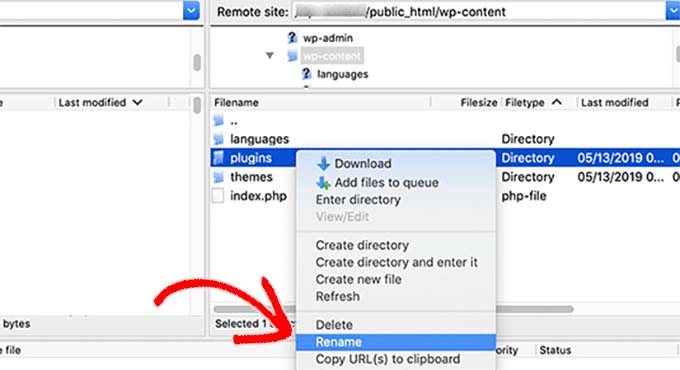
L'approccio descritto qui ti aiuterà a individuare i conflitti all'interno del tuo tema e dei tuoi plugin.
Esamina il tuo tema come primo passo. Se hai accesso alla sezione amministrativa della dashboard di WordPress, puoi facilmente sostituire il tema predefinito attualmente attivo con una cartella di temi predefiniti come Twenty Twenty.
Se, invece, non riesci ad accedere al pannello di amministrazione, dovresti usare il File Manager o un programma FTP come FileZilla e andare su public HTML⟶ wp-content⟶ themes. Trova la cartella che contiene il tuo tema attivo, quindi rinominala in youractivetheme-disabled.
Suggerimento 6: verifica la presenza di problemi e ricarica i file principali di WordPress
Prima di ricaricare i file principali, verifica attentamente la presenza di eventuali problemi disabilitando i plugin e ripristinando il tema predefinito. Se i problemi persistono, scarica una nuova copia di WordPress e ricarica i file principali tramite FTP o il file manager del tuo hosting. Questo garantisce che tutti i file essenziali siano intatti e configurati correttamente.
Suggerimento 7: ripristina il tuo sito
Il ripristino di un backup del sito web può spesso risolvere gli errori di WordPress. Segui le istruzioni fornite dal tuo plugin di backup o dal pannello di controllo del tuo hosting web per ripristinare il backup. Si consiglia di testare il backup ripristinato su un sito di staging prima di applicarlo al sito live.
Leggi: Come risolvere l'errore "Si è verificato un errore durante il caricamento..." in WordPress
Suggerimento 8: controlla i problemi di hosting per il tuo sito WordPress
Esamina il tuo di hosting per individuare eventuali problemi. Questo include controllare i log del server per eventuali messaggi di errore, assicurarti che ci sia spazio su disco sufficiente e verificare che il tuo piano di hosting soddisfi i requisiti di WordPress. Contatta il supporto del tuo hosting se necessario.
Suggerimento 9: Reinstalla WordPress
Reinstallare WordPress significa sostituire i file principali senza modificare i contenuti o le impostazioni. Scarica l'ultima versione di WordPress, estrai i file e caricali sul tuo server.
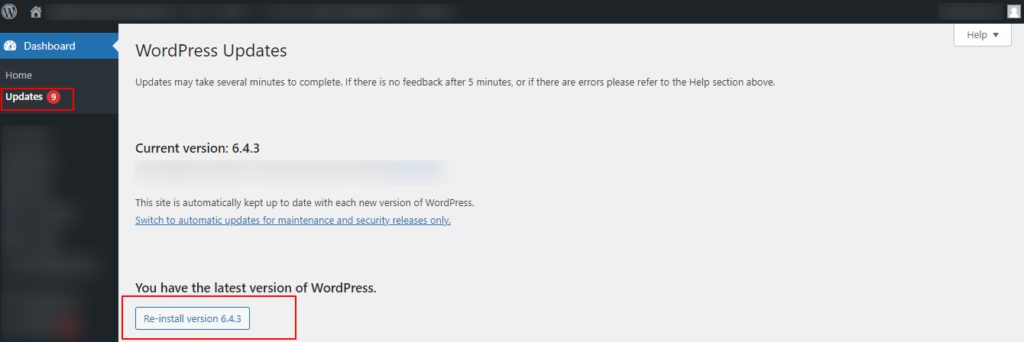
Ciò può aiutare a sovrascrivere i file esistenti e a riparare i file core danneggiati o mancanti.
Suggerimento 10: aggiorna la tua versione PHP
Le versioni obsolete di PHP possono causare problemi di compatibilità ed errori.
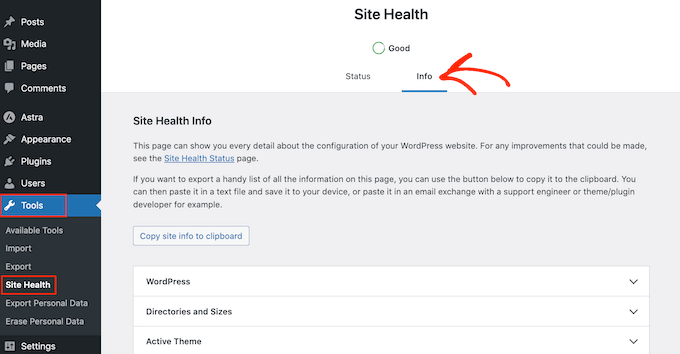
Assicurati che la casella di posta elettronica dell'amministratore del tuo sito utilizzi l'ultima versione di PHP supportata (attualmente PHP dalla 7.3 alla 8.0). Assicurati di avere un backup prima di aggiornare PHP. I provider di hosting come Kinsta offrono un modo semplice per aggiornare le versioni di PHP tramite la loro dashboard di hosting.
Suggerimento 11: verifica la presenza di malware
Se sospetti che un malware sia la causa degli errori critici, soprattutto se noti script PHP sospetti o modifiche non autorizzate, è fondamentale correggere l'errore critico il prima possibile. Contatta il tuo provider di web hosting per assistenza nella scansione e nella rimozione del malware dal tuo sito web.
Sebbene le soluzioni per la risoluzione dei problemi suggerite sopra possano essere efficaci, se sei incerto o titubante, non esitare a chiedere assistenza professionale come il supporto WordPress.
Suggerimento 12: Dimensione massima del file caricato e funzioni di elaborazione del testo
Per i messaggi di errore relativi alle immagini, prova ad aumentare la dimensione massima del file caricato nella tua installazione di WordPress.
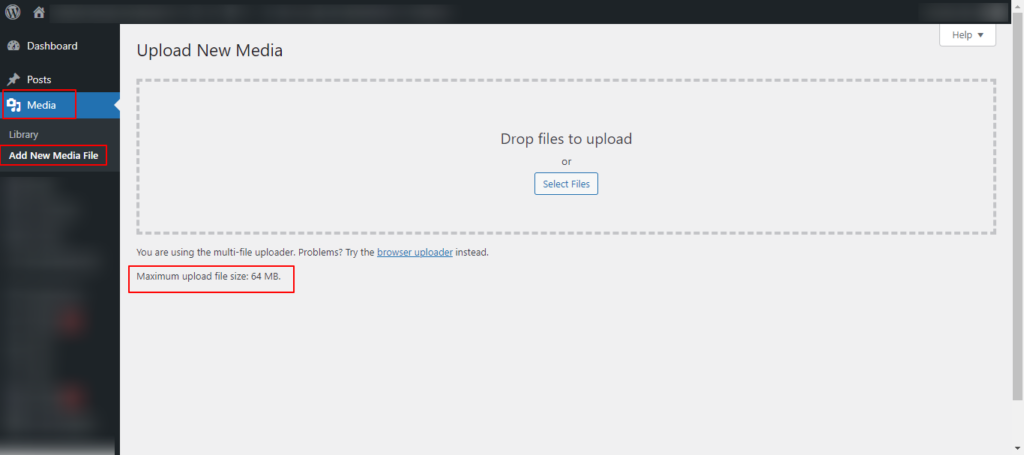
Ciò può essere fatto modificando i upload_max_filesize e post_max_size nel file php.ini oppure contattando il tuo provider di hosting per assistenza.
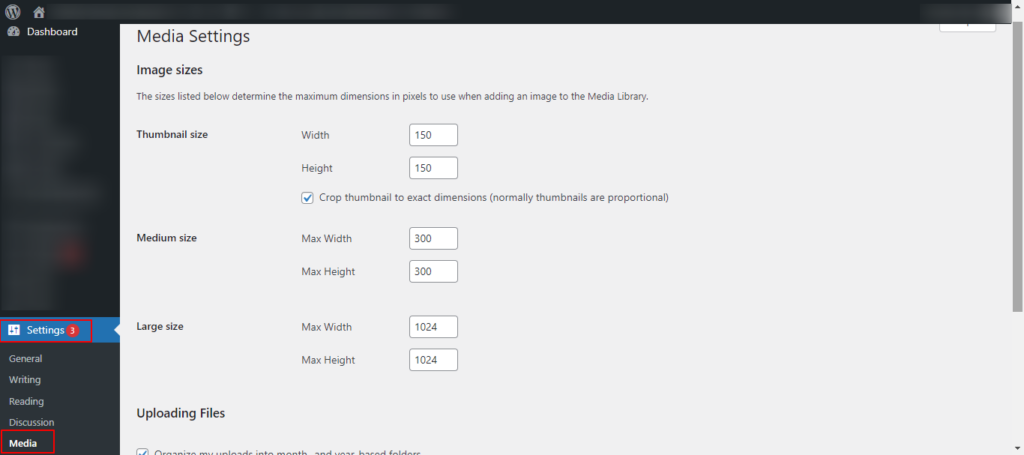
Inoltre, regola le funzioni di elaborazione del testo come memory_limit e max_execution_time in php.ini per evitare timeout e problemi di memoria durante l'elaborazione di grandi quantità di dati.
Suggerimento 13: Aumenta il limite di memoria PHP
Un'altra semplice soluzione per risolvere questo messaggio di errore di WordPress è aumentare il limite di memoria PHP del tuo sito web. Questo errore può verificarsi quando WordPress supera il limite di memoria allocato. Puoi aumentare il limite di memoria PHP modificando il file wp-config.php o il file php.ini del tuo server.

Nel file wp-config.php, aggiungi define( 'WP_MEMORY_LIMIT', '256M' ); (sostituisci 256M con il limite desiderato). In alternativa, nel file php.ini, modifica il memory_limit .
Suggerimento 14: risoluzione dei problemi con WP-CLI
WP-CLI è una potente interfaccia a riga di comando per WordPress. Puoi utilizzarla per diagnosticare e risolvere vari problemi sul tuo sito web. Inizia eseguendo comandi come "wp core verify-checksums" per verificare l'integrità dei file core di WordPress o "wp plugin status" per controllare lo stato dei plugin installati. Inoltre, puoi disattivare i plugin o cambiare tema utilizzando WP-CLI per isolare la causa dell'errore critico.
Suggerimento 15: riparare il database di WordPress
Il database di WordPress potrebbe danneggiarsi per vari motivi, come problemi del server, conflitti tra plugin o aggiornamenti incompleti. Questo può causare la visualizzazione del messaggio "Errore critico".
Per risolvere questo problema, puoi riparare il database di WordPress utilizzando phpMyAdmin o WP-CLI. In phpMyAdmin, seleziona il database di WordPress, clicca sulla scheda "Operazioni" e scegli le opzioni "Ripara tabella" o "Ottimizza tabella". Con WP-CLI, usa il comando wp db repair per riparare automaticamente il database.
Suggerimento 16: verificare il file .htaccess
Errori nel file .htaccess possono causare il messaggio "Errore Critico" sul tuo sito WordPress. Questo file è fondamentale per configurare la riscrittura degli URL e altre impostazioni del server.
Per risolvere questo problema:
- Accedi alla directory principale del tuo sito web tramite FTP o file manager.
- Individua il file .htaccess e aprilo in un editor di testo.
- Assicurarsi che non vi siano errori di sintassi o direttive in conflitto.
Puoi rinominare temporaneamente il file per verificare se l'errore è stato risolto. Se necessario, puoi generare un nuovo file .htaccess andando su Impostazioni ⟶ Permalink nella dashboard di amministrazione di WordPress e cliccando su "Salva modifiche"
Suggerimento 17: Ripristina da un backup
Se disponi di un backup del tuo sito web, il ripristino può spesso risolvere il problema dell'"Errore critico". Accedi ai file di backup tramite il pannello di controllo del tuo provider di hosting o tramite FTP. Quindi, sovrascrivi i file e il database del tuo sito web corrente con le copie di backup. Assicurati che il backup sia recente per evitare di perdere dati importanti o modifiche apportate dopo la sua creazione. Dopo il ripristino, verifica se l'errore persiste.
Correlati: I migliori plugin di backup per WordPress
Le migliori pratiche per prevenire errori critici sul tuo sito web WordPress
Sebbene sia spesso facile correggere errori critici su un sito web WordPress con i passaggi giusti, prevenirli in primo luogo è la mossa più brillante. Ecco una breve guida:
Aggiornamenti regolari
Mantieni aggiornati il core, i temi e i plugin di WordPress alle ultime versioni. Gli sviluppatori rilasciano aggiornamenti abbastanza spesso per correggere bug e vulnerabilità di sicurezza. Assicurati quindi di abilitare gli aggiornamenti automatici quando possibile.
Temi e plugin di qualità
Utilizza temi e plugin provenienti da fonti affidabili, come il repository di WordPress o sviluppatori terzi affidabili. Evita di utilizzare plugin/temi obsoleti o non supportati, poiché potrebbero contenere vulnerabilità o problemi di compatibilità.
Esegui il backup del tuo sito web
Pianifica una strategia di backup regolare per il tuo sito web WordPress. Questo ti garantirà di poter ripristinare il sito in modo sicuro e rapido in caso di errore critico o violazione della sicurezza. I backup dovrebbero includere sia file che database. Inoltre, conserva i backup in modo sicuro fuori sede o utilizza un servizio di backup affidabile come BlogVault.
Leggi: Recensione di BlogVault: il miglior plugin di backup e sicurezza per WordPress
Misure di sicurezza
Utilizza password complesse per tutti gli account utente, inclusi quelli di amministratore e FTP, per migliorare la sicurezza del tuo sito web. Successivamente, implementa limiti di tentativi di accesso l'autenticazione a due fattori. L'installazione di un plugin di sicurezza affidabile può inoltre fornire monitoraggio continuo e protezione contro diverse minacce. Infine, è consigliabile abilitare la crittografia SSL/TLS per garantire una trasmissione sicura dei dati.
Correlati: I migliori fornitori di servizi di sicurezza per WordPress (e plugin)
Monitoraggio e manutenzione
Monitoraggio e manutenzione sono aspetti fondamentali della gestione di un sito web. Monitora regolarmente il tuo sito web per individuare problemi di prestazioni, minacce alla sicurezza ed errori utilizzando strumenti come monitor di uptime, scanner di sicurezzae plugin di registrazione degli errori.
Inoltre, esegui di manutenzione ordinaria del sito web, come l'ottimizzazione dei database, la rimozione di plugin/temi inutilizzati e la riparazione di link non funzionanti. Queste misure proattive contribuiscono a garantire che il tuo sito web funzioni senza intoppi e rimanga sicuro per i visitatori.
Scopri di più: Manutenzione vs Gestione vs Supporto per i siti web WordPress
Ambiente di test
Infine, configura un sito di staging o un ambiente di test per testare in sicurezza aggiornamenti, modifiche ai temi e nuovi plugin prima di implementarli sul tuo sito live. Questo aiuta a identificare e risolvere problemi di compatibilità o conflitti che potrebbero causare errori critici.
Mantieni il tuo sito WordPress sicuro e senza errori!
Grazie ai nostri servizi professionali di manutenzione e assistenza WordPress, ci occupiamo noi di aggiornamenti, sicurezza, backup e prestazioni, così non dovrai farlo tu.
Ottieni supporto WordPress esperto se tutto il resto fallisce
Se tutte le procedure standard di risoluzione dei problemi non riescono a risolvere gli errori critici del tuo sito web WordPress, è consigliabile richiedere assistenza specializzata. Sviluppatori WordPress o servizi di supporto possono offrire soluzioni personalizzate e diagnosi avanzate.
Consulta i forum ufficiali di assistenza di WordPress, assumi uno sviluppatore specializzato o valuta i servizi di supporto offerti dal tuo provider di hosting. L'assistenza esperta di Seahawk garantisce un'analisi approfondita dei problemi specifici del tuo sito, aiutandoti a risolvere problemi complessi e a ridurre al minimo i tempi di inattività. I servizi di supporto di Seahawk sono convenienti, a partire da $ 129/ora.

Conclusione: risoluzione degli errori critici sul tuo sito WordPress
In conclusione, comprendere e gestire il messaggio "Si è verificato un errore critico sul tuo sito web WordPress" è fondamentale per garantire il corretto funzionamento del sito web. Questo errore può avere diverse origini, tra cui conflitti tra temi, problemi con i plugin o file core danneggiati.
Questa guida completa descrive i passaggi pratici per risolvere i problemi e correggere gli errori, dal controllo dei registri degli errori e dal debug di WordPress alla risoluzione dei conflitti e all'aggiornamento di PHP.
Nonostante questi sforzi, se le difficoltà persistono, si consiglia di rivolgersi al supporto professionale di WordPress. L'assistenza di esperti garantisce un'analisi approfondita e soluzioni personalizzate, garantendo una rapida risoluzione anche dei problemi più complessi.
Domande frequenti su come risolvere un errore critico sul sito Web WordPress
Cosa attiva un messaggio di errore critico di WordPress?
Un errore critico può verificarsi a causa di un plugin difettoso, di una versione PHP di WordPress obsoleta, di file core di WordPress corrotti o di problemi nel file wp-config. Spesso impedisce l'accesso al backend di WordPress.
Come posso identificare quale plugin o tema causa l'errore?
Puoi controllare i log degli errori del tuo sito o abilitare la modalità di debug utilizzando il seguente codice nel file wp-config. Passare a un tema WordPress predefinito e disattivare temporaneamente la cartella dei plugin può rivelare il colpevole.
L'aggiornamento delle impostazioni PHP può risolvere l'errore critico su questo sito web?
Sì. Utilizzando l'ultima versione di PHP e modificando i limiti di memoria o la dimensione massima dei file caricati nelle impostazioni PHP tramite il pannello di controllo dell'hosting è possibile risolvere molti errori fatali.
Come posso ripristinare l'accesso all'area di amministrazione di WordPress?
Puoi ripristinare l'accesso tramite FTP o un file manager per rinominare la cartella del plugin difettoso, ricaricare i file principali di WordPress o riparare il database di WordPress. Può essere utile anche controllare l'indirizzo email dell'amministratore per le notifiche.
Esiste un modo per evitare di riscontrare errori critici in futuro?
Aggiornamenti regolari, utilizzo di temi e plugin di qualità, monitoraggio degli errori dei file PHP, mantenimento di backup e test in un ambiente di staging possono ridurre il rischio di riscontrare errori critici.


