
Immagina questo: navighi con entusiasmo sul tuo amato WordPress , desideroso di apportare aggiornamenti o condividere nuovi contenuti con il tuo pubblico. Ma mentre la pagina si carica, il tuo cuore si stringe. Invece del sito familiare che conosci e ami, tutto ciò che vedi è una schermata bianca vuota che ti fissa. Il temuto errore White Screen of Death (WSoD) è un problema frustrante e sconcertante che può lasciare perplessi anche i proprietari di siti web più esperti.
Il WSoD può sembrare un incubo, ma non temete! È un problema comune nel mondo WordPress e, con le giuste conoscenze e tecniche di risoluzione dei problemi, è possibile superarlo.
In questo articolo approfondiremo il problema WSoD, ne esploreremo le cause più comuni e ti forniremo potenziali soluzioni essenziali per ripristinare il tuo sito web il prima possibile.
Cos'è l'errore "Schermata bianca della morte" di WordPress?
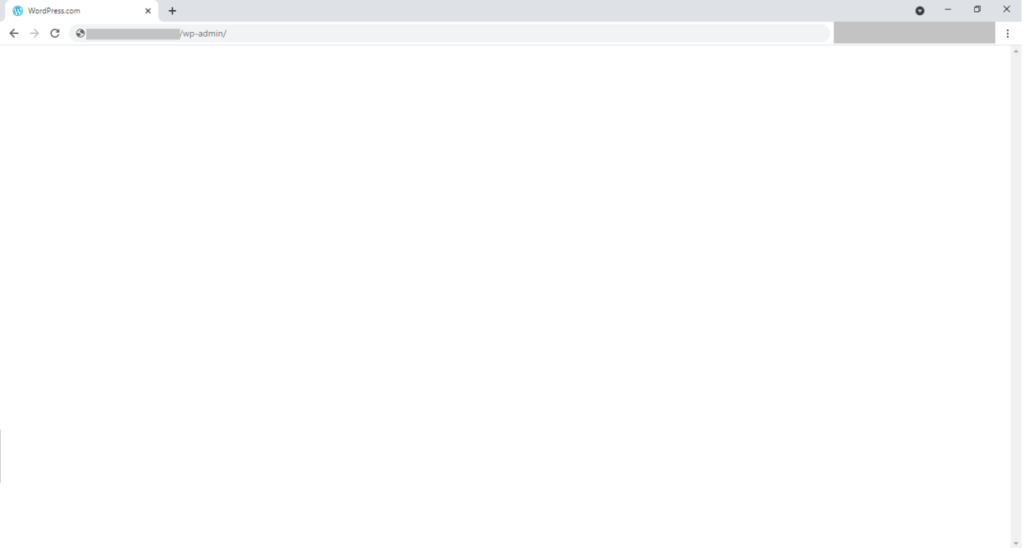
La schermata bianca della morte (WSoD) di WordPress è un errore che si verifica quando si verifica un problema con i file PHP o il database del tuo sito web. Invece di visualizzare i contenuti del tuo sito web, ti mostra una semplice schermata bianca. Questo errore può interessare l'intero sito web o sezioni specifiche di esso.
A volte, potresti vedere solo la schermata bianca nella dashboard di amministrazione di WordPress, mentre il resto del tuo sito web funziona normalmente. Altre volte, potresti visualizzare più pagine vuote nel tuo sito web, rendendolo inaccessibile.
Il WSoD è un problema comune in WordPress e può essere causato da diversi fattori, come plugin o temi incompatibili, errori PHP, problemi di database o problemi di autorizzazione dei file. Per risolvere il problema, è necessario identificare la causa sottostante e applicare le opportune procedure di risoluzione dei problemi per ripristinare la funzionalità del sito web.
Argomenti correlati: Come risolvere l'errore "Si è verificato un errore durante il caricamento..." in WordPress
Perché viene visualizzato l'errore "Schermata bianca della morte" in WordPress?
La schermata bianca della morte (WSoD) di WordPress può verificarsi per vari motivi, rendendola un'esperienza frustrante per i proprietari di siti web. Alcune cause comuni includono:
- Conflitti tra plugin: plugin incompatibili o mal codificati possono entrare in conflitto, dando origine a conflitti che causano l'errore della schermata bianca.
- Problemi con il tema: un tema mal codificato o incompatibile può causare conflitti e causare il problema della schermata bianca. Anche l'aggiornamento del tema o l'utilizzo di una versione obsoleta possono causare questo problema.
- Errori PHP: errori nel codice PHP, come errori di sintassi o errori fatali, possono causare il WSoD. Questo accade spesso quando ci sono problemi con frammenti di codice personalizzati o funzioni mal codificate.
- Limiti di memoria: se il tuo sito WordPress supera il limite di memoria allocato, potrebbe verificarsi un errore di schermata bianca. Questo può accadere quando si eseguono plugin o temi che richiedono molte risorse.
- Problemi del database: problemi con il database di WordPress, come tabelle danneggiate o errori di connessione al database, possono causare il WSoD.
- Errori di autorizzazione dei file: autorizzazioni errate sui file critici di WordPress possono impedire il corretto funzionamento del sito, causando una schermata bianca.
Sebbene queste siano cause comuni, è importante notare che il WSoD può avere anche altri fattori sottostanti. Risolvere il problema seguendo passaggi specifici e le migliori pratiche può aiutare a identificare e risolvere efficacemente il problema.
Correlati: Perché WordPress è lento
9 metodi semplici per correggere l'errore della schermata bianca della morte di WordPress
Quando ci si imbatte nell'errore "Schermata bianca della morte" di WordPress, è fondamentale risolvere il problema il prima possibile. Ecco nove metodi che puoi provare per risolvere il problema:
Disattiva i plugin di WordPress
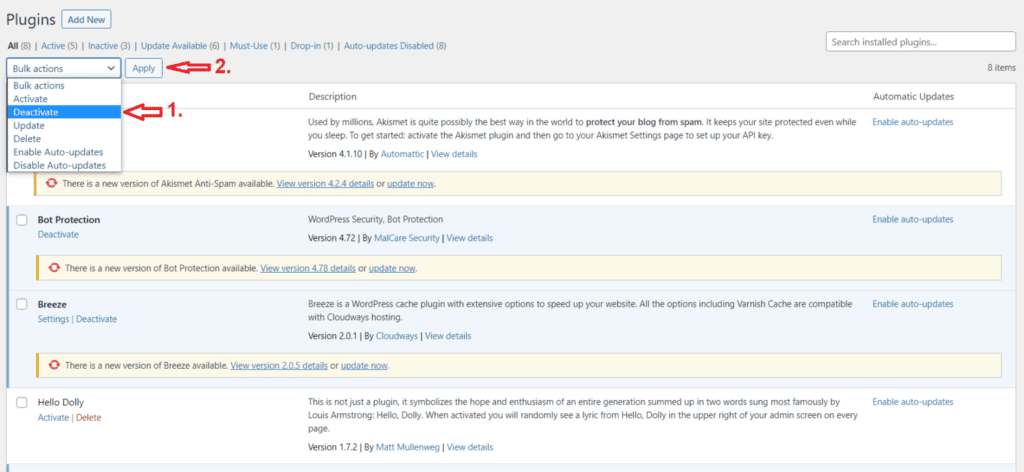
Un plugin in conflitto o malfunzionante può causare il problema della schermata bianca. Disattivando i plugin, puoi identificare quelli problematici.
Passaggi di correzione:
- Accedi ai file del tuo sito web tramite FTP o cPanel File Manager.
- Individua la cartella “wp-content” e rinomina la cartella “plugins” in qualcosa come “plugins_deactivated”
- In questo modo verranno disattivati tutti i plugin e potrai verificare se il problema della schermata bianca è stato risolto.
- Se il problema è stato risolto, riattiva i tuoi plugin singolarmente per identificare quelli problematici e trovare una soluzione adatta.
Leggi: Come aggiornare la versione PHP di WordPress?
Passa a un tema WordPress predefinito
A volte, il problema della schermata bianca è causato da un conflitto di temi o da un problema di compatibilità. Passare a un tema WordPress predefinito aiuta a determinare se il problema risiede nel tema corrente.
Passaggi di correzione:
- Accedi ai file del tuo sito web tramite FTP o cPanel File Manager.
- Vai alla directory “wp-content/themes/” e rinomina la cartella del tuo tema attuale.
- WordPress passerà automaticamente al tema predefinito.
- Controlla se il problema della schermata bianca è stato risolto.
- In tal caso, potrebbe essere necessario contattare lo sviluppatore del tema per ricevere supporto o trovare un tema alternativo.
Leggi: I 10 migliori fornitori di servizi di manutenzione WordPress per il 2023
Cancella la cache del browser e dei plugin di WordPress
A volte, file o dati memorizzati nella cache del browser o dei plugin possono causare conflitti che portano al problema della schermata bianca. Svuotare la cache può risolvere questi conflitti.
Passaggi di correzione:
- Svuota la cache del browser accedendo alle impostazioni del browser o utilizzando le scorciatoie da tastiera.
- In WordPress, vai alla sezione "Plugin" e cerca il plugin di cache che stai utilizzando.
- Cancella la cache dalle impostazioni del plugin o disattiva temporaneamente il plugin della cache.
- Aggiorna il tuo sito web per verificare se il problema della schermata bianca è stato risolto.
Leggi anche: Come migrare da Drupal a WordPress: guida completa
Attiva la modalità di debug
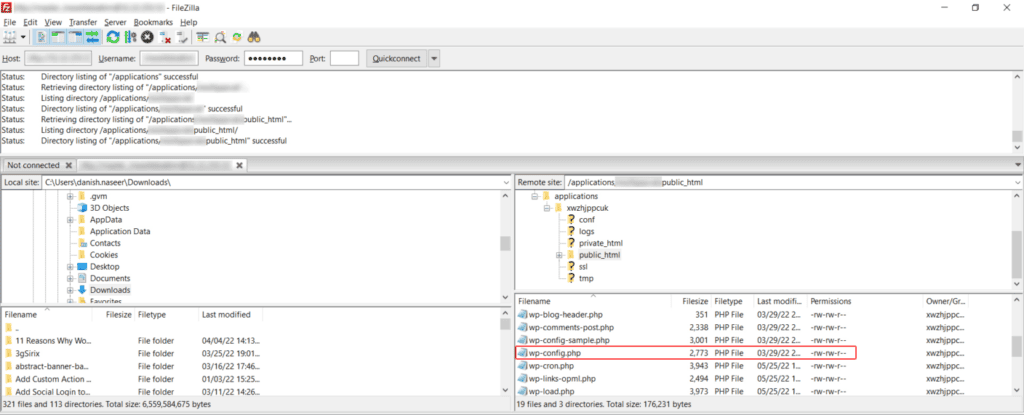
Abilitando la modalità di debug di WordPress è possibile identificare gli errori visualizzandoli sullo schermo, fornendo informazioni più specifiche sulla causa del problema della schermata bianca.
Passaggi di correzione:
- Accedi ai file del tuo sito web tramite FTP o cPanel File Manager.
- Cerca il file “wp-config.php” e aprilo per modificarlo.
- Aggiungi la seguente riga di codice appena sopra la riga che dice "/* Questo è tutto, smetti di modificare! Buon blogging. */": define('WP_DEBUG', true);
- Salva le modifiche e aggiorna il tuo sito web.
- WordPress ora visualizzerà i messaggi di errore, che possono aiutarti a identificare la causa del problema della schermata bianca.
Da sapere: i migliori plugin di backup per WordPress del 2023
Aumenta il tuo limite di memoria
Un'allocazione di memoria insufficiente può causare il problema della schermata bianca. Aumentare il limite di memoria fornisce più risorse per il corretto funzionamento del tuo sito WordPress.
Passaggi di correzione:
- Accedi ai file del tuo sito web tramite FTP o cPanel File Manager.
- Cerca il file “wp-config.php” e aprilo per modificarlo.
- Aggiungi la riga di codice indicata appena sopra la riga che dice "/* Questo è tutto, smetti di modificare! Buon blogging. */": define('WP_MEMORY_LIMIT', '256M');
- Salva le modifiche e aggiorna il tuo sito web. Il problema della schermata bianca è stato risolto.
- Se hai bisogno di aiuto, contatta il tuo provider di hosting per aumentare il limite di memoria del tuo sito web.
Controlla i problemi di autorizzazione dei file
Permessi di accesso errati possono causare problemi, tra cui la schermata bianca. Garantire permessi di accesso corretti aiuta a preservare la sicurezza e la funzionalità del tuo sito WordPress.
Passaggi di correzione:
- Accedi ai file del tuo sito web tramite FTP o cPanel File Manager.
- Fare clic con il tasto destro del mouse sulla cartella "wp-admin" e selezionare "Autorizzazioni file" o "Modifica autorizzazioni"
- Impostare i permessi della cartella su "755" o "Lettura/Scrittura/Esecuzione" per il Proprietario e "Lettura/Esecuzione" per il Gruppo e il Pubblico.
- Ripetere gli stessi passaggi per la cartella “wp-includes”.
- Aggiorna il tuo sito web per verificare se il problema della schermata bianca è stato risolto.
(Nota: si prega di notare che le modifiche ai permessi dei file devono essere eseguite con cautela per evitare rischi per la sicurezza.)
Leggi anche: Come creare un modello di pagina personalizzato in WordPress
Verifica la presenza di problemi di aggiornamento automatico non riusciti
Gli aggiornamenti automatici non riusciti possono causare conflitti e causare il problema della schermata bianca. È essenziale assicurarsi che tutti gli aggiornamenti, inclusi quelli del core, dei temi e dei plugin di WordPress, siano installati correttamente.
Passaggi di correzione:
- Accedi ai file del tuo sito web tramite FTP o cPanel File Manager.
- Cerca la cartella “wp-content” e rinominala “wp-content-old”
- Crea una nuova cartella vuota chiamata “wp-content”
- Visita il tuo sito web per verificare se il problema della schermata bianca è stato risolto.
- Se il problema è stato risolto, significa che la causa era un plugin o un tema difettoso. Puoi quindi riattivare i tuoi plugin e temi singolarmente per identificare quello che causa il problema.
Da sapere: come risolvere i problemi di crawlability?
Risolvere gli errori di sintassi o ripristinare un backup
Errori di sintassi nei file di WordPress, come un punto e virgola o una parentesi graffa mancanti o in eccesso, possono causare il problema della schermata bianca. Se hai modificato di recente i tuoi file, ripristinare un backup può aiutarti a tornare a una versione funzionante.
Passaggi di correzione:
- Se hai modificato di recente i file del tema o dei plugin, accedi ai file del tuo sito web tramite FTP o cPanel File Manager.
- Individua i file che hai modificato e confrontali con un backup precedente o con un'installazione pulita di WordPress.
- Correggere eventuali errori di sintassi aggiungendo o rimuovendo il codice necessario.
- Salva le modifiche e aggiorna il tuo sito web.
- Se hai un backup del tuo sito web, puoi ripristinarlo a una versione funzionante per eliminare eventuali modifiche recenti che causano il problema.
Comerisolvere l'errore di WordPress "Pubblicazione non riuscita. La risposta non è una risposta JSON valida."
Aumentare la capacità di elaborazione del testo PHP
Una capacità insufficiente di elaborazione del testo PHP può causare problemi di schermata bianca, soprattutto se il tuo sito web ha una grande quantità di contenuti o query di database complesse.
Passaggi di correzione:
- Accedi ai file del tuo sito web tramite FTP o cPanel File Manager.
- Cercare il file “php.ini” (se disponibile) o il file “.htaccess” nella directory principale.
- Se trovi il file "php.ini", aprilo per modificarlo. In caso contrario, apri il file ".htaccess".
- Aggiungere la riga di codice indicata per aumentare la capacità di elaborazione del testo PHP: max_execution_time = 300
- Salva le modifiche e aggiorna il sito web per verificare se il problema della schermata bianca è stato risolto.
- Se il problema persiste, contatta il tuo provider di hosting per aumentare la capacità di elaborazione del testo PHP del tuo sito web.
Nota: tieni presente che questi sono passaggi generali e che è sempre consigliabile creare un backup del tuo sito web prima di apportare modifiche per evitare la perdita di dati.
Impara: Elementor si blocca sulla schermata di caricamento? Ecco come risolvere il problema!
Cosa succede se niente risolve il problema della schermata bianca della morte di WordPress?
Può essere frustrante se nessuno dei metodi sopra descritti risolve con successo la schermata bianca della morte di WordPress. Tuttavia, ci sono alcuni passaggi aggiuntivi che puoi seguire per risolvere ulteriormente il problema:
- Controlla i log degli errori: accedi ai log degli errori del tuo sito web, che possono fornire informazioni preziose sulla causa principale del problema della schermata bianca. I log degli errori potrebbero trovarsi nella cartella "log" del tuo account di hosting oppure essere accessibili tramite il pannello di controllo del tuo provider di hosting.
- Contatta il tuo provider di hosting: rivolgiti al team di supporto del tuo provider di hosting per ricevere assistenza. Sono esperti nella risoluzione dei problemi relativi al server e possono offrirti indicazioni su come risolvere il problema della schermata bianca.
- Rivolgiti a un professionista di WordPress: se hai esaurito tutte le opzioni di risoluzione dei problemi e non riesci ancora a risolverli, potrebbe essere il momento di chiedere aiuto a un professionista di WordPress. Questi esperti possiedono le competenze e l'esperienza necessarie per diagnosticare e risolvere problemi complessi, garantendo il corretto funzionamento del tuo sito web.
Ricorda, è fondamentale eseguire backup regolari dei file e del database del tuo sito web. In questo modo, puoi ripristinare una versione precedente funzionante senza perdere dati preziosi. Inoltre, valuta l'implementazione di buone pratiche di sicurezza e mantieni aggiornati l'installazione, i temi e i plugin di WordPress per prevenire potenziali conflitti o vulnerabilità.
Esaminando questi passaggi aggiuntivi e chiedendo assistenza quando necessario, puoi aumentare le tue possibilità di risolvere la schermata bianca della morte di WordPress e di riportare online il tuo sito web.
Vuoi occuparti della manutenzione del tuo sito web WordPress?
Contattaci per i migliori servizi di manutenzione e assistenza WordPress per il tuo sito WordPress


