
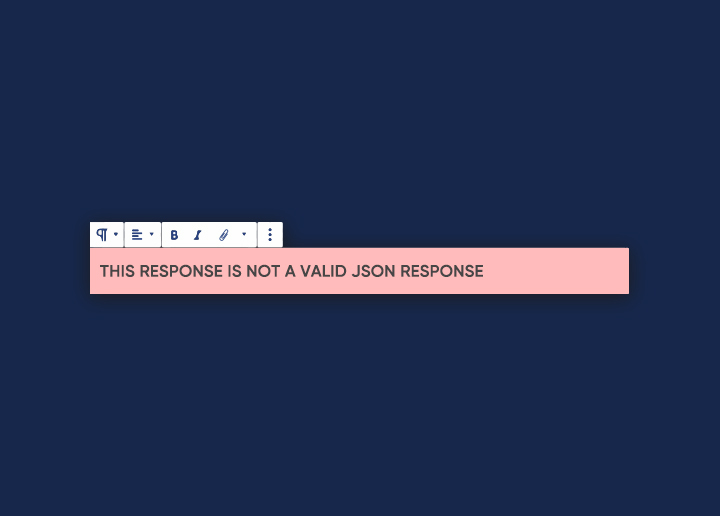
Potresti aver riscontrato il problema "Pubblicazione non riuscita. La risposta non è una risposta JSON valida" quando hai tentato di pubblicare/modificare pagine/articoli sul tuo sito WP. Questo problema potrebbe essersi verificato anche quando hai caricato un'immagine sul tuo sito WordPress.
Se non correggi immediatamente questo errore, potresti perdere tutte le modifiche apportate nelle ultime ore. Questo articolo ti eviterà di doverlo fare.
Esistono diverse cause che potrebbero provocare la comparsa di questi errori sul tuo sito WordPress. Il problema potrebbe essere legato al server web, al file .htaccess, a un certificato SSL, a un plugin, a un tema o a qualsiasi altro elemento. Pertanto, la soluzione più adatta al tuo caso dipenderà dalle specificità della tua situazione.
In questo tutorial scoprirai nel dettaglio cosa ha causato l'errore sul tuo sito e come risolverlo. Iniziamo!
Che cos'è una risposta JSON valida?
Quando si richiede un'API, la risposta deve essere in formato JSON. Se la risposta non è in formato JSON, verrà visualizzato l'errore "Aggiornamento non riuscito. La risposta non è una risposta JSON valida".
Ci sono diversi motivi per cui può verificarsi questo errore!
1. L'API richiesta non restituisce dati in formato JSON. È necessario consultare la documentazione dell'API per verificare in quale formato vengono restituiti i dati.
2. Potrebbe esserci un errore nel codice che richiede l'API. Ciò potrebbe essere dovuto a un URL errato specificato o a dati errati inviati nel corpo della richiesta.
3. Il server su cui è ospitata l'API potrebbe essere inattivo o non rispondere correttamente. In questo caso, è necessario contattare il fornitore dell'API per risolvere il problema.
3 semplici modi per risolvere l'errore "Pubblicazione non riuscita. La risposta non è una risposta JSON valida"
Aggiorna il Permalink
Il file .htaccess o i permalink sul tuo sito web potrebbero essere la fonte del JSON , che è uno dei motivi più tipici per cui si verifica.
Per risolvere il problema, dovrai aggiornare i permalink del tuo sito. Esistono due metodi diversi per farlo. La soluzione più rapida e semplice è quella di utilizzare la dashboard di WordPress per attivare l'opzione "Forza WordPress a generare un nuovo file .htaccess".
Vai al menu Impostazioni, quindi a Permalink. Nella pagina Permalink, premi il pulsante Salva modifiche dopo aver scorrizzato fino in fondo alla pagina.
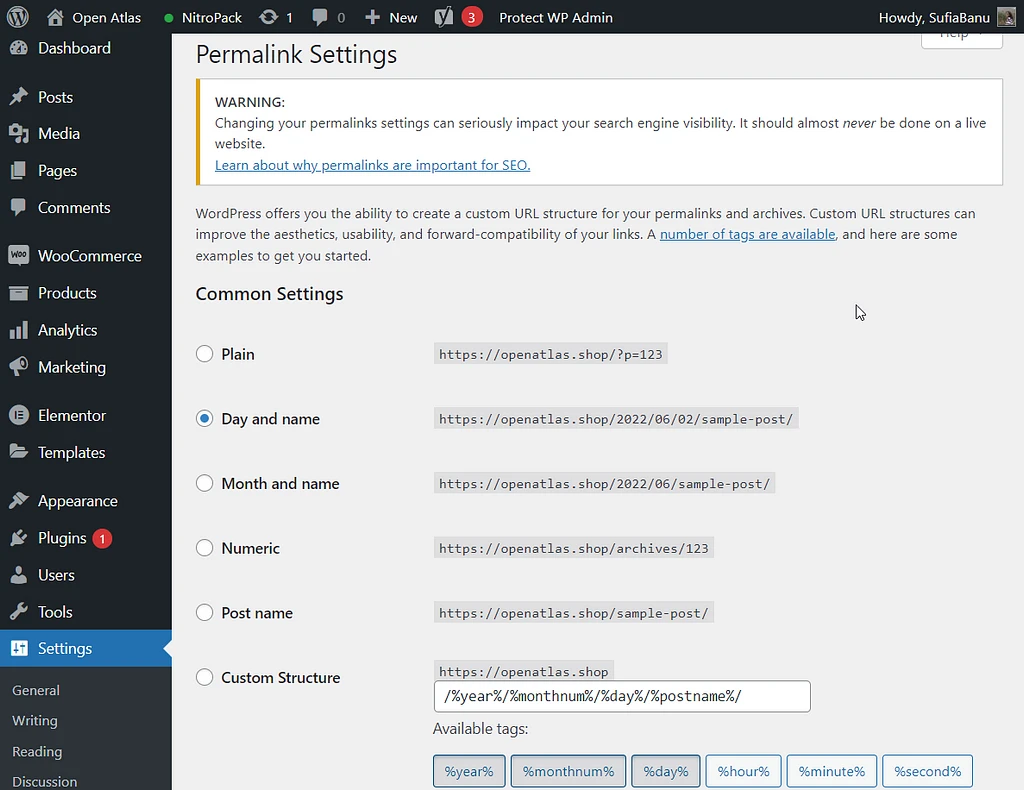
Puoi salvare le modifiche scorrendo fino in fondo alla pagina Impostazioni permalink e cliccando sul pulsante Salva.
Ti preghiamo di restituirlo al tuo editor e di verificare se l'errore è ancora presente; non dovresti più vederlo.
Utilizzare l'editor classico
A dicembre 2018, WordPress ha introdotto un aggiornamento del suo editor classico, denominato Gutenberg/Block Editor. A seguito di questo aggiornamento, molti utenti hanno riscontrato i messaggi di errore "Pubblicazione non riuscita" e "Si è verificato un errore durante l'aggiornamento", che indicano che la risposta ricevuta non è conforme agli standard JSON. Nello specifico, il messaggio di errore visualizzato è "La risposta non è una risposta JSON valida"
Per tornare al Classic Editor e risolvere il problema, gli utenti devono scaricare e installare il plugin Classic Editor dal repository di WordPress. Una volta installato, il plugin può essere attivato, sostituendo il Block Editor con il più tradizionale Classic Editor.
Scopri di più: Come risolvere i problemi di lentezza del backend di WordPress?
È importante notare che l'utilizzo dell'Editor Classico potrebbe influire sull'esperienza di modifica e sulla formattazione di post e pagine esistenti, in particolare quelli precedentemente modificati con l'Editor a Blocchi. Prima di implementare l'Editor Classico, è consigliabile adottare misure precauzionali per proteggere il proprio sito web. Ciò potrebbe comportare la modifica di impostazioni specifiche all'interno dell'installazione di WordPress.
Tornando all'editor classico, gli utenti possono superare i problemi "Pubblicazione non riuscita" e "Si è verificato un errore durante l'aggiornamento" associati all'editor a blocchi, garantendo un processo di modifica più fluido e preservando il layout e la formattazione desiderati del contenuto del loro sito web.
Rimuovi tutti i caratteri non validi
Se provi a caricare foto contenenti caratteri non consentiti nel nome dell'immagine, potresti anche ricevere un messaggio di errore del tipo "La risposta non è una risposta JSON valida". In questo modo, puoi rinominare l'immagine utilizzando esclusivamente lettere dell'alfabeto latino, numeri e simboli come i trattini supportati. Successivamente, puoi provare a caricare l'immagine con il nuovo nome per verificare se il problema è stato risolto.
Controlla se i tuoi documenti contengono comandi SQL o parentesi, poiché è noto che possono entrare in conflitto con l'editor. Prova ad aggiornarli e a controllare nuovamente il documento o l'articolo!
Utilizzare il plugin "Default to GD".
L'errore "La risposta non è una risposta JSON valida" può essere risolto utilizzando il plugin Default to GD, che si è dimostrato efficace per alcuni utenti. Poiché questo plugin non è accessibile direttamente tramite WordPress, è possibile scaricarlo dal di Default to GD per utilizzarlo. Per avviare il download del plugin, utilizzare il pulsante "Codice" in questa pagina. Dopodiché, fare clic sul pulsante "Scarica ZIP". Il plugin verrà scaricato sul computer.
Successivamente, vai alla sezione Plugin della dashboard di WordPress e clicca sul pulsante "Aggiungi nuovo". Ora scegli il plugin che hai scaricato selezionando l'opzione "Scegli file" dopo aver cliccato sul pulsante "Carica plugin". Quindi, seleziona l'opzione "Installa ora". Al termine dell'installazione, seleziona l'opzione "Attiva plugin". Puoi verificare immediatamente se il problema di risposta JSON si verifica durante il caricamento delle fotografie sul tuo sito WordPress, poiché non richiede alcuna configurazione da parte tua. Se il problema persiste, puoi disattivare e rimuovere completamente il plugin dal sistema.
Chiedi aiuto ai professionisti di WordPress
Ordina ore di supporto per lo sviluppo di WordPress per risolvere immediatamente questo problema!
Ulteriori suggerimenti per la risoluzione dei problemi per correggere l'errore di risposta JSON non valida
- Cerca conflitti con l'API REST: questo significa verificare se ci sono conflitti o errori nel codice relativo all'API REST. Ciò può essere causato da più plugin o temi che tentano di accedere alla stessa API, generando un errore di risposta JSON non valido.
- Carica le immagini in un modo diverso: questa opzione è utile quando si verifica un errore durante il caricamento di immagini su un sito web. Caricare le immagini in un altro modo, ad esempio tramite FTP o un diverso plugin per il caricamento delle immagini, può aiutare a risolvere il problema.
- Disattiva plugin e temi per individuare i conflitti: disattivando tutti i plugin e i temi e riattivandoli singolarmente, è possibile determinare quale di essi sta causando l'errore di risposta JSON non valida. Una volta identificato il plugin o il tema problematico, è possibile correggerlo o sostituirlo.
Parole finali
Le soluzioni per risolvere l'errore "La risposta non è una risposta JSON valida" si sono dimostrate efficaci per molti utenti. Tuttavia, se queste soluzioni non funzionano nel tuo caso specifico, altri problemi potrebbero essere correlati alla configurazione di WordPress o all'impostazione del server web.
Tra i potenziali fattori che contribuiscono a questo errore figurano problemi con l'API REST, configurazioni errate nel server NGINX, conflitti con plugin di sicurezza come Wordfence o policy di sicurezza come un Web Application Firewall. In questi casi, potrebbe essere necessario valutare soluzioni specifiche per la posizione geografica o richiedere assistenza a professionisti esperti nella risoluzione dei problemi di WordPress.
Per ulteriori approfondimenti e articoli utili su WordPress e argomenti correlati, visita la nostra sezione blog. Offriamo risorse preziose per aiutarti a ottimizzare il tuo sito web WordPress e a risolvere eventuali problemi che potresti incontrare.
Ricorda, correggere gli errori e ottimizzare il tuo sito web WordPress è fondamentale per mantenere una presenza online fluida ed efficiente. Rimanendo informato e cercando le soluzioni giuste, puoi superare gli ostacoli e garantire un'esperienza fluida per te e per i visitatori del tuo sito web.
Domande frequenti
Il messaggio di errore indica un problema con la pubblicazione o l'aggiornamento di un post o di una pagina in WordPress a causa di una risposta JSON non valida dal server.
L'errore può verificarsi per vari motivi, come conflitti con plugin o temi, problemi di configurazione del server o problemi con l'installazione di WordPress.
Sì, plugin specifici che modificano il comportamento predefinito di WordPress o interagiscono con il processo di pubblicazione possono causare conflitti e generare errori. Si consiglia di disattivare temporaneamente i plugin e verificare se il problema persiste.
In genere, i tuoi contenuti dovrebbero essere al sicuro anche se riscontri questo errore. Tuttavia, è sempre buona norma eseguire regolarmente il backup del tuo sito WordPress per prevenire potenziali perdite di dati.
Molti casi di errore possono essere risolti seguendo i passaggi di risoluzione dei problemi menzionati sopra nel blog. Tuttavia, se non sei sicuro o non riesci a risolvere il problema da solo, ti consigliamo di chiedere aiuto a uno sviluppatore WordPress o di consultare un forum di supporto per ulteriore supporto.


