
Se stai cercando di creare pagine straordinarie con Elementor ma ti ritrovi bloccato su una schermata di caricamento che non si sblocca, non sei il solo. Il problema di Elementor bloccato sulla schermata di caricamento è purtroppo comune tra gli utenti di WordPress, sia quelli della versione gratuita che quelli della versione Pro.
La buona notizia è che di solito è causato da problemi comuni come conflitti tra plugin, PHP obsoleto o limiti del server. Questa guida illustra oltre venti soluzioni pratiche per aiutarti a identificare la causa e a far funzionare di nuovo Elementor senza problemi.
In breve: soluzioni rapide per i problemi della schermata di caricamento di Elementor
- Il blocco di Elementor sulla schermata di caricamento è solitamente causato da conflitti tra plugin, versioni obsolete di PHP, limiti del server o problemi del tema.
- Inizia la risoluzione dei problemi disabilitando i plugin installati, passando a un tema predefinito e controllando le estensioni del browser o gli errori della console.
- Aumentare il limite di memoria PHP, abilitare il metodo di caricamento dell'editor e rigenerare il CSS di Elementor spesso risolvono il problema.
- Se il problema persiste, rivedi le impostazioni del server, gli strumenti di caching e le regole del firewall oppure ripristina un backup precedente per riportare l'editor al normale funzionamento.
Prerequisiti fondamentali per utilizzare Elementor senza problemi in WordPress
L'utilizzo efficace di Elementor richiede determinati prerequisiti per garantire un'esperienza fluida e ottimale. Ecco i prerequisiti chiave:
- Installazione di WordPress: Elementor è un plugin per WordPress, quindi è necessario disporre di un sito web WordPress. Assicurarsi di avere installata la versione più recente di WordPress.
- Versione di WordPress supportata: consulta la documentazione ufficiale di Elementor per conoscere la versione di WordPress consigliata e supportata. Mantieni aggiornati sia WordPress che Elementor per beneficiare delle funzionalità, dei miglioramenti e delle patch di sicurezza più recenti.
- Requisiti del server: assicurati che il tuo server di hosting soddisfi i requisiti minimi per l'esecuzione di WordPress ed Elementor. Questo include una versione PHP (solitamente PHP 7.0 o superiore) e risorse server sufficienti.
- Limite di memoria PHP: Elementor potrebbe richiedere un limite di memoria PHP superiore all'impostazione predefinita. Verifica che il limite di memoria PHP del tuo server sia impostato su un valore compatibile con i requisiti di Elementor. Puoi modificarlo nella configurazione PHP del tuo server o modificando il file wp-config.php.
- Compatibilità con i browser: Elementor è generalmente compatibile con i browser web più diffusi. Tuttavia, per ottenere le migliori prestazioni, si consiglia di utilizzare un browser aggiornato frequentemente. I browser comunemente supportati includono Google Chrome, Mozilla Firefox, Safari e Microsoft Edge.
- Connessione Internet: Assicurati di avere una connessione stabile e affidabile. Una connessione lenta o instabile potrebbe influire sul caricamento e sul salvataggio delle tue pagine Elementor.
- Tema responsivo: Sebbene Elementor sia compatibile con la maggior parte dei temi WordPress, è consigliabile utilizzare un tema responsivo. Questo garantisce che i design creati con Elementor abbiano un aspetto ottimale su diversi dispositivi e dimensioni dello schermo.
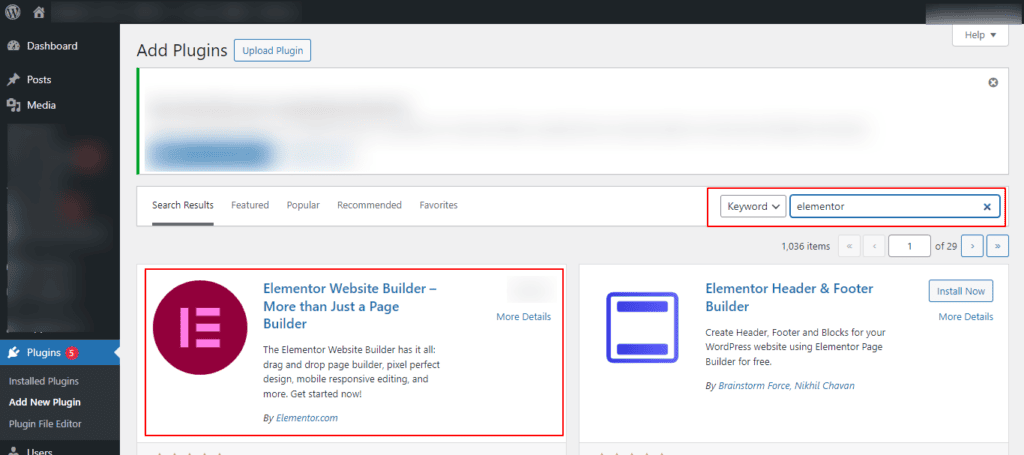
- Installa il plugin Elementor: vai su Plugin → Aggiungi nuovo nella bacheca di WordPress, quindi cerca Elementor.
Opzionale: Elementor Pro: La versione Pro offre funzionalità avanzate. Se scegli di utilizzare Elementor Pro, dovrai acquistare una licenza e installare la versione Pro sul tuo sito WordPress.
Elementor bloccato sulla schermata di caricamento?
Non perdere tempo a cercare di risolvere il problema da solo. Chiama i PROFESSIONISTI e risparmiati la frustrazione. Chiedi subito aiuto a un professionista!
Le cause principali del blocco di Elementor durante il caricamento
Quando Elementor si blocca sulla schermata di caricamento, di solito è segno che qualcosa "dietro le quinte" non funziona come dovrebbe.

Per risolvere il problema in modo efficace, è fondamentale comprenderne innanzitutto la causa.
- Conflitti con plugin o temi: una delle cause più comuni del mancato caricamento di Elementor è un conflitto con altri plugin o con il tema WordPress attivo. Questo è particolarmente vero per gli utenti che utilizzano sia la versione gratuita che quella Pro di Elementor insieme a strumenti di terze parti che potrebbero interferire con il caricamento di JavaScript o CSS.
- Problemi di configurazione PHP: Elementor richiede impostazioni PHP specifiche per funzionare correttamente. L'utilizzo di una versione obsoleta di PHP può causare comportamenti imprevisti. Assicurati sempre che il tuo server utilizzi la versione più recente di PHP (almeno la 7.4) per evitare problemi di compatibilità e migliorare le prestazioni complessive.
- Configurazione errata dell'ambiente server: se l'ambiente di hosting non è configurato correttamente, Elementor potrebbe avere difficoltà a caricarsi. Ciò può includere limiti di memoria o di tempo di esecuzione, nonché problemi con i permessi dei file. La mancanza di risorse del server spesso comporta il caricamento incompleto dell'editor o del pannello dei widget.
- Conflitti tra Cloudflare e Rocket Loader: se utilizzi Cloudflare, la funzionalità Rocket Loader potrebbe interferire con il modo in cui Elementor carica i file JavaScript. Sebbene Rocket Loader sia progettato per migliorare la velocità del sito, può entrare in conflitto con i page builder.
Elementor si blocca sulla schermata di caricamento: ecco come risolverlo
Secondo gli sviluppatori di Elementor, molti problemi di blocco della schermata di caricamento sono causati da incompatibilità tra plugin. Tuttavia, non è sempre così. Ecco alcuni modi per risolvere questi problemi:
Metodo 1: Assicurarsi che non vi siano conflitti tra plugin
Poiché Elementor afferma che i plugin aggiuntivi sono la causa di questi problemi di caricamento, è meglio iniziare da qui. I componenti aggiuntivi di terze parti sono solitamente la causa del problema di mancato caricamento di Elementor. Esistono molti componenti aggiuntivi per Elementor e, se ne utilizzi uno non ben scritto, potresti riscontrare problemi di questo tipo.
Ecco alcuni plugin aggiuntivi noti per causare conflitti con Elementor:
- Componenti aggiuntivi Premium di Elementor
- Kit Elementor lite
- Componenti aggiuntivi definitivi
- Sitemap XML di Google
- Elementi aggiuntivi Elementor
- Componenti aggiuntivi essenziali per Elementor
- Plugin per componenti aggiuntivi premium
- Elementi Powerpack
- Conflitti di versione di Elementor
- Conflitto tra la versione gratuita e quella Pro di Elementor
Se non riesci a capire cosa causa il problema di Elementor bloccato durante il caricamento, disattiva questi plugin e verifica se il problema si risolve. Prova a disabilitare Elementor Pro e la versione gratuita. A volte, la versione del plugin può causare conflitti.
Inizia ad attivare i plugin uno alla volta, controllando Elementor man mano che procedi. Se il problema di caricamento si ripresenta dopo aver abilitato un plugin, hai scoperto la causa del problema.
Disattiva tutti i plugin aggiuntivi di Elementor sul tuo sito web e verifica se il problema scompare.
Scopri di più: come risolvere il problema del backend lento di WordPress
Metodo 2: Aumentare il limite di memoria PHP
Una delle cause principali dell'errore "Elementor Stuck on Loading" è la limitazione della memoria PHP. Il valore predefinito è di 40 MB. Tuttavia, per un corretto funzionamento di Elementor, sono necessari un minimo di 64 MB e un massimo di 128 MB di memoria.

Per chi non sapesse cosa sia WP_MEMORY_LIMIT, WordPress permette di regolare il consumo massimo di memoria da parte di PHP utilizzando la costante PHP WP_MEMORY_LIMIT.
- Supponiamo che il tuo sistema abbia 1 GB di RAM e che tutta sia disponibile per PHP. Quando una pagina viene caricata e PHP si avvia, la quantità massima di RAM che il processo PHP della pagina web può utilizzare è X. Ipotizziamo che tu abbia impostato il limite di memoria a 128 MB. Ciò significa che sarai limitato a 8 processi PHP simultanei se tutti consumano tutta la RAM disponibile (128 MB).
- Per verificare la quantità di memoria utilizzata dal tuo sito WordPress, vai su 'wp-admin → Elementor → Informazioni di sistema'.
Il primo passo consiste nell'aggiornare il file wp-config.php. Puoi utilizzare il File Manager di cPanel o un server FTP per accedere alla cartella di WordPress.
Cerca la riga "/* That's all, stop modifying!" nel file wp-config.php. Inserisci la seguente riga di codice prima di questo commento:
define('WP_MEMORY_LIMIT', '128M');
Dopo aver aggiunto le righe, torna a wp-admin → Elementor → Informazioni di sistema e verifica che le modifiche siano state salvate.
Metodo 3: Disabilitare le estensioni del browser
Il problema che impedisce a Elementor di caricare la pagina spesso non ha nulla a che vedere con il tuo sito web.
Il problema potrebbe risiedere nel tuo browser. Se hai installato estensioni o plugin, disinstallali e verifica se il problema si risolve.
Utilizzando gli strumenti per sviluppatori del browser, cerca plugin che impediscono il caricamento degli script. Verifica la presenza di blocchi pubblicitari sul tuo sito. Inoltre, prova a cambiare browser per vedere se Elementor funziona correttamente.
Metodo 4: Passare al tema predefinito di WordPress
È anche possibile che il tema WordPress in uso impedisca l'avvio di Elementor sul tuo sito web. Sebbene ciò accada raramente, è comunque consigliabile verificare se il tema presenta eventuali problemi.
Passa al tema predefinito di WordPress per il sito web e verifica se Elementor funziona correttamente.
Se è così, la colpa è del tuo tema. Non puoi semplicemente abbandonare il tuo tema per far funzionare Elementor, vero?
Ora che hai identificato il tuo tema come la fonte del problema, contatta i creatori del tema per avvisarli e richiedere una riparazione.
Metodo 5: Aumentare il limite delle risorse del server
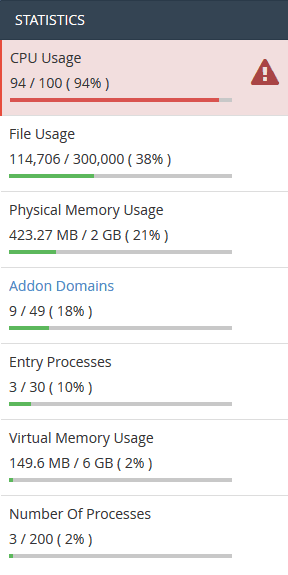
A volte il server raggiunge i limiti delle risorse; in questo caso, è consigliabile controllare cPanel per verificare l'utilizzo delle risorse. Ciò accade in genere con gli account di hosting condiviso. In tal caso, contatta il tuo provider di hosting.
Metodo 6: Disabilitare i widget non utilizzati
A volte, i conflitti con widget specifici possono causare problemi di caricamento in Elementor. Per risolvere il problema, disabilita tutti i widget e gli elementi non utilizzati nelle tue pagine.
È possibile farlo aprendo l'editor di Elementor, selezionando il widget e cliccando sull'icona a forma di occhio per disattivarlo temporaneamente.
Ad esempio, se sospetti un conflitto con un widget immagine specifico, prova a disabilitarlo e verifica se il problema di caricamento persiste. Disattivando sistematicamente i widget inutilizzati, puoi identificare e risolvere i conflitti che causano il blocco di Elementor nella schermata di caricamento.
Leggi: Elementor vs SeedProd: confronto dettagliato
Metodo 7: Reinstallare Elementor
Se Elementor si blocca sulla schermata di caricamento, reinstallare il plugin potrebbe risolvere il problema. Inizia disattivando e poi eliminando il plugin Elementor dalla bacheca di WordPress.
Dopodiché, vai al repository dei plugin di WordPress, cerca Elementor e reinstallalo. Attiva il plugin e verifica se il problema di caricamento persiste.
Questo processo garantisce un'installazione pulita di Elementor, eliminando file potenzialmente danneggiati o conflitti. Prima di reinstallare, è importante eseguire un backup del sito web per evitare la perdita di dati durante il processo.
Metodo 8: Indirizzo WordPress (URL) e indirizzo del sito (URL)
Assicurarsi che l'indirizzo WordPress (URL) e l'indirizzo del sito (URL) siano identici nelle impostazioni di WordPress è fondamentale affinché Elementor funzioni correttamente.
Per verificare e impostare questi parametri, accedi alla bacheca di WordPress, vai su Impostazioni → Generalie conferma che l'indirizzo WordPress (URL) e l'indirizzo del sito (URL) siano identici.
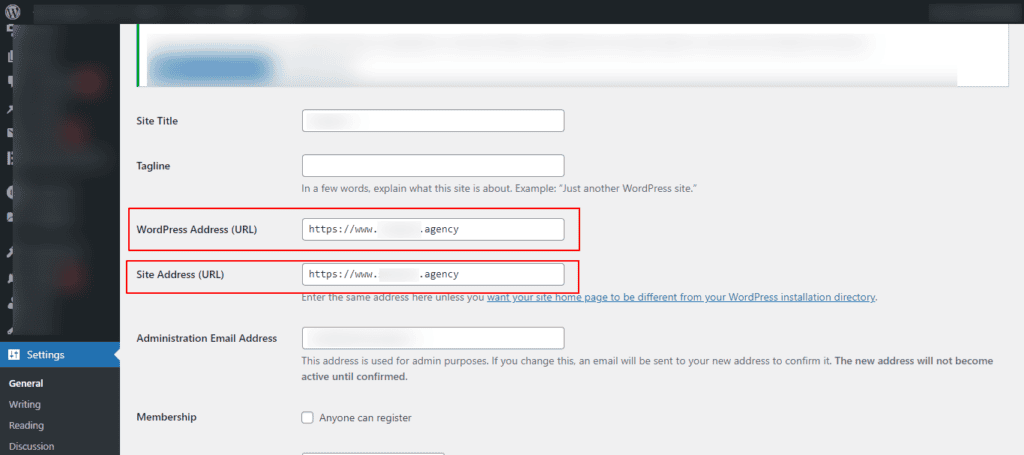
Ad esempio, se il tuo sito è "https://example.com", entrambi i campi devono riflettere questo URL. Indirizzi non corrispondenti potrebbero causare un caricamento errato delle risorse e dei fogli di stile da parte di Elementor, con conseguente errore nella schermata di caricamento.
Se necessario, modifica gli URL, salva le modifiche e verifica se il problema persiste.
Metodo 9: Risoluzione dei problemi relativi a HTTPS misto
I problemi di contenuto misto, in cui un sito web contiene elementi sia sicuri (HTTPS) che non sicuri (HTTP), possono impedire il caricamento di Elementor.
Per risolvere questo problema, assicurati che l'intero sito web, comprese le risorse di Elementor, sia servito tramite HTTPS. Aggiorna l'indirizzo WordPress (URL) e l'indirizzo del sito (URL) per utilizzare "https://" nelle impostazioni di WordPress.
Inoltre, assicurati che tutte le tue pagine e risorse Elementor (immagini, script, fogli di stile) utilizzino URL sicuri. Ad esempio, modifica tutti gli URL HTTP nei tuoi contenuti in HTTPS.
Ciò garantisce una connessione sicura in tutto il sito, prevenendo problemi di contenuti misti e potenziali errori di caricamento in Elementor.
Argomenti correlati: HTTP vs HTTPS
Metodo 10: Eseguire un ripristino completo
Eseguire un aggiornamento forzato può aiutare a cancellare i file nella cache e ricaricare la pagina, risolvendo potenzialmente i problemi di caricamento di Elementor. Per eseguire un aggiornamento forzato, premi "Ctrl + F5" su Windows o "Cmd + Maiusc + R" su Mac.
Ciò costringe il browser a recuperare una nuova copia della pagina e delle sue risorse, eliminando tutti i dati memorizzati nella cache che potrebbero causare problemi con Elementor.
Se l'errore di caricamento della schermata persiste dopo un aggiornamento forzato, si consiglia di svuotare completamente la cache del browser per garantire un ricaricamento pulito della pagina e delle sue risorse.
Metodo 11: Disabilitare il plugin di sicurezza
A volte i plugin di sicurezza possono interferire con il processo di caricamento di Elementor. Disabilita temporaneamente tutti i plugin di sicurezza sul tuo sito WordPress, quindi verifica se il problema di caricamento persiste.
Se la disattivazione del plugin risolve il problema, puoi riconfigurare le impostazioni di sicurezza o cercare soluzioni di sicurezza alternative che non siano in conflitto con Elementor.
*Prestare sempre attenzione quando si modificano le impostazioni di sicurezza e assicurarsi che il sito rimanga protetto durante la risoluzione dei problemi.
Scopri di più: Recensione di BlogVault: il miglior plugin di backup e sicurezza per WordPress
Metodo 12: Verifica lo stato del sito e i plugin
Utilizza la funzione "Stato del sito" di WordPress per identificare i potenziali problemi che influiscono sulle prestazioni del tuo sito. Vai su "Strumenti" → "Stato del sito" nella bacheca di WordPress per visualizzare i consigli e i problemi critici.
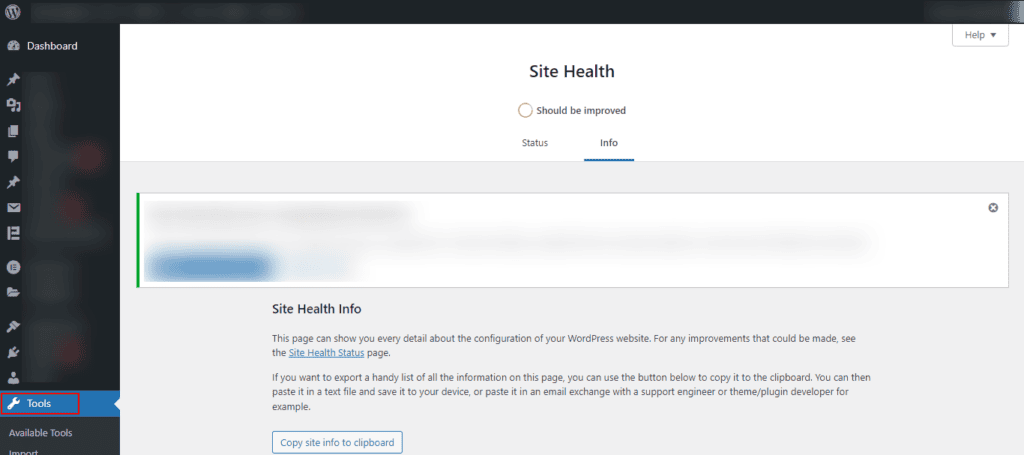
Inoltre, installa il plugin Query Monitor, un potente strumento di debug. Questo plugin ti aiuta ad analizzare le prestazioni del tuo sito, rivelando informazioni dettagliate sulle query del database, sugli errori PHP e su altri fattori che potrebbero influire sul caricamento di Elementor.
Risolvendo tutti i problemi evidenziati in Site Health e Query Monitor, puoi ottimizzare il tuo sito per una migliore compatibilità con Elementor.
Metodo 13: Disattivare il plugin Cache e Prestazioni
I plugin di cache e ottimizzazione delle prestazioni possono talvolta entrare in conflitto con Elementor, causando problemi di caricamento. Disattiva temporaneamente tutti i plugin di cache o ottimizzazione delle prestazioni installati sul tuo sito WordPress. Tra i plugin più comuni ci sono W3 Total Cache, WP Super Cacheo Autoptimize.
Dopo aver disabilitato questi plugin, verifica che Elementor si carichi senza problemi. Se il problema è risolto, potrebbe essere necessario riconfigurare le impostazioni del plugin di caching o cercare alternative che si integrino meglio con Elementor.
Tieni presente che la memorizzazione nella cache è essenziale per la velocità del sito, quindi disattiva questi plugin solo temporaneamente per la risoluzione dei problemi.
Per approfondire: Perché il tuo WordPress è lento?
Metodo 14: Rigenerare CSS e dati
Se Elementor si blocca sulla schermata di caricamento, rigenerare il CSS e i dati potrebbe essere d'aiuto. Accedi alla bacheca di WordPress e vai su "Elementor" → "Strumenti". Nella sezione Strumenti di Elementor, trova l'opzione per rigenerare il CSS o svuotare la cache dei dati.
Questo processo può aggiornare lo stile di Elementor e risolvere i problemi relativi a file CSS memorizzati nella cache o danneggiati. La rigenerazione di CSS e dati è una procedura di risoluzione dei problemi rapida ed efficace che garantisce il corretto caricamento di Elementor ricostruendo i suoi componenti essenziali.
Metodo 15: Cambiare hosting
Se hai esaurito tutti gli altri passaggi per la risoluzione dei problemi e Elementor continua a bloccarsi nella schermata di caricamento, considera la possibilità che il colpevole sia il tuo ambiente di hosting.
Passare a un provider di web hosting più affidabile o aggiornare il proprio piano di hosting per soddisfare i requisiti tecnici di Elementor può risolvere i problemi di prestazioni.
Per il corretto funzionamento di Elementor è fondamentale un ambiente di hosting con risorse sufficienti, compatibilità e configurazioni server ottimali.
Prima di cambiare hosting, esegui un backup del tuo sito web e valuta la possibilità di contattare il tuo provider di hosting per ricevere assistenza con la migrazione.
Leggi: I migliori servizi di cloud hosting
Metodo 16: Modificare il metodo di caricamento dell'editor
Elementor permette di personalizzare il processo di caricamento del builder. Non ci sono molte informazioni su come funziona, ma se riscontri problemi con l'editor, Elementor consiglia di passare a un altro metodo.
- Per trovare questa opzione, vai su Elementor → Impostazioni → Avanzate nella dashboard di WordPress.
- Cambia il metodo di caricamento dell'editor in Elementor
La possibilità di modificare il meccanismo di caricamento dell'editor è disponibile nella scheda Avanzate. Questa funzione è disattivata per impostazione predefinita. Dopo averla abilitata, verifica che l'editor si carichi correttamente.
Metodo 17: Utilizzare la modalità sicura di Elementor
Se Elementor si blocca sulla schermata di caricamento, prova questa soluzione. La modalità provvisoria di Elementor disattiva temporaneamente tutti i plugin e passa a un tema WordPress predefinito, consentendoti di isolare il problema.
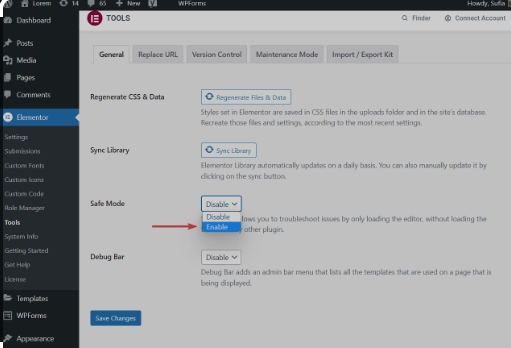
Per attivare la Modalità sicura, vai su Elementor → Strumenti → scheda Generale. Attiva l'interruttore Modalità sicura.
Questo aiuta a identificare se il problema è causato da conflitti con altri plugin o temi. Una volta attivato, prova ad accedere nuovamente all'editor di Elementor.
Se il problema di caricamento si risolve, riattiva gradualmente i plugin e torna al tema che preferisci per individuare l'elemento in conflitto.
Metodo 18: Esaminare le impostazioni del firewall
L'editor di Elementor potrebbe bloccarsi nella schermata di caricamento a causa delle impostazioni del firewall che bloccano le connessioni necessarie o gli script richiesti per le funzionalità di Elementor.
Controlla le impostazioni del firewall, comprese quelle sul server del tuo provider di hosting e su eventuali servizi firewall di terze parti che utilizzi. Assicurati che le porte necessarie siano aperte e che gli script di Elementor siano consentiti.
Inserisci nella whitelist tutti i domini o gli indirizzi IP correlati a Elementor per evitare che vengano bloccati. Se necessario, consulta il tuo provider di hosting o l'assistenza IT per regolare le impostazioni del firewall e garantire il corretto funzionamento dell'editor Elementor.
Metodo 19: Eseguire Elementor Health Check
Utilizza lo strumento di controllo dello stato integrato di Elementor per identificare potenziali problemi. Vai su Elementor → Strumenti → Scheda Controllo dello stato. Qui puoi eseguire diversi test per identificare problemi relativi alla configurazione del server, alla compatibilità o a conflitti con altri plugin o temi.
Segui i consigli forniti dallo strumento di controllo dello stato per risolvere eventuali problemi rilevati e migliorare le prestazioni dell'editor di Elementor.
Metodo 22: Abilitare WP_DEBUG per la registrazione degli errori
A volte, quando Elementor si blocca nella schermata di caricamento, potrebbero verificarsi errori o conflitti non immediatamente evidenti, rendendo difficile la risoluzione dei problemi.
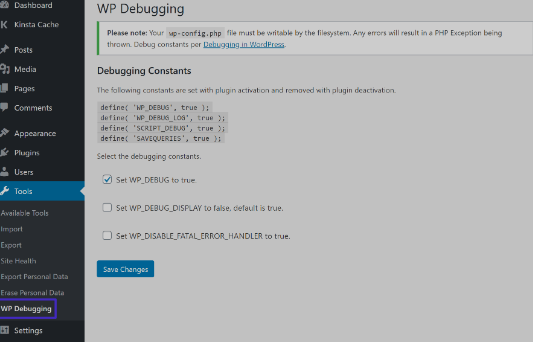
Attiva la modalità WP_DEBUG nella tua installazione di WordPress per registrare eventuali errori o avvisi che si verificano in background. Modifica il file wp-config.php e imposta WP_DEBUG su true. Questo visualizzerà gli errori a schermo, aiutandoti a identificare i problemi specifici che causano il blocco di Elementor.
Metodo 21: Disabilitare temporaneamente ModSecurity
La schermata di caricamento di Elementor potrebbe anche essere causata dalle regole ModSecurity sul tuo server che bloccano determinate richieste o script necessari per la funzionalità di Elementor.
- Per risolvere questo problema, disattiva temporaneamente di ModSecurity sul tuo server per verificare se sono la causa del problema con Elementor.
- Per farlo, utilizza il pannello di controllo del tuo provider di hosting o contatta l'assistenza clienti. Una volta disabilitato, prova ad accedere nuovamente all'editor di Elementor.
Se il problema della schermata di caricamento viene risolto, significa che le regole di ModSecurity sono effettivamente la causa del problema. A quel punto, puoi collaborare con il tuo provider di hosting per modificare le regole o inserire nella whitelist specifiche richieste di Elementor, in modo da garantire un funzionamento senza compromettere la sicurezza del sito web.
Metodo 22: Esaminare la console JavaScript per individuare eventuali errori
La schermata di caricamento bloccata di Elementor potrebbe essere causata da errori JavaScript che si verificano all'interno del browser, che possono ostacolarne il corretto funzionamento.
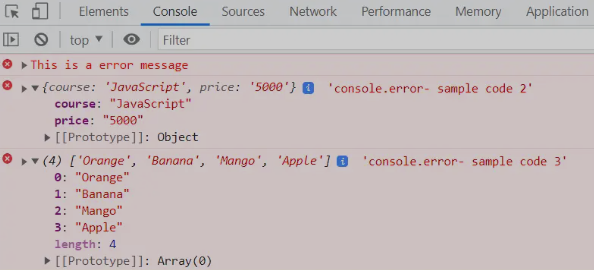
Apri gli strumenti di sviluppo nel browser web (solitamente accessibili premendo F12 o cliccando con il tasto destro del mouse e selezionando "Ispeziona"), quindi vai alla scheda "Console". Qui puoi visualizzare eventuali errori o avvisi JavaScript che potrebbero verificarsi durante il tentativo di caricare Elementor.
Questi errori possono fornire preziose informazioni sulle cause del problema della schermata di caricamento. Risolvi gli errori JavaScript risolvendo i conflitti con altri plugin o temi, verificando la compatibilità con il browser o, se necessario, eseguendo il debug del codice JavaScript personalizzato.
Una volta risolti gli errori, prova ad accedere nuovamente a Elementor per verificare se il problema della schermata di caricamento persiste.
Metodo 23: Verifica della presenza di danneggiamenti nel database
Utilizza strumenti o plugin di gestione del database per individuare e identificare eventuali danneggiamenti nel database di WordPress. Plugin di WordPress come WP-Optimize o WP-DBManager offrono opzioni per controllare e riparare le tabelle del database.
È inoltre possibile eseguire manualmente query SQL per verificare la presenza di problemi di integrità. Se viene rilevato un danneggiamento, procedere con le procedure di ripristino del database fornite dagli strumenti o dai plugin.
Dopo aver riparato eventuali tabelle danneggiate, riprova ad accedere a Elementor per verificare se il problema della schermata di caricamento persiste. La manutenzione e i backup regolari del database possono aiutare a prevenire futuri casi di danneggiamento.
Metodo 24: Ripristinare il backup del sito
Se Elementor è bloccato nella schermata di caricamento a causa di recenti modifiche o aggiornamenti, il ripristino di un backup del sito potrebbe riportare il sito web a uno stato funzionante.
Accedi ai file di backup del tuo sito web tramite il pannello di controllo del tuo provider di hosting o tramite un plugin di backup. Scegli una versione di backup precedente al verificarsi del problema con Elementor.
Ripristina il backup seguendo le istruzioni fornite dal tuo provider di hosting o dal plugin di backup. Assicurati di selezionare i file di backup appropriati, inclusi il sito web e il database.
Dopo il ripristino, verifica se Elementor si carica correttamente senza riscontrare il problema della schermata di caricamento. In caso affermativo, valuta la possibilità di applicare con cautela eventuali aggiornamenti o modifiche necessari per evitare che il problema si ripresenti.
Metodo 25: Altre questioni varie
- Versione PHP: Se il tuo sistema utilizza PHP 8, effettua il downgrade a PHP 7, poiché Elementor attualmente non supporta PHP 8.
- Autorizzazioni: Assicurati che Elementor abbia l'autorizzazione per scaricare le variabili globali. Se visualizzi un codice di errore, ad esempio 403, contatta il provider di hosting.
- Problemi di cache: assicurati che la cache del server, Cloudflare, Rocketloader o qualsiasi altro plugin di caching sia disabilitato e riprova.
- Controlla la console per eventuali errori: utilizza gli strumenti per sviluppatori del tuo browser per verificare la presenza di errori JavaScript nella console che potrebbero influire su Elementor.
- Disabilita temporaneamente la CDN: se utilizzi una Content Delivery Network (CDN), disabilitala temporaneamente per verificare se è la causa del problema di caricamento. Assicurati che le impostazioni della CDN siano configurate correttamente per Elementor.
- Esamina i registri degli errori: controlla i registri degli errori del server per individuare eventuali messaggi di errore rilevanti che potrebbero fornire informazioni sul problema di caricamento.
- Assistenza e supporto per Elementor: se tutto il resto fallisce, rivolgiti a un professionista. Il servizio di assistenza e supporto per Elementor può fornirti indicazioni specifiche in base alla tua configurazione e alla natura del problema.
Conclusione
Il blocco di Elementor sulla schermata di caricamento può interrompere il flusso di lavoro, ma il problema è solitamente risolvibile seguendo i passaggi di risoluzione dei problemi appropriati. La maggior parte dei problemi deriva da conflitti tra plugin, versioni obsolete di PHP, limiti del server o incompatibilità del tema.
Controllando i plugin installati, regolando i limiti di memoria PHP, esaminando gli errori nella console del browser e assicurandoti che la tua configurazione WordPress sia aggiornata, puoi identificare rapidamente la causa principale.
Semplici azioni come abilitare il metodo di caricamento dell'editor, rigenerare il CSS o svuotare la cache spesso ripristinano l'editor.
Se il problema persiste, rivedere le impostazioni del server o contattare l'assistenza di hosting può aiutare a risolvere problemi di configurazione più complessi e a garantire che l'editor Elementor funzioni di nuovo correttamente.
Domande frequenti sugli errori di caricamento di Elementor
Perché Elementor si blocca sulla schermata di caricamento?
Le cause più comuni includono conflitti tra plugin, estensioni del browser o problemi di limite di memoria. Anche una cache del browser danneggiata o blocchi degli script possono causare una schermata grigia nell'editor di Elementor.
Verifica i requisiti di sistema, la versione di PHP e le impostazioni del tema dalla dashboard di amministrazione. Molti utenti segnalano questo problema dopo un aggiornamento del plugin o quando utilizzano Cloudflare Rocket Loader.
Come posso risolvere i problemi di caricamento rapido e blocco di Elementor?
Iniziate svuotando la cache e aprendo l'editor in una finestra di navigazione in incognito. Disabilitate temporaneamente tutti i plugin tranne Elementor ed Elementor Pro.
Passa a un tema predefinito, come Twenty Twenty. Aumenta i valori di memory_limit e wp_max_memory_limit tramite cPanel o FTP. Questi passaggi spesso risolvono il problema del mancato caricamento del pannello dei widget.
I problemi del browser possono causare problemi con l'editor Elementor?
Sì. La cache del browser, i blocchi degli annunci e i blocchi degli script possono bloccare i file JS. Esegui una prova in Chrome, Firefox o Safari. Disabilita le estensioni, quindi fai clic con il pulsante destro del mouse e seleziona "Ispeziona" per verificare la presenza di errori nella console. Anche problemi di cross-origin o X-Frame-Options possono influire sul caricamento del pannello dell'editor.
Come posso risolvere il problema di una schermata vuota o grigia in Elementor?
Controlla il file .htaccess e il limite di tempo del server. Disabilita il preloader del tema, il codice personalizzato o le animazioni. Inoltre, verifica le impostazioni di Cloudflare e disattiva Rocket Loader. Utilizza la modalità sicura di Elementor per isolare il problema su un sito di staging.
L'hosting o la configurazione del server influiscono sui tempi di caricamento di Elementor?
Sì. Memoria insufficiente, versione obsoleta di PHP o restrizioni del server possono causare problemi di caricamento. Assicurati che l'ottimizzazione, le impostazioni della cache degli oggetti e i permessi dei file nella directory principale siano corretti. Mantieni tutte le versioni di Elementor aggiornate per prestazioni ottimali.


