

Ricevere l'errore "Impossibile stabilire una connessione al database" in WordPress può essere sia sconcertante che allarmante. Indica che il tuo sito web e il suo database non comunicano, rendendo l'intero sito inutilizzabile. Questa disconnessione compromette la funzionalità del sito e può avere ripercussioni anche sul traffico, sulle analisi e sui ricavi.
Comprendere le cause profonde e implementare soluzioni pratiche può aiutare a ripristinare rapidamente la funzionalità del tuo sito web. In questa guida, scopriremo la causa di questo errore e forniremo suggerimenti pratici per risolverlo.
TL;DR: Correzione dell'errore di connessione al database di WordPress
- L'errore si verifica quando WordPress non riesce a connettersi al database MySQL a causa di credenziali errate, un database danneggiato, file core danneggiati o problemi del server.
- Per risolvere i problemi, esegui il backup del tuo sito, quindi verifica le credenziali del database in wp-config, controlla le autorizzazioni del database e, se necessario, ripara il database.
- Anche conflitti tra plugin o temi, limiti di risorse o file core di WordPress obsoleti possono causare questo problema e devono essere testati metodicamente.
- Previeni errori futuri utilizzando un hosting affidabile, abilitando backup automatici, ottimizzando regolarmente il database e mantenendo WordPress aggiornato.
Comprendere l'"Errore durante la creazione di una connessione al database" in WordPress
Quando WordPress visualizza il messaggio "Errore durante la creazione di una connessione al database", ciò indica un'interruzione della comunicazione tra il tuo sito web e il suo host del database.
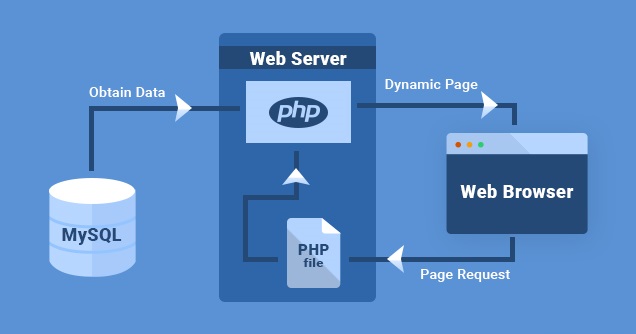
Fondamentalmente, WordPress funziona su PHP e si affida fortemente a MySQL per la gestione del database. Ogni volta che un utente accede al tuo sito, vengono eseguite istruzioni PHP, estraendo i dati rilevanti dal database MySQL per visualizzare contenuti personalizzati per quell'utente.
Ora, immaginate che qualcuno estragga una tessera magnetica da un vasto catalogo: se la tessera magnetica viene smarrita, non c'è modo di accedere alle informazioni. Questo è essenzialmente ciò che accade con questo errore: WordPress non riesce a recuperare i dati necessari, il che porta a una schermata vuota sullo schermo del visitatore.
Anche se il front-end del tuo sito potrebbe ancora sembrare funzionante se la cache è intatta, questo errore ti blocca l'accesso al back-end di WordPress.
Per risolvere questo problema, è fondamentale analizzare le potenziali cause di questo errore di connessione al database e affrontarle tempestivamente. Consulta le sezioni seguenti per scoprire le cause principali di questo errore di WordPress e le relative soluzioni.
Il tuo sito web merita cure specialistiche
Hai difficoltà con la manutenzione del sito web? Lascia che Seahawk si occupi del lavoro pesante mentre tu ti concentri sulla crescita della tua attività.
Quali sono le cause degli errori di connessione al database nei siti WordPress?
Prima di addentrarci nelle soluzioni, cerchiamo di capire le cause dell'errore di connessione al database:
- Server del database non disponibile: a volte, l'errore è dovuto a problemi da parte del provider di hosting, soprattutto se è quest'ultimo a ospitare il server del database.
- Credenziali del database errate: il file wp-config.php potrebbe contenere dettagli del database non corretti. Questo potrebbe essere il problema se hai recentemente modificato la password o il nome utente del database.
- File WordPress danneggiati: i file principali di WordPress possono danneggiarsi a causa di aggiornamenti non riusciti o altri problemi.
- Database danneggiato: anche un database danneggiato può causare questo errore, soprattutto se il tuo sito è bersaglio di hacker o ha un plugin problematico.
Leggi: Come risolvere l'errore "Si è verificato un errore critico sul tuo sito WordPress"
Risoluzione dei problemi relativi all'"Errore durante la creazione di una connessione al database" in WordPress
Prima di addentrarci nei dettagli, ricordate: la sicurezza prima di tutto! Effettuate sempre un backup del vostro sito web. I passaggi che andremo a illustrare prevedono la modifica del database del sito e vogliamo evitare errori che potrebbero causare ulteriori problemi.
Per chi se lo stesse chiedendo, un backup è come fare una copia dello stato attuale del tuo sito web. Se qualcosa va storto, puoi ripristinare lo stato salvato.
Sono disponibili pratici plugin per i backup. Strumenti come VaultPress o WP Time Capsule sono scelte popolari. Se utilizzi l'hosting Kinsta, hai a disposizione una funzione di backup integrata. Vai alla sezione "Backup" in "MyKinsta", clicca sulla scheda "Manuale" e poi sul pulsante "Esegui backup ora".
Se sei più pratico, puoi anche eseguire un backup manuale usando phpMyAdmin. Ma per molti, un plugin potrebbe essere la soluzione più semplice.
Una volta risolto il problema del backup del tuo sito web , possiamo occuparci del problema di connessione al database. Pronto? Iniziamo!
Verifica dei dettagli del database WordPress
La causa principale degli errori del database di WordPress sono spesso le credenziali errate. Se hai recentemente trasferito il tuo sito WordPress su un altro host, questa diventa una causa ancora più probabile.
Le impostazioni essenziali di WordPress, comprese le credenziali di accesso al database, si trovano nel file wp-config.php. Se è la prima volta che lo usi, non preoccuparti: è più semplice di quanto sembri.
All'interno del file wp-config.php, concentrati sui seguenti segmenti:
- // Impostazioni MySQL – Informazioni fornite dal tuo provider di hosting //
- /** Nome del tuo database WordPress */
- define( 'DB_NAME', 'your_database_name' );
- /** Il tuo nome utente MySQL */
- define( 'DB_USER', 'tuo_nome_utente' );
- /** La password del tuo database MySQL */
- define( 'DB_PASSWORD', 'la_tua_password' );
- /** Nome host MySQL (di solito è 'localhost') */
- define('DB_HOST', 'localhost');
Assicurati che i valori relativi al nome del database, al nome utente del database, alla password e all'host corrispondano perfettamente a quelli impostati sulla tua piattaforma di hosting.
Per verificare questi valori, accedi alla dashboard del tuo web hosting e vai alla sezione Database MySQL. Qui troverai le tabelle esatte del database e i dettagli che dovrebbero essere presenti nel tuo file wp-config.
Se riscontri delle discrepanze, correggile nel file wp-config.php. Una volta fatto, ricarica il sito web per vedere se è tornato alla normalità.
Se il problema persiste, non scoraggiarti: ci sono altri passaggi da seguire per aiutarti a diagnosticare il problema. Continua a leggere e ti aiuteremo a superare questo momento.
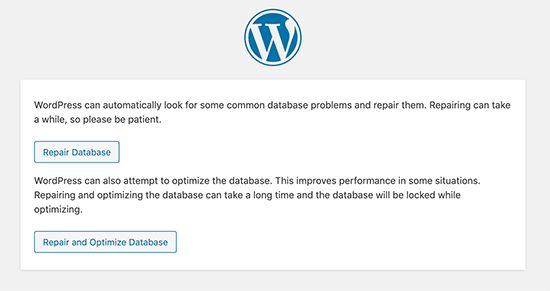
Riparare il database di WordPress
Se sospetti che il database sia danneggiato, potrebbe essere necessario ripararlo. Aggiungi la seguente riga al tuo file wp-config.php:
define('WP_ALLOW_REPAIR', true);
Dopodiché, visita http://yourwebsite.com/wp-admin/maint/repair.php e segui le istruzioni.
Controlla il tuo server di database
Hai problemi con il messaggio "Errore durante la connessione al database"? Potrebbe essere dovuto a problemi con il tuo server MySQL, che è come lo spazio di archiviazione per i dati del tuo sito web. Proprio come qualsiasi spazio di archiviazione, a volte può crearsi confusione o blocco.
Ecco un modo semplice per capirlo e verificarlo:
Troppi visitatori
Immagina una stanza con un numero limitato di sedie. Se entrano troppe persone, non ci saranno abbastanza sedie. Allo stesso modo, il tuo server di database può gestire solo un numero limitato di connessioni. Se diventa troppo affollato, potrebbe avere difficoltà.
Chiedi al tuo provider di hosting
La soluzione migliore è contattare il tuo provider di hosting. Avrà gli strumenti e le informazioni per verificare se il tuo server MySQL è sovraccarico.
Prova altri siti
Se hai più siti sullo stesso server, controllali. Se riscontrano lo stesso problema, è probabile che si tratti di un problema del server.
Argomenti correlati: Come reindirizzare un URL di WordPress con e senza plugin
Fai un test veloce
Puoi creare un semplice test per verificare la connessione al server. Vai alla directory principale in cui sono archiviati i file del tuo sito web (solitamente in public_html). Crea un nuovo file chiamato "test.php".
Aggiungi questo codice al tuo file:
<?php $link = mysqli_connect('localhost', 'your_username', 'your_password'); if (!$link) { die('Couldn’t connect: ' . mysqli_error()); } echo 'Connection successful!'; mysqli_close($link); ?>Sostituisci "tuo_nome_utente" e "tua_password" con i dati effettivi del tuo database. Una volta fatto, salva il file e prova ad accedervi dal tuo sito web. Se vedi il messaggio "Connessione riuscita!", i tuoi dati utente sono corretti e il problema potrebbe essere altrove.
Alleggerisci il carico
Se utilizzi un server condiviso, il tuo sito web deve condividere risorse con altri. È come condividere una torta: più persone ci sono, più piccola diventa ogni fetta. Puoi utilizzare plugin come W3 Total Cache per gestire questo aspetto. Questi strumenti aiutano il tuo sito web a funzionare in modo più fluido, riducendo il carico sul server.
Leggi: Come risolvere l'errore interno del server 500 in WordPress
Correggi i file WordPress corrotti
Se ti imbatti nel temuto messaggio "Errore durante la connessione al database" sul tuo sito WordPress, la causa potrebbe essere un file WordPress danneggiato. Ma non preoccuparti: risolvere il problema è semplice. Innanzitutto, esegui sempre un backup del tuo sito web. Consideralo come un salvataggio del tuo lavoro prima di apportare modifiche significative. Ora aggiornerai le parti principali del tuo WordPress, ma temi, plugin e contenuti multimediali rimarranno intatti.
Ecco una breve spiegazione passo dopo passo:
- Scarica l'ultima versione di WordPress da WordPress.org e decomprimila.
- Rimuovere la cartella 'wp-content' e il file 'wp-config-sample.php'.
- Ora carica i file ripuliti sul tuo sito, sostituendo quelli vecchi.
Ricorda che eventuali modifiche apportate a file specifici potrebbero essere annullate, ma puoi ripristinarle con il backup. Dopo il caricamento, svuota la cache del browser e controlla il sito.
Con questi passaggi, hai dato una piccola rinfrescata al tuo WordPress. Se l'errore persiste, potrebbe dipendere da un altro problema, ma puoi risolverlo con pazienza.
Aggiorna l'URL del sito WordPress
Durante la migrazione del sito o la modifica del dominio, l'URL del sito nel database potrebbe non aggiornarsi automaticamente, causando l'errore. Aggiorna l'URL del tuo sito WordPress utilizzando phpMyAdmin:
- Vai alla dashboard del tuo hosting e accedi a phpMyAdmin.
- Seleziona il tuo database WordPress.
- Fare clic sulla SQL ed eseguire la seguente query:
- AGGIORNA wp_options IMPOSTA option_value='URL_DEL_TUO_SITO' DOVE option_name='url_del_sito';
- Sostituisci YOUR_SITE_URL con l'URL effettivo del tuo sito.
- Verificare se il problema si risolve.
Verifica le autorizzazioni utente del database
A volte, l' del database associato alla tua installazione di WordPress potrebbe perdere i permessi di accesso o modifica del database. Ciò può accadere a causa di aggiornamenti del server o modifiche nelle configurazioni di hosting. Per verificare e risolvere il problema:
- Accedi a phpMyAdmin dal pannello del tuo hosting.
- Passare alla scheda Privilegi.
- Assicurarsi che all'utente siano assegnati TUTTI i PRIVILEGI al database di WordPress.
- In caso contrario, modificare i privilegi e salvare.
Risolvi i conflitti tra plugin o temi
Plugin e temi difettosi o obsoleti possono danneggiare le tabelle del database o innescare conflitti che causano questo errore. Ecco come risolvere il problema:
Disattiva i plugin:
- Utilizzare FTP o File Manager per rinominare la cartella wp-content/plugins in plugins_old.
- Accedi al tuo sito web per verificare se il problema è stato risolto.
- Rinomina la cartella e riattiva i plugin uno alla volta per identificare il colpevole.
Passa a un tema predefinito:
- Accedi alla wp-content/themes e rinomina la cartella del tuo tema attivo.
- WordPress passerà automaticamente a un tema predefinito come Twenty Twenty-One.
- Verificare se il problema è stato risolto.
Crea un nuovo database
Se il database è irrimediabilmente danneggiato, l'unica soluzione potrebbe essere crearne uno nuovo:
- Backup dei dati esistenti: scarica un backup del tuo database attuale utilizzando phpMyAdmin o un plugin.
- Crea un nuovo database: accedi al pannello di hosting e crea un nuovo database nella sezione Database. Quindi, aggiungi un nuovo utente del database e assegnagli tutti i privilegi.
- Importa dati di backup: apri phpMyAdmin, seleziona il nuovo database e importa il file di backup.
- Aggiorna wp-config.php: sostituisci il vecchio nome del database, il nome utente e la password con i nuovi dettagli del database.
Controlla i limiti delle risorse del server
Le limitazioni delle risorse negli ambienti di hosting condiviso possono causare errori di connessione al database durante i picchi di traffico. Ottimizza l'utilizzo del server:
- Aumento del limite di memoria PHP in wp-config.php:
define('WP_MEMORY_LIMIT', '128M');- Utilizzo della memorizzazione nella cache lato server: installa plugin di memorizzazione nella cache o abilita la memorizzazione nella cache lato server tramite il tuo host.
- Monitoraggio dei registri del server: controlla i registri di utilizzo delle risorse nel pannello di controllo dell'hosting per identificare i colli di bottiglia.
Soluzioni aggiuntive per l'errore di connessione al database di WordPress
Se le soluzioni comuni non funzionano, questi metodi aggiuntivi possono aiutarti a scoprire problemi più profondi e a ripristinare la connessione al database di WordPress.

Cambia l'indirizzo del tuo sito web
- Vai su phpMyAdmin dalla dashboard del tuo hosting.
- Scegli il tuo database WordPress.
- Fare clic sul menu SQL.
- Incolla questo codice:
AGGIORNA wp_options IMPOSTA option_value='URL_DEL_TUO_SITO' DOVE option_name='url_del_sito'
Assicurati di inserire l'indirizzo effettivo del tuo sito web dove c'è scritto "URL_DEL_TUO_SITO"
Comerisolvere l'errore di WordPress "Pubblicazione non riuscita. La risposta non è una risposta JSON valida."
Riavvio rapido
Se hai un server o una configurazione speciale, prova a spegnerlo e riaccenderlo. A volte è tutto ciò di cui ha bisogno.
Chiedi aiuto
Se sei bloccato, il tuo provider di hosting WordPress può aiutarti. In alternativa, puoi assumere degli sviluppatori WordPress per aiutarti a risolvere questo errore di connessione al database.
Controlla i tuoi componenti aggiuntivi
Hai aggiunto qualcosa di nuovo al tuo sito web di recente? Un nuovo look utente o uno strumento? Disattivali e verifica se il problema si risolve. In tal caso, attivali singolarmente per scoprire quale causa il problema.
Aumenta la memoria di PHP
Pensa al tuo file PHP come a un computer che a volte ha bisogno di più RAM. Puoi farlo aggiungendo una riga a un file chiamato "wp-config.php" sul tuo sito:
define('WP_MEMORY_LIMIT,' '256M');
Leggi: Come aggiornare la versione PHP di WordPress
Assicurati che nessuno stia manomettendo il tuo sito
A volte accadono cose spiacevoli, come quando qualcuno cerca di hackerare i siti web. Se questo ti preoccupa, alcuni strumenti ed esperti possono verificare e assicurarsi che tutto sia sicuro.
Soluzioni avanzate per risolvere l'errore "Errore durante la creazione di una connessione al database"
Qui presentiamo soluzioni più tecniche e meno comuni per i casi in cui la risoluzione dei problemi di base non funziona:
Ripristina dal backup
A volte, la soluzione più rapida è ripristinare il sito da un backup se si sospetta che il problema sia stato causato da modifiche recenti. Ecco come fare:
- Accedi al pannello di controllo del tuo hosting e vai alla sezione Backup.
- Selezionare un file di backup precedente al verificarsi dell'errore.
- Ripristina sia i file che il database.
Controlla: Plugin di backup di WordPress
Esaminare i registri degli errori
Se nessuna delle soluzioni sopra descritte funziona, l'esame dei registri degli errori può rivelare la causa principale del problema:
- Abilita il debug in WordPress aggiungendo quanto segue a wp-config.php:
define('WP_DEBUG', true); define('WP_DEBUG_LOG', true); define('WP_DEBUG_DISPLAY', false);- Per messaggi di errore dettagliati, accedere al file debug.log nella cartella wp-content.
- Condividi il registro con il tuo provider di hosting o con uno sviluppatore WordPress per ricevere assistenza.
Ottimizzare le tabelle del database
Un'ottimizzazione regolare può prevenire la corruzione del database. Utilizza phpMyAdmin per ottimizzare le tabelle:
- Accedi a phpMyAdmin.
- Seleziona il tuo database WordPress.
- Seleziona tutte le tabelle e seleziona "Ottimizza tabella" dal menu a discesa.
In alternativa, puoi utilizzare plugin come WP-Optimize per automatizzare la manutenzione del database.
Riavviare il server Web
Per i server dedicati o l'hosting VPS, il riavvio del server web può risolvere problemi temporanei:
- Accedi alla dashboard del tuo hosting o connettiti tramite SSH.
- Eseguire il comando di riavvio: reboot
- Verificare se il sito riprende il normale funzionamento.
Come prevenire l'errore "Errore durante la creazione di una connessione al database" in WordPress
I problemi del database possono avere un impatto significativo sul traffico del tuo sito web, sull'esperienza utentee sul posizionamento SEO. Per proteggere il tuo sito e impedire che questo errore si ripeta, segui queste best practice:

Abilita backup automatici
Esegui regolarmente il backup del tuo sito WordPress e del suo database. Avere un backup recente ti garantisce di poter ripristinare rapidamente il tuo sito in caso di problemi. Utilizza plugin di backup affidabili come Blogvaulto servizi di hosting con opzioni di backup integrate.
Suggerimento: pianifica sempre backup automatici giornalieri per avere sempre a disposizione un punto di ripristino.
Ottimizza il tuo database WordPress
Nel tempo, i database accumulano dati non necessari, come revisioni, commenti spame tabelle orfane, che possono rallentare il sito e aumentare il rischio di corruzione. Utilizza plugin come Advanced Database Cleaner per pulire e ottimizzare regolarmente il tuo database.
Vantaggio principale: un database snello garantisce prestazioni più rapide e meno errori.
Installa temi e plugin affidabili
Evitate di installare plugin o temi da fonti non verificate, poiché potrebbero contenere codice dannoso o essere mal ottimizzati, causando conflitti ed errori. Affidatevi a repository affidabili, come la di WordPress.org o a sviluppatori di comprovata reputazione.
Suggerimento: controlla periodicamente i tuoi plugin e temi, rimuovendo quelli inutilizzati o obsoleti per ridurre al minimo i rischi per la sicurezza.
Utilizzare un Web Host affidabile
Scegli un provider di hosting che offra tempi di attività eccezionali, solide misure di sicurezza e prestazioni server rapide. I provider affidabili riducono al minimo i problemi relativi al server che potrebbero causare errori nel database.
Bonus: molti host premium includono funzionalità di backup automatici, memorizzazione nella cache e ottimizzazione del database.
Rimani aggiornato
Mantieni sempre aggiornati il core, i plugin e i temi di WordPress con le ultime versioni. Gli aggiornamenti spesso includono correzioni di bug e miglioramenti della compatibilità che riducono il rischio di errori del database.
Azione da intraprendere: Iscriviti al blog di Seahawk per ricevere approfondimenti sugli ultimi aggiornamenti di WordPress e suggerimenti per mantenere un sito web efficiente.
Monitora regolarmente il tuo sito web
Imposta una routine per controllare le prestazioni del tuo sito, i registri degli errori e lo stato del database. Strumenti come New Relic o la dashboard di monitoraggio del tuo provider di hosting possono fornire informazioni su potenziali problemi prima che si aggravino.
Suggerimento: abilita il debug in WordPress durante la risoluzione dei problemi per individuare tempestivamente i segnali di problemi relativi al database.
Aggiorna le risorse del server quando necessario
Se il tuo sito è soggetto a traffico elevato o presenta funzionalità complesse, valuta la possibilità di passare a un piano di hosting con più risorse per supportarne le esigenze. Un VPS o un hosting dedicato offrono maggiore stabilità e prestazioni rispetto all'hosting condiviso.
Perché è importante: memoria insufficiente del server o limiti di connessione causano spesso errori di connessione al database durante i picchi di traffico.
Incartare
"Errore durante la connessione al database" è un problema che può compromettere il corretto funzionamento del tuo sito WordPress, ma con il giusto approccio può essere risolto. Comprendendo le cause profonde e seguendo la nostra guida passo passo, puoi diagnosticare e risolvere il problema in modo efficiente.
Prima di addentrarci in qualsiasi soluzione tecnica, ricorda:
- Esegui sempre il backup del tuo sito web. In questo modo avrai una rete di sicurezza nel caso in cui qualcosa vada storto.
- Procedi sistematicamente attraverso le soluzioni, dalla verifica dei dettagli del tuo database al controllo dei file WordPress danneggiati.
- Non esitate a contattare il vostro provider di hosting per assistenza, soprattutto se sospettate problemi lato server.
L'integrità e la funzionalità del tuo sito web sono fondamentali. Risolvere tempestivamente questo problema garantisce un'esperienza fluida per i tuoi visitatori e salvaguarda la reputazione e le prestazioni della tua presenza online.
Infine, resta sempre informato e aggiornato sulle best practice e sui potenziali problemi di WordPress. Una manutenzione regolare, aggiornamenti tempestivi e un approccio proattivo possono prevenire errori comuni, garantendo un funzionamento fluido ed efficiente del tuo sito web.
Domande frequenti sull'errore durante la creazione di una connessione al database
Qual è la causa principale dell'errore "Errore durante la creazione di una connessione al database" in WordPress?
Questo errore si verifica solitamente a causa di credenziali di accesso al database errate. Il nome utente o la password del database MySQL potrebbero essere errati. Può verificarsi anche a causa di tabelle del database WordPress corrotte, informazioni errate sull'host del database o problemi con il servizio MySQL sul tuo account di hosting.
Come posso verificare se le credenziali del mio database WordPress sono corrette?
Apri il file wp-config nella tua installazione di WordPress. Controlla attentamente le impostazioni del database. Verifica il nome del database, l'utente MySQL, il nome utente e la password. Assicurati che corrispondano alle informazioni del database fornite dal tuo provider di hosting.
Un database WordPress corrotto può causare questo errore?
Sì. Un database WordPress corrotto è spesso la causa di questo problema. Puoi utilizzare WP-DB-Repair per riparare le tabelle corrotte del database WordPress. Questo processo di riparazione del database aiuta a correggere errori di query MySQL non funzionanti e ripristina l'accesso al database corretto.
I plugin o i temi possono causare errori di connessione al database?
Sì. Plugin difettosi, plugin di caching o codice personalizzato possono interrompere le connessioni al database. Disattiva tutti i plugin e passa a un tema predefinito. Puoi anche utilizzare Query Monitor per identificare i seguenti errori collegati ai file principali di WordPress o a file esistenti.
Come posso evitare che in futuro si verifichino errori di connessione al database?
Utilizza sempre un account di hosting affidabile con un'estensione MySQL stabile. Mantieni aggiornati i file principali di WordPress. Evita temi e plugin non affidabili. Abilita i backup, monitora lo stato del servizio MySQL e ottimizza regolarmente i database. Questi passaggi aiutano a prevenire errori di connessione al database a lungo termine.


