
Vuoi imporre l'HTTPS sul tuo sito WordPress e aumentare immediatamente la fiducia dei clienti? Dovresti. Un sito sicuro non è più un'opzione, ma un requisito imprescindibile.
Quando i visitatori vedono un avviso "Non sicuro", se ne vanno subito. Il passaggio a HTTPS protegge i dati degli utenti, migliora la credibilità e persino le prestazioni SEO. La buona notizia è che puoi farlo senza stress.
Con la giusta configurazione e pochi semplici passaggi, è possibile proteggere ogni pagina e creare un'esperienza più sicura per il proprio pubblico.
In breve: proteggi velocemente il tuo sito WordPress
- Installa un certificato SSL per abilitare le connessioni crittografate e proteggere i dati degli utenti.
- Reindirizza tutto il traffico HTTP verso una versione sicura con una semplice configurazione.
- Risolvi i problemi di contenuto misto per garantire che ogni elemento venga caricato correttamente senza avvisi.
- Verifica la sicurezza del tuo sito nei motori di ricerca per mantenere un buon posizionamento e monitorare le prestazioni.
Comprendere l'importanza di HTTPS
Prima di addentrarci nei metodi per forzare HTTPS sul tuo sito WordPress, è essenziale capire perché questo è importante. Quando un sito web utilizza HTTP, non è crittografato, il che lo rende vulnerabile a violazioni dei dati e attacchi informatici.
Al contrario, HTTPS crittografa i dati trasmessi tra il browser dell'utente e un sito web, proteggendo informazioni sensibili come password e dati di pagamento.
Inoltre, i browser web più diffusi, come Google Chrome, contrassegnano i siti HTTP come "Non sicuri" da gennaio 2017.
Questa etichettatura ha lo scopo di proteggere gli utenti e al contempo promuovere una navigazione sicura. In qualità di proprietario di un sito web, dovresti dare priorità alla sicurezza e all'affidabilità del tuo sito adottando il protocollo HTTPS.
Vantaggi di HTTPS per la sicurezza del sito web
Passare da HTTP a HTTPS per il proprio sito non è solo un piacevole aggiornamento, ma un obbligo nel mondo online odierno.
Quando i visitatori vedono il messaggio "Non sicuro" nella barra degli indirizzi del browser, si insospettiscono immediatamente. Passare a questa opzione contribuisce a creare fiducia e dimostra agli utenti che il tuo sito WordPress è sicuro da navigare e con cui interagire.
Uno dei maggiori vantaggi è una connessione sicura tra il tuo sito e i tuoi visitatori.
- HTTPS crittografa i dati, il che significa che tutto, dai moduli di contatto alle informazioni di accesso, è protetto. È particolarmente importante se il tuo sito WordPress gestisce un negozio online o raccoglie informazioni sugli utenti.
- Se utilizzi Google Analytics, passare al protocollo HTTPS per il tuo sito garantisce l'accuratezza dei dati sul traffico. Senza HTTPS, potresti perdere i dati di riferimento o riscontrare cali di prestazioni nel monitoraggio.
Un'altra grande vittoria? Niente più avvisi di contenuti misti o preoccupanti messaggi di errore. Con HTTPS abilitato su tutto il tuo sito, tutte le tue risorse vengono caricate in modo sicuro. Ciò significa nessuna interruzione o problema di affidabilità per i tuoi visitatori.
Hai bisogno di aiuto per proteggere il tuo sito WordPress?
Grazie al nostro supporto esperto WordPress, garantiremo che il tuo sito sia sicuro, privo di errori e funzioni senza intoppi dall'inizio alla fine.
Prerequisito: installare un certificato SSL
Il primo passo per forzare l'utilizzo di HTTPS sul tuo sito WordPress è installare un certificato SSL.
La maggior parte dei provider di hosting WordPress include un certificato SSL nei propri piani, quindi contattare il proprio provider per configurarlo è spesso semplice.
Tuttavia, se il tuo piano di hosting non offre questa funzionalità, puoi ottenere un certificato SSL gratuito da un'autorità di certificazione come Let's Encrypt.
Metodi per forzare HTTPS sul tuo sito WordPress
Una volta attivato il certificato SSL, è il momento di configurare il tuo sito web WordPress per utilizzare HTTPS. Esistono tre metodi principali per farlo:
Metodo 1: utilizzare i plugin di WordPress per forzare HTTPS
Per i principianti con poca esperienza di programmazione, un plugin di WordPress è un modo semplice per garantire che il sito si carichi in modo sicuro tramite HTTPS.
A questo scopo sono stati progettati diversi plugin, tra cui Really Simple SSL , una delle opzioni più apprezzate e ampiamente utilizzate.
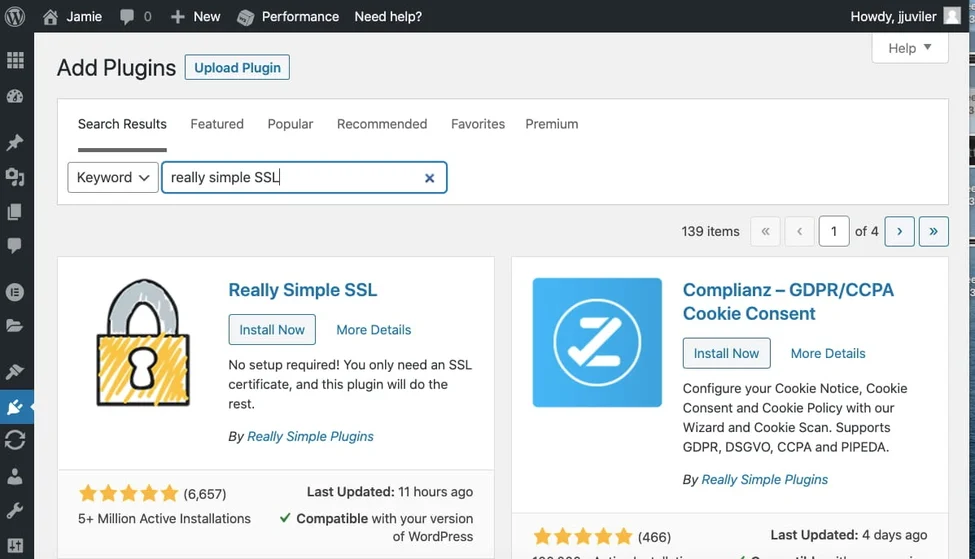
Ecco come utilizzarlo:
- Accedi alla dashboard di WordPress e vai su Plugin ⟶ Aggiungi nuovo.
- Cerca il plugin Really Simple SSL e installalo.
- Attiva il plugin cliccando sui pulsanti Installa ora e Attiva.
- Fai clic sul pulsante "Avanti, attiva SSL!" nelle impostazioni del plugin.
Questa procedura attiverà l'SSL sul tuo sito. Sebbene questo metodo sia rapido e semplice, si tratta di una soluzione temporanea perché non aggiorna gli URL nel database di WordPress per utilizzare il protocollo HTTP.
Metodo 2: forzare HTTPS utilizzando .htaccess su WordPress
Per una soluzione più permanente ed efficace, è possibile forzare l'utilizzo di HTTPS modificando il file .htaccess.
Sebbene questo metodo sia più complesso e possa richiedere alcune competenze tecniche, offre risultati duraturi. Segui questi passaggi:
Passaggio 1: aggiorna le impostazioni generali
Aggiorna gli URL del tuo sito a HTTPS nelle impostazioni di WordPress per garantire che tutte le pagine vengano caricate in modo sicuro per impostazione predefinita.
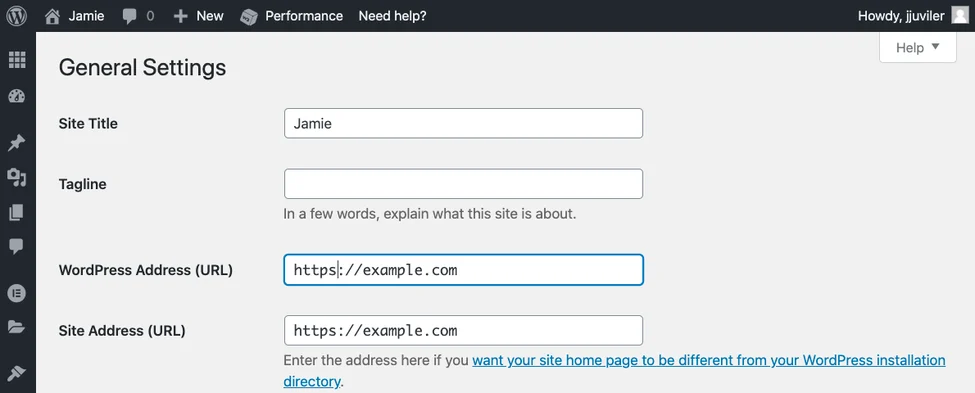
- Accedi alla dashboard di WordPress e vai su Impostazioni ⟶ Generali.
- Nei campi “Indirizzo WordPress (URL)” e “Indirizzo del sito (URL)”, sostituire
HTTPconHTTPS.
- Clicca sul pulsante "Salva modifiche" in fondo alla pagina. Verrai disconnesso automaticamente e dovrai effettuare nuovamente l'accesso.
Passaggio 2: impostare i reindirizzamenti 301 in .htaccess
In seguito, imposterai i reindirizzamenti 301 per garantire che tutte le richieste HTTP vengano reindirizzate automaticamente a HTTPS. Questo impedisce l'errore "WordPress HTTP non funziona".
Segui questi passaggi:
- Accedi al pannello di controllo del tuo account di hosting.
- Apri File Manager e vai alla
public_html, quindi allaWordPress. - Trova il file .htaccess e fai clic con il pulsante destro del mouse per modificarlo.
Aggiungere il seguente codice prima della riga che recita “# BEGIN WordPress”:
RewriteEngine On RewriteCond %{HTTPS} !=on RewriteRule ^(.*)$ https://%{HTTP_HOST}%{REQUEST_URI} [L,R=301,NE] Header always set Content-Security-Policy "upgrade-insecure-requests;"Passaggio 3: risolvere l'errore di contenuto misto
Completando i passaggi precedenti, il tuo sito web sarà configurato per utilizzare HTTPS. Tuttavia, devi correggere gli errori di contenuto misto assicurandoti che i file specifici (ad esempio, immagini, script) vengano caricati tramite HTTPS.
Ecco come risolvere il problema:
- Installa e attiva il plugin Better Search Replace.
- Vai su Strumenti ⟶ Cerca e sostituisci meglio.
- Nel campo “Cerca”, inserisci il nome del tuo dominio con HTTP.
- Nel campo "Sostituisci", inserisci il tuo nome di dominio con HTTPS.
- Seleziona tutte le tabelle del database e deseleziona l'opzione "Esegui come prova?".
- Fare clic sul pulsante "Esegui Cerca/Sostituisci" per avviare il processo.
Il plugin cercherà gli URL HTTP nel database di WordPress e li sostituirà con URL HTTPS. La durata di questo processo dipende dalle dimensioni del database.
Se riscontri ancora errori di contenuto misto anche dopo aver completato questi passaggi, il problema potrebbe essere legato al tuo tema WordPress o ai plugin.
Utilizza lo strumento di ispezione del tuo browser per identificare e sostituire manualmente gli URL HTTP nei file del tuo tema, oppure contatta gli autori del plugin per risolvere il problema.
Metodo 3: forzare HTTPS su WordPress senza un plugin
Sebbene simile all'opzione 2 in questo elenco, se vuoi applicare HTTPS al tuo sito web WordPress senza affidarti a un plugin, segui questi passaggi:
Aggiorna l'indirizzo del sito: vai su Impostazioni ⟶ Generali nella dashboard di amministrazione di WordPress.
Una volta lì, verifica che sia l'indirizzo WordPress (URL) che l'indirizzo del sito (URL) inizino con https:// anziché http://. In caso contrario, apporta le modifiche necessarie – sostituisci http con https – e fai clic su Salva.
Aggiorna il file .htaccess: accedi ai file del tuo sito web tramite FTP o File Manager di cPanel.
Individua il file .htaccess nella directory principale della tua installazione di WordPress e aggiungi il seguente codice all'inizio del file:
RewriteEngine On RewriteCond %{HTTPS} off RewriteRule ^ https://%{HTTP_HOST}%{REQUEST_URI} [L,R=301]Aggiorna wp-config.php: aggiungi la seguente riga al tuo file wp-config.php per definire WordPress HTTPS:
define('FORCE_SSL', true);Assicurati inoltre che tutti i link interni, le immagini, gli script e i fogli di stile utilizzino HTTPS. Dopo aver apportato queste modifiche, testa il tuo sito web per verificare che HTTPS sia applicato correttamente e che tutte le pagine vengano caricate in modo sicuro tramite HTTPS.
Aggiungi il tuo sito web HTTPS a Google Search Console
Aggiungi il tuo dominio con HTTPS come nuova proprietà in Google Search Console per completare la procedura di impostazione forzata di HTTPS sul tuo sito web WordPress.
Questo passaggio, combinato con i reindirizzamenti 301 impostati in precedenza, garantisce che Google trasferisca il posizionamento nei risultati di ricerca alla versione HTTPS del tuo sito.
Segui questi passaggi:
- Accedi al tuo account Google Search Console.
- Fare clic sul pulsante "Aggiungi una proprietà" nella parte inferiore del menu.
- Seleziona "Sito web" dal menu a discesa e inserisci il tuo nome di dominio con HTTPS.
- Scegli il metodo di verifica che preferisci (ad esempio, il provider del nome di dominio o Google Analytics) e segui le istruzioni.
- Una volta verificato il tuo sito, potrai accedere ai report sulle versioni HTTP e HTTPS del tuo sito nel tuo account Google Search Console.
Scopri: le aziende di hosting WordPress più veloci
Riassumendo: migliorare la sicurezza online e la fiducia degli utenti
Poiché i motori di ricerca e i consumatori online privilegiano sempre di più i siti HTTPS, installare un certificato SSL sul tuo sito web WordPress è essenziale.
Seguire uno dei metodi sopra descritti per reindirizzare i visitatori da HTTP a HTTPS migliora la sicurezza del tuo sito web e contribuisce a un internet più sicuro per tutti gli utenti.
Proteggi il tuo sito, conquista la fiducia degli utenti ed entra a far parte della crescente comunità di siti web.
Domande frequenti su come forzare HTTPS sui siti web WordPress
Come far sì che un sito WordPress utilizzi HTTPS?
Per garantire che il tuo sito web WordPress utilizzi HTTPS, aggiorna le impostazioni URL del tuo sito WordPress in modo che inizino con "https://" anziché "http://" in Impostazioni ⟶ Generali. Assicurati inoltre che il certificato SSL sia installato e attivato sul tuo server di hosting.
Come posso forzare HTTPS sul mio sito web?
È possibile forzare l'utilizzo di HTTPS sul proprio sito web WordPress modificando il file .htaccess e aggiungendo del codice per reindirizzare il traffico HTTP a HTTPS. Inoltre, assicurarsi che i link e le risorse interne del sito siano aggiornati a HTTPS.
Come posso reindirizzare in modo permanente HTTP a HTTPS in WordPress?
Per reindirizzare permanentemente da HTTP a HTTPS in WordPress, modifica il file .htaccess o utilizza un plugin come Really Simple SSL. Il plugin Really Simple SSL abiliterà il reindirizzamento automatico da HTTP a HTTPS. Inoltre, assicurati che il tuo certificato SSL sia configurato correttamente.
Perché il mio sito web WordPress non è HTTPS?
Tra i possibili motivi per cui il tuo sito web WordPress non è HTTPS ci sono un certificato SSL configurato in modo errato, problemi di contenuto misto (alcune risorse vengono comunque caricate tramite HTTP) o impostazioni URL errate in WordPress. Per risolvere questo problema, controlla l'installazione SSL del tuo sito e aggiorna le impostazioni URL in modo che inizino con "https://"
Come forzare HTTPS su un sito web WordPress?
Un modo semplice per forzare HTTPS sui siti web WordPress è utilizzare un plugin come Really Simple SSL. Se hai competenze tecniche, puoi modificare il file .htaccess per reindirizzare il traffico HTTP a HTTPS.
Come faccio a forzare tutto il traffico su HTTPS in WordPress?
Per forzare tutto il traffico su HTTPS in WordPress, è necessario modificare il file .htaccess del sito web e aggiungere il codice per reindirizzare tutto il traffico HTTP a HTTPS. Inoltre, assicurati che le impostazioni di WordPress e i link interni siano configurati per utilizzare HTTPS.


