Tutti amano avere un sito web WordPress per la sua facilità d'uso, le strategie fai da te, i pochi plugin disponibili e i temi particolari. Ma gestire un sito web WordPress può diventare impegnativo quando le cose vanno male.
Ogni autorità del settore dei siti web deve prima o poi affrontare altri problemi legati al sito web, come:
- Schermo bianco della morte
- Errore di sintassi
- Errore interno del server
- Problema di aggiornamento/reindirizzamento
- Problema di blocco dell'area amministrativa, ecc.
A volte, però, questi scenari possono essere il risultato di un attacco hacker. Se il tuo sito web viene hackerato, devi aver seguito le istruzioni generali per rimuovere malware e script dannosi dal tuo sito.
E mentre esegui la pulizia del tuo sito web, potresti a volte trovare altri utenti che svolgono il ruolo di amministratori e sono invisibili sul tuo sito.
Questi profili di amministratori invisibili sono la causa principale dell'iniezione di malware sul tuo sito web.
Quindi, perché non controlli il tuo sito web di tanto in tanto durante le tue attività di manutenzione mensile e non rimuovi gli amministratori invisibili?
Segui questa guida per proteggere il tuo amato sito web da attività non etiche.
Tipi di utenti su WordPress
Prima di rimuovere i profili invisibili, è opportuno conoscere il tipo di utenti che WordPress supporta per ogni sito web.
WordPress offre sei diversi ruoli utente. Esaminiamoli singolarmente. Se vuoi proteggere il tuo sito e garantire che il tuo staff lavori con maggiore efficacia, devi prima comprenderli tutti.
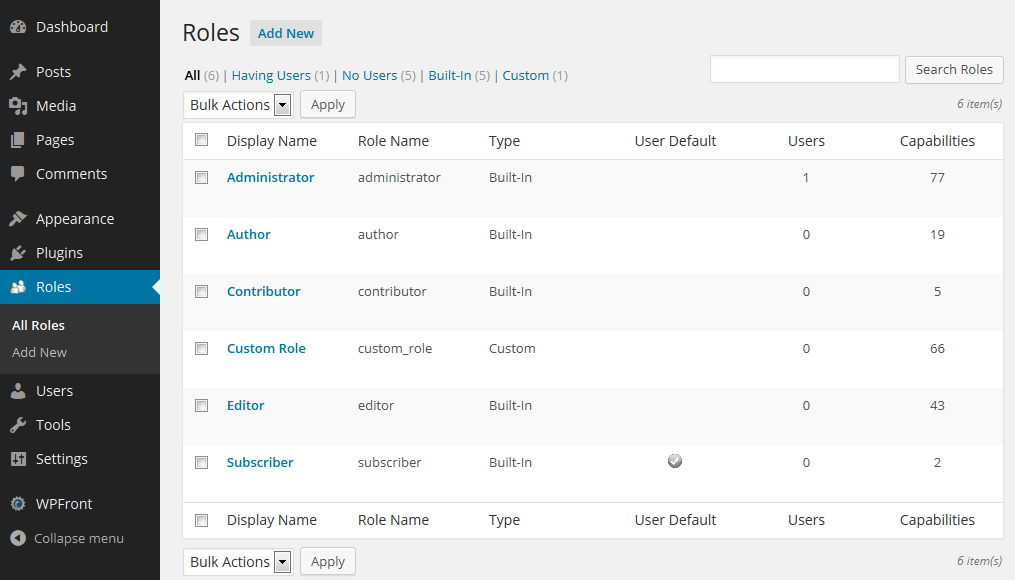
- Super Admin: una persona che ha accesso alle impostazioni amministrative della rete di blog e ha il pieno controllo sulla rete. Questo utente può gestire più siti da una singola installazione di WordPress.
- Amministratore: hai il controllo completo sulle impostazioni di amministrazione del web.
- Editor: puoi creare, modificare e pubblicare contenuti e pagine, nonché controllare le voci e le pagine di altri utenti.
- Autore: puoi pubblicare e controllare solo i tuoi post
- Collaboratore: puoi creare e gestire i tuoi contributi come collaboratore, ma non puoi pubblicarli.
- Abbonato : Puoi avere il controllo solo sul tuo profilo.
Come rimuovere gli amministratori invisibili dal tuo sito web WordPress?
Al momento non esiste un meccanismo automatico per cancellare questi utenti WordPress. Per eliminarli è necessario usare 'phpMyAdmin' un'iniezione di MySQL.
La figura sottostante mostra l'aspetto degli amministratori invisibili nella "Dashboard Utenti". Questa dashboard potrebbe non apparire sempre allo stesso modo quando l'utente nascosto risiede sul sito web, ma è unica nel suo genere.
Tuttavia, essere sospetti e imprevedibili è la tattica definitiva degli hacker!
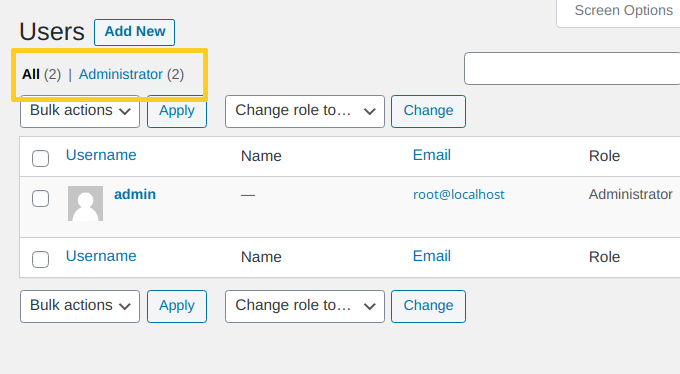
Per rimuovere gli utenti nascosti dal tuo sito web, ti consigliamo di seguire i passaggi indicati di seguito:
Passaggio 1: creare un backup
Eseguire un backup del database utilizzando un plugin di backup come Backup Buddy o Updraft Plus .
Questi plugin di backup non solo ti aiuteranno a creare un backup in pochi secondi, ma ti aiuteranno anche a recuperare il tuo database precedente con pochi clic del mouse.
Quindi, non fatevi prendere dal panico se pensate che "modificare qualche tabella del database manterrà pulito il vostro sito web"
Passaggio 2: crea un nuovo account amministratore
Stai usando il nome amministratore come nome utente? In tal caso, sarebbe il momento ideale per passare a qualcosa di meno craccabile. Questo passaggio non è obbligatorio, ma lo trovo utile in modo significativo.
Dopo aver creato il tuo profilo utente, disconnettiti e accedi nuovamente come nuovo utente.
Passaggio 3: accedi a phpMyAdmin
Ora, phpMyAdmin potrebbe sembrare intimidatorio. Ma non preoccuparti, se lo consideri un editor di testo per database, non avrai problemi.
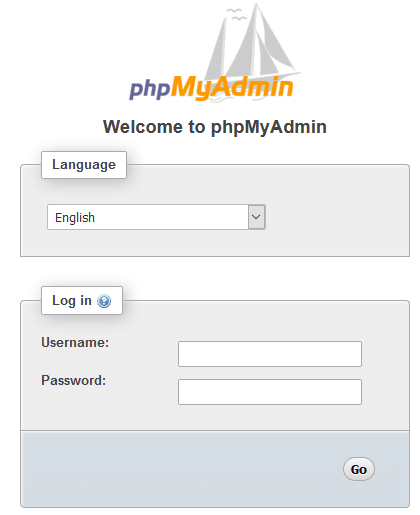
phpMyAdmin è, senza dubbio, la schermata di login e la dashboard più scoraggianti che incontrerai nella tua carriera su WordPress. E a prima vista deve sembrare complicato. Tuttavia, non è una scienza missilistica.
Visualizza il codice nel tuo file wp-config.php per ottenere il nome utente e la password per il tuo phpMyAdmin
Passaggio 4: visualizza il tuo database
Dopo aver effettuato l'accesso, cerca il tuo database nella colonna di sinistra e cliccaci sopra una volta.
Come risultato di questa azione verrà visualizzato un elenco di tabelle.
Per noi sono importanti solo due tabelle:
- wp_users
- wp_usermeta
- Cerca wp_users:
Iniziamo con la tabella wp_users. Questa tabella ci fornisce l'elenco degli utenti amministratori autorizzati.
Qui sono i numeri nella colonna ID utente che contano. Prendete nota dei nomi utente. Nella nostra installazione, questi sono buoni utenti.
- Cerca wp_usermeta
Mi dispiace, ma dovrai fidarti della mia parola. Utilizzeremo una query di database per trovare le persone che non sono visibili. Passa alla scheda SQL.
Quindi, copia e incolla il testo sottostante nella casella e clicca sul pulsante "Vai" in basso a destra.
seleziona * da wp_usermeta dove meta_value LIKE '%administrator%';
Passaggio 5: identificare e rimuovere gli utenti
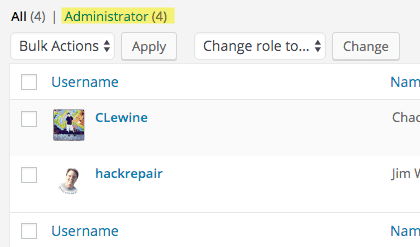
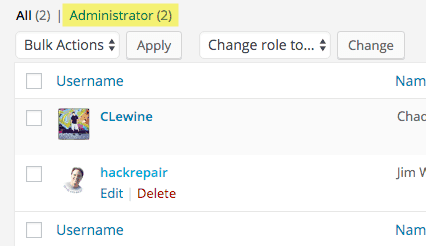
Ora rimuovi tutti gli utenti che non sono visibili nella tabella wp_users. Infine, vai sul tuo sito web e trova la differenza nel numero di amministratori nell'elenco "Dashboard utenti".
La differenza dovrebbe essere simile a quella mostrata di seguito:
Prima:
Dopo:
Riassumendo:
Il primo passo è proteggere il tuo sito web, ma è anche fondamentale tenerlo d'occhio. Purtroppo, molti proprietari di siti web non hanno il tempo o le competenze necessarie per farlo.
Per questo motivo, noi di Seahawk Media vi forniremo tutti i servizi WordPress al massimo delle nostre potenzialità.
Quindi, se decidi di sbarazzarti degli utenti fastidiosi che lasciano solo spam, per prima cosa evitali, così non dovrai combatterli.
Quindi utilizza tutti i plugin e gli scanner per assicurarti che i bot vengano scoperti rapidamente e non riescano a raggiungere i loro obiettivi dannosi.
Infine, se le misure preventive non bastano a tenerli lontani da WordPress, è il momento di rimuoverli seguendo le linee guida fornite sopra.