

Stai pensando di aggiornare il tuo sito WordPress ma sei preoccupato per le possibili conseguenze? Non preoccuparti, non sei il solo ad avere questi dubbi.
Aggiornare WordPress regolarmente è fondamentale per proteggere il proprio sito web da potenziali minacce. Tuttavia, molti principianti si chiedono come aggiornare WordPress in modo sicuro senza compromettere il sito.
Per quanto importante sia aggiornare WordPress all'ultima versione , è altrettanto essenziale aggiornare il sito con la procedura corretta per evitare interferenze o malfunzionamenti. Il timore è piuttosto comune e ovvio; tuttavia, esistono molti modi per aggiornare WordPress in modo sicuro con il servizio di manutenzione WordPress e senza compromettere il sito.
Oggi faremo luce sulle considerazioni da fare prima di aggiornare il sito, su come aggiornare WordPress in modo sicuro e su come evitare eventuali imprevisti durante il processo di aggiornamento.
Perché dovresti aggiornare il tuo sito WordPress?
Ti stai chiedendo se aggiornare il tuo sito WordPress valga il rischio di potenziali problemi? La risposta è un sonoro SÌ. Aggiornare WordPress è essenziale per preservare la sicurezza, le prestazioni e la salute generale del tuo sito.
Argomenti correlati: Servizi di rimozione malware vs. Servizi di sicurezza per siti web
Principali vantaggi dell'aggiornamento di WordPress:
- Sicurezza avanzata: i siti WordPress obsoleti sono obiettivi privilegiati per gli hacker. Aggiornamenti regolari risolvono le vulnerabilità di sicurezza, rendendo più difficile per i criminali informatici sfruttare il tuo sito.
- Prestazioni migliorate: ogni aggiornamento di WordPress apporta alle prestazioni . Questi aggiornamenti possono rendere il tuo sito più veloce ed efficiente, garantendo un'esperienza più fluida ai tuoi visitatori. I siti web più veloci ottengono anche un posizionamento migliore sui motori di ricerca, il che può aumentare il tuo traffico.
Leggi anche: Comprendere e risolvere i problemi di WordPress Multisite
- Nuove funzionalità e miglioramenti: gli aggiornamenti spesso introducono nuove funzionalità che migliorano le prestazioni del tuo sito web. Queste funzionalità possono includere interfacce utente, nuovi strumenti per la gestione dei contenutie migliori opzioni di personalizzazione.
- Compatibilità con temi e plugin: gli aggiornamenti di WordPress garantiscono la compatibilità con le ultime versioni di temi e plugin. L'utilizzo di software obsoleti può causare conflitti, causando il malfunzionamento del sito.
- Conformità agli standard web: aggiornamenti regolari garantiscono che il tuo sito WordPress sia conforme agli standard web più recenti, mantenendolo moderno e accessibile a tutti gli utenti.
Esplora: Conformità ADA per WordPress
- Supporto e manutenzione: utilizzare l'ultima versione di WordPress ti garantisce il miglior supporto possibile dagli sviluppatori. Le versioni obsolete potrebbero non ricevere lo stesso livello di supporto, costringendoti a risolvere i problemi autonomamente.
Ignorare gli aggiornamenti può rendere il tuo sito vulnerabile ad attacchi, rallentamenti delle prestazioni e problemi di compatibilità. Pertanto, aggiornare il tuo sito WordPress non significa solo ottenere le funzionalità più recenti, ma anche preservare la sicurezza, le prestazioni e la salute generale del sito.
Dai un'occhiata a: Guida definitiva alla sicurezza di WordPress
Frustrato dai problemi di WordPress?
Niente stress! Ottieni un supporto WordPress di prim'ordine e mantieni il tuo sito sempre funzionante come un sogno. Siamo qui per aiutarti, in modo rapido e affidabile!
Seahawk: il tuo partner di supporto WordPress

Noi di Seahawk sappiamo che gestire un sito WordPress può essere impegnativo, soprattutto quando si tratta di aggiornamenti e manutenzione. La nostra missione è rendere la tua esperienza WordPress fluida e senza pensieri, permettendoti di concentrarti su ciò che sai fare meglio: gestire la tua attività.
Supporto esperto per WordPress
Il nostro team di esperti WordPress è qui per assisterti in ogni aspetto del tuo sito web. Che si tratti di aggiornare il core, i temi e i plugin di WordPress o di risolvere problemi comuni, abbiamo tutto ciò che ti serve.
Restiamo aggiornati sugli ultimi sviluppi di WordPress per garantire che il tuo sito rimanga sicuro, veloce e funzionale.
Servizi di manutenzione completi
Seahawk offre servizi WordPress completi, inclusi manutenzione e supporto, progettati per garantire il corretto funzionamento del tuo sito. I nostri servizi comprendono backup regolari, monitoraggio della sicurezza, ottimizzazione delle prestazioni e gestione degli aggiornamenti.
Affidando la manutenzione del tuo sito a Seahawk, puoi stare certo che sarà sempre in perfette condizioni.
Soluzioni personalizzate
Sappiamo che ogni sito web è unico, ed è per questo che offriamo soluzioni personalizzate, pensate per le tue esigenze specifiche. Che tu abbia bisogno di aiuto per un piccolo problema o di una revisione completa del sito, il nostro team è pronto a fornirti il supporto di cui hai bisogno.
Collaboriamo a stretto contatto con voi per comprendere le vostre esigenze e fornirvi soluzioni che soddisfino i vostri obiettivi.
Supporto affidabile
Il nostro team di supporto è disponibile per assisterti ogni volta che ne hai bisogno. Siamo orgogliosi dei nostri tempi di risposta rapidi e delle soluzioni pratiche che offriamo. Che tu abbia una domanda, necessiti di consigli o riscontri un problema tecnico, Seahawk è a portata di chiamata o di clic.
Perché scegliere Seahawk?
- Competenza: il nostro team è composto da professionisti WordPress con una vasta esperienza.
- Affidabilità: forniamo servizi affidabili per garantire che il tuo sito funzioni sempre senza intoppi.
- Personalizzazione: offriamo soluzioni su misura per soddisfare le vostre esigenze specifiche.
- Assistenza: il nostro team di assistenza dedicato è disponibile per assisterti 24 ore su 24, 7 giorni su 7.
Se riscontri ancora problemi che non sono elencati sopra, hai bisogno di assistenza per WordPressConsulta le risorse gratuite e a pagamento per ricevere supporto su WordPress.
Cose da fare prima di aggiornare WordPress
Ora che hai tutte le informazioni sul perché dovresti aggiornare regolarmente il tuo sito, passiamo in rassegna le considerazioni chiave da tenere a mente prima di aggiornare il tuo sito WordPress.
Crea un backup del tuo sito
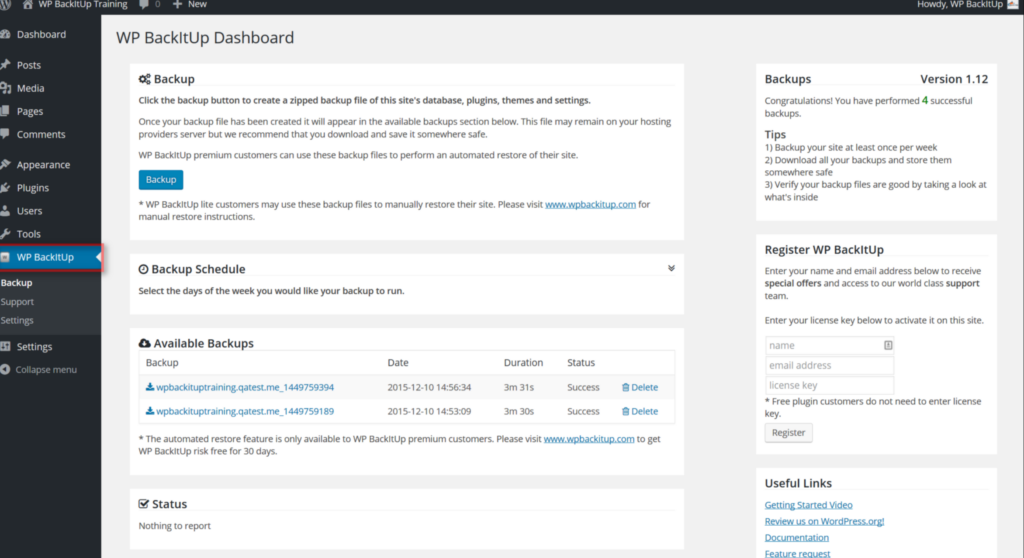
La cosa più importante e fondamentale da fare prima di aggiornare il tuo sito all'ultima versione di WordPress è creare un backup completo del sito. Questo ti protegge da qualsiasi possibile minaccia o evita danni al tuo sito durante il processo di aggiornamento.
Per creare un backup di WordPress, puoi utilizzare plugin di backup automatici oppure creare un backup completo e archiviarlo in modo sicuro sul tuo dispositivo o in un archivio cloud sicuro.
Puoi anche utilizzare plugin automatici come VaultPress o Duplicator, che sono tra le soluzioni più semplici e veloci per creare un backup del sito. Esistono molte altre soluzioni di backup gratuite e premium che puoi provare e scegliere quella più compatibile con il tuo sito.
Scopri: I migliori plugin di backup per WordPress
Utilizzare WP Safe Updates per testare gli aggiornamenti dei plugin
A causa della compatibilità tra più versioni e delle frequenti nuove aggiunte, i conflitti tra plugin sono comuni durante gli aggiornamenti di WordPress.
Per evitare conflitti tra plugin durante l'aggiornamento del sito, puoi utilizzare WP Safe Updates, progettato per identificare potenziali conflitti che potrebbero ostacolare il processo di aggiornamento o influire sul tuo sito attivo.
Leggi anche: Come risolvere il conflitto SEO del plugin Rank Math
Attualmente, se si utilizza WP Safe Updates, viene aggiunto un nuovo pulsante "Test Update", che viene visualizzato quando è disponibile un aggiornamento del plugin. Cliccandoci sopra, è possibile visualizzare in anteprima le modifiche del plugin prima di confermarle.
Dimostrerà inoltre esattamente come potrebbero comportarsi gli aggiornamenti sul tuo sito quando esegui azioni come la creazione di nuovi post o la modifica delle impostazioni.
Esaminare i registri delle modifiche dell'aggiornamento principale per i conflitti
È importante leggere e rivedere i changelog per individuare eventuali conflitti sul sito. È essenziale aggiornare il nostro sito all'ultima versione e usufruire di tutte le nuove funzionalità; tuttavia, è anche fondamentale capire quali nuove modifiche sono necessarie e compatibili con il tuo sito.
Non vuoi apportare modifiche che interrompano le prestazioni del tuo sito e ostacolino il processo di configurazione.
Puoi trovare il changelog a seconda di cosa stai aggiornando, che si tratti di temi WordPress, plugin o del core di WordPress. Troverai sempre un changelog con tutte le informazioni necessarie sugli aggiornamenti di ogni nuova versione disponibile.
Ricordatevi di leggere questo prima di aggiornare il sito.
Leggi: Come migrare da Drupal a WordPress: guida completa
Impostare un ambiente di staging
Un di staging è un clone del tuo sito che ti consente di testare gli aggiornamenti senza influire sul tuo sito live.
Utilizza plugin come WP Staging o sfrutta del tuo provider di hosting . Questo ti permette di testare gli aggiornamenti e risolvere eventuali problemi prima di applicarli al tuo sito live.
Testare gli aggiornamenti in un ambiente di staging garantisce che eventuali problemi vengano identificati e risolti prima che possano avere un impatto sul sito attivo.
Disattiva i plugin di memorizzazione nella cache e di sicurezza
di caching e di sicurezza possono talvolta interferire con il processo di aggiornamento. Disattivarli temporaneamente garantisce un aggiornamento più fluido.
Come fare: vai alla dashboard di WordPress, vai su Plugin e disattiva tutti i plugin di memorizzazione nella cache e di sicurezza prima di avviare l'aggiornamento.
Note di aggiornamento della revisione
- Perché è importante: le note di aggiornamento forniscono informazioni su cosa è cambiato e su eventuali problemi noti. Esaminare queste note ti aiuta ad anticipare potenziali problemi.
- Dove trovarli: consulta il WordPress.org o la sezione aggiornamenti nella dashboard di WordPress per note di rilascio dettagliate.
Come aggiornare WordPress in modo sicuro senza danneggiare il tuo sito
Ora che sei pronto per l'aggiornamento, vediamo come aggiornare WordPress in modo sicuro senza compromettere l'integrità del tuo sito.
Ora, ci sono due modi per aggiornare il tuo sito in modo sicuro. La prima opzione è aggiornarlo automaticamente, la seconda è aggiornarlo manualmente. Esamineremo entrambi i metodi di seguito.
Metodo 1: Aggiornamento automatico di WordPress tramite un sistema integrato
Questo metodo è consigliato ai principianti che desiderano aggiornare il proprio sito in modo semplice e veloce.
- Per iniziare, accedi alla dashboard di amministrazione e vai alla pagina degli aggiornamenti
- Vedrai che l'ultima versione di WordPress sarà disponibile sulla pagina
- Fare clic sul pulsante "Aggiorna alla versione" per avviare il processo
- WordPress inizierà il processo di aggiornamento e installerà per te l'ultima versione
- Puoi vedere il processo di aggiornamento sullo schermo
Tieni presente che, mentre l'aggiornamento è in corso, il tuo sito sarà messo in modalità manutenzione. Ciò significa che il tuo sito sarà ancora disponibile per gli utenti, ma non potrai installare plugin o temi in quel momento.
Una volta completato l'aggiornamento, verrai reindirizzato a una nuova schermata di benvenuto di WordPress con informazioni sulla versione e sulle nuove funzionalità che include.
Ed ecco che il tuo WordPress è aggiornato all'ultima versione senza alcuna interruzione o rottura!
Per saperne di più: Manutenzione WordPress: i migliori fornitori di servizi per prendersi cura del tuo sito
Metodo 2: Aggiorna WordPress manualmente tramite FTP
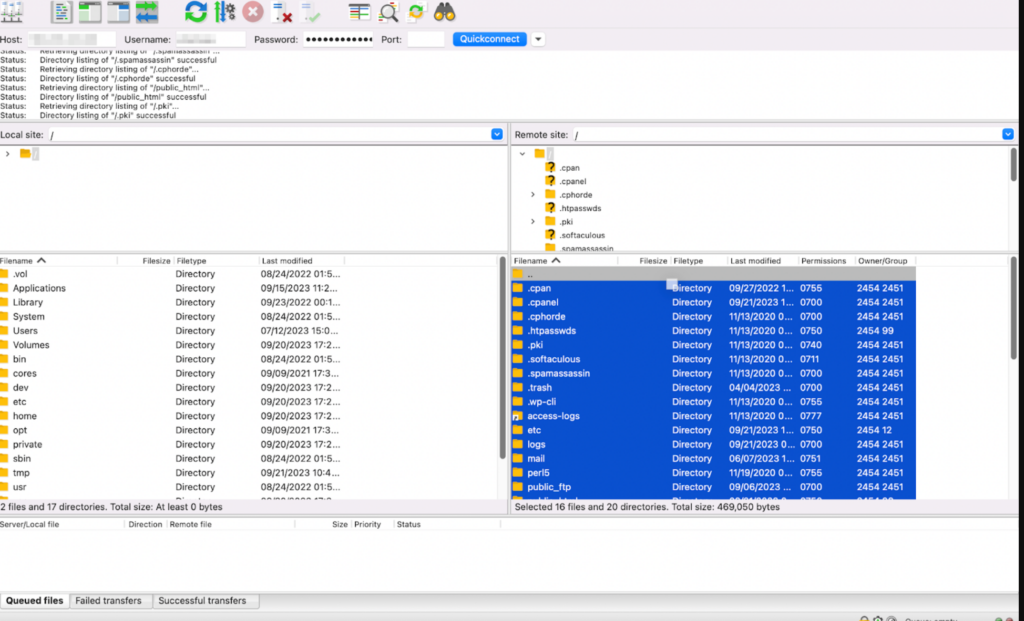
Questo secondo metodo richiede l'utilizzo di FTP e l'aggiornamento manuale di WordPress all'ultima versione. Puoi usare questo metodo se quello precedente non funziona. ("Perché quando si chiude una porta, si apre un'altra porta")
Bene, detto questo, andiamo avanti con i passaggi:
- Vai alla pagina di download di WordPress e scarica da lì l'ultima versione di WordPress.
- Ora WordPress verrà scaricato come file zip. Estrai il file zip.
- All'interno del file zip troverai una cartella WordPress che contiene tutti i file essenziali che devi aggiornare
- Quindi, apri il client FTP e connettilo al tuo sito web. Vai alla cartella WordPress estratta dal file zip nella colonna dei file remoti.
- Ora, nella colonna dei file remoti, apri la cartella principale del sito web. Al suo interno troverai una cartella con il nome del dominio del tuo sito web o una cartella generica public_html. Questa cartella contiene tutti i file e le cartelle di WordPress.
- Seleziona tutti i file all'interno della cartella e fai clic con il pulsante destro del mouse per selezionare Carica.
- Il client FTP inizierà a caricare tutti i file selezionati sul tuo sito web.
- Una volta completato il processo, accedi all'area di amministrazione del tuo sito WordPress. Se vedi una versione più recente di WordPress, devi aggiornare anche il tuo database.
- Se vedi che è necessario un aggiornamento, clicca semplicemente sul pulsante "Aggiorna database WordPress" e continua il processo.
- Una volta completati i passaggi sopra indicati, avrai aggiornato con successo il tuo sito alla versione più recente di WordPress!
Scopri qui: Come configurare un account FTP per WordPress
Il tuo sito merita la massima cura!
Manteniamo il tuo sito WordPress impeccabile grazie ai nostri servizi di manutenzione e assistenza qualificati. Lascia che siamo noi a occuparci del lavoro più duro.
Aggiornamenti automatici vs. manuali
Gli aggiornamenti automatici gestiscono il core, i temi e i plugin di WordPress senza il tuo intervento manuale, risparmiando tempo e garantendo che il tuo sito rimanga sempre aggiornato. Gli aggiornamenti manuali, invece, ti offrono il controllo completo, consentendoti di rivedere le modifiche e creare backup prima di applicare qualsiasi aggiornamento.
Aggiornamenti automatici
Gli aggiornamenti automatici sono comodi perché WordPress installa automaticamente le versioni più recenti, riducendo il rischio di perdere patch di sicurezza critiche.
Professionisti
- Comodità: basta impostarlo e dimenticarsene. Gli aggiornamenti automatici garantiscono che il tuo sito sia sempre aggiornato con la versione più recente, eliminando la necessità di interventi manuali.
- Sicurezza: gli aggiornamenti automatici applicano tempestivamente le patch di sicurezza, riducendo la finestra di vulnerabilità.
Contro:
- Rischio di problemi di compatibilità: temi e plugin potrebbero non essere immediatamente compatibili con i nuovi aggiornamenti, il che potrebbe causare potenziali problemi al sito.
- Mancanza di controllo: potresti non riuscire a controllare quali modifiche vengono apportate, il che può essere fondamentale per gli aggiornamenti significativi.
Aggiornamenti manuali
Gli aggiornamenti manuali richiedono che tu avvii e gestisca il processo autonomamente, il che aiuta a prevenire problemi di compatibilità e ti garantisce il controllo completo sulle modifiche del sito.
Professionisti:
- Controllo: puoi rivedere le note aggiornate e testare la compatibilità con i tuoi temi e plugin prima di applicare gli aggiornamenti.
- Personalizzazione: consente un approccio più personalizzato agli aggiornamenti, inclusa la creazione di backup e la disattivazione dei plugin.
Contro:
- Richiede molto tempo: richiede un monitoraggio regolare e un intervento manuale, il che può rivelarsi un processo che richiede molto tempo.
- Conoscenze richieste: è necessaria una conoscenza di base di WordPress e del suo processo di aggiornamento.
Aggiornare temi e plugin senza danneggiare il sito
Mantenere aggiornati temi e plugin è fondamentale per la sicurezza, le prestazioni e la funzionalità del tuo sito WordPress. Ecco come farlo in modo sicuro, senza incorrere in problemi.
Come aggiornare i temi in modo sicuro
Controllo degli aggiornamenti del tema
Controllare regolarmente gli aggiornamenti dei temi è essenziale per mantenere il tuo sito sicuro e funzionale. Puoi individuare facilmente le notifiche di aggiornamento nella dashboard di WordPress andando su Aspetto → Temi.
Inoltre, è buona norma visitare periodicamente il sito web o il repository dello sviluppatore del tema per eventuali annunci di aggiornamenti e istruzioni dettagliate che potrebbero non apparire direttamente nella dashboard.
Come aggiornare WordPress in modo sicuro dalla versione PHP 7 senza compromettere il sito.
Problemi comuni con gli aggiornamenti dei temi
L'aggiornamento dei temi può talvolta causare problemi come al layout o perdita di personalizzazioni. Problemi di layout potrebbero verificarsi se l'aggiornamento modifica gli elementi di design del tema.
Per evitare questo problema, testa sempre gli aggiornamenti in un ambiente di staging prima di applicarli al tuo sito live. Se le modifiche personalizzate vengono perse durante un aggiornamento, è probabile che siano state apportate direttamente ai file del tema.
Per evitare questo problema, utilizza un tema figlio per le personalizzazioni. Questa pratica garantisce che le modifiche vengano mantenute anche quando il tema padre viene aggiornato.
Come aggiornare i plugin in modo sicuro
Controllo degli aggiornamenti dei plugin
Mantenere aggiornati i plugin è fondamentale per la salute del tuo sito WordPress. Puoi trovare le notifiche di aggiornamento nella dashboard di WordPress, nella sezione Plugin. È inoltre utile visitare il sito web dello sviluppatore del plugin per informazioni dettagliate sugli aggiornamenti e i changelog.
Rimanere informati sugli aggiornamenti ti aiuta ad anticipare i cambiamenti e a prepararti a eventuali problemi di compatibilità.
Aggiornamenti manuali vs. automatici dei plugin
Analogamente ai temi, i plugin possono essere aggiornati manualmente o automaticamente. Gli aggiornamenti manuali ti danno la possibilità di verificare e garantire la compatibilità con il tuo sito.
Per aggiornare manualmente un plugin, vai su Plugin, individua il plugin che desideri aggiornare e clicca su "Aggiorna ora". Gli aggiornamenti automatici, sebbene comodi, possono essere configurati per aggiornamenti minori utilizzando un plugin come Easy Updates Manager. Questo approccio garantisce che i tuoi plugin rimangano aggiornati senza richiedere un'attenzione costante.
Problemi comuni con gli aggiornamenti dei plugin
Gli aggiornamenti dei plugin possono talvolta causare problemi di compatibilità o compromettere alcune funzionalità del tuo sito. Per mitigare questi rischi, testa sempre prima gli aggiornamenti in un ambiente di staging. Se riscontri problemi di compatibilità, disattiva tutti i plugin e riattivali uno alla volta per identificare il conflitto.
Se un aggiornamento compromette la funzionalità, controlla il changelog del plugin per eventuali modifiche sostanziali e valuta la possibilità di ripristinare una versione precedente. Se necessario, contatta lo sviluppatore del plugin per ricevere supporto.
Leggi: Aggiornamenti automatici di plugin e temi
Cose da tenere a mente dopo l'aggiornamento
Una volta aggiornato WordPress, i temi e i plugin, è fondamentale eseguire alcune attività post-aggiornamento per garantire che tutto funzioni senza intoppi. Ecco una checklist per guidarti attraverso i passaggi essenziali:
Controlla il tuo sito
Dopo aver completato gli aggiornamenti, la prima cosa da fare è controllare attentamente il sito per assicurarsi che tutto funzioni come previsto. Esplorate le pagine del sito, testate i moduli e interattivi e verificate che tutti i plugin e le funzionalità funzionino correttamente.
Prestate particolare attenzione alle funzionalità personalizzate o alle pagine critiche, come la homepage, i moduli di contattoe le procedure di pagamento. Questo passaggio vi aiuterà a individuare eventuali problemi che potrebbero essersi verificati durante l'aggiornamento e a risolverli tempestivamente.
Cancella cache
Dopo un aggiornamento di WordPress, è fondamentale svuotare la cache. memorizzati nella cache potrebbero ancora riflettere lo stato del sito precedente all'aggiornamento, causando problemi come layout non funzionanti o contenuti obsoleti. Svuota sia la cache del browser che quella del sito. Se utilizzi un plugin di caching, svuota la cache tramite le impostazioni del plugin stesso.
Inoltre, se il tuo provider di hosting offre la memorizzazione nella cache a livello di server , assicurati che anche queste cache vengano cancellate. Questo garantisce che i visitatori visualizzino la versione più recente del tuo sito, senza conflitti dovuti a vecchi file memorizzati nella cache.
Monitora il tuo sito
Infine, è importante monitorare le prestazioni e le funzionalità del sito nei giorni successivi all'aggiornamento. Utilizza strumenti come Google Analytics per tenere traccia del tempo di attività e delle metriche di performance del tuo sito.
Tieni d'occhio la velocità del tuo sito, il coinvolgimento degli utenti e qualsiasi registro di errore che potrebbe indicare problemi di fondo. Monitorare il tuo sito ti aiuta a identificare e risolvere rapidamente eventuali problemi che potrebbero influire sull'esperienza dei tuoi visitatori.
Se noti cali significativi nelle prestazioni o nella funzionalità, indaga e risolvili immediatamente.
Risoluzione dei problemi comuni
Nonostante un'attenta preparazione e il rispetto delle best practice, gli aggiornamenti possono talvolta causare problemi al tuo sito WordPress. Ecco come individuare e risolvere alcuni dei problemi più comuni che potrebbero verificarsi.
Schermo bianco della morte
Il temuto White Screen of Death (WSOD) è uno dei problemi più allarmanti: il tuo sito visualizza una schermata bianca vuota senza messaggi di errore. Questo può essere causato da vari fattori, come limiti di memoria, conflitti tra plugin o problemi con il tema.
Soluzione: Innanzitutto, aumenta il limite di memoria modificando il file wp-config.php e aggiungendo define('WP_MEMORY_LIMIT', '256M');.
Se questo non funziona, disabilita tutti i plugin rinominando la cartella dei plugin tramite FTP. Questo disattiverà tutti i plugin e ti aiuterà a determinare se un plugin sta causando il problema.
Se il sito si ripresenta, riattiva i plugin uno alla volta per identificare il colpevole. Se il problema persiste, passa a un tema predefinito come Twenty Twenty-One per verificare se il problema è correlato al tema.
Conflitti tra plugin
I conflitti tra plugin possono verificarsi quando due o più plugin interferiscono tra loro, causando problemi di funzionalità o crash del sito. Questo è particolarmente comune dopo gli aggiornamenti.
Soluzione: per identificare il plugin in conflitto, disattiva tutti i plugin e poi riattivali uno alla volta. Dopo aver riattivato ogni plugin, controlla il tuo sito per vedere se il problema si ripresenta.
Una volta identificato il plugin problematico, controlla se è disponibile un aggiornamento o contatta lo sviluppatore del plugin per assistenza. In alcuni casi, potrebbe essere necessario trovare un plugin alternativo che offra funzionalità simili.
Problemi tematici
I problemi con il tema possono manifestarsi come layout, elementi mancanti o errori dopo un aggiornamento. Questi problemi spesso derivano da problemi di compatibilità tra il core di WordPress aggiornato e il tema.
Soluzione: passa a un tema predefinito come Twenty Twenty-One per verificare se il problema persiste. Se il passaggio a un tema predefinito risolve il problema, il problema è dovuto al tema originale.
Controlla se è disponibile un aggiornamento per il tuo tema. Se non è disponibile alcun aggiornamento o il problema persiste, contatta lo sviluppatore del tema per ricevere supporto. Inoltre, assicurati che tutte le personalizzazioni siano state apportate utilizzando un tema figlio per evitare che vengano sovrascritte durante gli aggiornamenti.
Ripristino di una versione precedente
Se un aggiornamento causa problemi significativi che non riesci a risolvere, potrebbe essere necessario ripristinare una versione precedente di WordPress, un tema o un plugin.
Soluzione: Utilizza il backup per ripristinare il tuo sito allo stato precedente. Se utilizzi un plugin di backup come Blogvault, puoi ripristinare facilmente il tuo sito direttamente dall'interfaccia del plugin.
Se non disponi di un backup, puoi effettuare manualmente il downgrade di WordPress scaricando la versione precedente dal repository di WordPress e caricandola tramite FTP.
Allo stesso modo, per temi e plugin, è possibile scaricare le versioni precedenti dai rispettivi repository e sostituire manualmente i file aggiornati tramite FTP.
Conclusione
In conclusione, garantire un aggiornamento sicuro e fluido di WordPress è fondamentale per preservare la sicurezza, la funzionalità e la salute generale del tuo sito web.
Seguendo le best practice, come il backup regolare del sito, la disattivazione dei plugin e il test degli aggiornamenti in un ambiente di staging, puoi ridurre al minimo il rischio di riscontrare problemi durante il processo di aggiornamento.
Ricorda di controllare gli ultimi aggiornamenti per il core di WordPress, i temi e i plugin, poiché gli sviluppatori rilasciano spesso miglioramenti e patch di sicurezza. In caso di problemi o anomalie del sito dopo l'aggiornamento, segui un approccio sistematico alla risoluzione dei problemi e non esitare a chiedere aiuto alla community di WordPress o a professionisti.
Con un approccio proattivo e cauto, puoi mantenere il tuo sito WordPress aggiornato e funzionante senza intoppi, garantendo al tuo pubblico una presenza online sicura e ottimale.
Domande frequenti
Quali precauzioni dovrei prendere prima di aggiornare WordPress per garantire la sicurezza del mio sito?
Prima di aggiornare WordPress, è fondamentale eseguire il backup del sito web, inclusi file e database. Inoltre, disattiva tutti i plugin, scegli un metodo di aggiornamento affidabile e testa l'aggiornamento in un ambiente di staging per identificare e risolvere eventuali problemi prima di applicarlo al sito web.
Con quale frequenza dovrei aggiornare il mio sito WordPress e perché è importante?
Aggiornare regolarmente il tuo sito WordPress è fondamentale per mantenere la sicurezza e prestazioni ottimali. WordPress rilascia aggiornamenti, tra cui patch di sicurezza e nuove funzionalità, per anticipare potenziali vulnerabilità. Cerca di aggiornare tempestivamente il tuo sito, i tuoi temi e i tuoi plugin per garantire funzionalità ottimali e proteggerti dalle minacce alla sicurezza.
Quali misure posso adottare se il mio sito non funziona più dopo un aggiornamento di WordPress?
Se il tuo sito riscontra problemi dopo un aggiornamento di WordPress, inizia disattivando i plugin per identificare la causa. Ripristina un backup se necessario e verifica la compatibilità del tema. Se il problema persiste, chiedi assistenza ai forum di supporto di WordPress o valuta l'idea di rivolgerti a un professionista per risolvere il problema.
È essenziale aggiornare temi, plugin e il core di WordPress?
È fondamentale mantenere aggiornati temi e plugin, oltre al core di WordPress. Gli sviluppatori rilasciano aggiornamenti per risolvere vulnerabilità di sicurezza, migliorare le prestazioni e garantire la compatibilità. Il mancato aggiornamento di temi e plugin può causare problemi di compatibilità, rischi per la sicurezza e una riduzione delle funzionalità del sito web.
Posso automatizzare gli aggiornamenti di WordPress? È consigliabile farlo?
Sebbene WordPress supporti gli aggiornamenti automatici per le versioni minori, è consigliabile gestire manualmente gli aggiornamenti principali. Gli aggiornamenti automatici per plugin e temi possono essere comodi, ma a volte possono causare problemi di compatibilità. Controlla regolarmente il tuo sito dopo gli aggiornamenti e valuta l'utilizzo di una soluzione di backup affidabile per maggiore sicurezza e tranquillità.


