

"Temporaneamente non disponibile per manutenzione programmata" è un messaggio di errore temporaneo di WordPress che appare quando il sito entra in modalità di manutenzione durante un aggiornamento del core, di un plugin o di un tema, impedendo a visitatori e amministratori di accedere normalmente al sito web.
Visualizzare l'errore "Temporaneamente non disponibile per manutenzione programmata" in WordPress subito dopo un aggiornamento può essere frustrante, soprattutto quando il sito va improvvisamente offline. La buona notizia è che questo problema è solitamente temporaneo e facile da risolvere.
Nella maggior parte dei casi, WordPress entra in modalità di manutenzione perché un aggiornamento è stato interrotto o non è stato completato. Che tu gestisca un sito web aziendale, un blog o un negozio online, una soluzione rapida può ripristinare il tuo sito in pochi minuti.
Questa guida illustra le soluzioni più semplici per ripristinare il sito e impedire che l'errore si ripeta.
In breve: Metodi rapidi per rimettere online il tuo sito web
• WordPress può rimanere bloccato in modalità di manutenzione quando un aggiornamento di un tema, di un plugin o del core viene interrotto a metà.
• Eliminare il file nascosto .maintenance dalla directory del sito web spesso risolve il problema all'istante.
• Svuotare la cache e verificare la compatibilità dei plugin può aiutare a prevenire problemi ricorrenti legati agli aggiornamenti.
• Eseguire regolarmente backup e aggiornare i plugin uno alla volta riduce la probabilità di futuri tempi di inattività del sito web.
Comprensione di "Brevemente non disponibile per manutenzione programmata"
A volte, durante l'aggiornamento del sito WordPress, questo entra in modalità di manutenzione. Ciò accade mentre l'aggiornamento è ancora in corso. WordPress entra in modalità di manutenzione quando si tenta di aggiornare manualmente temi, plugin o software del sito.
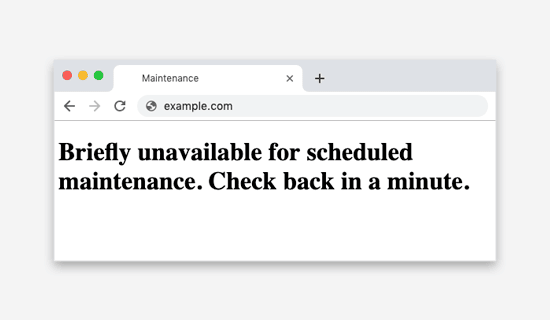
Questo messaggio viene visualizzato per evitare che il tuo sito appaia non funzionante sul front-end. Durante l'aggiornamento, WordPress crea un file di manutenzione temporaneo sul tuo sito web e lo mette in modalità di manutenzione. In questa fase viene visualizzato il messaggio "Temporaneamente non disponibile per manutenzione programmata. Riprova tra un minuto."
In genere, al termine della manutenzione, il messaggio viene automaticamente rimosso dal sito. Tuttavia, a volte può bloccarsi sul sito e, di conseguenza, l'errore potrebbe persistere.
Argomenti correlati: Come risolvere l'errore "Si è verificato un errore durante il caricamento" in WordPress
Mantieni il tuo sito WordPress funzionante senza intoppi
Risparmia tempo e stress affidando a Seahawk la gestione degli aggiornamenti, dei backup e della sicurezza del tuo sito web. Il nostro piano di assistenza per siti web parte da 49 $ al mese.
Modalità di manutenzione di WordPress: come evitare di rimanere bloccati?
Un sito WordPress bloccato in modalità manutenzione può impedire a te e ai tuoi visitatori di accedervi. Questa situazione può essere frustrante, ma ci sono alcuni accorgimenti che puoi adottare per evitarlo.
Ecco alcuni suggerimenti per aiutarti a non rimanere bloccato in modalità manutenzione di WordPress:
Esegui il backup del tuo sito web
Crea sempre un backup prima di apportare aggiornamenti o modifiche al tuo sito WordPress. Questa precauzione ti permetterà di ripristinare rapidamente il tuo sito a uno stato funzionale in caso di problemi durante la manutenzione.
Scegli orari non di punta
Pianifica aggiornamenti, installazioni di temi e modifiche ai plugin durante i periodi di basso traffico del sito web per ridurre al minimo le interruzioni. Questo riduce al minimo l'impatto sugli utenti e riduce le probabilità che si imbattano nel messaggio di modalità manutenzione.
Utilizza plugin e temi affidabili
Scegli plugin e temi provenienti da fonti affidabili. È meno probabile che entrino in conflitto con la configurazione esistente e causino errori in modalità manutenzione.
Monitora il tuo pannello di controllo di hosting
Controlla il pannello di controllo del tuo hosting per eventuali impostazioni di manutenzione persistenti. Se il tuo sito sembra bloccato, puoi disattivare manualmente la modalità di manutenzione da lì.
Aggiorna regolarmente
Rimani aggiornato sul core, i plugin e i temi di WordPress. Gli aggiornamenti frequenti spesso includono correzioni di bug e miglioramenti della sicurezza, riducendo la probabilità di riscontrare problemi in modalità manutenzione.
Leggi anche: Come creare un piano di manutenzione WordPress per i clienti
Cosa causa l'errore?
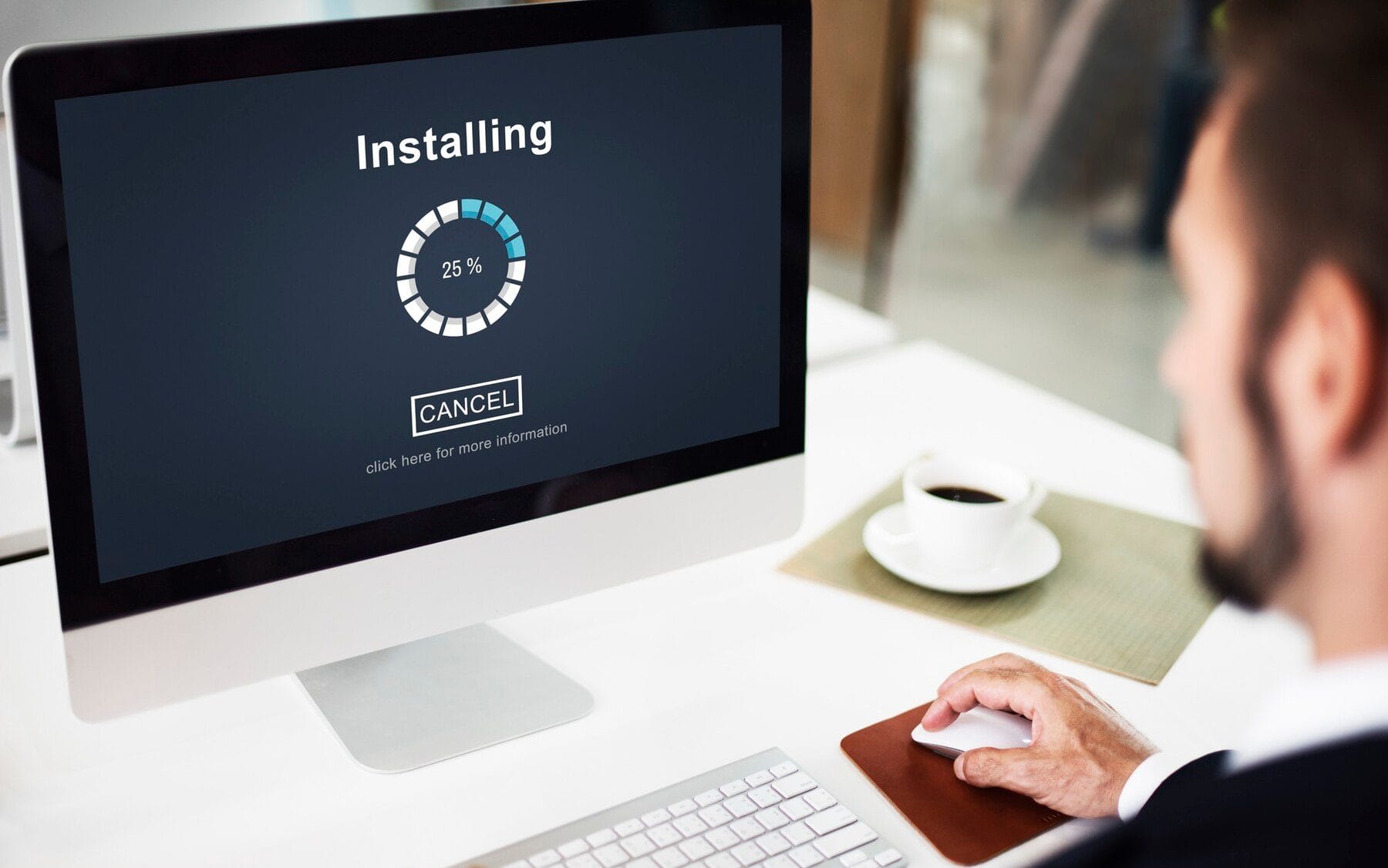
Durante gli aggiornamenti, WordPress scarica i file di aggiornamento essenziali sul tuo server per la successiva estrazione e installazione.
Durante l'aggiornamento, WordPress mette il sito in modalità manutenzione, segnalando "Brevemente non disponibile per manutenzione programmata. Ricontrolla tra un minuto"
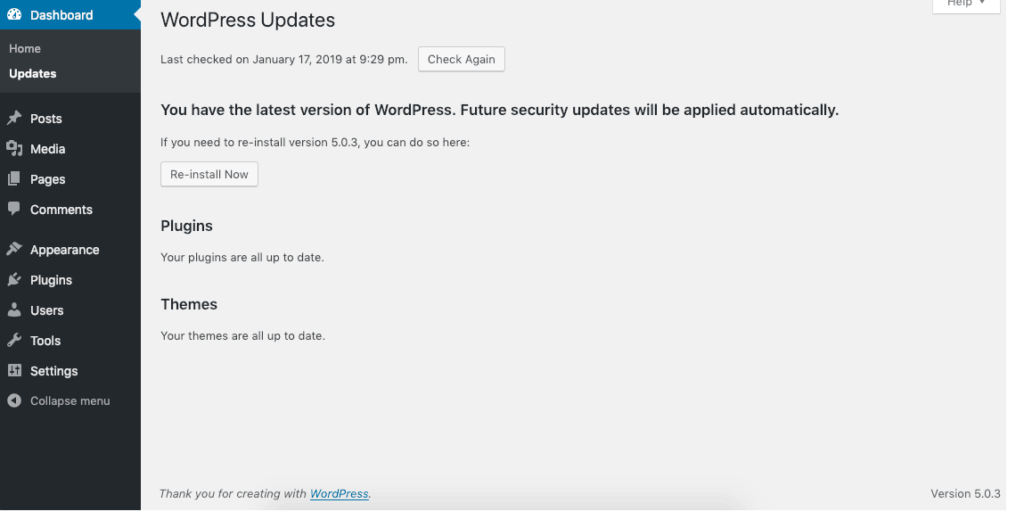
Se l'aggiornamento viene eseguito correttamente e si completa senza problemi, la notifica verrà rimossa automaticamente. Tuttavia, a volte piccoli problemi possono far sì che l'errore rimanga sul tuo sito. Ecco alcuni motivi:
- Memoria insufficiente: PHP eseguono ogni processo sul sito WordPress, inclusi gli aggiornamenti. Pertanto, se lo spazio di archiviazione è insufficiente, lo script che esegue l'installazione potrebbe non essere in grado di eliminare il file .maintenance.
- Problemi di compatibilità: a volte, il tema e i plugin utilizzati sul sito sono obsoleti o incompatibili con la versione corrente di WordPress. Ciò può causare bug e bloccare prematuramente il processo di aggiornamento.
- Server lento: WordPress ha un limite al numero di script che possono essere eseguiti. Se il server del sito risponde lentamente, potrebbe non esserci tempo sufficiente per visualizzare l'errore di manutenzione.
Correlati: Perché WordPress è lento
- L'aggiornamento è stato interrotto a metà: la disattivazione della modalità di manutenzione è l'ultimo passaggio della procedura di aggiornamento. Se la modalità non è disattivata, è probabile che l'aggiornamento sia stato interrotto a metà e non sia stato completato.
Leggi: Come aggiornare la versione PHP di WordPress
Come risolvere il problema "Brevemente non disponibile per manutenzione programmata"?
Per correggere l'errore "Brevemente non disponibile per manutenzione programmata" su WordPress, tutto ciò che devi fare è eliminare il file .maintenance dalla cartella principale. Puoi farlo tramite FTP (File Transfer Protocol) e seguendo i passaggi seguenti:
- Collegati al file system del tuo sito web e individua il file .maintenance. Fai clic destro su di esso e seleziona "Elimina"
- Nel caso in cui non sia possibile accedere al file di manutenzione, assicurarsi di controllare che il client FTP sia impostato correttamente per mostrare i file nascosti
- Puoi usare FileZilla per ordinare al client di visualizzare i file nascosti. Clicca su "Server" → "Forza visualizzazione file nascosti" dal menu.
Ora che il file di manutenzione è stato rimosso dalla cartella principale, l'errore "Brevemente non disponibile per manutenzione programmata" dovrebbe essere stato rimosso dal sito.
Nota: se non utilizzi FTP, un metodo alternativo è rimuovere ed eliminare il file dall'app di gestione nel pannello di controllo dell'hosting WordPress.
Leggi: I migliori fornitori di servizi di manutenzione WordPress
Come prevenire l'errore in futuro?
Ora che hai compreso i problemi e le possibili cause che li hanno generati, puoi prepararti a evitare errori in futuro con quanto segue:
Aggiorna il tuo piano di hosting
La maggior parte di questi errori è causata da una quantità insufficiente di spazio di archiviazione, che impedisce a WordPress di funzionare correttamente e lo mantiene bloccato in modalità di manutenzione. Quando lo spazio di archiviazione è insufficiente, PHP potrebbe terminare prima che l'aggiornamento sia completato. Di conseguenza, il sito web rimane bloccato in modalità di manutenzione.
Per risolvere questo problema, è necessario aggiornare il piano di hosting per includere più spazio, evitando così il problema nel prossimo futuro. Inoltre, è sempre consigliabile lasciare un po' di spazio extra sul sito per garantire il corretto funzionamento di WordPress.
Mantieni aperte le schede del browser durante gli aggiornamenti
Quando inizi ad aggiornare WordPress dalla dashboard di amministrazione, tieni d'occhio lo schermo.
Verrai avvisato quando il processo avrà inizio e quando sarà completato.
Una volta completato, riceverai il messaggio "Disattivazione della modalità di manutenzione. Tutti gli aggiornamenti sono stati completati"
Assicurarsi che la scheda rimanga aperta fino al completamento dell'aggiornamento. In caso contrario, potrebbe verificarsi un problema con il server o un timeout, e l'aggiornamento verrà interrotto.
Evita di aggiornare plugin e temi in blocco
Aggiornare plugin e temi è un buon modo per mantenere tutte le funzionalità al passo con i tempi. Tuttavia, aggiornarli tutti contemporaneamente può sovraccaricare il server, rallentando il sito. Ciò comporta ritardi nell'intero processo di aggiornamento e la comparsa di errori di manutenzione che rimangono bloccati sul sito.
Per evitare questo problema, assicurati che tutti i temi e i plugin aggiornati siano compatibili con la versione corrente di WordPress. Puoi controllare i dettagli direttamente sul tuo WordPress.
Inoltre, è possibile verificare la presenza di problemi di compatibilità nell'ambiente di staging di WordPress. In questo modo, è possibile testare ed eseguire qualsiasi aggiornamento senza interrompere il funzionamento del sito live.
Da sapere: i migliori plugin di backup per WordPress
Come personalizzare la pagina della modalità di manutenzione utilizzando i plugin
Quando il tuo sito WordPress è in modalità manutenzione, verrà sempre visualizzato un semplice messaggio in una pagina HTML: "Brevemente non disponibile per manutenzione programmata. Ricontrolla tra un minuto"
Se desideri che il sito abbia un aspetto più accattivante durante il processo, puoi mettere manualmente il tuo sito WordPress in modalità di manutenzione prima di installare eventuali aggiornamenti.
Plugin per creare una pagina di modalità di manutenzione personalizzata per il tuo sito web WordPress
È possibile ottenere questo risultato installando diversi plugin per la modalità di manutenzione, che consentono di personalizzare ogni aspetto della pagina relativa alla modalità di manutenzione.
Dal caricamento di un logo alla scrittura di codice HTML personalizzato, puoi modificare l'età in base alle tue esigenze. Inoltre, puoi anche visualizzare un'anteprima della pagina personalizzata prima che venga effettivamente attivata.
SeedProd
SeedProd è un plugin popolare e intuitivo che permette di creare splendide pagine per la modalità di manutenzione e per i contenuti in arrivo, grazie a un editor drag-and-drop.
Offre diverse opzioni di personalizzazione dei template e si integra perfettamente con i servizi di email marketing. SeedProd fornisce anche design predefiniti per landing page dall'aspetto curato e professionale.
Modalità di manutenzione WP
WP Maintenance Mode è un utile plugin che ti permette di mettere facilmente il tuo sito in modalità manutenzione. Offre opzioni di personalizzazione di base, tra cui la possibilità di aggiungere un logo, un'immagine di sfondo e codice HTML/CSS personalizzato.
È un'opzione semplice per informare rapidamente i visitatori della temporanea indisponibilità del tuo sito.
Pagina in arrivo, in costruzione e in modalità manutenzione di WPShapere
Questo plugin consente di creare pagine accattivanti per le sezioni "prossimamente", "in costruzione" e "in manutenzione".
Offre diverse opzioni di personalizzazione dello sfondo del template e consente persino di raccogliere gli indirizzi email dei visitatori. È inoltre possibile integrarlo con alcuni dei più diffusi servizi di email marketing.
Pagina in costruzione
UnderConstructionPage è un plugin ricco di funzionalità per la creazione di pagine di manutenzione e coming soon. Offre un builder drag-and-drop, numerosi modelli e opzioni di personalizzazione.
Puoi anche raccogliere lead, integrare i servizi di posta elettronica più diffusi e monitorare i visitatori con Google Analytics.
Prima di installare un plugin, assicurati che sia compatibile con la tua versione di WordPress e che abbia buone recensioni degli utenti, per garantire un'esperienza fluida durante la creazione della tua pagina personalizzata in modalità di manutenzione.
Leggi anche: Come creare un modello di pagina personalizzato in WordPress
Conclusione
WordPress spesso presenta problemi durante gli aggiornamenti, e il messaggio "Temporaneamente non disponibile per manutenzione programmata. Riprova tra un minuto." è uno di questi. Se non viene risolto, può causare un'esperienza utente negativa e compromettere l'interfaccia generale di WordPress.
Pertanto, individuare e risolvere tempestivamente questi problemi è fondamentale. Ci auguriamo che l'articolo qui sopra vi aiuti a identificare i problemi e a prevenire errori futuri, garantendovi un'interfaccia WordPress impeccabile.
Quindi, tieni d'occhio il tuo sito e continua a offrire un'esperienza utente positiva!
Domande frequenti sul problema "Brevemente non disponibile per manutenzione programmata"
Cosa causa il messaggio "Brevemente non disponibile per manutenzione programmata" in WordPress?
Questo messaggio appare quando WordPress aggiorna i suoi file principali, plugin o temi. Durante questo processo, viene creato un file di manutenzione temporaneo nella directory principale. Se l'aggiornamento fallisce o la scheda del browser viene chiusa troppo presto, il file potrebbe non essere eliminato automaticamente, lasciando il sito bloccato in modalità di manutenzione.
Come posso risolvere l'errore di manutenzione programmata sul mio sito?
Accedi alla directory principale del tuo sito tramite il tuo account di hosting, cPanel o un client FTP come FileZilla. Individua ed elimina il file ".maintenance". Una volta eliminato, aggiorna il browser o svuota la cache. Il tuo sito dovrebbe tornare alla normalità all'istante.
Cosa succede se non riesco a trovare il file di manutenzione?
Forza la visualizzazione dei file nascosti nel tuo file manager o client FTP. Alcuni sistemi nascondono i file che iniziano con un punto (.). Dopo aver abilitato questa impostazione, puoi visualizzare ed eliminare in sicurezza il file di manutenzione.
Come posso evitare che questo errore di manutenzione si ripeta?
Evita di aggiornare plugin o temi in massa ed esegui gli aggiornamenti durante le ore di minor traffico. Mantieni aggiornati la dashboard e i file principali di WordPress e assicurati che il tuo provider di hosting offra tempi di risposta del server stabili e un limite di memoria PHP sufficiente.
Posso personalizzare la pagina di manutenzione per darle un aspetto professionale?
Sì. Utilizza un plugin per la modalità di manutenzione o crea una pagina di manutenzione personalizzata con strumenti come WP Engine o i componenti aggiuntivi di SiteGround. Questi ti consentono di visualizzare un messaggio personalizzato, ad esempio "Torno tra un minuto", durante gli aggiornamenti.


