

Att bli utelåst från din WordPress- adminpanel kan vara en förbryllande och frustrerande upplevelse, särskilt när det händer utan förvarning. Det kan finnas en rad problem som oavsiktligt blockerar åtkomst. Att förstå de troliga orsakerna kan hjälpa dig att felsöka effektivt.
Undrar du vad som orsakar administratörsutlåsning? De vanligaste scenarierna är:
- Glömt lösenord är det enklaste problemet. Att använda alternativet för lösenordsåterställning när du inte har åtkomst till WP-Admin löser vanligtvis detta.
- Plugin-konflikter stör ibland inloggningsprocessen. Att inaktivera plugins via FTP eller webbhotellets kontrollpanel kan hjälpa.
- Förbättrade säkerhetsinställningar eller plugin-program kan spärra dig ute. Att justera dessa inställningar eller tillfälligt inaktivera säkerhetsplugin-program kan vara en lösning.
Genom att identifiera den bakomliggande orsaken kan du vidta specifika WordPress-supportåtgärder för att återfå åtkomst till din administratörspanel. Oavsett om det handlar om att återställa ditt lösenord, inaktivera problematiska plugins eller justera säkerhetsinställningar, för varje steg dig närmare att lösa problemet och säkerställa smidigare åtkomst i framtiden.
Förberedande steg
Genom att identifiera grundorsaken till utlåsningen och följa dessa lösningar kan du återfå åtkomst till din WordPress-administratörspanel och säkerställa en smidigare hantering av din webbplats.
Innan du går in i felsökningen finns det några förberedande steg:
- Återställ en säkerhetskopia: Om det är möjligt kan återställning av en säkerhetskopia lösa problemet omedelbart.
- Säkerhetskopiera din webbplats: Om du inte kan komma åt WP-Admin, se till att du har en aktuell säkerhetskopia att återgå till om det behövs innan du gör några ändringar.
- Installera en FTP-klient: Verktyg som FileZilla tillåter manuell åtkomst till din webbserver, vilket underlättar nödvändiga korrigeringar.
Ta reda på: Hur man whitelabelar sin WordPress-adminpanel?
Utelåst från din WordPress-instrumentpanel igen?
Dags att få ett slut på dessa trakasserier! Vår WordPress-supportpersonal har full koll på problemet med snabba lösningar dygnet runt, för bara 59 dollar/supporttimme!
Identifiera vanliga orsaker och lösningar
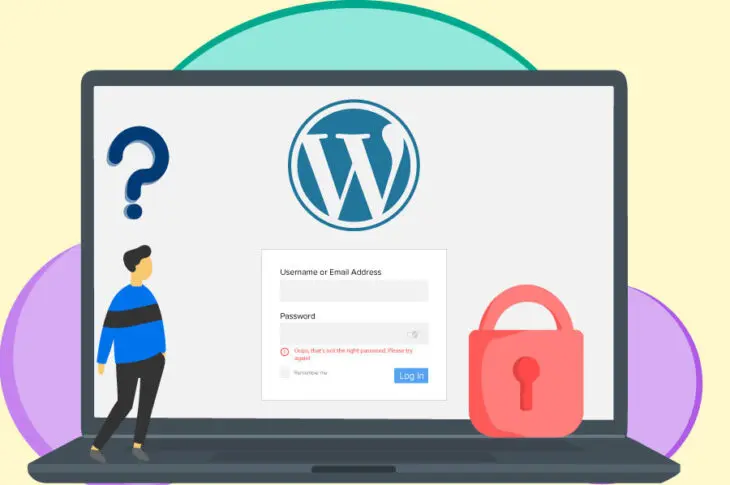
Låt oss också identifiera de vanliga orsakerna till att bli utelåst från din WordPress-adminpanel och utforska effektiva lösningar för varje scenario:
- Felaktiga inloggningsuppgifter: Dubbelkolla ditt användarnamn och lösenord.
- Lösenordsproblem och misslyckad återställning: Använd alternativet för lösenordsåterställning eller återställ det via databasen.
- Förlorade administratörsbehörigheter: Detta kan åtgärdas genom att redigera databasen för att återställa administratörsrättigheterna.
- För många inloggningsförsök: När du inte kan komma åt WP-Admin, vänta eller rensa gränserna för inloggningsförsök via databasen eller inställningarna för säkerhetsplugin.
- Felaktig WordPress-URL: Kontrollera att URL- inställningarna i databasen är korrekta.
- Fel vid databasanslutning: Verifiera databasens autentiseringsuppgifter och reparera databasen om det behövs.
- Vit skärm av döden (WSOD): Orsakas ofta av minnesbegränsningar, problem med plugin/tema eller korrupta filer. Felsökningsverktyg kan hjälpa till att fastställa orsaken.
Läs mer: Hur man åtgärdar WordPress White Screen of Death-felet?
- Parse-/syntaxfel: Vanligtvis på grund av kodfel i tema-/plugin-filer. Korrigera koden via FTP.
Läs mer: Hur man skapar ett FTP-konto för WordPress?
- Problem med plugin-program eller teman: Inaktivera felaktiga plugin-program eller teman via FTP för att återfå åtkomst.
Läs också: 30+ praktiska sätt att snabba upp WordPress-administrationen (komplett guide)
Åtgärda problem relaterade till att administratören är utelåst från WordPress-instrumentpanelen
När du har identifierat problemet med att du inte får åtkomst till din WP-admin-sida, återställ snabbt åtkomsten till din WordPress-instrumentpanel. Återuppta sedan hanteringen av din webbplats effektivt genom att följa den här guiden:
Felaktiga inloggningsuppgifter
En av de vanligaste anledningarna till att du inte kan komma åt wp-admin kan vara att du angett felaktiga inloggningsuppgifter. Denna situation kan uppstå genom att du helt enkelt skriver fel användarnamn eller lösenord, särskilt eftersom lösenord är skiftlägeskänsliga och ofta dolda medan du skriver dem. Det är ett scenario vi alla har upplevt – att man hastigt anger information utan att inse att ett misstag har begåtts.
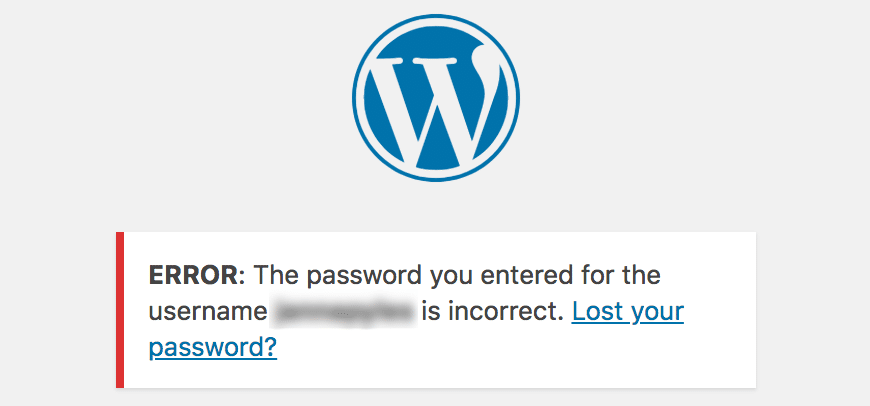
Dessutom, om du nyligen har ändrat ditt lösenord och inte antecknat det ordentligt, kan detta leda till inloggningsproblem. Det är avgörande att hantera problemet metodiskt och se till att du utesluter eventuella enkla fel innan du går vidare till mer komplexa lösningar.
Steg för att lösa
- Dubbelkolla dina inloggningsuppgifter: Ange noggrant ditt användarnamn och lösenord igen, se till att caps lock är avaktiverat och att du skriver allt korrekt.
- Lösenordshantering: Använd en lösenordshanterare som LastPass eller 1Password för att lagra och hämta dina inloggningsuppgifter säkert, vilket minimerar risken för fel.
- Återställning av lösenordOm du fortfarande inte kan logga in, använd WordPress inbyggda återställningsfunktion:
- Klicka på Glömt lösenordet? på inloggningssidan.
- Ange ditt användarnamn eller din e-postadress.
- Klicka på Återställ lösenord.
- Kontrollera din e-post för länken för återställning av lösenord och följ instruktionerna för att skapa ett nytt lösenord.
- Kontrollera domänmigreringen: Om du nyligen har migrerat din webbplats, se till att domänen pekar till rätt registrar.
Läs mer: Hur man överför en domän?
Lösenordet fungerar inte och misslyckades med lösenordsåterställning
Att glömma sitt lösenord kan vara frustrerande, men det blir ännu mer besvärande om dina försök att återställa det misslyckas. Det finns fall där e-postmeddelanden om lösenordsåterställning inte når dig på grund av problem med e-postleveransen.
Det här problemet kan förvärras om någon illvilligt fått åtkomst till din webbplats och ändrat ditt lösenord. Observera också att felaktiga konfigurationer i dina WordPress e- postinställningar kan hindra dig från att få viktiga länkar för återställning av lösenord. Att förstå dessa potentiella fallgropar är avgörande för att lösa åtkomstproblem och skydda din webbplats.
Steg för att lösa
- Kontrollera e-postfunktionen: Verifiera att din WordPress-webbplats kan skicka e-post. Ibland kan problem med e-postleverans åtgärdas genom att konfigurera SMTP-inställningar.
- Återställ lösenord via webbhotellspanelen:
- Logga in på ditt webbhotellskontos kontrollpanel (t.ex. CPanel).
- Navigera till Databaser och skriv in phpMyAdmin.
- Hitta tabellen wp_users och välj den.
- Leta reda på ditt användarnamn och klicka på Redigera.
- Ange ett nytt lösenord i fältet user_pass och se till att funktionen är inställd på MD5 för kryptering.
- Spara ändringarna och logga in med dina nya inloggningsuppgifter.
Den här metoden säkerställer att du kan återställa ditt lösenord även om WordPress e-postfunktionalitet inte fungerar.
Se även: Hur man flyttar en WordPress-webbplats till en ny domän (8 enkla steg)
Förlora administratörsbehörigheter
Att förlora administratörsrättigheter kan vara ett allvarligt problem, vilket gör att du inte kan hantera eller göra viktiga ändringar på din WordPress-webbplats. Detta kan hända om en annan webbplatsägare avsiktligt återkallar din åtkomst, eller, ännu mer alarmerande, om en hackare infiltrerar din webbplats och ändrar användarroller.
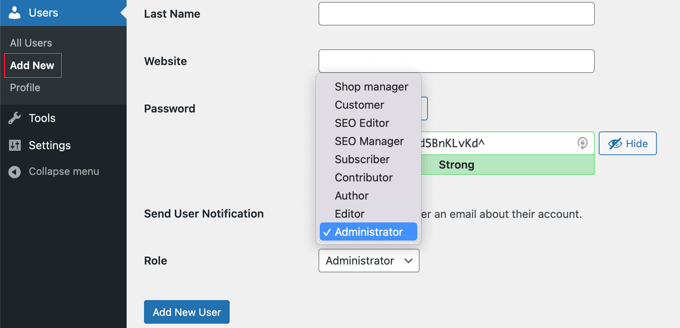
Att förlora administratörsrättigheter innebär att du inte kan utföra viktiga funktioner som att uppdatera plugin-program, hantera innehåll eller ens visa vissa delar av din instrumentpanel. Det är avgörande att återställa dessa behörigheter snabbt för att återfå kontrollen över din webbplats drift och säkerhet.
Steg för att lösa
- Lägg till en ny administratörsanvändare via phpMyAdmin:
- Få åtkomst till phpMyAdmin via din kontrollpanel för webbhotell.
- Navigera till tabellen wp_users och välj Infoga.
- Fyll i de nödvändiga fälten (t.ex. user_login, user_pass och user_email), se till att använda ett oanvänt ID och sätt user_status till 0.
- Infoga den nya användaren.
- Tilldela administratörsfunktioner:
- Gå till tabellen wp_usermeta och välj Infoga.
- Fyll i user_id med den nya användarens ID.
- Sätt meta_key till wp_capabilities och meta_value till a:1:{s:13:”administrator”;b:1;}.
- Infoga en annan rad med meta_key inställd på wp_user_level och meta_value till 10.
- Logga in: Använd de nya inloggningsuppgifterna för att logga in med fullständiga administratörsbehörigheter.
Att återställa administratörsåtkomst via databasen säkerställer att du kan återfå kontrollen även efter att du förlorat behörigheter.
Läs mer: Bästa White Label WordPress-adminteman
För många inloggningsförsök
I ett försök att förbättra säkerheten installerar många WordPress-webbplatsägare plugins som begränsar antalet inloggningsförsök. Även om dessa plugins är utmärkta för att motverka brute-force-attacker, kan de ibland även spärra ute legitima användare.

Om du har gjort flera misslyckade inloggningsförsök kan du tillfälligt bli avstängd från att komma åt din egen webbplats. Denna situation kan vara särskilt frustrerande när du akut behöver göra uppdateringar eller ändringar på din webbplats. Att förstå hur man hanterar och åsidosätter dessa säkerhetsåtgärder är viktigt för att upprätthålla en smidig åtkomst.
Steg för att lösa
- Vänta ut: Vanligtvis är utelåsningen tillfällig, så att vänta till den angivna tiden kan lösa problemet.
- Inaktivera säkerhetsplugin via FTP:
- Konfigurera en FTP-klient och anslut till din server.
- Navigera till public_html/wp-content/plugins.
- Leta reda på mappen för säkerhetspluginet (t.ex. Limit Login Attempts Reloaded) och byt namn på den för att inaktivera den.
- Logga in och återaktivera: Logga in på WordPress, navigera till sidan Pluginsoch byt namn på plugin-mappen tillbaka till dess ursprungliga namn.
Den här metoden möjliggör omedelbar åtkomst samtidigt som den säkerställer att dina säkerhetsåtgärder kan återaktiveras efter att problemet har lösts.
Läs mer: WordPress säkerhetsmisstag att undvika
Felaktig WordPress-URL
Att ändra din WordPress-webbplats domännamn kan ibland leda till att du blir utelåst från administratörspanelen om den nya URL:en inte är korrekt konfigurerad i databasen. Detta kan hända om du nyligen har bytt domän eller gjort ändringar i webbplatsens URL-inställningar utan att uppdatera motsvarande poster i din WordPress-databas.
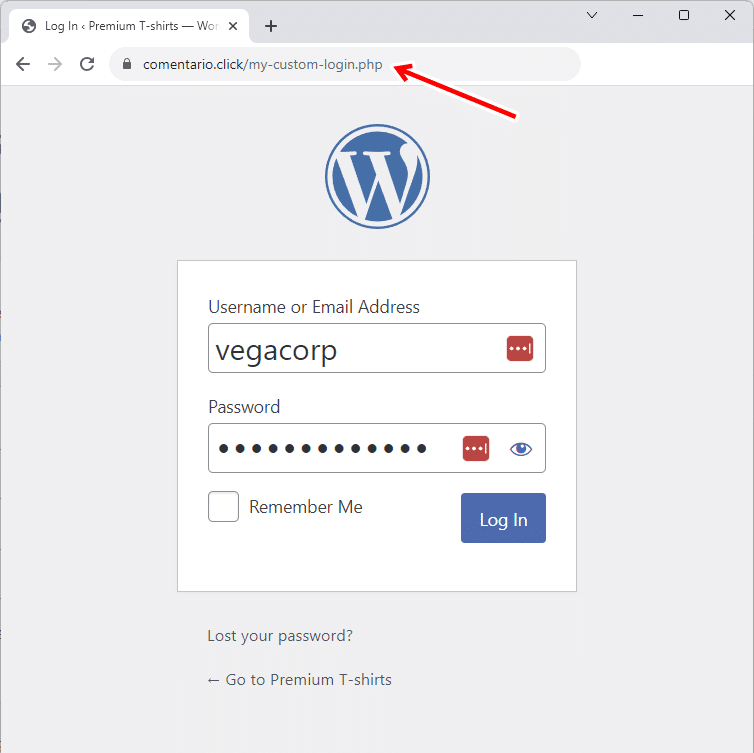
Sådana inkonsekvenser kan göra att inloggningssidan blir oåtkomlig, vilket kan få det att verka som att du är utelåst. Att säkerställa att webbplatsens URL-inställningar matchar den nya domänen är avgörande för smidig åtkomst.
Steg för att lösa
- Åtkomst till phpMyAdmin:
- Logga in på din webbhotells kontrollpanel och skriv in phpMyAdmin.
- Hitta tabellen wp_options.
- Leta reda på alternativen för siteurl och home och se till att båda URL:erna matchar din nuvarande domän.
- Uppdatera webbadresser: Om de inte matchar, redigera dem så att de visar rätt webbadress.
- Teståtkomst: Försök att logga in igen med de uppdaterade webbadresserna.
Att säkerställa överensstämmelse mellan ditt domännamn och databasinställningar förhindrar URL-relaterade utelåsningar.
Fortsätt läsa: URL-svartlistning: Hur åtgärdar och förhindrar man det?
Fel vid upprättande av databasanslutning
Att stöta på ett databasanslutningsfel är ett allvarligt problem som kan göra hela din WordPress-webbplats, inklusive administratörspanelen, oåtkomlig. Detta fel innebär att din webbplats inte kan ansluta till sin databas, som lagrar allt ditt innehåll, dina inställningar och din användarinformation.

Sådana problem härrör ofta från felaktiga databasuppgifter, skadade filer eller serverproblem. Det är ett frustrerande scenario som kan störa både din åtkomst och dina besökares upplevelse. Att diagnostisera och åtgärda databasanslutningsproblem när du inte kan komma åt WP-admin är avgörande för att återställa din webbplats funktionalitet.
Steg för att lösa
- Aktivera reparationsläge:
- Lägg till define('WP_ALLOW_REPAIR', true); till din wp-config.php-fil.
- Gå till yourdomain.com/wp-admin/maint/repair.php och följ reparationsinstruktionerna.
- Kontrollera databasuppgifter:
- Verifiera databasnamnet, användarnamnet och lösenordet i wp-config.php-filen.
- Reparera databas:
- Logga in på phpMyAdmin, välj din databas och använd funktionen "Reparera".
- Kontakta webbhotellsleverantören: Om felet kvarstår kan din webbhotellsleverantör behöva åtgärda serverrelaterade problem.
Dessa steg kan hjälpa till att lösa databasanslutningsfel och återställa åtkomst till din webbplats.
Fortsätt läsa: Åtgärda "Fel vid upprättande av databasanslutning" i WordPress
Dödens vita skärm (WSOD)
White Screen of Death (WSOD) är ett av de mest alarmerande problemen som WordPress-användare kan stöta på.

Denna tomma vita sida indikerar allvarliga problem som kan orsakas av en mängd olika faktorer, såsom minnesbegränsningar, dåligt kodade plugins eller teman eller skadade filer. När WSOD slår till lämnar den ofta inget felmeddelande, vilket gör det svårt att diagnostisera problemet. Detta problem kan helt låsa dig ute från både fram- och baksidan av din webbplats, vilket stör din förmåga att hantera eller visa ditt innehåll.
Steg för att lösa
- Öka minnesgränsen:
- Lägg till define('WP_MEMORY_LIMIT', '64M'); i din wp-config.php-fil för att öka minnesgränsen.
- Inaktivera plugin-program via FTP:
- Anslut till din server via FTP.
- Byt namn på plugin-mappen i wp-content för att inaktivera alla plugin-program.
- Byt namn på mappen igen och aktivera plugin-program ett efter ett för att identifiera boven i dramat.
- Växla till standardtema:
- Använd phpMyAdmin för att ändra temat genom att uppdatera tabellen wp_options (mall- och stilarksfält) till ett standardtema som twentytwenty.
Dessa åtgärder kan hjälpa till att diagnostisera och åtgärda WSOD-problem.
Läs mer: Bästa WordPress-fix- och reparationstjänster 2024: Komplett guide
Parsefel: Syntaxfel
Ett parsningsfel, även känt som ett syntaxfel, uppstår när det finns ett fel i koden, vanligtvis i dina tema- eller plugin-filer. Detta fel kan hindra dig från att komma åt din WordPress-webbplats, vilket ger dig ett felmeddelande som vanligtvis anger den problematiska filen och radnumret.

Syntaxfel är vanliga när anpassad kod ändras eller när ett nytt plugin eller tema med felaktig kod installeras. Även mindre misstag som ett saknat semikolon, en extra parentes eller ett felaktigt funktionsnamn kan utlösa ett syntaxfel. Detta kan vara särskilt frustrerande eftersom det stoppar skriptets körning och gör din webbplats oåtkomlig tills problemet är löst.
Steg för att lösa
- Identifiera felet:
- Läs noggrant felmeddelandet, som vanligtvis anger exakt vilken fil och vilket radnummer syntaxfelet finns.
- Fixa koden via FTP:
- Anslut till din server med en FTP-klient.
- Navigera till filen som anges i felmeddelandet.
- Öppna filen och leta reda på raden med syntaxfelet.
- Korrigera syntaxfelet (t.ex. lägg till ett saknat semikolon, stäng en öppen hakparentes eller korrigera annan felaktig kod).
- Spara ändringarna och ladda upp den korrigerade filen tillbaka till servern.
Genom att identifiera och åtgärda syntaxfelet direkt i koden kan du snabbt lösa problemet och få åtkomst till din WordPress-webbplats igen.
Kontrollera även: Åtgärda felet "Tyvärr, du har inte behörighet att förhandsgranska utkast." i WordPress
Problem med plugins eller teman
Nyligen tillagda eller uppdaterade plugins och teman kan ibland orsaka att din WordPress-webbplats låser dig ute på grund av konflikter eller korrupta .htaccess-filer. Dessa problem kan uppstå på grund av inkompatibiliteter mellan det nya pluginet eller temat och din befintliga WordPress-konfiguration, eller på grund av fel i själva pluginet eller temats kod.

Dessutom kan en skadad .htaccess-fil förhindra åtkomst till din webbplats genom att serverinställningarna är felkonfigurerade. Att identifiera och lösa dessa problem är viktigt för att återställa åtkomsten och säkerställa att din webbplats fungerar smidigt.
Steg för att lösa
- Byt namn på .htaccess-fil:
- Anslut till din server med en FTP-klient.
- Navigera till katalogen public_html och leta reda på .htaccess-filen.
- Högerklicka på .htaccess-filen och byt namn på den till .htaccess_old.
- Logga in på din WordPress-instrumentpanel, gå till Inställningar -> Permalänkar och klicka på Spara ändringar för att generera en ny .htaccess-fil.
- Inaktivera felaktiga plugins/teman:
- I FTP-klienten, navigera till katalogen wp-content.
- Byt namn på mappen för plugins eller teman för att inaktivera alla plugins/teman (t.ex. ändra plugins till plugins_old).
- Logga in på din WordPress-instrumentpanel.
- Byt namn på mappen tillbaka till dess ursprungliga namn.
- Aktivera plugin/teman ett i taget och kontrollera din webbplats efter varje aktivering för att identifiera det problematiska pluginet eller temat.
Genom att byta namn på .htaccess-filen och systematiskt inaktivera och återaktivera plugins och teman kan du isolera källan till problemet och återställa funktionaliteten på din WordPress-webbplats.
Läs också: Bästa 7 gratis WordPress-plugins att använda
Behöver du hjälp med att rensa bort skadliga filer och koder?
Du har en pålitlig WordPress-supportpartner i oss! Vårt expertteam erbjuder prisvärd manuell borttagning, WordPress-säkerhet och reparationstjänster, vilket hjälper dig att skydda din webbplats mot cyberhot.
Slutord: Ytterligare tips och försiktighetsåtgärder
Det var en virvelvindstur genom felsökningstekniker för att få dig tillbaka till din WordPress-cockpit. Men oroa dig inte om du fortfarande känner dig lite vilsen. Att underhålla en WordPress-webbplats är en ständigt pågående process, och det finns ännu mer att lära sig.
Tänk på följande för att göra din process mer fullständigt säker:
- Har du någonsin funderat på att skapa ett säkerhetskopieringskonto för administratörer?
Att skapa ett säkerhetskopieringskonto för administratörer säkerställer att du har en säkerhetslösning ifall ditt primära konto inte blir tillgängligt eller komprometterat. Det är ett proaktivt steg som kan rädda dig från att bli helt utelåst från din WordPress-instrumentpanel.
- Övervägt att använda en lösenordshanterare eller aktivera tvåfaktorsautentisering?
Lösenordshanterare hjälper dig att skapa och lagra starka, unika lösenord för vart och ett av dina konton, inklusive WordPress. Att aktivera tvåfaktorsautentisering lägger till ett extra säkerhetslager genom att kräva en andra form av verifiering, som en kod som skickas till din telefon. Dessa åtgärder minskar risken för obehörig åtkomst till din webbplats avsevärt.
Läs mer: 15+ vanliga WordPress-fel och hur du åtgärdar dem
- Håller du din WordPress-installation uppdaterad?
Regelbundna uppdateringar av WordPress kärna, plugins och teman är avgörande för att upprätthålla webbplatsens säkerhet. Uppdateringar innehåller ofta patchar för sårbarheter som hackare kan utnyttja för att få obehörig åtkomst. Att hålla sig uppdaterad är som att ta på sig rustning för att försvara sig mot potentiella hot.
- Har du utforskat WordPress communityforum för felsökningsråd?
WordPress communityforum är en rikedom av kunskap och support. Om du stöter på problem som att bli utelåst från din instrumentpanel är chansen stor att andra har haft liknande problem och hittat lösningar. Det är ett bra ställe att hitta vägledning och steg-för-steg-instruktioner för att lösa tekniska problem.
- Funderar du på att anlita en professionell utvecklare för komplexa problem?
Ibland kan problem med WordPress vara knepiga att lösa på egen hand, särskilt om de involverar serverkonfigurationer eller kodningsfel. Att anlita en professionell utvecklare säkerställer att problemen åtgärdas effektivt och ändamålsenligt, vilket sparar tid och frustration.
Kom ihåg att att vara utelåst bara är ett tillfälligt bakslag. I slutändan är det tillfälligt. Du klarar det!


