

Oavsett om du byter varumärke, riktar in dig på en annan målgrupp eller helt enkelt vill hitta ett bättre domännamn, är det ett betydande åtagande att flytta din WordPress-webbplats till en ny domän. De flesta webbplatsägare är också rädda för att förlora värdefull data eller att kompromissa med SEO-rankingen under migreringen, och med rätta! Så om du vill flytta din WordPress-webbplats till en ny domän är den här guiden för dig.
Genom att följa våra steg-för-steg-instruktioner nedan kan du smidigt migrera din WordPress-webbplats till en ny domän samtidigt som du bibehåller integriteten för dina data och bevarar dina surt förvärvade rankningar.
Förutsättningar för att flytta en WordPress-webbplats till en ny domän
När du flyttar din WordPress-webbplats till en ny domän finns det viktiga förutsättningar att beakta. Dessa förutsättningar är grundläggande steg för att säkerställa en smidig övergång. Så låt oss titta på de viktigaste kraven du måste uppfylla innan du påbörjar webbplatsmigreringsprocessen .
Köp ett domännamn
Börja med att välja en domänregistrator som Hostinger eller DreamHost. Låt oss säga att din nuvarande domän är "examplewebsite.com", men att du har bestämt dig för att byta namn till "newbranding.com".
Gå till din valda registrars webbplats och sök efter tillgängligheten för "newbranding.com". Om den är tillgänglig, fortsätt med att registrera den.
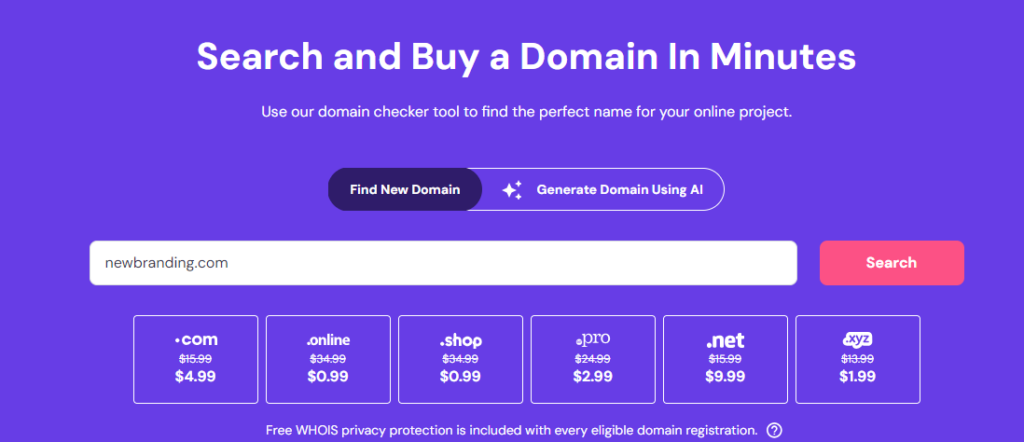
Under registreringen blir du ombedd att välja ett domäntillägg, till exempel .com, .net eller .org. Välj ett tillägg som passar din webbplats syfte och målgrupp.
Överväg dessutom att lägga till domänsekretessskydd för att skydda din personliga information från allmänheten. När du väl är registrerad äger du det nya domännamnet, vilket banar väg för migreringsprocessen.
Krav för webbhotell
En annan sak att tänka på är att se till att din valda webbhotellleverantör stöder den nya domänen. Om du fortsätter med samma webbhotellstjänst, bekräfta att din nuvarande webbhotellsplan tillåter hosting av flera domäner eller uppgraderingar för att hantera den nya domänen.
Alternativt, om du byter leverantör, undersök och välj ett webbhotellspaket som uppfyller din webbplats behov och inkluderar funktioner som WordPress-installation, tillräckligt med lagringsutrymme och bandbredd. Några av de bästa webbhotellsleverantörerna som erbjuder pålitliga WordPress-webbhotellstjänster är:
- DreamHost
- WP Engine
- Hosting
- GreenGeeks
När du har säkrat kompatibel webbhotell är du redo att fortsätta med migreringsprocessen.
Sök professionell hjälp för webbplatsmigrering
Att söka professionell hjälp för att migrera din WordPress-webbplats till en ny domän rekommenderas starkt, särskilt om du saknar teknisk expertis.

Seahawk specialiserar sig på migrering av WordPress-hemsidor och kan hantera hela processen effektivt, vilket minimerar risken för fel och säkerställer en smidig övergång. Med vår expertis kan du lita på att din webbplats migreras utan några komplikationer.
Webbplatsmigrering kan vara komplex och stressig
Låt vårt expertteam hjälpa dig med en smidig övergång och problemfri migrering av din WordPress-webbplats till en ny domän.
Steg-för-steg-guide för att flytta en WordPress-webbplats till en ny domän
Nedan följer en omfattande guide som beskriver varje steg i migreringsprocessen, tillsammans med länkar till användbara plugin-program för att effektivisera uppgiften.
Steg 1: Förberedelser inför flytten
Börja med att säkerhetskopiera din WordPress-webbplats med hjälp av ett plugin som BlogVault eller manuellt via cPanel. Med BlogVaultär säkerhetskopieringsprocessen effektiviserad, medan du via cPanelkan komma åt avsnittet "Säkerhetskopieringsguide" eller "Säkerhetskopiering".
När säkerhetskopieringen är klar är det absolut nödvändigt att ladda ner säkerhetskopieringsfilerna för webbplatsen lokalt till din dator. Detta säkerställer att du har en säker kopia av din webbplats data och filer lättillgängliga för migreringsprocessen.
Steg 2: Konfigurera den nya domänen
Gå sedan till kontrollpanelen för webbhotell och sektionen för att hantera domäner. Här hittar du ett alternativ för att lägga till en ny domän. Följ anvisningarna för att ange det nya domännamnet och slutföra installationsprocessen.
Uppdatera nu DNS-inställningarna för den nya domänen så att den pekar mot din webbhotellsserver. Detta innebär vanligtvis att du besöker domänregistrarens webbplats där du köpte domänen och letar upp DNS-hanteringsavsnittet. Uppdatera namnservrarna till de som tillhandahålls av din webbhotellsleverantör.
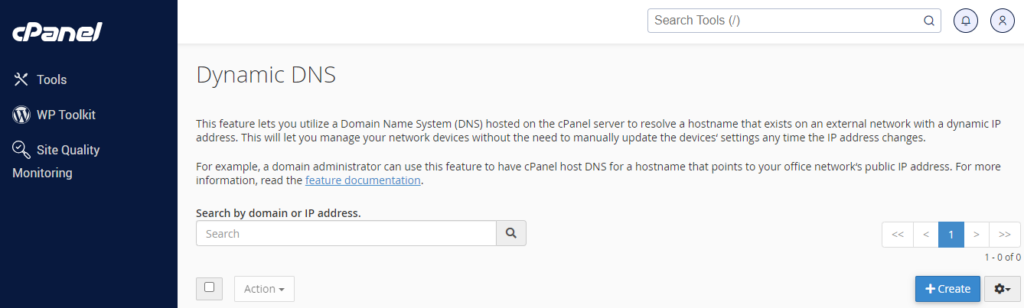
Efter att DNS-inställningarna har uppdaterats kommer DNS-spridning att ske. Det kan ta upp till 24–48 timmar innan ändringarna har spridits helt. Under denna tid kan vissa besökare fortfarande dirigeras till den gamla webbplatsen/domänen, medan andra kommer att se den nya domänen.
Steg 3: Flytta WordPress-filer till en ny domän
Gå till phpMyAdmin från din kontrollpanel för webbhotell. Välj den databas som motsvarar din WordPress-webbplats.
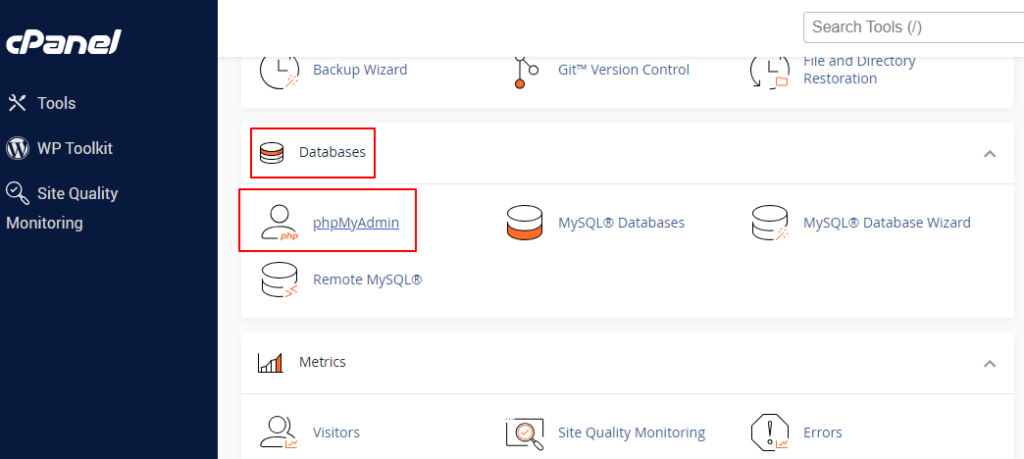
- Klicka på fliken "Exportera", välj metoden Snabb export och välj SQL som exportformat.
- Klicka på "Gå" för att ladda ner säkerhetskopian av databasen.
Ladda ner WordPress-filer
Du kan komma åt filerna på din gamla domän via en FTP-klient eller filhanteraren i ditt webbhotellskonto.
- Gå till rotkatalogen för din WordPress-installation.
- Markera alla filer och mappar och ladda ner dem till din lokala dator.
Ladda upp filer till ny domän
Du kan komma åt filhanteraren eller FTP:n för din nya domän via ditt webbhotellskonto.
- Gå till rotkatalogen för den nya domänen.
- Ladda upp filerna och mapparna som du laddade ner från den gamla domänen till motsvarande katalog för den nya domänen.
Steg 4: Skapa en ny databas
För att skapa en ny MySQL-databas och användare via cPanel, följ dessa detaljerade instruktioner:
- Åtkomst till cPanel: Logga in på ditt webbhotellskonto och navigera till cPanel-instrumentpanelen.
- Leta reda på MySQL Database Wizard: I cPanel-instrumentpanelen, leta reda på avsnittet Databaser ⟶ välj MySQL Database Wizard. Klicka på det för att fortsätta.
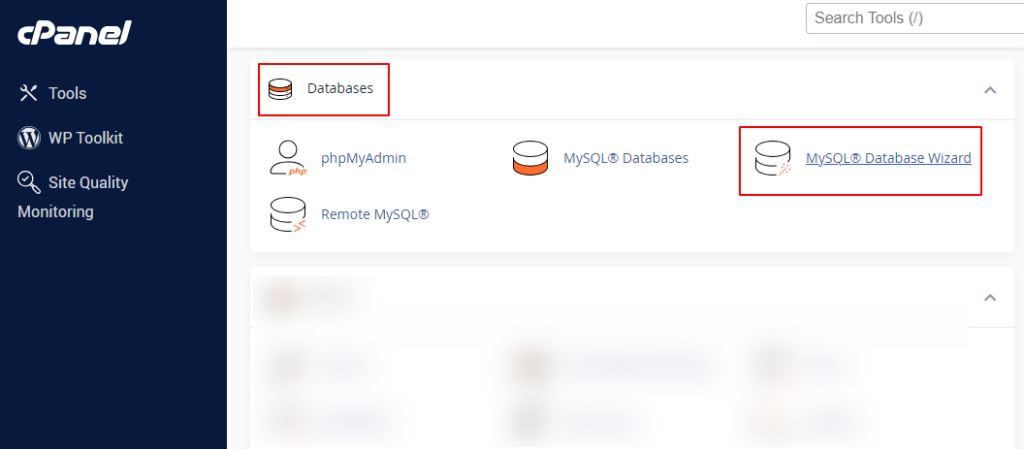
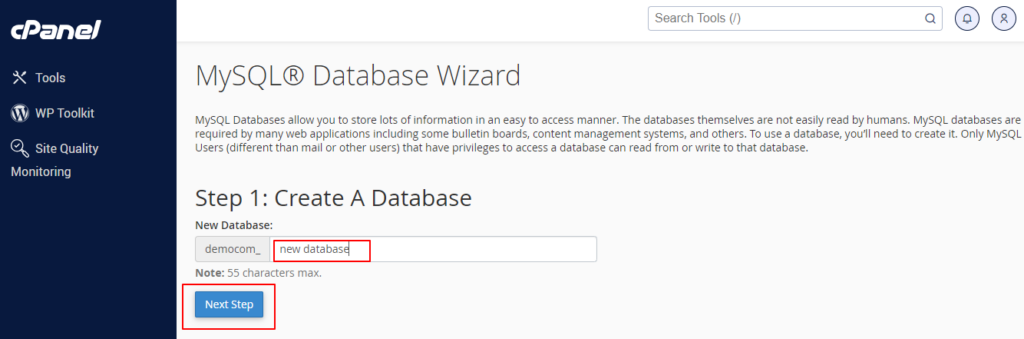
Skapa en ny databas: Skapa en ny databas i gränssnittet för MySQL-databasguiden. I det angivna fältet (t.ex. "ny_databas") anger du ett namn för din nya databas och klickar på "Nästa steg".
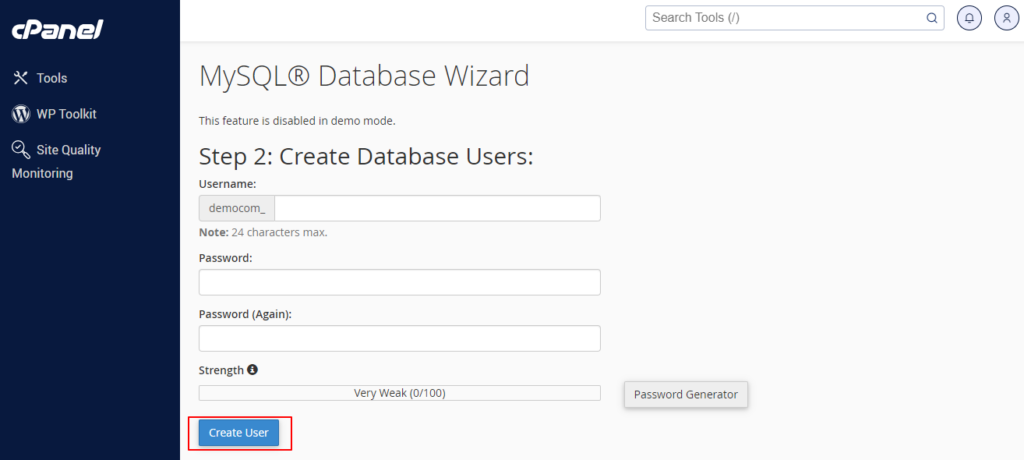
- Skapa en databasanvändare: Skapa sedan en ny databasanvändare. Ange ett användarnamn för databasanvändaren i lämpligt fält (t.ex. "ny_användare"). Du måste också generera ett starkt lösenord för användaren och bekräfta det. Klicka på "Skapa användare" för att fortsätta.
- Tilldela användarbehörigheter: Efter att du har skapat användaren, tilldela användaren behörigheter för databasen. Välj "Alla behörigheter" för att ge användaren fullständig åtkomsträttighet till databasen. Klicka sedan på "Nästa steg".
- Bekräftelse: Du bör få ett bekräftelsemeddelande som anger att databasen och användaren har skapats. Se till att anteckna följande information: Databasnamn, användarnamn och lösenord.
När du har antecknat databasinformationen klickar du på knappen "Slutför" för att slutföra processen.
Du har nu skapat en ny MySQL-databas och användare via cPanel. Se till att hålla databasinformationen säker, eftersom du behöver den för nästa steg i WordPress-webbplatsmigreringsprocessen.
Steg 5: Importera databasen
Genom att följa dessa steg kommer du att importera din WordPress-databas till den nya domänen, vilket banar väg för en smidig webbplatsmigrering.
Redigera wp-config.php
Kom åt rotkatalogen för din nya domän via FTP eller filhanteraren i ditt webbhotellskonto.
- Leta reda på wp-config.php-filen och öppna den för redigering.
- Uppdatera följande rader med dina nya databasuppgifter:
define('DB_NAME', 'nytt_databasnamn');define('DB_USER', 'new_database_user');define('DB_PASSWORD', 'nytt_användarlösenord');define('DB_HOST', 'localhost'); // Vanligtvis 'localhost', men kontrollera med din webbhotellleverantör.Spara och stäng filen.
Importera databas via phpMyAdmin
Logga in på cPanel och öppna phpMyAdmin. Välj den nya databasen du skapade från listan till vänster.
- Klicka på fliken "Importera" högst upp.
- Klicka på knappen ”Välj fil” och välj SQL-filen du exporterade från den gamla webbplatsen.
- Se till att formatet är inställt på SQL och klicka på "Gå" för att starta importprocessen.
Vänta tills importen är klar. Ett meddelande om att den är klar bör visas.
Om du stöter på fel under importen, se till att SQL-filen inte är för stor. Om den är det, överväg att dela filen eller öka uppladdningsgränsen i php.ini. Om du får ett "Databasanslutningsfel" (eller "Database connection error"), dubbelkolla att databasnamnet, användarnamnet och lösenordet i wp-config.php-filen är korrekta.
Steg 6: Uppdatera webbplatsens URL:er
Genom att uppdatera alla instanser av den gamla domänen till den nya domänen och justera webbplatsens URL-inställningar i WordPress säkerställer du att din webbplats fungerar korrekt på den nya domänen utan trasiga länkar eller referenser till den gamla domänen.
Sök och ersätt gammal domän
Det finns två sätt att göra detta: använd ett plugin eller den manuella metoden.
i) Använda ett plugin: Installera och aktivera ett plugin som Better Search Replace. Gå sedan till Verktyg ⟶ Better Search Replace i WordPress instrumentpanel.
- I fältet ”Sök efter” anger du din gamla domän (t.ex. ”gammaldomän.com”).
- I fältet ”Ersätt med” anger du din nya domän (t.ex. ”nydomän.com”).
- Markera alla tabeller och kör en testkörning för att se ändringarna.
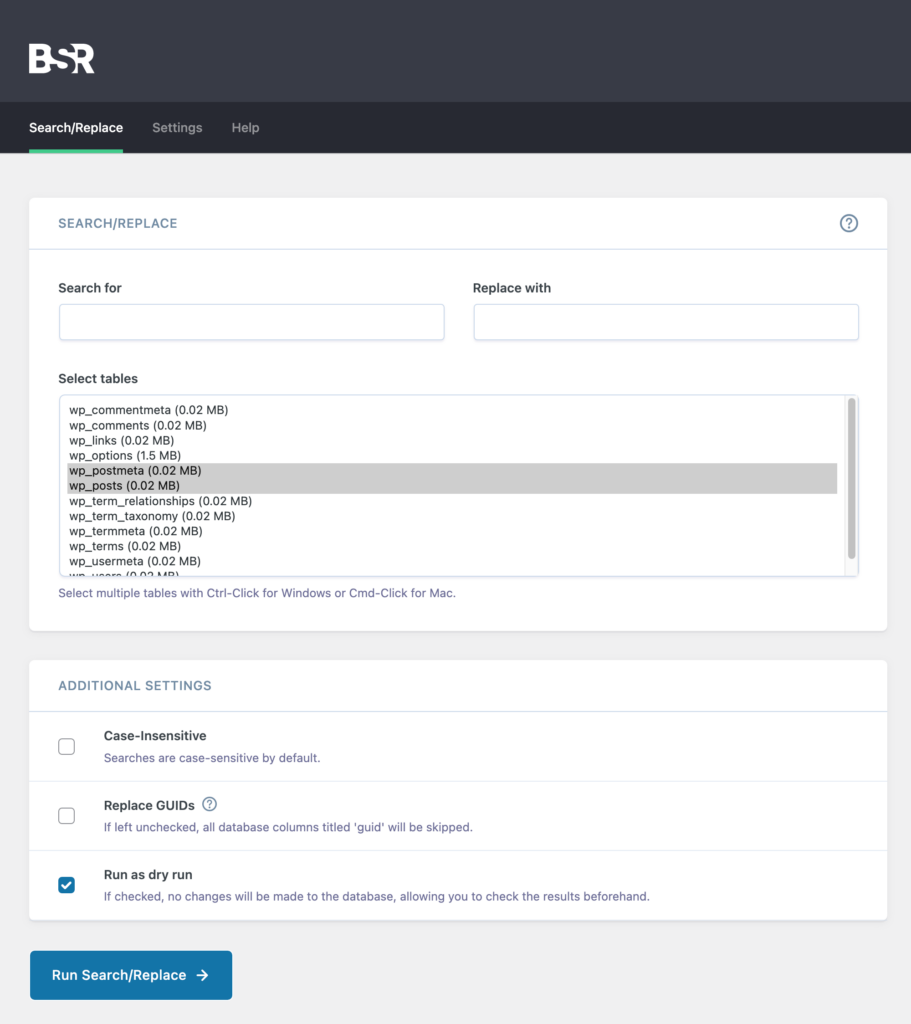
Om allt ser korrekt ut, kör liveuppdateringen.
ii) Manuell metod via SQL-frågor: Gå till phpMyAdmin från din webbhotells kontrollpanel.
- Välj din nya databas och gå till fliken SQL.
- Kör följande frågor och ersätt olddomain.com och newdomain.com med dina respektive domäner:
UPDATE wp_options SET option_value = replace(option_value, 'http://olddomain.com', 'http://newdomain.com') WHERE option_name = 'home' ELLER option_name = 'webbplatsurl';UPDATE wp_posts SET guid = replace(guid, 'http://olddomain.com','http://newdomain.com');UPDATE wp_posts SET post_content = replace(post_content, 'http://olddomain.com', 'http://newdomain.com');UPDATE wp_postmeta SET meta_value = replace(meta_value,'http://olddomain.com','http://newdomain.com');Uppdatera webbplatsens URL i WordPress-inställningar
Logga in på din WordPress -administratörspanel. Gå till Inställningar ⟶ Allmänt.
I fälten ”WordPress-adress (URL)” och ”Webbadress (URL)” uppdaterar du URL:erna till din nya domän (t.ex. ”http://newdomain.com”).
Scrolla ner och klicka på "Spara ändringar"
Steg 7: Testa den nya domänen på din WordPress-webbplats
Granska noggrant din nya WordPress-webbplats, även känd som domän, för att kontrollera att alla länkar, bilder och funktioner fungerar korrekt. Se till att sidorna laddas som förväntat, att kontaktformulären fungerar och att mediefiler visas korrekt.
Testa även olika delar av din webbplats, inklusive navigationsmenyer, widgets och eventuella anpassade funktioner eller plugins. Dessutom behöver du fixa dina permalänkar.
- Logga in på din WordPress-instrumentpanel
- Gå till Inställningar ⟶ Permanenta länkar
- Gör ändringar (om det behövs), scrolla ned och klicka på "Spara ändringar"
Den här åtgärden uppdaterar dina permalänkar och säkerställer att alla URL:er är korrekt strukturerade och fungerar på den nya webbplatsen/domänen.
Steg 8: Omdirigera den gamla domänen
Att konfigurera 301-omdirigeringar säkerställer en smidig övergång för din webbplats SEO och bibehåller sökmotorrankningen. Du kan antingen använda .htaccess eller ett WordPress-omdirigeringsplugin för 301-omdirigeringar.
Använda .htaccess-filen
Få åtkomst till .htaccess-filen i rotkatalogen på din gamla domän via FTP eller filhanteraren. Lägg till följande kod högst upp i .htaccess-filen och ersätt newdomain.com med din nya domän:
Omskrivningsmotor påRewriteCond %{HTTP_HOST} ^gammaldomän.com [NC,OR]RewriteCond %{HTTP_HOST} ^www.gammaldomän.com [NC]RewriteRule ^(.*)$ http://www.newdomain.com/$1 [L,R=301,NC]Spara och stäng filen. Detta omdirigerar all trafik från den gamla domänen till den nya domänen.
Använda ett omdirigerings-plugin
Installera och aktivera ett WordPress-omdirigerings-plugin som Redirection. Om du använder AIOSEOerbjuder det även omdirigeringsfunktionen.
- Navigera till Verktyg ⟶ Omdirigering i din WP-instrumentpanel
- Skapa en ny omdirigering från din gamla domän till den nya domänen
Slutligen måste du skicka in adressändringen till Google.
- Logga in på Google Search Console. Välj den gamla domänegenskapen.
- Gå till inställningsikonen (⚙️) och välj ”Adressändring”
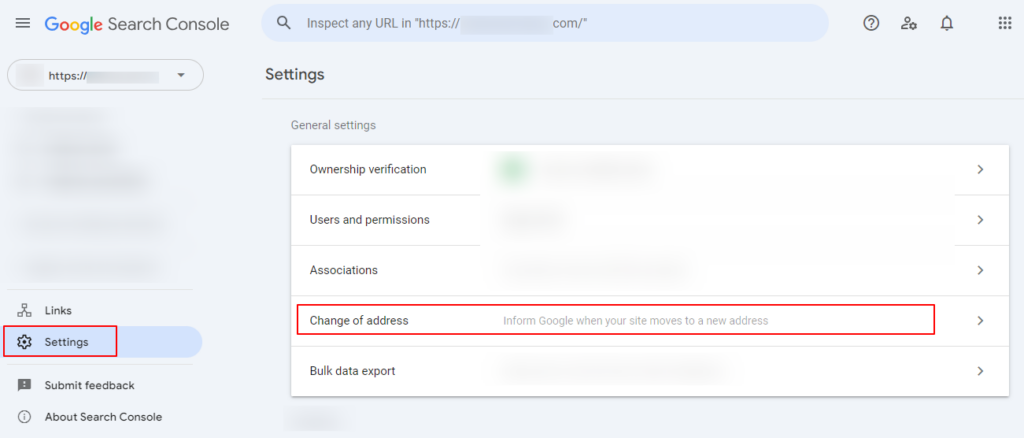
Följ stegen för att ange den nya domänen och bekräfta att du äger den. Skicka in begäran om att meddela Google om domänändringen.
Sammanfattningsvis
Genom att följa dessa steg och tips kan du framgångsrikt migrera din WordPress-webbplats till en ny domän med minimala störningar. Börja med att säkerhetskopiera din webbplatsoch följ sedan de beskrivna stegen.
För att bibehålla hela din webbplats SEO-rankning, se till att alla gamla webbadresser är korrekt 301-omdirigerade till den nya domänen. Skicka även in adressändringen till Google Search Console (GSC) och övervaka din webbplats prestanda i GSC för eventuella problem. Kontrollera dessutom regelbundet om det finns trasiga länkar och uppdatera din webbplatskarta.
Slutligen, om processen verkar överväldigande, överväg att söka professionell hjälp från Seahawk. Vår expertis kan säkerställa en smidig och felfri migrering. Kontakta oss nu.
Vanliga frågor om hur man flyttar en WordPress-webbplats till en ny domän
Behöver jag ett migrerings-plugin för att flytta min WordPress-webbplats till en ny domän?
Ett migrerings-plugin, som gratisversionen av Duplicator-pluginet, kan förenkla processen att flytta din befintliga webbplats. Det skapar en arkivfil med dina webbplatsfiler och databas som du enkelt kan installera på en ny värd eller webbserver. Detta är ofta snabbare än att göra en manuell migrering.
Hur verifierar jag domänägande när jag pekar mitt befintliga domännamn till ett nytt webbhotell?
Du kan verifiera domänägarskapet via ditt domänregistreringskonto genom att uppdatera DNS-poster eller IP-adresser. Detta steg säkerställer att din nya URL och rotdomän ansluter korrekt till din nya webbhotellleverantör.
Bör jag inaktivera cachning av plugins före migreringen?
Ja. Innan migreringen, inaktivera alltid cachning och andra tunga WordPress-plugins för att undvika problem med databasanslutningen och skadade webbplatsfiler under överföringen.
Kan jag migrera min webbplats manuellt utan ett plugin?
Ja. Manuell migrering innebär att exportera webbplatsfiler och databaser via din webbhotells kontrollpanel och sedan importera dem till den nya webbhotellleverantören. Den här metoden kräver fler tekniska steg, men den fungerar bra om du flyttar till samma webbhotell eller ändrar den primära domänen inom samma katalog.
Hur lång tid tar det innan min webbplats visas på den nya URL:en?
Efter migreringen kan DNS-spridningen ta allt från några minuter till några timmar. Under denna tid kan sökmotorer och andra visa blandade sökresultat tills webbplatsinställningar och interna länkar uppdaterar webbplatsen helt.


