

Att stöta på felet "fel vid upprättande av databasanslutning" i WordPress kan vara både förbryllande och alarmerande. Det indikerar att din webbplats och dess databas inte kommunicerar, vilket gör att hela webbplatsen inte fungerar. Denna frånkoppling påverkar webbplatsens funktionalitet och kan även orsaka trafik, analyser och intäkter.
Att förstå grundorsakerna och implementera praktiska lösningar kan snabbt få din webbplats online igen. I den här guiden kommer vi att avslöja orsaken bakom detta fel och ge konkreta åtgärder för att åtgärda det.
TL;DR: Åtgärda WordPress-databasanslutningsfelet
- Felet uppstår när WordPress inte kan ansluta till MySQL-databasen på grund av felaktiga inloggningsuppgifter, en skadad databas, skadade kärnfiler eller serverproblem.
- Börja felsöka genom att säkerhetskopiera din webbplats, verifiera sedan databasens inloggningsuppgifter i wp-config, kontrollera databasens behörigheter och reparera databasen om det behövs.
- Konflikter med plugin-program eller tema, resursbegränsningar eller föråldrade WordPress-kärnfiler kan också utlösa detta problem och bör testas metodiskt.
- Förhindra framtida fel genom att använda pålitlig webbhotell, aktivera automatiska säkerhetskopior, regelbundet optimera databasen och hålla WordPress uppdaterad.
Förstå "Fel vid upprättande av en databasanslutning" i WordPress
När WordPress visar meddelandet "Fel vid upprättande av databasanslutning" indikerar det ett kommunikationsavbrott mellan din webbplats och dess databasvärd.
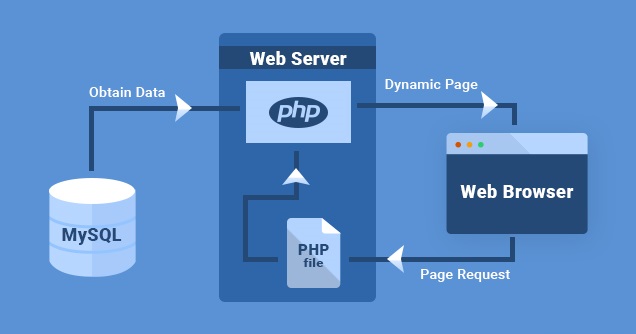
I grund och botten använder WordPress PHP och MySQL för databashantering. Varje gång en användare besöker din webbplats körs PHP-instruktioner som extraherar relevant data från MySQL-databasen för att visa innehåll som är anpassat till den användaren.
Tänk dig nu att någon tar fram ett nyckelkort från ett enormt katalogsystem – om nyckelkortet försvinner finns det inget sätt att komma åt informationen. Det är i huvudsak vad som händer med det här felet: WordPress kan inte hämta nödvändig data, vilket leder till en tom visning på besökarens skärm.
Även om din webbplats frontend fortfarande kan verka fungerande om din cache är intakt, så låser det här felet dig ute från WordPress backend.
För att åtgärda detta är det avgörande att undersöka de potentiella orsakerna till detta databasanslutningsproblem och åtgärda dem omedelbart. Fördjupa dig i avsnitten nedan för att upptäcka grundorsakerna till detta WordPress-fel och deras lösningar.
Din webbplats förtjänar expertvård
Kämpar du med webbplatsunderhåll? Låt Seahawk ta hand om det grova arbetet medan du fokuserar på att expandera din verksamhet.
Vad orsakar databasanslutningsfel på WordPress-webbplatser?
Innan vi går in på lösningarna, låt oss förstå orsakerna bakom databasanslutningsfelet:
- Databasservern är nere: Ibland beror felet på problem hos din webbhotellsleverantör, särskilt om de är värd för din databasserver.
- Felaktiga databasuppgifter: Din wp-config.php-fil kan innehålla felaktiga databasuppgifter. Detta kan vara boven i dramat om du nyligen har ändrat ditt lösenord eller användarnamn för databasen.
- Korrupta WordPress-filer: Kärnfiler i WordPress kan bli korrupta på grund av misslyckade uppdateringar eller andra problem.
- Korrupt databas: En skadad databas kan också utlösa detta fel, särskilt om din webbplats är måltavla för hackare eller har ett problematiskt plugin.
Läs: Åtgärda "Det har uppstått ett kritiskt fel på din WordPress-webbplats"
Felsökning av "Fel vid upprättande av en databasanslutning" i WordPress
Innan vi dyker djupare, kom ihåg: säkerhet först! Säkerhetskopiera alltid din webbplats. Stegen vi kommer att diskutera innebär att manipulera din webbplats databas, och vi vill undvika att misstag orsakar mer huvudbry.
För er som undrar är en säkerhetskopia som att göra en kopia av webbplatsens nuvarande tillstånd. Om något går fel kan du återställa detta sparade tillstånd.
Det finns praktiska plugins för säkerhetskopiering. Verktyg som VaultPress eller WP Time Capsule är populära val. Om du använder Kinsta-hosting har de en inbyggd säkerhetskopieringsfunktion. Gå till avsnittet "Säkerhetskopieringar" i "MyKinsta", klicka på fliken "Manuell" och tryck sedan på knappen "Säkerhetskopiera nu".
Om du är mer praktiskt insatt kan du också göra en manuell säkerhetskopia med hjälp av phpMyAdmin. Men för många kan ett plugin vara den enklaste vägen.
När din webbplats säkerhetskopiering är löst kan vi åtgärda problemet med databasanslutningen. Är du redo? Nu kör vi!
Verifiera dina WordPress-databasuppgifter
Den främsta boven i dramat bakom WordPress databasfel är ofta felaktiga databasuppgifter. Om du nyligen har flyttat din WordPress-webbplats till en annan webbhotell blir detta en ännu mer sannolik orsak.
Dina viktiga WordPress-inställningar, inklusive inloggningsuppgifter för databasen, finns i filen wp-config.php. Om det här är första gången du provar det, oroa dig inte; det är enklare än det verkar.
Fokusera på följande segment i wp-config.php-filen:
- // MySQL-inställningar – Information från din webbhotellsleverantör //
- /** Namn på din WordPress-databas */
- define( 'DB_NAME', 'ditt_databasnamn');
- /** Ditt MySQL-användarnamn */
- define( 'DB_USER', 'ditt_användarnamn' );
- /** Ditt lösenord för MySQL-databasen */
- define( 'DB_PASSWORD', 'ditt_lösenord' );
- /** MySQL-värdnamn (vanligtvis är det 'localhost') */
- define('DB_HOST', 'lokalvärd');
Se till att värdena för databasnamn, databasens användarnamn, lösenord och värd överensstämmer perfekt med vad som är inställt på din webbhotellsplattform.
För att dubbelkolla dessa värden, logga in på din webbhotells kontrollpanel och navigera till avsnittet MySQL-databaser. Här hittar du de exakta databastabellerna och detaljerna som ska finnas i din wp-config-fil.
Om avvikelser upptäcks, korrigera dem i filen wp-config.php. När detta är klart, ladda om din webbplats för att se om den är tillbaka till det normala.
Om problemet kvarstår, bli inte modfälld; det finns fler steg framöver för att hjälpa till att diagnostisera problemet. Fortsätt läsa, så hjälper vi dig igenom detta.
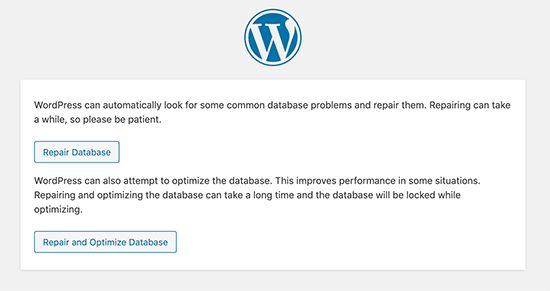
Reparera WordPress-databasen
Om du misstänker att databasen är skadad kan du behöva reparera den. Lägg till följande rad i din wp-config.php-fil:
define('WP_ALLOW_REPAIR', true);
Efter detta, besök http://yourwebsite.com/wp-admin/maint/repair.php och följ anvisningarna.
Kontrollera din databasserver
Har du problem med meddelandet ”Fel vid upprättande av databasanslutning”? Det kan bero på problem med din MySQL-server, som är som lagringsutrymmet för din webbplats data. Precis som i alla lagringsutrymmen kan saker och ting ibland bli röriga eller blockerade.
Här är ett enkelt sätt att förstå och kontrollera det:
För många besökare
Tänk dig ett rum med ett begränsat antal stolar. Om det kommer in för många människor kommer det inte att finnas tillräckligt med stolar. På samma sätt kan din databasserver bara hantera ett begränsat antal anslutningar. Om det blir för trångt kan det bli svårt.
Fråga din webbhotellsleverantör
Det bästa du kan göra är att kontakta din webbhotellsleverantör. De har verktygen och informationen för att kontrollera om din MySQL-server är överbelastad.
Testa andra webbplatser
Om du har flera webbplatser på samma server, kolla upp dem. Om de har samma problem är det troligtvis ett serverproblem.
Relaterat: Hur man omdirigerar en WordPress-URL med och utan plugin
Gör ett snabbt test
Du kan skapa ett enkelt test för att kontrollera din serveranslutning. Gå till rotkatalogen där dina webbplatsfiler lagras (vanligtvis i public_html). Skapa en ny fil med namnet 'test.php'.
Lägg till den här koden i din fil:
<?php $link = mysqli_connect('localhost', 'your_username', 'your_password'); if (!$link) { die('Couldn’t connect: ' . mysqli_error()); } echo 'Connection successful!'; mysqli_close($link); ?>Ersätt 'ditt_användarnamn' och 'ditt_lösenord' med dina faktiska databasuppgifter. När du har gjort det, spara filen och försök att komma åt den här filen på din webbplats. Om du ser meddelandet 'Anslutning lyckades!' är dina användaruppgifter korrekta och problemet kan ligga någon annanstans.
Lättna belastningen
Om du använder en delad server måste din webbplats dela resurser med andra. Det är som att dela en paj – ju fler människor det finns, desto mindre blir varje bit. Du kan använda plugins som W3 Total Cache för att hantera detta. Dessa verktyg hjälper din webbplats att fungera smidigare, vilket minskar belastningen på servern.
Läs: Så här åtgärdar du det interna serverfelet 500 i WordPress
Åtgärda korrupta WordPress-filer
Om du stöter på det fruktade meddelandet "fel vid upprättande av databasanslutning" på din WordPress-webbplats kan en potentiell boven i dramat vara skadade WordPress-filer. Men oroa dig inte; det är enkelt att åtgärda det. Först, gör alltid en säkerhetskopia av din webbplats. Tänk på det som att spara ditt arbete innan du gör större ändringar. Nu kommer du att uppdatera kärndelarna i din WordPress, men dina teman, plugins och media kommer att förbli orörda.
Här är en kort steg-för-steg-guide:
- Ladda ner den senaste WordPress-filen från WordPress.org och packa upp den.
- Ta bort mappen 'wp-content' och filen 'wp-config-sample.php'.
- Ladda nu upp de rensade filerna till din webbplats och ersätt de gamla.
Kom ihåg att alla unika justeringar du gör i specifika filer kan återställas, men du kan återställa dem med din säkerhetskopia. Rensa webbläsarens cache och kontrollera din webbplats efter uppladdningen.
Med dessa steg har du gett din WordPress lite föryngring. Om felet kvarstår kan det bero på ett annat problem, men du kan lösa det med tålamod.
Uppdatera WordPress-webbplatsens URL
När du migrerar din webbplats eller ändrar dess domän kanske webbplatsens URL i databasen inte uppdateras automatiskt, vilket orsakar felet. Uppdatera din WordPress-webbplatsens URL med phpMyAdmin:
- Gå till din webbhotellsdashboard och få åtkomst till phpMyAdmin.
- Välj din WordPress-databas.
- Klicka på SQL och kör följande fråga:
- UPPDATERA wp_options SET option_value='DIN_WEBBPLATSAdress' WHERE option_name='webbplatsadress';
- Ersätt YOUR_SITE_URL med din faktiska webbplats-URL.
- Kontrollera om problemet löses.
Verifiera användarbehörigheter för databasen
Ibland databasanvändaren som är kopplad till din WordPress-installation förlora behörigheter att komma åt eller ändra databasen. Detta kan hända på grund av serveruppdateringar eller ändringar i webbhotellkonfigurationer. Så här kontrollerar och åtgärdar du detta:
- Få åtkomst till phpMyAdmin från din webbhotellspanel.
- Navigera till fliken Privilegier.
- Se till att användaren har ALLA PRIVILEGIER tilldelade till WordPress-databasen.
- Om inte, ändra behörigheterna och spara.
Åtgärda plugin- eller temakonflikter
Felaktiga eller föråldrade plugin-program och teman kan skada databastabeller eller utlösa konflikter som orsakar detta fel. Så här felsöker du:
Inaktivera plugin-program:
- Använd FTP eller filhanteraren för att byta namn på mappen wp-content/plugins till plugins_old.
- Gå till din webbplats för att kontrollera om problemet har lösts.
- Byt namn på mappen igen och återaktivera plugin-program ett efter ett för att identifiera boven i dramat.
Växla till ett standardtema:
- Navigera till wp-content/themes och byt namn på mappen för ditt aktiva tema.
- WordPress kommer automatiskt att växla till ett standardtema som Twenty Twenty-One.
- Kontrollera om problemet är löst.
Skapa en ny databas
Om databasen är oåterkalleligt skadad kan det vara den enda lösningen att skapa en ny databas:
- Säkerhetskopiera befintlig data: Ladda ner en säkerhetskopia av din nuvarande databas med hjälp av phpMyAdmin eller ett plugin.
- Skapa en ny databas: Gå till din webbhotellspanel och skapa en ny databas under avsnittet Databaser. Lägg sedan till en ny databasanvändare och tilldela den alla behörigheter.
- Importera säkerhetskopia: Öppna phpMyAdmin, välj den nya databasen och importera säkerhetskopiafilen.
- Uppdatera wp-config.php: Ersätt det gamla databasnamnet, användarnamnet och lösenordet med de nya databasuppgifterna.
Kontrollera serverresursgränser
Resursbegränsningar i delade webbhotellsmiljöer kan leda till databasanslutningsfel vid trafiktoppar. Optimera din serveranvändning genom att:
- Öka PHP-minnesgränsen i wp-config.php:
define('WP_MEMORY_LIMIT', '128M');- Använda serversidescachning: Installera cache-plugins eller aktivera serversidescachning via din värd.
- Övervakning av serverloggar: Kontrollera resursanvändningsloggar i din webbhotells kontrollpanel för att identifiera flaskhalsar.
Ytterligare lösningar för WordPress databasanslutningsfel
Om de vanliga lösningarna inte fungerar kan dessa ytterligare metoder hjälpa till att upptäcka djupare problem och återställa din WordPress-databasanslutning.

Ändra din webbplatsadress
- Gå till phpMyAdmin från din webbhotells kontrollpanel.
- Välj din WordPress-databas.
- Klicka på SQL-menyn.
- Klistra in den här koden:
UPPDATERA wp_options SET option_value='DIN_WEBBPLATSAdress' WHERE option_name='webbplatsadress'
Se till att du anger din faktiska webbplatsadress där det står "DIN_WEBBPLATSAdress"
Know: Åtgärda WordPress-problemet "Publicering misslyckades. Svaret är inte ett giltigt JSON-svar."
Snabb omstart
Om du har din server eller en speciell konfiguration, försök att stänga av och slå på den igen. Ibland är det allt som behövs.
Be om lite hjälp
Om du har kört fast kan ditt WordPress-webbhotell hjälpa till. Eller så kan du anlita WordPress-utvecklare för att hjälpa dig åtgärda detta databasanslutningsfel.
Kontrollera dina tillägg
Har du nyligen lagt till något nytt på din webbplats? Ett helt nytt utseende för användaren eller ett verktyg? Stäng av dem och se om det åtgärdar problemet. Om det gör det, aktivera dem individuellt för att ta reda på vad som orsakar problemet.
Öka PHP:s minne
Tänk på din PHP-fil som en dator som ibland behöver mer RAM-minne. Du kan göra detta genom att lägga till en rad i en fil som heter 'wp-config.php' på din webbplats:
define('WP_MEMORY_LIMIT,' '256M');
Läs: Hur man uppdaterar WordPress PHP-version
Se till att ingen manipulerar din webbplats
Ibland händer dåliga saker, som att någon försöker hacka sig in på webbplatser. Om du är orolig för detta kan vissa verktyg och experter kontrollera och se till att allt är säkert.
Avancerade lösningar för att åtgärda "Fel vid upprättande av en databasanslutning"
Här introducerar vi fler tekniska och mindre vanliga lösningar för fall där grundläggande felsökning misslyckas:
Återställ från säkerhetskopia
Ibland är den snabbaste lösningen att återställa din webbplats från en säkerhetskopia om du misstänker att de senaste ändringarna orsakade problemet. Så här gör du:
- Gå till din webbhotells kontrollpanel och gå till avsnittet Säkerhetskopieringar.
- Välj en säkerhetskopia från tiden innan felet uppstod.
- Återställ både dina filer och din databas.
Kontrollera: WordPress Backup-plugins
Granska felloggar
Om inget av ovanstående fungerar kan en granskning av felloggar avslöja orsaken till problemet:
- Aktivera felsökning i WordPress genom att lägga till detta i wp-config.php:
define('WP_DEBUG', true); define('WP_DEBUG_LOG', true); define('WP_DEBUG_DISPLAY', false);- Gå till filen debug.log i mappen wp-content för detaljerade felmeddelanden.
- Dela loggen med din webbhotellsleverantör eller en WordPress-utvecklare för hjälp.
Optimera databastabeller
Regelbunden optimering kan förhindra databaskorruption. Använd phpMyAdmin för att optimera tabeller:
- Logga in på phpMyAdmin.
- Välj din WordPress-databas.
- Markera alla tabeller och välj "Optimera tabell" från rullgardinsmenyn.
Alternativt kan du använda plugins som WP-Optimize för att automatisera databasunderhåll.
Starta om webbservern
För dedikerade servrar eller VPS-hosting kan en omstart av webbservern åtgärda tillfälliga problem:
- Få åtkomst till din webbhotellsdashboard eller anslut via SSH.
- Kör omstartskommandot: reboot
- Kontrollera om webbplatsen återgår till normal drift.
Hur man förhindrar "Fel vid upprättande av en databasanslutning" i WordPress
Databasproblem kan avsevärt påverka din webbplats trafik, användarupplevelseoch SEO-rankningar. För att skydda din webbplats och förhindra att det här felet upprepas, följ dessa bästa metoder:

Aktivera automatiska säkerhetskopior
Säkerhetskopiera din WordPress-webbplats och dess databas regelbundet. Att ha en aktuell säkerhetskopia säkerställer att du snabbt kan återställa din webbplats om problem uppstår. Använd pålitliga backup-plugins som Blogvaulteller webbhotelltjänster med inbyggda säkerhetskopieringsalternativ.
Proffstips: Schemalägg alltid dagliga automatiska säkerhetskopior för att ha en återställningspunkt redo.
Optimera din WordPress-databas
Med tiden samlar databaser onödig data som revisioner, spamkommentareroch överblivna tabeller, vilket kan göra din webbplats långsammare och öka risken för korruption. Använd plugins som Advanced Database Cleaner för att regelbundet rensa och optimera din databas.
Viktig fördel: En smidig databas säkerställer snabbare prestanda och färre fel.
Installera betrodda teman och plugins
Undvik att installera plugins eller teman från overifierade källor, eftersom de kan innehålla skadlig kod eller vara dåligt optimerade, vilket kan leda till konflikter och fel. Håll dig till betrodda databaser, som WordPress.org- biblioteket eller välrenommerade utvecklare.
Proffstips: Granska dina plugins och teman regelbundet och ta bort oanvända eller föråldrade för att minimera säkerhetsriskerna.
Använd ett pålitligt webbhotell
Välj en webbhotellleverantör som erbjuder exceptionell drifttid, robusta säkerhetsåtgärder och snabb serverprestanda. Pålitliga leverantörer minimerar serverrelaterade problem som kan utlösa databasfel.
Bonus: Många premiumhotell inkluderar automatiska säkerhetskopior, cachning och databasoptimeringsfunktioner.
Håll dig uppdaterad
Håll alltid din WordPress-kärna, dina plugins och dina teman uppdaterade med de senaste versionerna. Uppdateringar inkluderar ofta buggfixar och kompatibilitetsförbättringar som minskar risken för databasfel.
Åtgärdssteg: Prenumerera på Seahawks blogg för insikter om de senaste WordPress-uppdateringarna och tips för att underhålla en hälsosam webbplats.
Övervaka din webbplats regelbundet
Skapa en rutin för att kontrollera din webbplats prestanda, felloggar och databashälsa. Verktyg som New Relic eller din webbhotells övervakningspanel kan ge insikter i potentiella problem innan de eskalerar.
Proffstips: Aktivera felsökning i WordPress under felsökning för att upptäcka tidiga tecken på databasrelaterade problem.
Uppgradera serverresurser vid behov
Om din webbplats har hög trafik eller komplex funktionalitet, överväg att uppgradera till ett webbhotellspaket med fler resurser för att stödja dess behov. VPS eller dedikerad hosting erbjuder bättre stabilitet och prestanda jämfört med delad hosting.
Varför det är viktigt: Otillräckligt serverminne eller anslutningsbegränsningar leder ofta till databasanslutningsfel vid trafiktoppar.
Vira in
”Fel vid upprättande av databasanslutning” är ett problem som kan störa din WordPress-webbplats funktion, men med rätt tillvägagångssätt kan det lösas. Genom att förstå grundorsakerna och följa vår steg-för-steg-guide kan du effektivt diagnostisera och åtgärda problemet.
Kom ihåg, innan du går in på några tekniska lösningar:
- Säkerhetskopiera alltid din webbplats. Detta säkerställer att du har ett skyddsnät ifall något går fel.
- Gå systematiskt igenom lösningarna, från att verifiera dina databasuppgifter till att kontrollera om det finns skadade WordPress-filer.
- Tveka inte att kontakta din webbhotellleverantör för hjälp, särskilt om du misstänker problem på serversidan.
Din webbplats integritet och funktionalitet är av största vikt. Att åtgärda detta fel snabbt säkerställer en smidig upplevelse för dina besökare och skyddar din online-närvaros rykte och prestanda.
Slutligen, håll dig alltid informerad och uppdaterad om bästa praxis och potentiella problem med WordPress. Regelbundet underhåll, snabba uppdateringar och en proaktiv strategi kan förhindra vanliga fel och säkerställa att din webbplats fungerar smidigt och effektivt.
Vanliga frågor om fel vid upprättande av en databasanslutning
Vad är den främsta orsaken bakom "Fel vid upprättande av databasanslutning" i WordPress?
Det här felet uppstår vanligtvis på grund av felaktiga inloggningsuppgifter för databasen. Användarnamnet eller lösenordet för MySQL-databasen kan vara felaktigt. Det kan också uppstå på grund av korrupta WordPress-databastabeller, felaktig information om databasens värd eller problem med MySQL-tjänsten på ditt webbhotellskonto.
Hur kontrollerar jag om mina WordPress-databasuppgifter är korrekta?
Öppna wp-config-filen i din WordPress-installation. Granska databasinställningarna noggrant. Bekräfta databasnamnet, MySQL-användarnamnet samt användarnamn och lösenord. Se till att de matchar databasinformationen som tillhandahålls av din webbhotellsleverantör.
Kan en korrupt WordPress-databas orsaka detta fel?
Ja. En korrupt WordPress-databas är ofta orsaken till detta problem. Du kan använda WP-DB-Repair för att reparera korrupta WordPress-databastabeller. Denna databasreparationsprocess hjälper till att åtgärda trasiga MySQL-frågefel och återställer åtkomst till rätt databas.
Kan plugins eller teman utlösa databasanslutningsfel?
Ja. Felaktiga plugins, cache-plugins eller anpassad kod kan bryta databasanslutningar. Inaktivera alla plugins och byt till ett standardtema. Du kan också använda Query Monitor för att identifiera följande fel kopplade till WordPress kärnfiler eller befintliga filer.
Hur kan jag förhindra databasanslutningsfel i framtiden?
Använd alltid ett pålitligt webbhotellskonto med en stabil MySQL-tillägg. Håll WordPress kärnfiler uppdaterade. Undvik otillförlitliga teman och plugins. Aktivera säkerhetskopior, övervaka MySQL-tjänstens hälsa och optimera regelbundet databaser. Dessa steg hjälper till att förhindra databasanslutningsfel på lång sikt.


