

Att vidta lämpliga åtgärder för webbplatsunderhåll och skötsel är viktigt om du har en företagswebbplats eller driver en webbutik. Utan korrekt webbplatsunderhåll riskerar du att få skräppost och felmeddelanden på din webbplats, eller ännu värre, din webbplats kan bli hackad. I det här inlägget ska vi titta på ett av de vanliga "500 interna serverfelen" i WordPress, vilket är ett resultat av en ovårdad webbplats.
Det interna serverfelet 500 i WordPress kan orsakas av flera webbplatsproblem.
Låt oss därför kortfattat gå igenom orsakerna och sedan gå direkt in i hur man åtgärdar dessa 500 interna serverfel för att säkerställa att din webbplats fungerar smidigt och att det inte finns någon driftstopp.
Vad är WordPress 500 internt serverfel?
Även om det är ett vanligt webbserverfel, kan det interna serverfelet 500 i WordPress bero på en enkel webbläsarcache eller föråldrade plugins och teman.
Det är ett problem på applikationssidan på servernivå och vanligt bland alla webbplatser och inte begränsat till WordPress-webbplatser.
till exempelanger en URL i din webbläsare (Google Chrome) tar servern emot begäran och visar webbplatsen eller sidan du begärt. Om servern däremot inte kan visa den begärda sidan visas ett internt serverfelmeddelande 500.
Meddelandet som visas skulle vara ganska generiskt och variera beroende på vilken webbläsare du använder.
Behöver du hjälp med webbplatsunderhåll och skötsel?
Våra experttjänster inom webbplatsunderhåll och -skötsel säkerställer att dina WordPress-kärnfiler, plugins och databas förblir friska och säkra.
Vad orsakar 500 interna serverfel i WordPress?
Några av de främsta orsakerna till 500 interna serverfel i WordPress är korrupta databaser, inkompatibilitetsproblem med tredjeparts plugins och teman, problem med databasservern, uttömda PHP-gränser eller trasiga .htaccess-filer.
Om det inte åtgärdas omedelbart kan det interna serverfelet 500 påverka din SEO och oundvikligen din webbplats ranking. Det kan också göra det svårt för webcrawlers eller sökrobotar att genomsöka din webbplats, vilket leder till felaktig indexering.
Viktigast av allt kan detta fel ha en negativ inverkan på användarupplevelsen, vilket resulterar i en hög avvisningsfrekvens.
Att identifiera orsaken är det första steget mot att korrigera detta fel. När du har identifierat orsaken kan du hitta lämpliga lösningar och åtgärda den.
Varför du borde åtgärda 500 Internal Server Error?
Att stöta på ett internt serverfel 500 på din WordPress-webbplats kan vara frustrerande för både WordPress-webbansvariga och besökare.
Denna http-statuskod indikerar att något har gått fel på serversidan, men den säger inte exakt vad.
Att ignorera detta interna fel kan skada din webbplats rykte, sökmotorrankning och användarnas förtroende. Låt oss förklara varför det är så viktigt att åtgärda det snabbt.
Förhindra förlust av besökare och intäkter
Ett 500-fel betyder att dina sidor inte kan laddas korrekt. När din publik inte kan komma åt din webbplats eller ditt WordPress-administratörsområde kan de lämna och aldrig återvända.
För e-handelswebbplatser kan detta innebära förlorad försäljning och övergivna varukorgar. Så att lösa detta WordPress HTTP-fel säkerställer att din webbplats förblir tillgänglig och att ditt företag fungerar smidigt.
Skydda din webbplats SEO och ranking
Sökmotorer som Google ser upprepade interna fel som ett tecken på dålig webbplatshälsa. Om sökrobotar får en http-statuskod på 500 för ofta kan de avindexera dina sidor, vilket skadar dina rankingar.
Att snabbt åtgärda det interna felet håller din SEO intakt och bibehåller din synlighet i sökresultaten.
Säkerställ att WordPress kärnfiler fungerar korrekt
En vanlig orsak till 500 Internal Server Error är skadade eller saknade WordPress-kärnfiler, en trasig PHP-fil eller konflikter i wp-konfigurationsfilen. Att hålla dessa kärnfiler rena och uppdaterade är avgörande för stabiliteten och säkerheten för hela din WordPress-installation.
Lös plugin- eller temakonflikter
Ofta kan vissa plugin-program eller ett nyligen installerat plugin-program orsaka en oväntad konflikt, vilket utlöser felet.
Genom att inaktivera alla dina plugins (genom att byta namn på plugin-mappen i din filhanterare) och återaktivera dem ett i taget kan du fastställa vilket aktivt plugin som orsakar problemet. Detta felsökningssteg är ett måste för alla seriösa WordPress-webbansvariga.
Skydda din databas integritet
Ibland kan en skadad MySQL-databas orsaka ett 500-fel. Att köra en databasreparation eller återställning från en nyligen genomförd säkerhetskopia kan hjälpa till att åtgärda problemet och skydda dina webbplatsdata. Säkerhetskopiera alltid din webbplats innan du gör ändringar i dina kärnfiler eller din databas.
Bibehåll säkerhet och stabilitet
Ett felkonfigurerat säkerhetsplugin, en skadad php-fil eller en trasig wp-konfiguration kan utlösa ett serverfel och potentiellt avslöja sårbarheter.
Att kontrollera din fellogg via din webbhotells kontrollpanel och åtgärda problem håller din webbplats säker. Aktivera felsökningsläge om det behövs för att samla in mer information om problemet.
Vad ska man göra innan man åtgärdar det interna serverfelet 500?
En viktig sak att göra innan du börjar åtgärda det interna serverfelet 500 är att ta en fullständig säkerhetskopia av webbplatsen. Du vill inte förlora dina värdefulla data medan du åtgärdar felet.
Förutom att skydda dina filer och data, säkerställer en säkerhetskopia att du snabbt kan få igång din webbplats om du stöter på ytterligare problem.
Med WordPress kan du snabbt säkerhetskopiera en webbplats med ett plugin. De bästa WordPress-pluginsen för säkerhetskopiering är UpdraftPlus, BlogVaultoch BackWPup. Dessa plugins är enkla att använda och konfigurera.
Tips för att åtgärda 500 Internal Server Error i WordPress
Vid det här laget kanske du har en klar uppfattning om de troliga orsakerna till det interna serverfelet 500 på en WordPress-webbplats.
Du har också en översikt över vad du behöver göra innan du försöker åtgärda felet (ledtråd: ta en säkerhetskopia av webbplatsen). Låt oss därför gå vidare till och läsa hur du snabbt åtgärdar det interna serverfelet 500.
Tips 1: Testa webbläsarcachelagring
Den enklaste lösningen på det interna serverfelet 500 är förmodligen att rensa webbläsarens cookies och cache. Om du använder Google Chrome använder du Ctrl+Shift+Delete för att rensa cookies och cachade bilder.
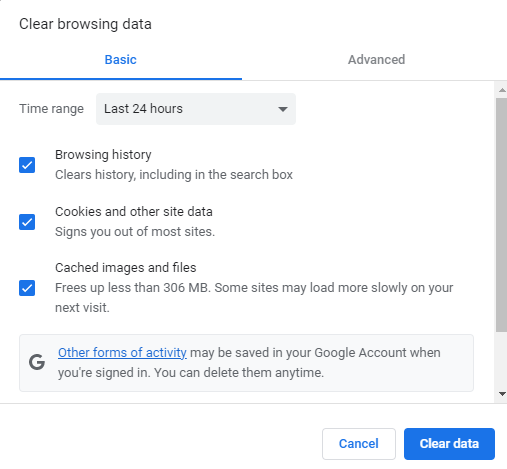
Ange webbplatsens URL igen i webbläsaren för att kontrollera om webbplatsen är tillgänglig. Du kan också prova webbplatser som Is it Down Right Now eller Down For Everyone Or Just Me för att avgöra om problemet är utbrett eller bara du.
Metoden för att rensa cache och cookies skiljer sig åt för varje webbläsare. Beroende på vilken webbläsare du använder kan metoden för att rensa cookies och cache skilja sig åt.
Gå bara till Inställningar och hitta rätt flik och rensa dem. Om problemet kvarstår kan du prova de andra lösningarna som nämns nedan.
Tips 2: Kontrollera om det finns redundanta plugins
Detta är en vanlig orsak till det interna serverfelet 500 i WordPress. Ibland kan WordPress-plugins från tredje part orsaka ett fel efter installationen, eller så kan ett föråldrat/redundant plugin på webbplatsen orsaka ett problem.
Det enklaste sättet att felsöka problemet är att gå till din WordPress-instrumentpanel → Plugins → Välj massåtgärder från rullgardinsmenyn eller manuellt välja de plugins du vill inaktivera → klicka på Inaktivera.
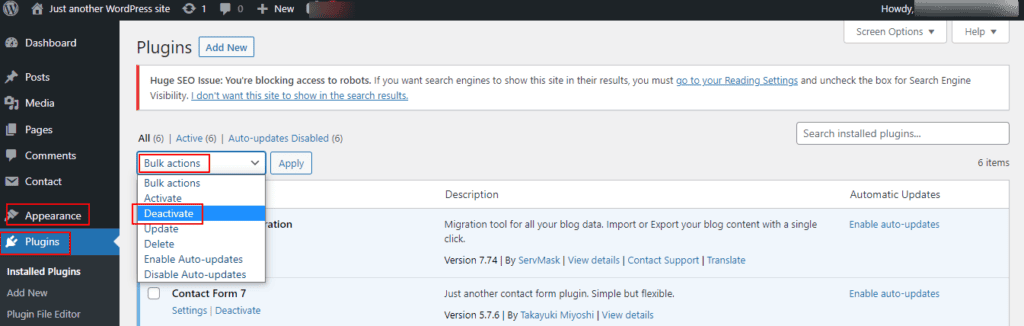
Uppdatera sedan din webbplats för att kontrollera om felet är åtgärdat.
Om detta åtgärdar felet har du identifierat orsaken. Nu behöver du aktivera varje plugin (ett i taget) och uppdatera din webbplats efter varje aktivering.
Hela processen är ganska mödosam, men det är det enda sättet att hitta problemet och åtgärda det. När du har identifierat pluginet som orsakar 500-felet kan du antingen ta bort pluginet eller uppdatera det.
Ibland kan konflikten orsakas av dålig kod i pluginet. I det här fallet behöver du anlita en WordPress-utvecklare för att åtgärda problemet.
Tips 3: Kontrollera din .htaccess-fil
En korrupt .htaccess-fil kan vara en orsak till det interna serverfelet, eftersom det är en av WordPress kärnfiler. Om filen är korrupt, skapa en ny.
För att åtgärda problemet, logga in på din webbplats via SFTP. När du hittar filen, byt namn på den till .htaccess_old.
Använd sedan textredigeraren för att skapa en ny .htaccess-fil och kopiera/klistra in följande.
# BEGIN WordPress RewriteEngine On RewriteRule .* - [E=HTTP_AUTHORIZATION:%{HTTP:Auktorisering}] RewriteBase / RewriteRule ^index.php$ - [L] RewriteCond %{REQUEST_FILENAME} !-f RewriteCond %{REQUEST_FILENAME} !-d RewriteRule . /index.php [L] # END WordPressLadda upp den här nya .htaccess-filen och uppdatera din webbläsare för att kontrollera om felet är åtgärdat. Du kan också kontrollera WordPress Codex för att hitta information om standard .htaccess-filen för multisite.
Tips 4: Genomför en granskning av webbplatsens tema
Precis som i fallet med WordPress-plugins kan ett nytt WordPress-tema också resultera i ett internt serverfel. Här kan en granskning av webbplatsens tema hjälpa.
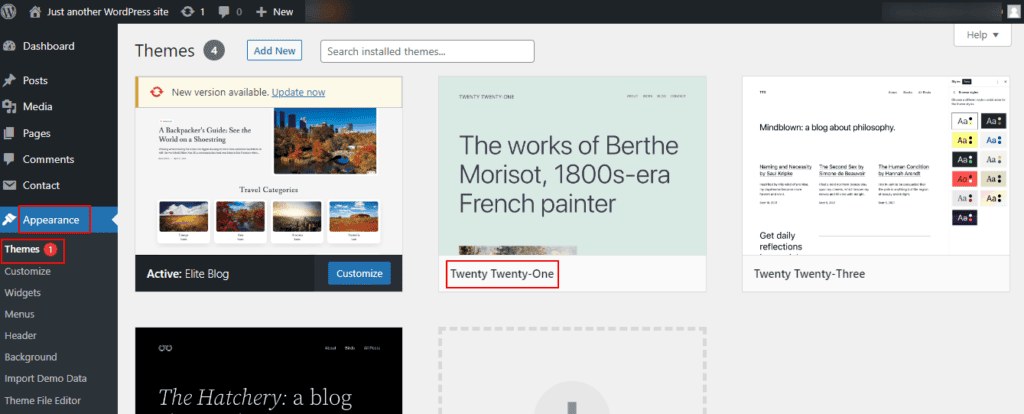
Gå till din WP-adminpanel → Utseende → Teman → Aktivera standardtemat (Twenty Twenty-Two). Detta inaktiverar ditt nuvarande tema och aktiverar standardtemat. Ladda om din webbplats för att se om felet är åtgärdat.
Tips 5: Använd WordPress-felsökning
Som det populäraste CMS-systemet för att skapa webbplatserhar WordPress även en felsökningsfunktion. När den är aktiverad kan den hjälpa till att upptäcka fel på din webbplats. Det kan vara den perfekta lösningen för att hitta källan till 500-felet i WordPress.
Det bästa är att felsökningsfunktionen också kan ge information om andra möjliga fel på din webbplats. För att aktivera felsökningsfunktionen i WordPress, kolla in den här enkla guiden.
Tips 6: Kontrollera PHP-minnesgränsen
I WordPress kräver plugins och skript en viss mängd minne. Om PHP-minnet inte är tillräckligt kan det leda till det interna serverfelet 500.
För att kontrollera din webbplats PHP-minnesgräns, logga in på din WordPress-instrumentpanel → Verktyg → Webbplatsens hälsa. Klicka på Info och skrolla till avsnittet med serverinställningar för att se PHP-minnesgränsen.
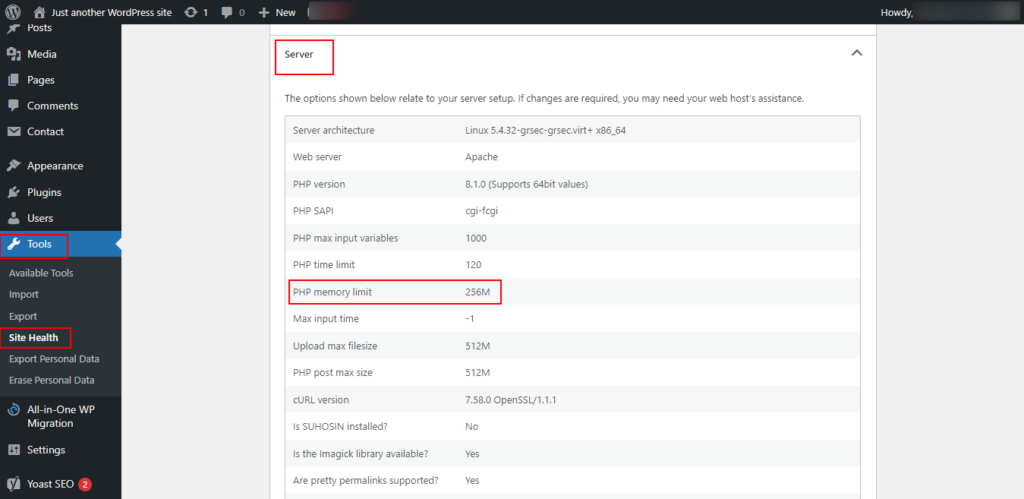
För att öka minnesgränsen måste du komma åt din .htaccess-fil och lägga till följande kod.
php_value minnesgräns xxxMEller så kan du komma åt din wp-config.php-fil och lägga till följande kod ovanpå.
define('WP_MEMORY_LIMIT', 'xxxM');Om detta åtgärdar felet 500, så är det bra, men jobbet är inte klart än! Du behöver nu identifiera orsaken till att minnet börjar ta slut. Några orsaker till det kan vara ett felaktigt tema eller plugin. För att hitta den exakta orsaken är det bäst att kontakta din webbhotellleverantör.
Obs: I vissa varianter av 500-felet kan åtkomsten till WordPress-instrumentpanelen vara begränsad. Så du kanske inte kan åtgärda 500-felet med det här steget.
Tips 7: Kontrollera om PHP-versionen är kompatibel
Ibland kan 500-serverfelet bero på en inkompatibel PHP-version. Precis som i fallet med PHP-minnesbegränsningar behöver skript och plugins också en specifik PHP-version för att fungera smidigt. Om det finns något kompatibilitetsproblem kan det resultera i 500-fel.
För att kontrollera din webbplats nuvarande PHP-version, logga in på din WordPress-instrumentpanel → Verktyg → Webbplatsens hälsa.
Klicka på Info så kan du se din PHP-version i serveravsnittet.
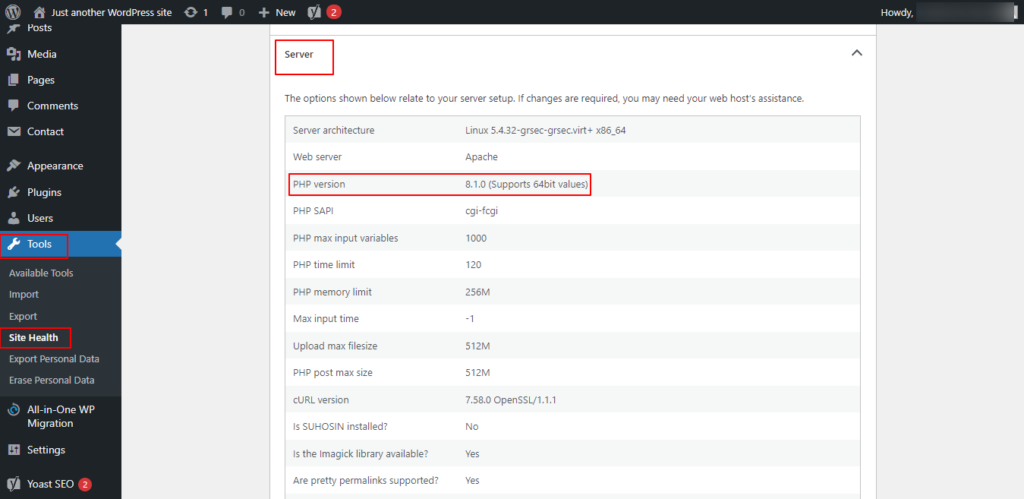
Här kan du prova att uppgradera eller nedgradera PHP-versionen om du är osäker på vilken PHP som behövs.
Gör ändringen, spara inställningarna och uppdatera din webbplats för att kontrollera om felet har försvunnit. Om inte, återgå till den ursprungliga PHP-versionen och spara inställningarna.
Tips 8: Kontakta din webbhotellleverantör
Om du har provat alla metoder (åtgärder) som nämns ovan och problemet kvarstår behöver du experthjälp.
Kontakta din webbhotellleverantör, som kan hjälpa till att identifiera orsaken genom att kontrollera serverfelloggarna. Om problemet ligger hos webbhotellets server kommer din webbplats att uppleva viss driftstopp tills felet är åtgärdat.
Tips 9: Återställ tidigare säkerhetskopia av webbplatsen
Ett annat alternativ är att återställa din tidigare säkerhetskopia, som togs när webbplatsen fungerade. Om du använder ett WordPress-säkerhetskopieringsplugin som erbjuder ett återställningsalternativ kan du helt enkelt återställa din webbplats med ett klick.
Öppna din WordPress-instrumentpanel → Inställningar → Säkerhetskopieringar (exempel UpdraftPlus). Under fliken Säkerhetskopiering och återställning skrollar du till befintlig säkerhetskopia → aktuell säkerhetskopia → klicka på återställningsknappen.
Välj om du vill återställa en specifik komponent (databas, plugin, teman eller uppladdningar) eller välj fullständig återställning. Pluginet startar återställningsprocessen.
När det är klart visas meddelandet "återställningen lyckades". Förhoppningsvis borde detta åtgärda serverfelet 500.
Tips 10: Ladda upp WordPress-kärnfilerna igen
Om allt annat misslyckas är det sista alternativet att ladda upp de viktigaste WordPress-filerna igen. Här behöver du:
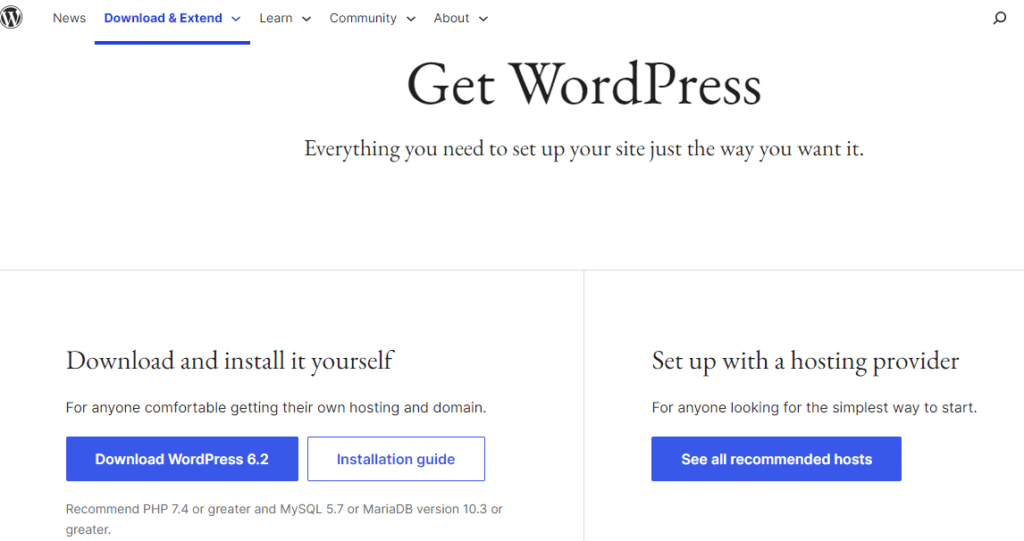
Ladda ner den senaste WordPress-versionen från WordPress.org.
- Packa upp filen och leta efter WordPress-mappen.
- Markera alla filer i mappen och ladda upp dem till din webbplats med en FTP-klient.
- Välj sedan "Skriv över" och "Använd alltid den här åtgärden"
Detta kommer att ersätta de äldre WordPress-filerna med nya filer. Om orsaken till det interna serverfelet var korrupta WordPress-filer, kan den här lösningen åtgärda problemet.
Obs: Om det här steget är för tekniskt för dig är det bäst att du kontaktar din webbhotellsleverantör.
500 Varianter av interna serverfel
Beroende på vilken webbläsare, operativsystem och webbserver du använder kan det interna serverfelet 500 visas i följande variationer.
- Fel 500
- HTTP 500
- 500 Fel
- HTTP-fel 500
- Tillfälligt fel (500)
- Internt serverfel
- HTTP-fel 500 – Internt serverfel
- 500 – Internt serverfel
- HTTPS 500-fel
- HTTPS-fel 500
- HTTP 500 – webbplatsen kan inte visa den begärda sidan
- 500 – ett fel. Det är allt vi vet.
En tom vit skärm eller ett beskrivande felmeddelande kan också visas "Kontakta serveradministratören". En anpassad 500 intern serverfelsida är också vanligt.
Avslutning
Ett internt serverfel 500 är enkelt att åtgärda när du väl har hittat den exakta orsaken. Ovanstående lösningar för 500-felet är enkla att följa, även för en nybörjare på WordPress.
- Innan du provar någon avancerad lösning, börja med att rensa din WordPress-cache och webbplatscache samt cookies. I de flesta fall borde den här lösningen fungera.
- Gör sedan en granskning av plugins och teman, särskilt om du har lagt till några nya WordPress-plugins/teman på din webbplats. Felsökning är också en enkel lösning för att lösa det interna serverfelet 500.
- Att kontakta din webbhotellleverantör bör vara nästa steg på listan, eftersom deras tekniska team kan ge korrekt vägledning.
På kodningsnivå, kontrollera .htacess-filen, PHP-minnesgränsen och PHP-versionen. Använd koden som tillhandahålls här för att åtgärda 500-serverfelet. Att återställa den tidigare säkerhetskopian av webbplatsen kan också hjälpa till att åtgärda problemet. Som en sista utväg bör du ladda upp alla WordPress-kärnfiler igen.
Som tidigare nämnts, ta en säkerhetskopia av webbplatsen innan du utför någon av de 500 felkorrigeringarna som nämns i den här artikeln.
Vanliga frågor om 500 internt serverfel
Hur åtgärdar man det interna serverfelet HTTP 500 i WordPress?
Du kan vidta flera steg för att åtgärda HTTP 500-serverfelet i WordPress. Först måste alla plugins inaktiveras och sedan återaktiveras ett i taget för att identifiera om något plugin orsakar problemet.
Att byta till ett standardtema för WordPress kan också hjälpa till att utesluta temarelaterade problem. Dessutom kan aktivering av felsökning i WordPress ge mer information om felet.
Hur kringgår jag 500 internt serverfel?
För att kringgå ett internt serverfel 500, rensa webbläsarens cache, försök att komma åt webbplatsen från en annan webbläsare eller enhet och ladda om sidan efter en stund.
Vad är ett internt SIP 500-serverfel?
Ett internt SIP 500-serverfel hänvisar till ett serverfel i samband med SIP (Session Initiation Protocol), vilket används inom telekommunikation för att signalera och styra multimediakommunikationssessioner.
Det här felet kan uppstå på grund av problem med serverkonfigurationen, resursutmattning, buggar eller fel i SIP-serverprogramvaran eller nätverksproblem.
Hur åtgärdar jag allmänna 500 interna serverfel?
För allmänna 500 interna serverfel bör du kontrollera om det finns problem eller konfigurationer på serversidan och titta i serverloggarna för att identifiera specifika felmeddelanden.
Se till att dina skript eller din kod inte har syntaxfel och överväg att öka programmets minnesgräns. Det rekommenderas också att du verifierar fil- och katalogbehörigheter och kontaktar din webbhotellleverantör för support om problemet kvarstår.
Hur åtgärdar jag ett internt serverfel 500 i Chrome?
I Chrome kan du åtgärda ett internt serverfel 500 genom att rensa webbläsarens cache och cookies, inaktivera eventuella webbläsartillägg som kan störa och försöka komma åt webbplatsen i inkognitoläge.
Vad är "fel 500 kan för närvarande inte hantera denna begäran" i WordPress?
Felmeddelandet "Fel 500 kan för närvarande inte hantera denna begäran" i WordPress indikerar ett generellt serverfel. Detta kan orsakas av en skadad .htaccess-fil, en förbrukad PHP-minnesgräns, konflikterande eller felaktiga plugin/teman, problem med serverkonfigurationen eller felkonfigurerade behörigheter för filer och mappar.
Varför får jag hela tiden 500 internt serverfel?
Du kan fortsätta få 500 interna serverfel på grund av problem med din webbplats kod, plugin- och temakonflikter eller anpassade skript.
Att nå serverns resursgränser, felaktiga filbehörigheter, en skadad .htaccess-fil eller en otillräcklig PHP-minnesgräns är några andra problem som du bör kontrollera för att åtgärda detta fel.


