

Att se meddelandet "Det har uppstått ett kritiskt fel på din WordPress-webbplats" kan vara stressande, särskilt när det plötsligt låser dig ute från din webbplats eller administratörspanel. Det är ett vanligt problem som många WordPress-användare stöter på, ofta utlöst av en plugin-konflikt, temafel eller skadad kärnfil. Men få inte panik, det är lättare att "åtgärda ett kritiskt fel på WordPress-webbplatsen" än du tror.
Tack och lov kräver det inte mycket ansträngning att implementera en lösning på det här problemet. Den här artikeln förklarar vad det innebär när din webbplats visar varningen "Det har uppstått ett allvarligt fel på din webbplats" och ger några potentiella lösningar för att lösa problemet. Så, låt oss dyka in i det.
Vad är det kritiska felet i WordPress?
Ett kritiskt felmeddelande i WordPress hänvisar till ett allvarligt problem som stör den normala funktionen hos en WordPress-webbplats eller gör den oåtkomlig.

Det är ett oväntat och betydande problem som kan uppstå på grund av olika faktorer, såsom konflikter mellan teman eller plugins, felkonfigurationer på servern eller databasrelaterade problem.
Kritiska fel resulterar ofta i felmeddelanden, tomma skärmar eller oförmåga att komma åt webbplatsens innehåll eller administratörspanel. Och om du vill "Åtgärda kritiskt fel på WordPress-webbplatsen" måste du felsöka den bakomliggande orsaken, vilket kan innebära att inaktivera problematiska plugins, korrigera serverkonfigurationer eller åtgärda databasanslutningar.
Att kritiska fel åtgärdas i tid är avgörande för att säkerställa att en WordPress-webbplats fungerar korrekt och är tillgänglig.
Behöver du hjälp med att åtgärda WordPress-fel?
Låt inte ett kritiskt fel hindra dig. Vårt expertteam för WordPress-support finns här för att snabbt åtgärda problem och hålla din webbplats igång smidigt.
Vad orsakar felet "Det har uppstått ett kritiskt fel på din WordPress-webbplats"?
Flera faktorer kan bidra till detta kritiska felmeddelande, inklusive:
- ERR_CONNECTION_TIMED_OUT: Detta kritiska fel i WordPress uppstår när webbservern tar för lång tid att svara, vanligtvis på grund av en långsam eller överbelastad server.
- ERR_CACHE_MISS: Det här felet är vanligtvis relaterat till cachningsproblem. Det kan orsakas av felkonfigurerade cacheinställningar eller konflikter med plugin-program eller PHP-verktyg som hanterar cachning.
- 500 Internt serverfel: Detta generiska fel indikerar ett problem på serversidan. Filkorruption, felkonfigurationer eller problem med serverprogramvara kan orsaka det.
- Upprätta en databasanslutning: Detta kritiska fel i WordPress uppstår när det är problem med att ansluta till webbplatsens databas. Databaskorruption, felaktiga databasuppgifter eller serverproblem kan orsaka det.
- HTTP 503-tjänsten är inte tillgänglig: Detta kritiska WordPress-fel indikerar att servern tillfälligt inte kan hantera förfrågningar. Det kan orsakas av serverunderhåll, hög trafik eller serveröverbelastning.
- HTTP 502 Dålig gateway: Detta kritiska fel orsakas ofta av en felkonfigurerad eller överbelastad proxyserver. Det inträffar när servern som fungerar som gateway eller mellanhand får ett ogiltigt svar från en uppströmsserver.
Ytterligare orsaker till detta WordPress-fel
Förutom ovanstående problem finns här några ytterligare orsaker till kritiska fel på en WordPress-webbplats.
Kompatibilitet med plugin- eller tema
Inkompatibilitet mellan plugins eller teman och din WordPress-version kan leda till kritiska fel. Föråldrade eller dåligt kodade plugins eller teman kan komma i konflikt med andra element på din webbplats, vilket utlöser det kritiska felet.
Otillräckligt minne
Om din webbplats server har begränsad minnesallokering kan det leda till kritiska fel. När din webbplats överskrider det tillgängliga minnet kan viktiga processer misslyckas, vilket gör att felmeddelandet visas.
Korrupta filer
En skadad eller saknad fil i din filhanterare under installationen av WordPress-webbplatsen kan också utlösa ett allvarligt felmeddelande. Detta kan uppstå på grund av ofullständiga uppdateringar, problem med filbehörigheter eller skadlig kod.
PHP-fel
Problem med PHP-skript, som driver WordPress-webbplatser och WordPress-plugins, kan leda till allvarliga felmeddelanden. Syntaxfel, föråldrade funktioner eller inkompatibla PHP-versioner kan orsaka att felmeddelandet visas.
Läs mer om: Felsökning av en hackad WordPress-webbplats
Hur åtgärdar man felet "Det har uppstått ett kritiskt fel på din webbplats"?
Det första steget för att åtgärda ett kritiskt fel på en WordPress-webbplats är att fastställa vad som ursprungligen orsakade problemet. Oroa dig inte om du inte fick e-postmeddelandet från WordPress, eftersom det innehåller ytterligare information om den specifika filen och kodraden som orsakade problemet.

Du kan använda olika metoder för att identifiera och åtgärda kritiska fel på en WordPress-webbplats.
Läs mer: Så här åtgärdar du WordPress White Screen of Death-fel
Tips 1: Felsök WordPress
Kärnprogramvaran, teman och plugins är alla förinstallerade med WordPress, tillsammans med en felsökningsmekanism som kan identifiera brister i koden som kör dem.
När du har aktiverat felsökningsläget, ladda om din webbplats. Informationen bör visas till höger om det kritiska felmeddelandet.
Om du aktiverar WordPress-felsökning visas meddelandet "Det har uppstått ett allvarligt problem på den här webbplatsen"
Om du löser problemet genom att följa riktlinjerna bör din webbplats börja fungera regelbundet igen. När du har fastställt orsaken till problemet inaktiverar du felsökningsläget genom att ställa in inställningarna till "falskt"
Läs mer: Så här installerar och konfigurerar du nya plugins i WordPress
Tips 2: Rensa webbplatsens cache
En skadad cache kan orsaka fel. Att rensa cachen kan hjälpa till att lösa problemet och återställa webbplatsens funktionalitet. Se din webbhotells instrumentpanel eller dokumentationen för cache-pluginet för instruktioner om hur du tar bort cachen.
Tips 3: Byt till ett standardtema
Om felmeddelandet är relaterat till ditt tema, ändra ditt nuvarande WordPress-tema till ett standardtema som Twenty Twenty-One. Detta kan hjälpa till att identifiera om problemet är relaterat till ditt nuvarande tema. Gå till WordPress-instrumentpanelen, gå till "Utseende" > "Teman" och aktivera ett standardtema.
Tips 4: Kontrollera felloggar
Den kritiska felloggfilen lagrar information om PHP-fel. Du bör kontakta din webbhotellleverantör för hjälp om du inte hittar felloggfilen. Det är viktigt att komma ihåg att felloggfilen inte kommer att vara tillgänglig förrän du aktiverar felrapportering för PHP.
Du kan uppnå detta genom att justera inställningarna för PHP-minnesgränsen i din cPanel. Om du fortfarande inte kan komma åt felloggfilen bör du prova följande metod i felsökningsläge.
Relaterat: Felsökning av vanliga WordPress-fel
Tips 5: Lös eventuella konflikter orsakade av temat eller plugin-program
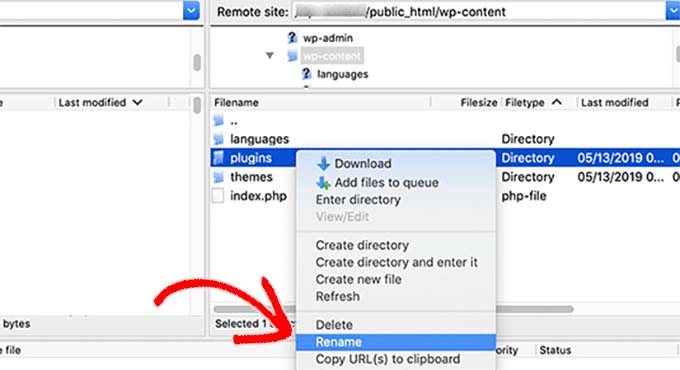
Metoden som beskrivs här hjälper dig att hitta konflikter inom ditt tema och dina plugins.
Undersök ditt tema som ditt första steg. Om du har tillgång till administrationsdelen av WordPress instrumentpanel kan du enkelt ändra det aktiva standardtemat till en standardmapp för temat, till exempel Twenty Twenty.
Om du däremot inte kan komma in i administrationspanelen bör du använda filhanteraren eller ett FTP-program som FileZilla och gå till public HTML⟶ wp-content⟶ themes. Hitta mappen som innehåller ditt aktiva tema och byt sedan namn på det så att det står youractivetheme-disabled.
Tips 6: Kontrollera problem och ladda upp WordPress Core-filer igen
Innan du laddar upp kärnfiler igen, kontrollera noggrant om det finns problem genom att inaktivera plugin-program och återgå till standardtemat. Om problemen kvarstår, ladda ner en ny kopia av WordPress och ladda upp kärnfilerna igen med FTP eller din webbhotells filhanterare. Detta säkerställer att alla viktiga filer är intakta och korrekt konfigurerade.
Tips 7: Återställ din webbplats
Att återställa en webbplatssäkerhetskopia kan ofta åtgärda WordPress-fel. Följ instruktionerna från ditt säkerhetskopierings-plugin eller webbhotellsinstrumentpanel för att återställa säkerhetskopian. Det rekommenderas att testa den återställda säkerhetskopian på en testwebbplats innan du tillämpar den på din aktiva webbplats.
Läs: Åtgärda "Ett fel uppstod vid uppladdningen..." i WordPress
Tips 8: Kontrollera webbhotellsproblem för din WordPress-webbplats
Undersök din webbhotellsmiljö för att upptäcka eventuella problem. Detta inkluderar att kontrollera serverloggar för felmeddelanden, säkerställa att det finns tillräckligt med diskutrymme och verifiera att ditt webbhotellspaket uppfyller WordPress krav. Kontakta din webbhotellssupport för hjälp om det behövs.
Tips 9: Installera om WordPress
Att ominstallera WordPress innebär att man ersätter kärnfilerna utan att påverka ditt innehåll eller dina inställningar. Ladda ner den senaste WordPress-versionen, extrahera filerna och ladda upp dem till din server.
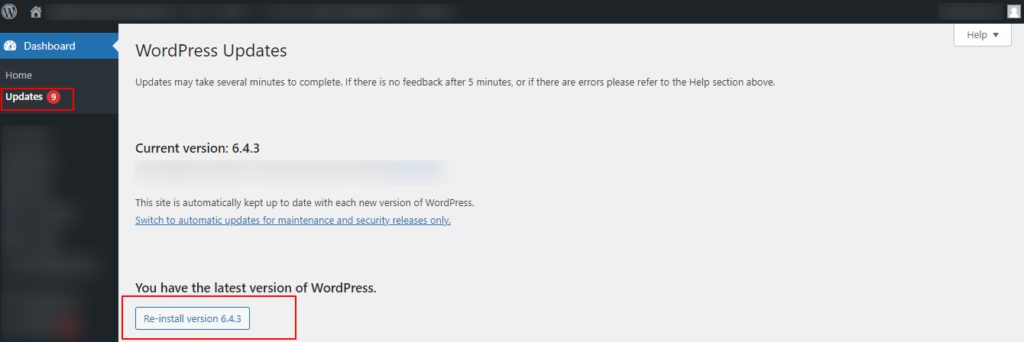
Detta kan hjälpa till att skriva över befintliga filer och hjälpa dig att åtgärda skadade eller saknade kärnfiler.
Tips 10: Uppgradera din PHP-version
Föråldrade PHP-versioner kan leda till kompatibilitetsproblem och fel.
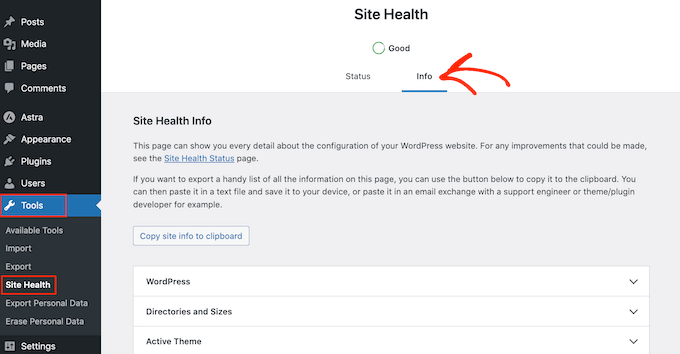
Se till att din webbplatsadministratörs e-postinkorg körs på den senaste PHP-versionen som stöds (för närvarande PHP 7.3 till 8.0). Se till att ha en säkerhetskopia innan du uppgraderar PHP. Hostingleverantörer som Kinsta erbjuder ett enkelt sätt att uppgradera PHP-versioner via sin hosting-dashboard.
Tips 11: Kontrollera om det finns skadlig kod
Om du misstänker att skadlig kod är orsaken till de kritiska felen, särskilt om du upptäcker misstänkta PHP-skript eller obehöriga ändringar, är det avgörande att åtgärda det kritiska felet så snart som möjligt. Kontakta din webbhotellleverantör för hjälp med att skanna och ta bort skadlig kod från din webbplats.
Även om felsökningslösningarna som föreslagits ovan kan vara effektiva, tveka inte att söka professionell hjälp, till exempel WordPress-support.
Tips 12: Maximal uppladdningsfilstorlek och textbehandlingsfunktioner
För felmeddelanden relaterade till bilder, försök att öka den maximala filuppladdningsstorleken i din WordPress-installation.
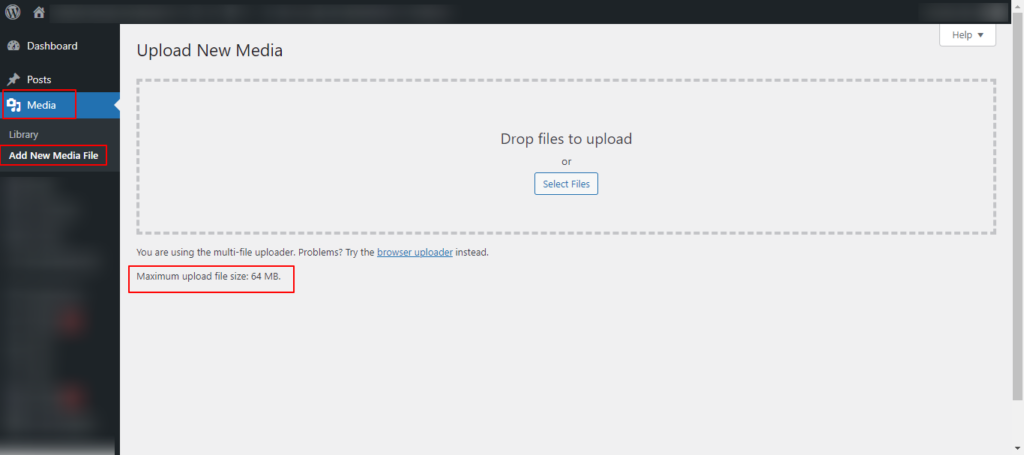
Detta kan göras genom att ändra för upload_max_filesize och post_max_size i din php.ini-fil eller genom att kontakta din webbhotellleverantör för hjälp.
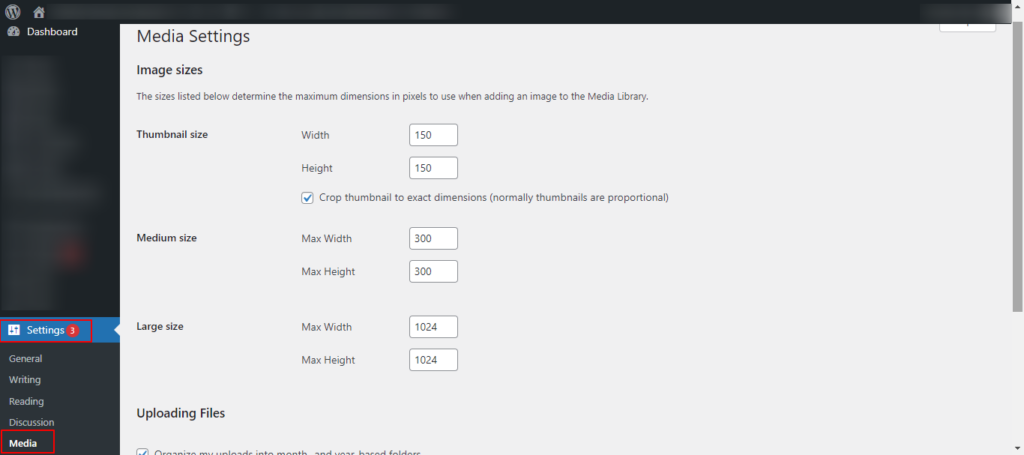
Justera dessutom textbehandlingsfunktioner som memory_limit och max_execution_time i php.ini för att förhindra timeouts och minnesproblem vid bearbetning av stora mängder data.
Tips 13: Öka PHP-minnesgränsen
En annan enkel lösning för att lösa detta WordPress-felmeddelande är att öka din webbplats PHP-minnesgräns. Detta fel kan uppstå när WordPress överskrider sin tilldelade minnesgräns. Du kan öka PHP-minnesgränsen genom att redigera din servers wp-config.php-fil eller php.ini-fil.

I wp-config.php, lägg till define( 'WP_MEMORY_LIMIT', '256M' ); (ersätt 256M med önskad limit). Alternativt, i php.ini-filen, ändra memory_limit .
Tips 14: Felsök med WP-CLI
WP-CLI är ett kraftfullt kommandoradsgränssnitt för WordPress. Du kan använda det för att diagnostisera och åtgärda olika problem på din webbplats. Börja med att köra kommandon som wp core verify-checksums för att verifiera integriteten hos WordPress kärnfiler eller wp plugin status för att kontrollera statusen för installerade plugins. Dessutom kan du inaktivera plugins eller byta tema med hjälp av WP-CLI för att isolera orsaken till det kritiska felet.
Tips 15: Reparera WordPress-databasen
WordPress-databasen kan bli skadad av olika anledningar, till exempel serverproblem, plugin-konflikter eller ofullständiga uppdateringar. Detta kan resultera i meddelandet "Kritiskt fel".
För att lösa problemet kan du reparera WordPress-databasen med hjälp av phpMyAdmin eller WP-CLI. I phpMyAdmin väljer du WordPress-databasen, klickar på fliken "Operationer" och väljer sedan alternativen "Reparera tabell" eller "Optimera tabell". Med WP-CLI använder du kommandot wp db repair för att reparera databasen automatiskt.
Tips 16: Verifiera .htaccess-filen
Fel i .htaccess-filen kan orsaka meddelandet "Kritiskt fel" på din WordPress-webbplats. Den här filen är avgörande för att konfigurera URL-omskrivning och andra serverinställningar.
För att lösa detta:
- Få åtkomst till din webbplats rotkatalog via FTP eller filhanteraren.
- Leta reda på .htaccess-filen och öppna den i en textredigerare.
- Se till att det inte finns några syntaxfel eller motstridiga direktiv.
Du kan tillfälligt byta namn på filen för att se om felet är löst. Om det behövs kan du generera en ny .htaccess-fil genom att gå till Inställningar ⟶ Permalinks i WordPress admin-instrumentpanel och klicka på "Spara ändringar"
Tips 17: Återställ från en säkerhetskopia
Om du har en nyligen genomförd säkerhetskopia av din webbplats kan en återställning ofta lösa problemet med "kritiskt fel". Kom åt dina säkerhetskopior via din webbhotellsleverantörs kontrollpanel eller FTP. Skriv sedan över dina nuvarande webbplatsfiler och databas med säkerhetskopiorna. Se till att din säkerhetskopia är aktuell för att undvika att förlora viktiga data eller ändringar som gjorts sedan säkerhetskopian skapades. Kontrollera om felet kvarstår efter återställningen.
Relaterat: Bästa WordPress-backup-plugins
Bästa praxis för att förhindra kritiska fel på din WordPress-webbplats
Även om det ofta är enkelt att åtgärda kritiska fel på en WordPress-webbplats med rätt steg, är det klokare att förhindra dem från första början. Här är en kort guide:
Regelbundna uppdateringar
Håll WordPress kärna, teman och plugins uppdaterade till deras senaste versioner. Utvecklare släpper uppdateringar ganska ofta för att åtgärda buggar och säkerhetsbrister. Så se till att du aktiverar automatiska uppdateringar när det är möjligt.
Kvalitetsteman och plugins
Använd teman och plugins från betrodda källor som WordPress repository eller välrenommerade tredjepartsutvecklare. Undvik att använda föråldrade eller icke-stödda plugins/teman, eftersom de kan innehålla sårbarheter eller kompatibilitetsproblem.
Säkerhetskopiera din webbplats
Planera en regelbunden säkerhetskopieringsstrategi för din WordPress-webbplats. Detta säkerställer att du kan återställa din webbplats säkert och snabbt i händelse av ett kritiskt fel eller säkerhetsintrång. Säkerhetskopior bör inkludera både filer och databaser. Förvara även säkerhetskopior säkert utanför webbplatsen eller använd en pålitlig säkerhetskopieringstjänst som BlogVault.
Läs: BlogVault Recension: Det bästa WordPress-pluginet för säkerhetskopiering och säkerhet
Säkerhetsåtgärder
Använd starka lösenord för alla användarkonton, inklusive admin och FTP, för att förbättra din webbplats säkerhet. Implementera sedan begränsningar för inloggningsförsök tillsammans med tvåfaktorsautentisering. Att installera ett pålitligt säkerhetsplugin kan också ge kontinuerlig övervakning och skydd mot olika hot. Dessutom bör SSL/TLS-kryptering vara aktiverad för att säkerställa säker dataöverföring.
Relaterat: Bästa leverantörer av WordPress-säkerhetstjänster (och plugins)
Övervakning och underhåll
Övervakning och underhåll är viktiga aspekter av webbplatshantering. Övervaka regelbundet din webbplats för prestandaproblem, säkerhetshot och fel med hjälp av verktyg som drifttidsövervakare, säkerhetsskannraroch plugin-program för felloggning.
Utför dessutom rutinmässiga webbplatsunderhållsuppgifter som att optimera databaser, ta bort oanvända plugins/teman och åtgärda trasiga länkar. Dessa proaktiva åtgärder hjälper till att säkerställa att din webbplats fungerar smidigt och förblir säker för besökare.
Läs mer: Underhåll kontra administration kontra support för WordPress-webbplatser
Testmiljö
Slutligen, konfigurera en testmiljö eller testwebbplats för att säkert testa uppdateringar, temaändringar och nya plugins innan du implementerar dem på din webbplats. Detta hjälper till att identifiera och lösa kompatibilitetsproblem eller konflikter som kan leda till kritiska fel.
Håll din WordPress-webbplats säker och felfri!
Med våra professionella WordPress-underhålls- och vårdtjänster hanterar vi uppdateringar, säkerhet, säkerhetskopior och prestanda, så att du slipper.
Få expertsupport på WordPress om allt annat misslyckas
Om alla vanliga felsökningssteg inte löser kritiska fel på din WordPress-webbplats är det lämpligt att söka expertsupport. Professionella WordPress-utvecklare eller supporttjänster kan erbjuda skräddarsydda lösningar och avancerad diagnostik.
Kontakta de officiella WordPress-hjälpforumen, anlita en specialiserad utvecklare eller överväg supporttjänster som erbjuds av din webbhotellleverantör. Experthjälp från Seahawk säkerställer en grundlig analys av din webbplats unika problem, vilket hjälper till att lösa komplexa problem och minimera driftstopp. Seahawks supporttjänster är prisvärda och börjar på 129 USD/timme.

Slutsats: Åtgärda kritiska fel på din WordPress-webbplats
Sammanfattningsvis är det avgörande att förstå och åtgärda meddelandet "Det har uppstått ett kritiskt fel på din WordPress-webbplats" för att upprätthålla en smidig webbplatsdrift. Detta fel kan ha olika orsaker, inklusive temakonflikter, plugin-problem eller skadade kärnfiler.
Den här omfattande guiden beskriver de praktiska stegen för att felsöka och åtgärda felet, från att kontrollera felloggar och felsöka WordPress till att lösa konflikter och uppgradera PHP.
Trots dessa ansträngningar rekommenderas det att söka professionell WordPress-support om utmaningarna kvarstår. Experthjälp säkerställer en grundlig analys och skräddarsydda lösningar, vilket garanterar en snabb lösning på komplexa problem.
Vanliga frågor om hur man åtgärdar ett kritiskt fel på en WordPress-webbplats
Vad utlöser ett kritiskt felmeddelande i WordPress?
Ett kritiskt fel kan uppstå på grund av ett felaktigt plugin, en föråldrad WordPress PHP-version, skadade WordPress-kärnfiler eller problem i wp-config-filen. Det förhindrar ofta åtkomst till WordPress backend.
Hur kan jag identifiera vilket plugin eller tema som orsakar felet?
Du kan kontrollera din webbplats felloggar eller aktivera felsökningsläge med följande kod i wp-config. Att byta till ett standardtema för WordPress och tillfälligt inaktivera plugin-mappen kan avslöja boven i dramat.
Kan en uppdatering av PHP-inställningar åtgärda det kritiska felet på den här webbplatsen?
Ja. Att använda den senaste PHP-versionen och justera minnesgränser eller maximal uppladdningsfilstorlek i PHP-inställningarna via din webbhotells kontrollpanel kan lösa många allvarliga fel.
Hur återställer jag åtkomsten till WordPress administratörsområde?
Du kan återställa åtkomsten genom att använda FTP eller en filhanterare för att byta namn på den felaktiga plugin-mappen, ladda upp WordPress-kärnfiler igen eller reparera WordPress-databasen. Det kan också vara bra att kontrollera din administratörs-e-postadress för aviseringar.
Finns det något sätt att förhindra att kritiska fel uppstår i framtiden?
Regelbundna uppdateringar, användning av kvalitetsteman och plugins, övervakning av PHP-filfel, säkerhetskopior och testning i en staging-miljö kan minska risken för att stöta på kritiska fel.


