
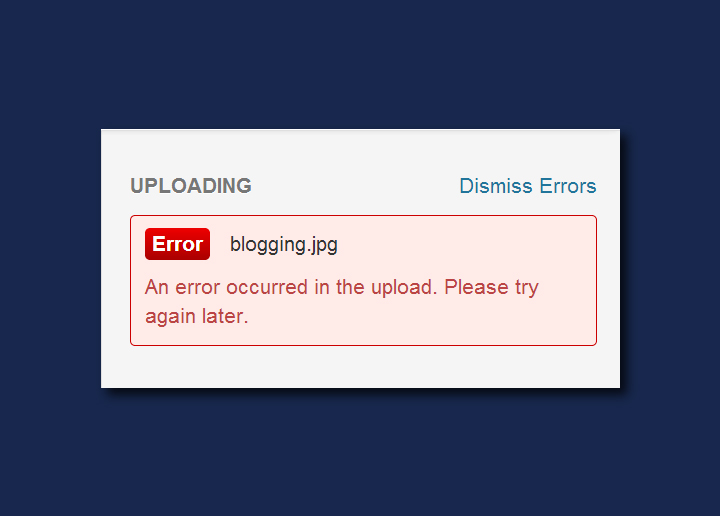
När man arbetar med WordPress är det vanligt att man stöter på olika fel då och då. Bland dessa kan meddelandet "ett fel uppstod vid uppladdningen" vara särskilt frustrerande, särskilt när det hindrar dig från att ladda upp viktigt innehåll eller media till din webbplats. Detta felmeddelande indikerar vanligtvis problem relaterade till serverkonfiguration, filstorleksbegränsningar eller problem med din webbplats tema eller plugins.
I följande diskussion ska vi utforska flera effektiva felsökningsmetoder för att lösa problemet och säkerställa att du smidigt kan ladda upp ditt innehåll på WordPress. Från enkla lösningar som att stänga av plugins eller byta teman till mer avancerade metoder som att ändra webbplatsens PHP-inställningar eller redigera .htaccess-filen, har vi en rad taktiker för att få din WordPress att fungera korrekt igen. Låt oss fördjupa oss i dessa lösningar.
Vet du: Kan inte komma åt WP-administrationsområdet? Så här åtgärdar du det
Felsökning av "Ett fel uppstod vid uppladdningen..." i WordPress
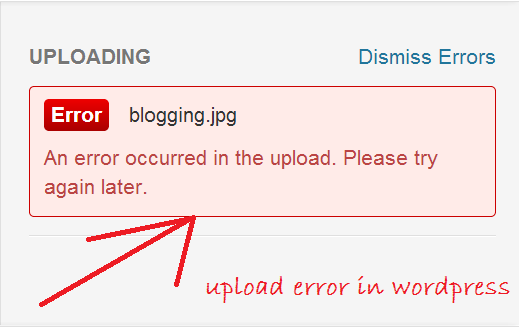
Så här kan du felsöka problemet:
Kontrollera filstorlek och uppladdningsgräns
WordPress har en standardgräns för storleken på de filer du kan ladda upp. Kontrollera filstorleken på mediefilen du försöker ladda upp och jämför den med den maximala uppladdningsgränsen för din webbplats. Du hittar den maximala uppladdningsgränsen genom att besöka Media > Lägg till ny i din WordPress-instrumentpanel. Du måste öka den maximala gränsen om filen du försöker ladda upp är mer omfattande. Detta kan vanligtvis göras genom att redigera filen "php.ini" eller kontakta din webbhotellleverantör för hjälp.
Kontrollera filtyp
WordPress tillåter endast vissa filtyper av säkerhetsskäl. Du får ett felmeddelande om du försöker ladda upp en filtyp som inte är tillåten. Se till att filen du försöker ladda upp är en typ som WordPress tillåter.
Läs: Hur installerar och konfigurerar man nya plugins i WordPress?
Redigera .htaccess-filen
Den här metoden ökar WordPress maximala filuppladdningsstorlek. För att göra detta måste du komma åt .htaccess-filen i rotkatalogen på din WordPress-webbplats med hjälp av en FTP-klient eller via filhanteraren i din webbhotells kontrollpanel. När du har öppnat den här filen måste du lägga till följande kodrader i slutet av filen:
php_value upload_max_file size 128M
php_value post_max_size 128M
php_value max_execution_time 300
php_value max_input_time 300
Den här koden ökar din maximala filuppladdningsstorlek till 128 MB och förlänger den maximala körningstiden. Spara ändringarna och försök att ladda upp filen igen.
Kom ihåg att .htaccess-filen är en kritisk systemfil, så du bör göra en säkerhetskopia innan du gör några ändringar. Dessa ändringar kanske inte heller fungerar om din webbhotellleverantör har strikta serverinställningar. Om felet kvarstår, kontakta din webbhotellleverantörs supportteam.
Verifiera filbehörigheter
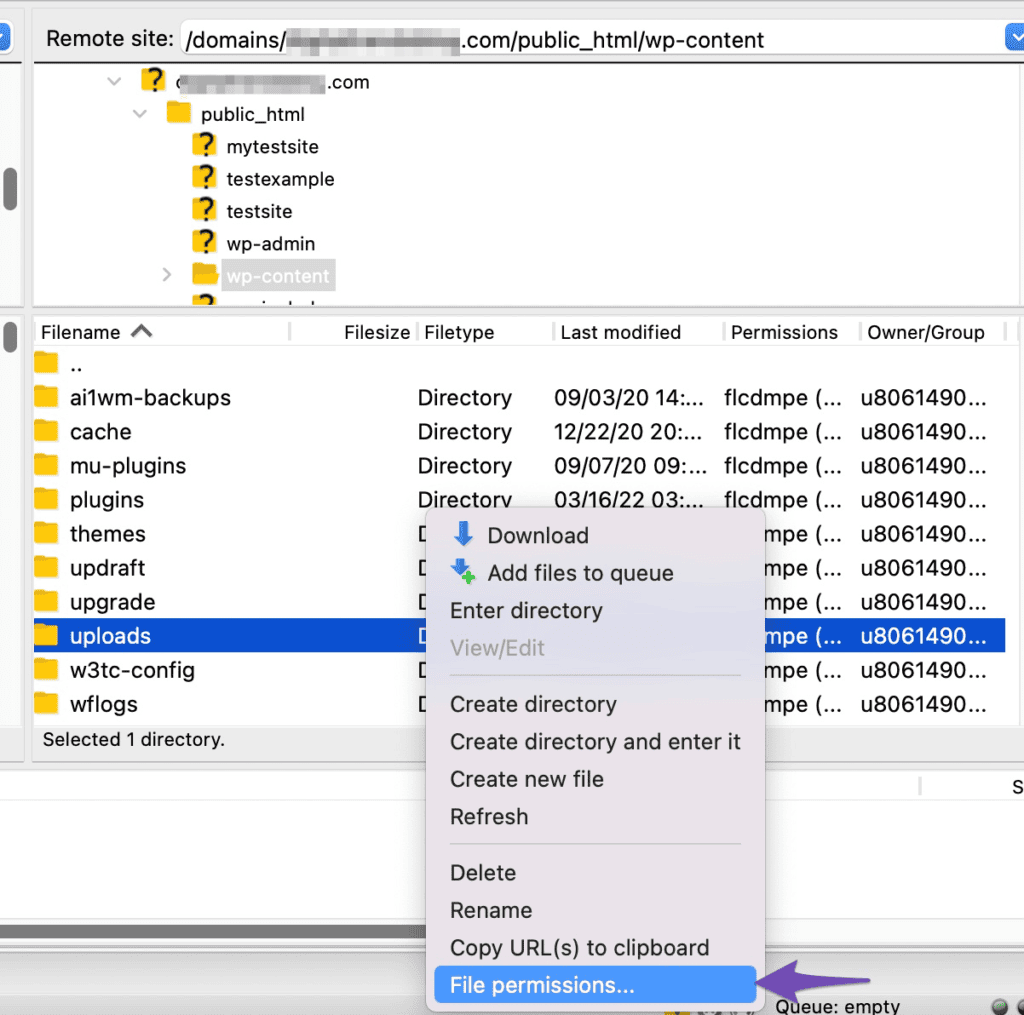
Filbehörigheter kan också hindra dig från att ladda upp filer. Filer och kataloger på din server kräver specifika behörigheter för att fungera korrekt. Vanligtvis bör guider ha filbehörighet 755 och filer bör ha filbehörighet 644. Du kan kontrollera och ändra filbehörigheter via en FTP-klient. Kom ihåg att vara försiktig när du ändrar filbehörigheter, eftersom felaktiga inställningar kan äventyra din webbplats säkerhet.
Lär dig: Felsökning av en hackad WordPress-webbplats
Öka minnesgränsen
Ibland kan detta fel bero på en låg PHP-minnesgräns. Att öka din minnesgräns kan lösa problemet. Du kan göra detta genom att redigera filen "wp-config.php". Lägg till följande kodrad i filen: define('WP_MEMORY_LIMIT', '256M');
Inaktivera/avaktivera plugin-program
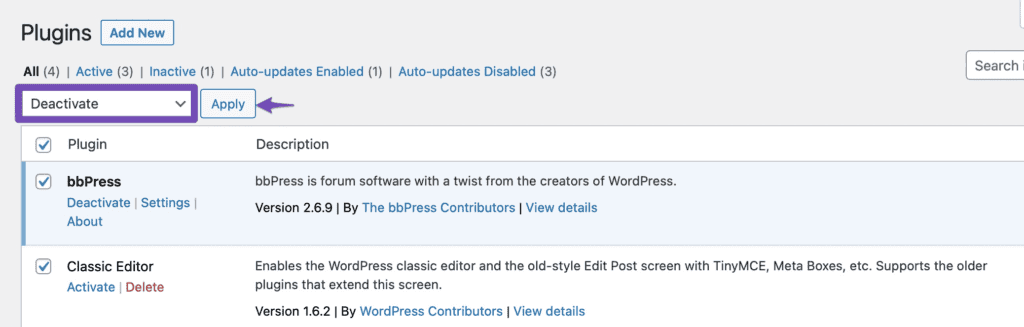
Ibland kan ett plugin orsaka detta fel. För att kontrollera om detta är fallet, stäng av alla dina plugins och försök ladda upp filen igen. Om det fungerar orsakar ett av dina plugins problemet. Aktivera dina plugins individuellt och försök ladda upp filen varje gång för att identifiera pluginet som orsakar problemet.
Byt tema
Om ingen av ovanstående lösningar fungerar, försök att byta till standardtemat för WordPress och se om du kan ladda upp filen. Om du kan det kan ditt nuvarande tema orsaka problemet.
Relaterat: Felsökning av vanliga WordPress-fel
Behöver du WordPress-support?
Att navigera i WordPress komplexitet kan ibland vara skrämmande, särskilt när man stöter på fel som det fruktade meddelandet "ett fel uppstod vid uppladdningen". Men med en tydlig förståelse för de potentiella orsakerna och lösningarna på problemet kan du hantera det med tillförsikt.
Även om lösningarna som föreslagits ovan kan vara effektiva, tveka inte att söka professionell hjälp, till exempel WordPress-support,. I slutändan är det viktigt att upprätthålla en smidig drift av din WordPress-webbplats, och det är fullt möjligt, även när man stöter på dessa vanliga uppladdningsfel.


