
Föreställ dig detta: Du navigerar ivrigt till din älskade WordPress- webbplats, ivrig att göra uppdateringar eller dela nytt innehåll med din publik. Men när sidan laddas sjunker ditt hjärta. Istället för den välbekanta webbplatsen du känner och älskar, är allt du ser en tom, vit skärm som stirrar tillbaka på dig. Det fruktade White Screen of Death (WSoD)-felet är ett frustrerande och förbryllande problem som kan få även de mest erfarna webbplatsägare att klia sig i huvudet.
WSoD kan verka som en mardröm, men frukta inte! Det är ett vanligt problem i WordPress-världen, och med rätt kunskap och felsökningstekniker kan du övervinna det.
I det här inlägget kommer vi att fördjupa oss i WSoD, utforska dess vanliga orsaker och ge dig viktiga potentiella lösningar för att återuppliva din webbplats så snart som möjligt.
Vad är WordPress White Screen of Death-felet?

WordPress white screen of death (WSoD) är ett fel som uppstår när det är problem med din webbplats PHP-filer eller databas. Istället för att visa webbplatsens innehåll visas en vanlig vit skärm. Detta fel kan påverka hela din webbplats eller specifika delar av den.
Ibland kan du bara se den vita skärmen i WordPress admin-instrumentpanel medan resten av din webbplats fungerar normalt. Andra gånger kan du uppleva flera tomma sidor på din webbplats, vilket gör den oåtkomlig.
WSoD är ett vanligt problem i WordPress, och olika faktorer kan orsaka problemet, såsom inkompatibla plugins eller teman, PHP-fel, databasproblem eller problem med filbehörigheter. För att lösa WSoD krävs det att man identifierar den bakomliggande orsaken och tillämpar lämpliga felsökningssteg för att återställa webbplatsens funktionalitet.
Relaterat: Åtgärda "Ett fel uppstod vid uppladdningen..." i WordPress
Varför ser du felet "White Screen of Death" i WordPress?
WordPress vita skärm (WSoD) kan uppstå av olika anledningar, vilket gör det till en frustrerande upplevelse för webbplatsägare. Några vanliga orsaker inkluderar:
- Plugin-konflikter: Inkompatibla eller dåligt kodade plugins kan kollidera, vilket leder till konflikter som resulterar i vitskärmsfelet.
- Temaproblem: Ett dåligt kodat eller inkompatibelt tema kan orsaka konflikter och leda till problem med vit skärm. Att uppgradera ditt tema eller använda en föråldrad version kan också utlösa detta problem.
- PHP-fel: Fel i PHP-kod, såsom syntax eller allvarliga fel, kan orsaka WSoD. Detta händer ofta när det finns problem med anpassade kodavsnitt eller dåligt kodade funktioner.
- Minnesgränser: Om din WordPress-webbplats överskrider den tilldelade minnesgränsen kan det orsaka ett vitskärmsfel. Detta kan hända när du kör resurskrävande plugins eller teman.
- Databasproblem: Problem med WordPress-databasen, såsom korrupta tabeller eller databasanslutningsfel, kan leda till WSoD.
- Filbehörighetsfel: Felaktiga filbehörigheter för kritiska WordPress-filer kan förhindra att din webbplats fungerar korrekt, vilket resulterar i en vit skärm.
Även om dessa är vanliga orsaker är det viktigt att notera att WSoD också kan ha andra bakomliggande faktorer. Felsökning av problemet genom att följa specifika steg och bästa praxis kan hjälpa dig att effektivt identifiera och lösa problemet.
Relaterat: Varför är din WordPress långsam
9 enkla metoder för att åtgärda WordPress White Screen of Death-felet
När du stöter på WordPress White Screen of Death-felet är det viktigt att lösa problemet snabbt. Här är nio metoder du kan prova för att åtgärda problemet:
Stäng av dina WordPress-plugins
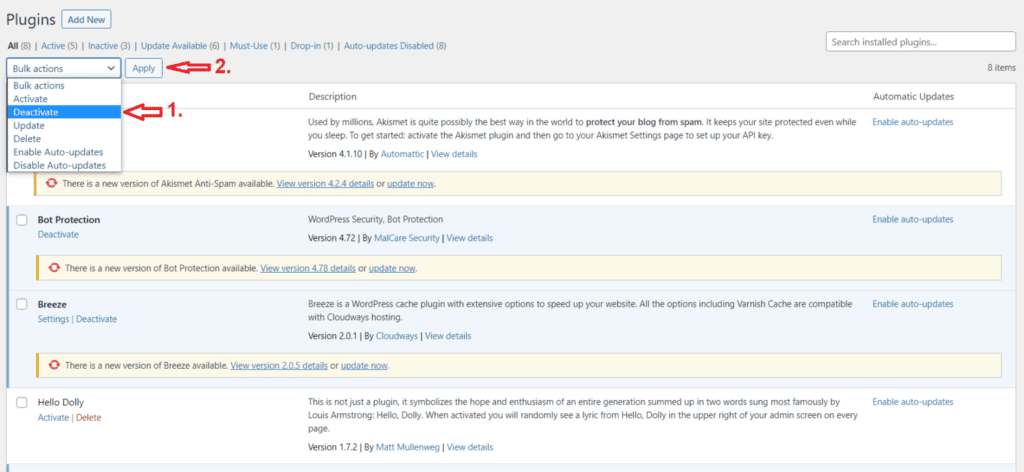
Ett insticksprogram som orsakar konflikt eller fungerar felaktigt kan orsaka problemet med den vita skärmen. Genom att stänga av dina insticksprogram kan du identifiera de problematiska.
Åtgärdningssteg:
- Få åtkomst till din webbplats filer med FTP eller cPanel File Manager.
- Leta reda på mappen ”wp-content” och byt namn på mappen ”plugins” till något i stil med ”plugins_deactivated”
- Detta inaktiverar alla dina plugins, och du kan kontrollera om problemet med den vita skärmen är löst.
- Om problemet är löst, återaktivera dina plugins individuellt för att identifiera de problematiska och hitta en lämplig lösning.
Läs: Hur uppdaterar man WordPress PHP-version?
Byt till ett standardtema för WordPress
Ibland orsakas problemet med den vita skärmen av en temakonflikt eller kompatibilitetsproblem. Att byta till ett standardtema för WordPress hjälper till att avgöra om problemet ligger i det aktuella temat.
Åtgärdningssteg:
- Få åtkomst till din webbplats filer med FTP eller cPanel File Manager.
- Gå till katalogen "wp-content/themes/" och byt namn på mappen för ditt nuvarande tema.
- WordPress kommer automatiskt att växla till standardtemat.
- Kontrollera om problemet med den vita skärmen är löst.
- Om så är fallet kan du behöva kontakta temautvecklaren för support eller hitta ett alternativt tema.
Läs: 10 bästa WordPress-underhållstjänstleverantörer för 2023
Rensa webbläsarens och WordPress-pluginets cache
Cachade filer eller data från din webbläsare eller plugin-program kan ibland orsaka konflikter som leder till problemet med vit skärm. Att rensa cachen kan lösa dessa konflikter.
Åtgärdningssteg:
- Rensa webbläsarens cache genom att öppna webbläsarens inställningar eller använda kortkommandon.
- I WordPress, navigera till avsnittet "Plugins" och sök efter ett cache-plugin du använder.
- Rensa cachen från plugin-inställningarna eller inaktivera cache-plugin-programmet tillfälligt.
- Uppdatera din webbplats för att se om problemet med den vita skärmen är löst.
Läs också: Hur man migrerar från Drupal till WordPress: Komplett guide
Slå på felsökningsläge
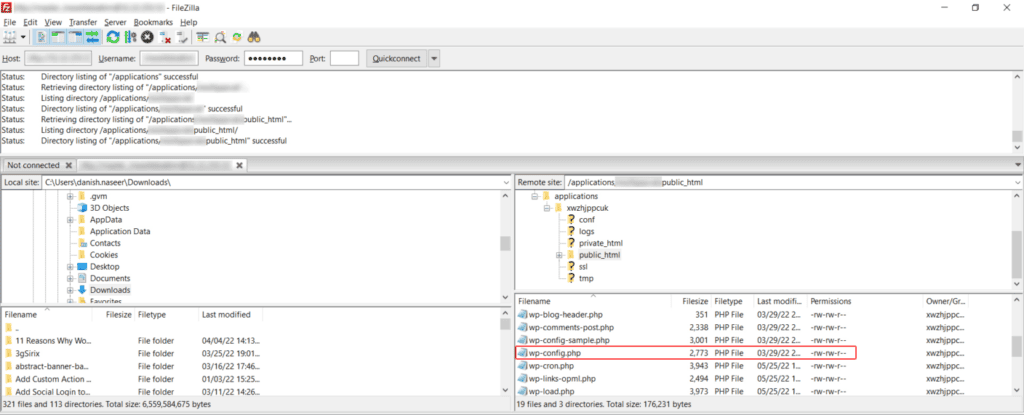
Att aktivera felsökningsläget i WordPress hjälper till att identifiera fel genom att visa dem på skärmen, vilket ger mer specifik information om orsaken till problemet med den vita skärmen.
Åtgärdningssteg:
- Få åtkomst till din webbplats filer med FTP eller cPanel File Manager.
- Leta efter filen "wp-config.php" och öppna den för redigering.
- Lägg till följande kodrad precis ovanför raden som säger “/* Det var allt, sluta redigera! Lycka till med bloggandet. */”: define('WP_DEBUG', true);
- Spara ändringarna och uppdatera din webbplats.
- WordPress visar nu felmeddelandena, vilket kan hjälpa dig att identifiera orsaken till problemet med den vita skärmen.
Vet: Bästa WordPress Backup Plugins 2023
Öka din minnesgräns
Otillräcklig minnesallokering kan leda till problem med vit skärm. Att öka minnesgränsen ger mer resurser för att din WordPress-webbplats ska fungera korrekt.
Åtgärdningssteg:
- Få åtkomst till din webbplats filer med FTP eller cPanel File Manager.
- Leta efter filen "wp-config.php" och öppna den för redigering.
- Lägg till den givna kodraden precis ovanför raden som säger “/* Det var allt, sluta redigera! Lycka till med bloggandet. */”: define('WP_MEMORY_LIMIT', '256M');
- Spara ändringarna och uppdatera din webbplats. Problemet med den vita skärmen är löst.
- Om du behöver hjälp, kontakta din webbhotellleverantör för att öka minnesgränsen för din webbplats.
Kontrollera problem med filbehörighet
Felaktiga filbehörigheter kan orsaka problem, inklusive problemet med vit skärm. Att säkerställa korrekta filbehörigheter hjälper till att upprätthålla säkerheten och funktionaliteten på din WordPress-webbplats.
Åtgärdningssteg:
- Få åtkomst till din webbplats filer med FTP eller cPanel File Manager.
- Högerklicka på mappen ”wp-admin” och välj ”Filbehörigheter” eller ”Ändra behörigheter”
- Ställ in mappbehörigheterna till "755" eller "Läs/Skriv/Kör" för Ägare och "Läs/Kör" för Grupp och Offentlig.
- Upprepa samma steg för mappen "wp-includes".
- Uppdatera din webbplats för att se om problemet med den vita skärmen är löst.
(Obs: Observera att ändringar av filbehörigheter bör göras med försiktighet för att undvika säkerhetsrisker.)
Läs också: Hur man skapar en anpassad sidmall i WordPress
Kontrollera om det finns problem med misslyckade automatiska uppdateringar
Misslyckade automatiska uppdateringar kan orsaka konflikter och resultera i problem med vit skärm. Det är viktigt att se till att alla uppdateringar, inklusive WordPress kärna, teman och plugins, är korrekt installerade.
Åtgärdningssteg:
- Få åtkomst till din webbplats filer med FTP eller cPanel File Manager.
- Leta efter mappen ”wp-content” och byt namn på den till ”wp-content-old”
- Skapa en ny tom mapp som heter "wp-content"
- Besök din webbplats för att se om problemet med den vita skärmen är löst.
- Om problemet är löst betyder det att ett felaktigt plugin eller tema orsakade problemet. Du kan sedan återaktivera dina plugins och teman individuellt för att identifiera det som orsakar problemet.
Vet du: Hur man åtgärdar problem med genomsökningsförmåga?
Åtgärda syntaxfel eller återställ en säkerhetskopia
Syntaxfel i dina WordPress-filer, såsom saknade eller extra semikolon eller klammerparenteser, kan leda till problemet med vit skärm. Om du nyligen har ändrat dina filer kan det hjälpa att återställa en säkerhetskopia.
Åtgärdningssteg:
- Om du nyligen har ändrat ditt tema eller dina plugin-filer kan du komma åt din webbplats filer med hjälp av FTP eller cPanel File Manager.
- Leta reda på filerna du ändrade och jämför dem med en tidigare säkerhetskopia eller en ren installation av WordPress.
- Korrigera eventuella syntaxfel genom att lägga till eller ta bort nödvändig kod.
- Spara ändringarna och uppdatera din webbplats.
- Om du har en säkerhetskopia av din webbplats kan du återställa den till en fungerande version för att eliminera eventuella nyligen gjorda ändringar som orsakar problemet.
Know: Åtgärda WordPress-problemet "Publicering misslyckades. Svaret är inte ett giltigt JSON-svar."
Öka PHP-textbehandlingskapaciteten
Otillräcklig PHP-textbehandlingskapacitet kan resultera i en vit skärm, särskilt om din webbplats har en stor mängd innehåll eller komplexa databasfrågor.
Åtgärdningssteg:
- Få åtkomst till din webbplats filer med FTP eller cPanel File Manager.
- Leta efter filen ”php.ini” (om tillgänglig) eller ”.htaccess” i rotkatalogen.
- Om du hittar filen ”php.ini”, öppna den för redigering. Om inte, öppna filen ”.htaccess”.
- Lägg till den givna kodraden för att öka PHP:s textbehandlingskapacitet: max_execution_time = 300
- Spara ändringarna och uppdatera din webbplats för att se om problemet med den vita skärmen är löst.
- Om problemet kvarstår, kontakta din webbhotellleverantör för att öka din webbplats PHP-textbehandlingskapacitet.
Obs: Observera att dessa är allmänna steg, och det rekommenderas alltid att du säkerhetskopierar din webbplats innan du gör några ändringar för att undvika dataförlust.
Lär dig: Elementor fastnar på laddningsskärmen? Så här åtgärdar du det!
Tänk om ingenting åtgärdar WordPress vita skärm av döden?
Det kan vara frustrerande om ingen av ovanstående metoder lyckas åtgärda WordPress White Screen of Death. Det finns dock några ytterligare steg du kan vidta för att ytterligare felsöka problemet:
- Kontrollera felloggar: Få åtkomst till din webbplats felloggar, vilka kan ge värdefulla insikter i grundorsaken till problemet med den vita skärmen. Felloggar kan finnas i ditt webbhotellkontos "loggar"-mapp eller vara tillgängliga via din webbhotellleverantörs kontrollpanel.
- Rådfråga din webbhotellleverantör: Kontakta din webbhotellleverantörs supportteam för hjälp. De har expertis inom felsökning av serverrelaterade problem och kan erbjuda vägledning om hur man löser problemet med den vita skärmen.
- Anlita en WordPress-expert: Om du har uttömt alla felsökningsalternativ och fortfarande inte kan lösa problemet kan det vara dags att söka hjälp från en WordPress-expert. De har expertisen och erfarenheten för att diagnostisera och lösa komplexa problem, vilket säkerställer att din webbplats fungerar smidigt.
Kom ihåg att det är avgörande att regelbundet säkerhetskopiera din webbplats filer och databas. På så sätt kan du återställa en tidigare fungerande version utan att förlora värdefull data. Överväg dessutom att implementera goda säkerhetsrutiner och hålla din WordPress-installation, teman och plugins uppdaterade för att förhindra potentiella konflikter eller sårbarheter.
Genom att utforska dessa ytterligare steg och söka hjälp vid behov kan du öka dina chanser att lösa WordPress White Screen of Death och få din webbplats online igen.
Vill du underhålla din WordPress-webbplats?
Kontakta oss för de bästa WordPress-underhålls- och skötseltjänsterna för din WordPress-webbplats


