
Om du försöker bygga fantastiska sidor med Elementor men stirrar på en laddningsskärm som bara inte rör sig, är du inte ensam. Problemet med att Elementor fastnar på laddningsskärmen är frustrerande vanligt bland WordPress-användare, både gratis- och Pro-användare.
Den goda nyheten är att det oftast orsakas av vanliga problem som plugin-konflikter, föråldrad PHP eller serverbegränsningar. Den här guiden går igenom mer än tjugo praktiska lösningar för att hjälpa dig identifiera orsaken och få Elementor att fungera smidigt igen.
TL;DR: Snabba lösningar för problem med Elementors laddningsskärm
- Att Elementor fastnar på laddningsskärmen orsakas oftast av plugin-konflikter, föråldrad PHP, serverbegränsningar eller temaproblem.
- Börja felsöka genom att inaktivera installerade plugin-program, byta till ett standardtema och kontrollera webbläsartillägg eller konsolfel.
- Att öka PHP-minnesgränsen, aktivera loader-metoden switch editor och återskapa Elementor CSS löser ofta problemet.
- Om problemet kvarstår, granska serverinställningar, cachverktyg och brandväggsregler, eller återställ en tidigare säkerhetskopia för att återställa redigeraren till det normala.
Viktiga förutsättningar för att använda Elementor smidigt i WordPress
Att använda Elementor effektivt kräver vissa förutsättningar för att säkerställa en smidig och optimal upplevelse. Här är de viktigaste förutsättningarna:
- WordPress-installation: Elementor är ett WordPress-plugin, så du måste ha en WordPress-webbplats. Se till att du har den senaste versionen av WordPress installerad.
- WordPress-version som stöds: Kontrollera Elementors officiella dokumentation för den rekommenderade och stödda WordPress-versionen. Håll både WordPress och Elementor uppdaterade för att dra nytta av de senaste funktionerna, förbättringarna och säkerhetsuppdateringarna.
- Serverkrav: Se till att din webbhotellsserver uppfyller minimikraven för att köra WordPress och Elementor. Detta inkluderar att ha en kompatibel PHP-version (vanligtvis PHP 7.0 eller högre) och tillräckliga serverresurser.
- PHP-minnesgräns: Elementor kan kräva en högre PHP-minnesgräns än standardinställningen. Kontrollera att din servers PHP-minnesgräns är inställd på ett värde som är kompatibelt med Elementors krav. Du kan justera detta i din servers PHP-konfiguration eller genom att redigera wp-config.php-filen.
- Webbläsarkompatibilitet: Elementor är generellt kompatibelt med populära webbläsare. Det rekommenderas dock att använda en ofta uppdaterad webbläsare för bästa prestanda. Vanligtvis stödda webbläsare inkluderar Google Chrome, Mozilla Firefox, Safari och Microsoft Edge.
- Internetanslutning: Säkerställ en stabil och pålitlig anslutning. En långsam eller instabil anslutning kan påverka laddningen och sparandet av dina Elementor-sidor.
- Responsivt tema: Även om Elementor är kompatibelt med de flesta WordPress-temanär det lämpligt att använda ett responsivt tema. Detta säkerställer att designen du skapar med Elementor ser bra ut på olika enheter och skärmstorlekar.
- Installera Elementor-pluginet: Gå till Plugins → Lägg till nytt i din WordPress-instrumentpanel och sök sedan efter Elementor.
Valfritt: Elementor Pro: Pro-versionen erbjuder avancerade funktioner. Om du väljer att använda Elementor Pro måste du köpa en licens och installera Pro-versionen på din WordPress-webbplats.
Elementor fastnar på en laddningsskärm?
Slösa inte tid på att försöka fixa det själv. Ring in experterna och bespara dig frustrationen. Sök professionell hjälp nu!
Grundorsakerna bakom Elementor fastnat vid laddningsfel
När Elementor fastnar på laddningsskärmen är det oftast ett tecken på att något bakom kulisserna inte fungerar som det ska.

För att åtgärda problemet effektivt är det avgörande att förstå vad som orsakar det från första början.
- Plugin- eller temakonflikter: En av de vanligaste orsakerna till att Elementor inte laddas är en konflikt med andra plugins eller ditt aktiva WordPress-tema. Detta gäller särskilt för användare som kör både gratis- och Pro-versionerna av Elementor tillsammans med tredjepartsverktyg som kan störa JavaScript- eller CSS-laddningen.
- PHP-konfigurationsproblem: Elementor kräver specifika PHP-inställningar för att fungera korrekt. Att köra en föråldrad version av PHP kan leda till oväntat beteende. Se alltid till att din server kör den senaste PHP-versionen (minst 7.4) för att undvika kompatibilitetsproblem och förbättra den övergripande prestandan.
- Felkonfiguration av servermiljö: Om din webbhotellsmiljö inte är korrekt konfigurerad kan Elementor ha svårt att ladda. Detta inkluderar begränsningar i minne eller körningstid, samt problem med filbehörigheter. Brist på serverresurser leder ofta till att redigeraren eller widgetpanelen laddas ofullständigt.
- Cloudflare Rocket Loader-konflikter: Om du använder Cloudflare kan Rocket Loader-funktionen störa hur Elementor laddar JavaScript-filer. Även om Rocket Loader är utformad för att förbättra webbplatsens hastighet kan den orsaka konflikter med sidbyggare.
Elementor fastnar vid laddningsskärmsfel: Metoder för att åtgärda det
Många problem med att Elementor fastnar vid laddningsskärmen, enligt Elementor-utvecklaren, orsakas av inkompatibiliteter med plugin. Detta är dock inte alltid fallet. Här är några sätt att lösa dessa problem:
Metod 1: Se till att det inte finns några plugin-konflikter
Eftersom Elementor hävdar att tilläggsprogram är källan till dessa laddningsproblem är det bäst att börja här. Tillägg från tredje part är oftast orsaken till problemet "Elementor laddas inte". Det finns många Elementor-tillägg tillgängliga, och om du använder ett som inte är välskrivet kan du stöta på problem som detta.
Här är några tilläggsprogram som är kända för att orsaka konflikter med Elementor:
- Elementor Premium-tillägg
- Elementor Lite-kit
- Ultimata tillägg
- Google XML-webbplatskartor
- Elementor-tilläggselement
- Viktiga tillägg för Elementor
- Premium-tilläggsplugin
- Powerpack-element
- Elementor-versionskonflikter
- Konflikt mellan Elementor Free och Pro-versionen
Om du inte kan lista ut vad som orsakar problemet med Elementor Stuck on Loading, inaktivera dessa plugins och se om problemet försvinner. Försök att inaktivera Elementor Pro och gratisversionen. Ibland kan pluginversionen orsaka konflikter.
Börja aktivera plugin-program ett i taget och kontrollera Elementor allt eftersom. Om laddningsproblemet återkommer efter att du aktiverat ett plugin har du upptäckt källan till problemet.
Inaktivera alla Elementor-tillägg på din webbplats och se om problemet försvinner.
Läs mer: Hur man åtgärdar en långsam WordPress-backend
Metod 2: Öka PHP-minnesgränsen
En av de främsta orsakerna till Elementor Stuck on Loading-felet är en begränsad PHP-minnesgräns. Den är som standard inställd på 40 MB. Dock krävs minst 64 MB och högst 128 MB för att Elementor ska fungera smidigt.

För de som inte vet vad WP_MEMORY_LIMIT är, låter WordPress dig justera den maximala minnesförbrukningen av PHP genom att använda PHP-konstanten WP_MEMORY_LIMIT.
- Anta att ditt system har 1 GB RAM, och att allt detta är tillgängligt för PHP. När en sida laddas och PHP startar, är den maximala mängden RAM som webbsidans PHP-process kan använda X. Anta att du har satt minnesgränsen till 128 MB. Det innebär att du kommer att vara begränsad till 8 samtidiga PHP-processer om alla förbrukar allt tillgängligt RAM (128 MB).
- För att kontrollera din WordPress-webbplats minnesstorlek, gå till 'wp-admin → Elementor → Systeminformation'.
Att uppdatera wp-config.php-filen är det första steget. Du kan använda cPanel-filhanteraren eller en FTP-server för att komma åt WordPress-mappen.
Leta efter raden ”/* Det var allt, sluta ändra!” i wp-config.php-filen. Placera följande kodrad före denna kommentar:
define('WP_MEMORY_LIMIT', '128M');
Efter att du har lagt till raderna, gå tillbaka till wp-admin → Elementor → Systeminformation och dubbelkolla att ändringarna har sparats.
Metod 3: Inaktivera alla webbläsartillägg
Problemet som gör att Elementor slutar laddas på sidan har ofta ingenting att göra med din webbplats.
Problemet kan ligga i din webbläsare. Om du har några tillägg eller plugins installerade i din webbläsare, ta bort dem och se om problemet är löst.
Sök efter plugins som förhindrar att skript laddas med hjälp av webbläsarens utvecklarverktyg. Kontrollera din webbplats för annonsblockerare. Försök också att byta webbläsare för att se om Elementor fungerar korrekt i en annan.
Metod 4: Växla till standardtemat för WordPress
Det är också möjligt att ditt WordPress-tema hindrar Elementor från att starta på din webbplats. Även om detta händer sällan är det fortfarande en bra idé att undersöka om ditt tema har några problem.
Byt webbplatsen till standardtemat för WordPress och kontrollera om Elementor fungerar korrekt.
Om så är fallet är det ditt tema som är skyldigt. Du kan väl inte bara överge ditt tema för att få Elementor att fungera?
Nu när du har identifierat ditt tema som källan till problemet, kontakta temats skapare för att varna dem och söka en reparation.
Metod 5: Öka serverresursgränsen
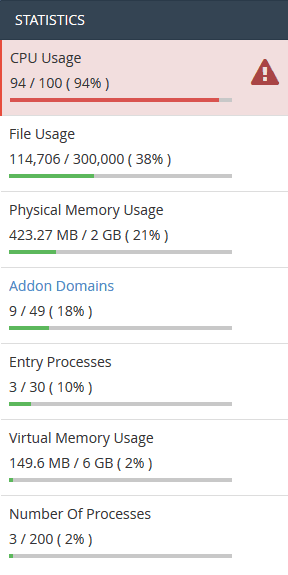
Ibland når servern sina resursgränser; i det här fallet kanske du vill kontrollera cPanel för att se resursanvändningen. Detta händer vanligtvis med delade webbhotellskonton. Kontakta din webbhotellsleverantör i sådana fall.
Metod 6: Inaktivera oanvända widgetar
Konflikter med specifika widgetar kan ibland orsaka laddningsproblem i Elementor. För att felsöka, inaktivera alla oanvända widgetar och element på dina sidor.
Detta kan göras genom att öppna Elementor-redigeraren, välja widgeten och klicka på ögonikonen för att tillfälligt inaktivera den.
Om du till exempel misstänker en konflikt med en specifik bildwidget kan du försöka inaktivera den och se om laddningsproblemet kvarstår. Genom att systematiskt inaktivera oanvända widgetar kan du identifiera och lösa konflikter som gör att Elementor fastnar på laddningsskärmen.
Läs: Elementor vs SeedProd: Detaljerad jämförelse
Metod 7: Installera om Elementor
Om Elementor fastnar på laddningsskärmen kan det hjälpa att lösa problemet genom att installera om pluginet. Börja med att inaktivera och sedan ta bort Elementor-pluginet från din WordPress-instrumentpanel.
Gå sedan till WordPress plugin-arkiv, sök efter Elementor och installera om det. Aktivera pluginet och kontrollera om laddningsproblemet kvarstår.
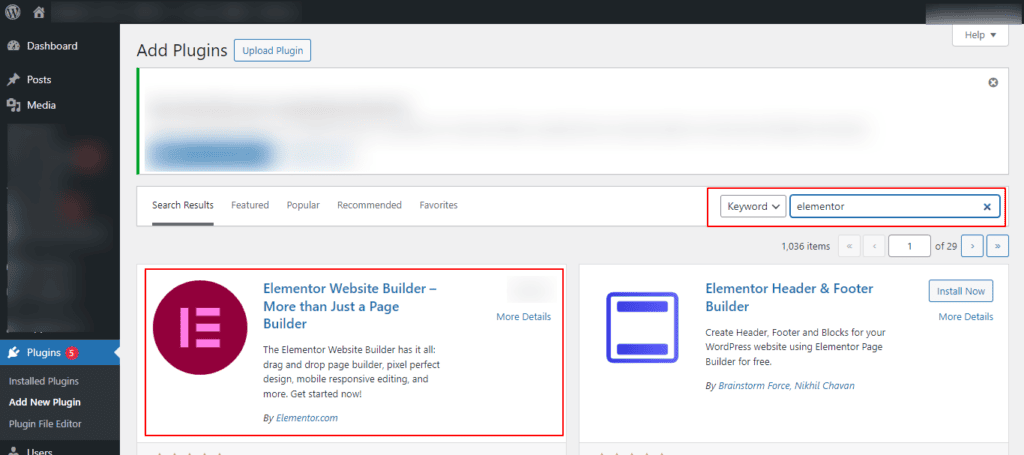
Denna process säkerställer en ren Elementor-installation, vilket eliminerar potentiellt skadade filer eller konflikter. Innan du ominstallerar är det viktigt att säkerhetskopiera din webbplats för att förhindra dataförlust under processen.
Metod 8: WordPress-adress (URL) och webbplatsadress (URL)
Att se till att WordPress-adressen (URL) och webbplatsadressen (URL) är desamma i dina WordPress-inställningar är avgörande för att Elementor ska fungera korrekt.
För att kontrollera och ställa in dessa, gå till din WordPress-instrumentpanel, navigera till Inställningar → Allmäntoch bekräfta att WordPress-adressen (URL) och webbplatsadressen (URL) är identiska.
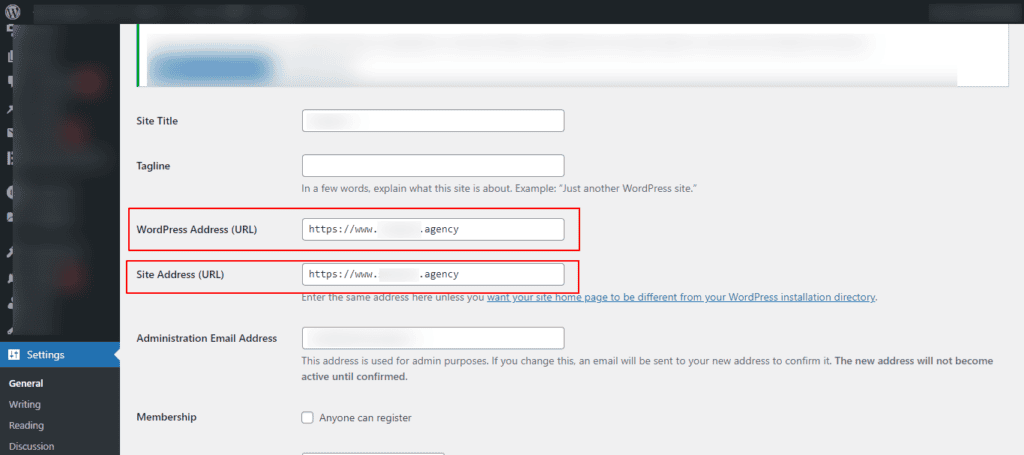
Om din webbplats till exempel är "https://example.com" bör båda fälten återspegla denna URL. Felaktiga adresser kan göra att Elementor laddar resurser och stilmallar felaktigt, vilket resulterar i ett laddningsfel på skärmen.
Justera webbadresserna om det behövs, spara ändringarna och se om problemet kvarstår.
Metod 9: Åtgärda blandad HTTPS
Problem med blandat innehåll, där en webbplats innehåller både säkra (HTTPS) och osäkra (HTTP) element, kan göra att Elementor inte laddas.
För att åtgärda detta, se till att hela din webbplats, inklusive Elementor-resurser, serveras via HTTPS. Uppdatera WordPress-adressen (URL) och webbplatsadressen (URL) så att de använder "https://" i WordPress-inställningarna.
Se dessutom till att alla dina Elementor-sidor och resurser (bilder, skript, stilmallar) använder säkra webbadresser. Ändra till exempel alla HTTP-webbadresser i ditt innehåll till HTTPS.
Detta säkerställer en säker anslutning på hela din webbplats, vilket förhindrar problem med blandat innehåll och potentiella laddningsfel i Elementor.
Relaterat: HTTP vs HTTPS
Metod 10: Gör en hård uppdatering
Att utföra en hård uppdatering kan hjälpa till att rensa cachade filer och ladda om sidan, vilket potentiellt kan lösa problem med Elementors laddning. För att göra en hård uppdatering, tryck på "Ctrl + F5" i Windows eller "Cmd + Shift + R" på Mac.
Detta tvingar webbläsaren att hämta en ny kopia av sidan och dess resurser, vilket eliminerar all cachad data som kan orsaka problem med Elementor.
Om felet på laddningsskärmen kvarstår efter en hård uppdatering, överväg att rensa webbläsarens cache helt för att säkerställa en felfri omladdning av sidan och dess resurser.
Metod 11: Inaktivera säkerhetsplugin
Säkerhets-plugins kan ibland störa Elementors laddningsprocess. Inaktivera tillfälligt alla säkerhets-plugins på din WordPress-webbplats och kontrollera sedan om laddningsproblemet kvarstår.
Om problemet löses genom att inaktivera plugin-programmet kan du konfigurera om säkerhetsinställningarna eller leta efter alternativa säkerhetslösningar som inte står i konflikt med Elementor.
*Var alltid försiktig när du justerar säkerhetsinställningar och se till att din webbplats förblir säker under felsökning.
Läs mer: BlogVault Recension: Det bästa WordPress-pluginet för säkerhetskopiering och säkerhet
Metod 12: Kontrollera webbplatsens hälsa och plugins
Använd funktionen Webbplatshälsa i WordPress för att identifiera potentiella problem som påverkar din webbplats prestanda. Gå till "Verktyg" → "Webbplatshälsa" i WordPress instrumentpanel för att se rekommendationer och kritiska problem.
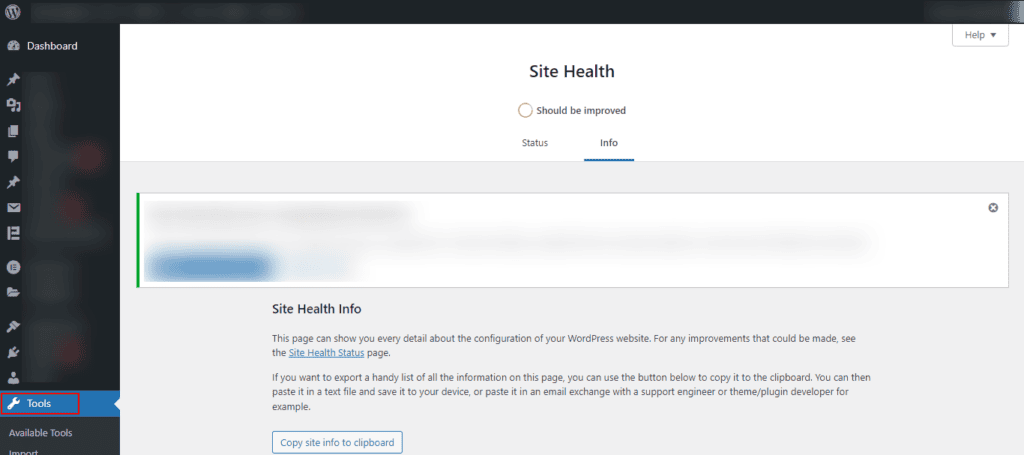
Installera dessutom pluginet Query Monitor, ett kraftfullt felsökningsverktyg. Det här pluginet hjälper till att analysera din webbplats prestanda och avslöjar detaljerad information om databasfrågor, PHP-fel och andra faktorer som kan påverka Elementors laddning.
Genom att åtgärda eventuella problem som uppmärksammats i Site Health och Query Monitor kan du optimera din webbplats för bättre kompatibilitet med Elementor.
Metod 13: Stäng av cache- och prestandaplugin
Cache- och prestandaoptimeringsplugins kan ibland komma i konflikt med Elementor, vilket orsakar laddningsproblem. Inaktivera tillfälligt alla cache- eller prestandaoptimeringsplugins som du har installerat på din WordPress-webbplats. Vanliga plugins inkluderar W3 Total Cache, WP Super Cacheeller Autoptimize.
Efter att du har inaktiverat dessa plugins, kontrollera om Elementor laddas utan problem. Om problemet är löst kan du behöva konfigurera om inställningarna för cachelagring eller leta efter alternativ som integreras bättre med Elementor.
Tänk på att cachning är avgörande för webbplatsens hastighet, så inaktivera dessa plugins endast tillfälligt för felsökning.
Vidare läsning: Varför är din WordPress långsam
Metod 14: Regenerera CSS och data
Om Elementor har fastnat på laddningsskärmen kan det hjälpa att regenerera CSS och data. Gå till WordPress-instrumentpanelen och navigera till "Elementor" → "Verktyg". I avsnittet Elementor-verktyg hittar du alternativet att regenerera CSS eller rensa datacachen.
Den här processen kan uppdatera Elementors stil och lösa problem relaterade till cachade eller skadade CSS-filer. Att regenerera CSS och data är ett snabbt och effektivt felsökningssteg som säkerställer att Elementor laddas korrekt genom att återskapa dess viktiga komponenter.
Metod 15: Växla webbhotell
Om du har uttömt andra felsökningssteg och Elementor fortfarande fastnar på laddningsskärmen, överväg möjligheten att din webbhotellsmiljö kan vara boven i dramat.
Att byta till en mer pålitlig webbhotellleverantör eller uppgradera ditt webbhotellspaket för att uppfylla Elementors tekniska krav kan lösa prestandaproblem.
En hostingmiljö med tillräckliga resurser, kompatibilitet och optimala serverkonfigurationer är avgörande för Elementors smidiga drift.
Innan du byter webbhotell, säkerhetskopiera din webbplats och överväg att kontakta din webbhotellleverantör för hjälp med migreringen.
Metod 16: Ändra redigerarens laddningsmetod
Elementor låter dig anpassa laddningsprocessen för byggaren. Det finns inte tillräckligt med information om hur det fungerar, men om du har problem med redigeraren rekommenderar Elementor att du byter till en annan metod.
- Gå till Elementor → Inställningar → Avancerat i din WordPress-instrumentpanel för att hitta det här alternativet.
- Ändra redigerarens laddningsmetod i Elementor
Möjligheten att ändra redigerarens laddningsmekanism finns på fliken Avancerat. Den här funktionen är inaktiverad som standard. Kontrollera att redigeraren laddas korrekt efter att du har aktiverat det här alternativet.
Metod 17: Använd Elementors felsäkert läge
Om Elementor fastnar på laddningsskärmen kan du prova den här lösningen. Elementors felsäkert läge inaktiverar tillfälligt alla plugins och växlar till ett standardtema för WordPress, vilket gör att du kan isolera problemet.
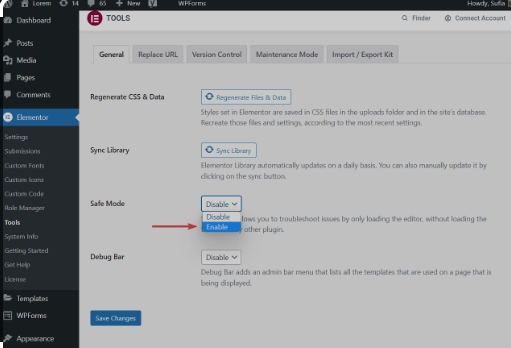
För att aktivera felsäkert läge, gå till Elementor → Verktyg → fliken Allmänt. Tryck på knappen Felsäkert läge för att aktivera det.
Detta hjälper till att identifiera om konflikter med andra plugins eller teman orsakar problemet. När det är aktiverat, försök att öppna Elementor-redigeraren igen.
Om laddningsproblemet är löst, återaktivera gradvis plugin-program och växla tillbaka till ditt föredragna tema för att lokalisera det motstridiga elementet.
Metod 18: Undersök brandväggsinställningar
Elementor-redigeraren kan fastna på laddningsskärmen på grund av att brandväggsinställningar blockerar nödvändiga anslutningar eller skript som krävs för Elementors funktionalitet.
Kontrollera dina brandväggsinställningar, inklusive de på din webbhotellsleverantörs server och eventuella tredjeparts brandväggstjänster du använder. Se till att nödvändiga portar är öppna och att Elementors skript är tillåtna.
Vitlista alla domäner eller IP-adresser relaterade till Elementor för att förhindra att de blockeras. Kontakta vid behov din webbhotellsleverantör eller IT-support för att justera brandväggsinställningarna för att säkerställa att Elementor-redigeraren fungerar smidigt.
Metod 19: Kör Elementor hälsokontroll
Använd Elementors inbyggda hälsokontroll för att identifiera potentiella problem. Navigera till Elementor → Verktyg → fliken Hälsokontroll. Här kan du köra olika tester för att identifiera problem relaterade till serverkonfiguration, kompatibilitet eller konflikter med andra plugins eller teman.
Följ rekommendationerna från hälsokontrollverktyget för att lösa eventuella upptäckta problem och förbättra Elementor-redigerarens prestanda.
Metod 22: Aktivera WP_DEBUG för felloggning
Ibland, när Elementor har fastnat på laddningsskärmen, kan det stöta på fel eller konflikter som inte är omedelbart uppenbara, vilket gör felsökning svår.
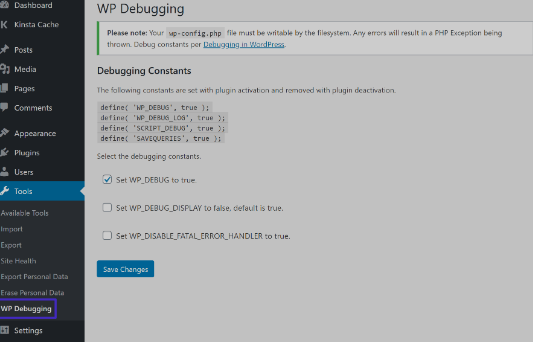
Här aktiverar du WP_DEBUG-läget i din WordPress-installation för att logga eventuella fel eller varningar som uppstår bakom kulisserna. Redigera din wp-config.php-fil och ställ in WP_DEBUG till true. Detta visar fel på skärmen, vilket hjälper dig att identifiera de specifika problem som orsakar att Elementor stannar.
Metod 21: Inaktivera ModSecurity tillfälligt
Elementors laddningsskärm kan också orsakas av ModSecurity-regler på din server som blockerar vissa förfrågningar eller skript som krävs för Elementors funktionalitet.
- För att åtgärda detta, inaktivera tillfälligt ModSecurity- regler på din server för att se om de orsakar problemet med Elementor.
- Använd din webbhotellleverantörs kontrollpanel eller kontakta din webbhotellssupport för detta. När den är inaktiverad, försök att öppna Elementor-redigeraren igen.
Om problemet med laddningsskärmen är löst indikerar det att ModSecurity-reglerna faktiskt orsakar problemet. Du kan sedan samarbeta med din webbhotellleverantör för att justera reglerna eller vitlista specifika Elementor-förfrågningar för att säkerställa smidig drift utan att kompromissa med webbplatsens säkerhet.
Metod 22: Granska JavaScript-konsolen för fel
Elementors fastnade laddningsskärm kan orsakas av JavaScript-fel i webbläsaren, vilket kan hindra dess funktionalitet.
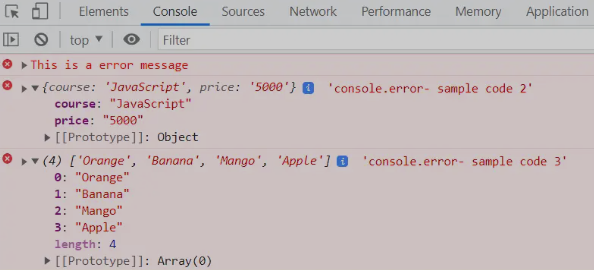
Öppna utvecklarverktygen i webbläsaren (vanligtvis tillgängliga genom att trycka på F12 eller högerklicka och välja "Inspektera") och navigera sedan till fliken "Konsol". Här kan du se eventuella JavaScript-fel eller varningar som kan uppstå när du försöker ladda Elementor.
Dessa fel kan ge värdefull insikt i vad som orsakar problemet med laddningsskärmen. Åtgärda JavaScript-fel genom att lösa konflikter med andra plugin-program eller teman, säkerställa webbläsarkompatibilitet eller, om tillämpligt, felsöka anpassad JavaScript-kod.
När felen är åtgärdade, försök att öppna Elementor igen för att se om problemet med laddningsskärmen kvarstår.
Metod 23: Kontrollera om databasen är skadad
Använd databashanteringsverktyg eller plugins för att söka efter och identifiera eventuella korruptioner i WordPress-databasen. WordPress-plugins som WP-Optimize eller WP-DBManager erbjuder alternativ för att kontrollera och reparera databastabeller.
Du kan också köra SQL-frågor manuellt för att kontrollera integritetsproblem. Om korruption upptäcks fortsätter du med databasreparationsprocesserna som tillhandahålls av verktygen eller plugin-program.
Efter att du har reparerat eventuella skadade tabeller, försök igen att öppna Elementor för att kontrollera om problemet med laddningsskärmen kvarstår. Regelbundet databasunderhåll och säkerhetskopior kan bidra till att förhindra framtida förekomster av skada.
Metod 24: Återställ säkerhetskopia av webbplatsen
Om Elementor har fastnat på laddningsskärmen på grund av de senaste ändringarna eller uppdateringarna, kan återställning av en säkerhetskopia av webbplatsen återställa din webbplats till ett fungerande tillstånd.
Få åtkomst till din webbplats säkerhetskopior via din webbhotellsleverantörs kontrollpanel eller via ett säkerhetskopierings-plugin. Välj en säkerhetskopia från innan problemet med Elementor uppstod.
Återställ säkerhetskopian enligt instruktionerna från din webbhotellsleverantör eller säkerhetskopieringspluginet. Se till att du väljer lämpliga säkerhetskopior, inklusive webbplatsen och databasen.
Efter återställningen, kontrollera om Elementor laddas korrekt utan att problemet med laddningsskärmen uppstår. Om det lyckas, överväg att försiktigt tillämpa nödvändiga uppdateringar eller ändringar för att undvika att problemet uppstår igen.
Metod 25: Andra diverse problem
- PHP-version: Om ditt system kör PHP 8, nedgradera till PHP 7, eftersom Elementor för närvarande inte stöder PHP 8.
- Behörigheter: Se till att Elementor har behörighet att ladda ner Globals. Om du ser någon felkod, till exempel 403, kontakta webbhotellsföretaget.
- Problem med cachning: Se till att serverns cachning, Cloudflare, Rocketloader eller något annat cachningsprogram är inaktiverat och försök igen.
- Kontrollera konsolen för fel: Använd webbläsarens utvecklarverktyg för att kontrollera om det finns några JavaScript-fel i konsolen som kan påverka Elementor.
- Inaktivera CDN tillfälligt: Om du använder ett Content Delivery Network (CDN) kan du inaktivera det tillfälligt för att se om det orsakar laddningsproblemet. Se till att CDN-inställningarna är korrekt konfigurerade för Elementor.
- Granska felloggar: Kontrollera dina serverfelloggar för att se om det finns relevanta felmeddelanden som kan ge insikter om laddningsproblemet.
- Elementor hjälp och support: Om allt annat misslyckas, sök professionell hjälp. Seahawks Elementor hjälp och support kan ge specifik vägledning baserat på din installation och problemets art.
Slutsats
Att Elementor fastnar på laddningsskärmen kan störa ditt arbetsflöde, men problemet går oftast att åtgärda med rätt felsökningssteg. De flesta problem uppstår på grund av plugin-konflikter, föråldrade PHP-versioner, serverbegränsningar eller temans inkompatibilitet.
Genom att kontrollera installerade plugins, justera PHP-minnesgränser, granska fel i webbläsarkonsolen och säkerställa att din WordPress-installation är uppdaterad kan du snabbt identifiera grundorsaken.
Enkla åtgärder som att aktivera loader-metoden för switcheditorn, generera om CSS eller rensa cachen återställer ofta editorn.
Om problemet kvarstår kan en granskning av serverinställningarna eller kontakta webbhotellssupporten hjälpa till att lösa djupare konfigurationsproblem och säkerställa att Elementor-byggaren fungerar smidigt igen.
Vanliga frågor om Elementor-laddningsfel
Varför fastnar Elementor på laddningsskärmen?
De vanligaste orsakerna inkluderar plugin-konflikter, webbläsartillägg eller problem med minnesgränser. En skadad webbläsarcache eller skriptblockerare kan också orsaka en grå skärm i Elementor-redigeraren.
Kontrollera systemkrav, PHP-version och temainställningar från administratörspanelen. Många användare rapporterar detta problem efter en plugin-uppdatering eller när de använder Cloudflare Rocket Loader.
Hur åtgärdar jag problem med att Elementor laddas snabbt och fastnar?
Börja med att rensa cachen och öppna redigeraren i ett inkognitofönster i webbläsaren. Inaktivera tillfälligt alla plugins förutom Elementor och Elementor Pro.
Byt till ett standardtema, till exempel Twenty Twenty. Öka memory_limit och wp_max_memory_limit via cPanel eller FTP. Dessa steg åtgärdar ofta problemet med att widgetpanelen inte laddas.
Kan webbläsarproblem orsaka problem med Elementor-redigeraren?
Ja. Webbläsarcache, annonsblockerare och skriptblockerare kan blockera JS-filer. Testa i Chrome, Firefox eller Safari. Inaktivera tillägg, högerklicka sedan och kontrollera konsolfel. Problem med Cross-origin eller X-Frame-Options kan också påverka laddningen av redigeringspanelen.
Hur fixar jag en tom eller grå skärm i Elementor?
Kontrollera htaccess-filen och serverns tidsgräns. Inaktivera temaförladdare, anpassad kod eller animationer. Verifiera även Cloudflare-inställningarna och stäng av Rocket Loader. Använd Elementors felsäkert läge för att isolera problemet på en staging-webbplats.
Påverkar webbhotell eller serverkonfiguration Elementors laddningstid?
Ja. Lågt minne, föråldrad PHP-version eller serverrestriktioner kan orsaka laddningsproblem. Säkerställ korrekt optimering, objektcacheinställningar och korrekta filbehörigheter i rotkatalogen. Håll alla versioner av Elementor uppdaterade för optimal prestanda.


