
Att migrera från Drupal till WordPress kan kännas komplicerat, men det öppnar dörren till en mer flexibel och användarvänlig upplevelse. Om din nuvarande uppsättning känns stel eller svår att hantera kan den här flytten förändra hur du bygger och skalar din webbplats.
Med rätt tillvägagångssätt kan du överföra innehåll, bevara SEO och uppgradera prestanda utan avbrott. Den här guiden guidar dig genom varje steg så att du kan byta plattform med trygghet och tydlighet.
TL;DR: Migrering gjort enkelt
- Granska din befintliga webbplats. Granska innehåll, struktur och funktioner innan du påbörjar flytten.
- Välj rätt metod. Använd manuell migrering, verktyg eller experter baserat på dina behov och tid.
- Testa allt noggrant. Kontrollera länkar, formatering och funktionalitet innan du publicerar.
- Optimera efter lansering. Förbättra SEO, hastighet och säkerhet för långsiktig tillväxt och stabilitet.
De främsta anledningarna till varför du behöver en migrering från Drupal till WordPress
Medan Drupal är känt för sina robusta funktioner, särskilt för stora företag, är WordPress fortfarande den dominerande kraften på webben.

Denna utbredda användning drivs av flera faktorer, inklusive dess användarvänlighet, flexibilitet och omfattande plugin-ekosystem.
WordPress förmåga att hantera anpassade fält är en viktig fördel som gör det till ett övertygande val för en mängd olika webbplatser, från enkla bloggar till komplexa e-handelsbutiker.
Funktionalitet och användning
Så snart installationen är klar är WordPress redo att användas, vilket eliminerar behovet av komplexa inställningar. Dess stora bibliotek av teman, utformade för både nybörjare och avancerade användare, erbjuder omfattande anpassningsmöjligheter.
Även med minimal erfarenhet erbjuder WordPress en användarvänlig plattform för alla företag. Med sina flexibla funktioner för anpassade fält kan du enkelt skräddarsy din webbplats efter specifika behov och skapa dynamiska innehållsupplevelser.
Till skillnad från WordPress kräver Drupal mer tid och teknisk expertis för att bemästra sina kärnfunktioner. Även om det erbjuder kraftfulla funktioner för mycket anpassade webbplatser, gör dess branta inlärningskurva det mindre lämpligt för nybörjare.
Även om Drupal stöder anpassade fält, kräver det ofta inblandning av erfarna webbutvecklare för att utnyttja deras fulla potential.
Uppgradera din Drupal-webbplats till WordPress
Migrera sömlöst från Drupal till WordPress och höj prestandan och användbarheten för din webbplats med vår bekymmersfria migreringstjänst från Drupal till WordPress!
Kostnadseffektivitet
Medan de initiala kostnaderna för installation och webbhotell för Drupal- och WordPress-webbplatser är relativt lika, kan de långsiktiga underhållskostnaderna skilja sig avsevärt.
Drupals komplexa arkitektur och avancerade funktioner, inklusive dess robusta e-handelsfunktioner (Drupal Commerce), kräver ofta specialiserad expertis för att hantera och optimera effektivt.
Däremot erbjuder WordPress en mer användarvänlig och kostnadseffektiv lösning för många företag, särskilt de med enklare e-handelsbehov.
Eftersom Drupal kräver teknisk expertis är underhållskostnaderna betydligt högre. Du behöver anlita experter för att fullt ut utforska Drupals möjligheter. Även efter att webbutvecklingen med Drupal är klar kräver ytterligare support en extra kostnad.
Avgifterna är nästan skyhöga eftersom Drupal-communityn är liten. Ännu en stor anledning till att du har rätt i migreringen från Drupal till WordPress.
Å andra sidan WordPress-underhåll ganska överkomligt, vilket gör det till ett kostnadseffektivt alternativ även för småföretag.
SEO-funktioner
Matt Cutts, tidigare chef för Googles webspam-team, har sagt att Google älskar WordPress. Det finns en anledning till det.

SEO kretsar kring kärnresponsivitet. WordPress har båda.
Responsiv mobilvänlighet, teman och plugins gör WordPress- webbplatser SEO-vänliga, vilket hjälper dem att klättra i sökmotorernas ranking.
När det gäller Drupal, så saktar den tunga belastningen av system och moduler ofta ner sidladdningstiden, vilket gör den mindre sökmotoroptimerad. Webbplatsens hastighet spelar en avgörande roll för SEO-vänlighet, och Drupal tar ett steg tillbaka.
Säkerhet: WordPress vs. Drupal
När det gäller säkerhet utmärker sig WordPress med sitt omfattande utbud av säkerhetsplugins, som Wordfence och Sucuri. Dessa plugins erbjuder omfattande skydd, inklusive brandväggsskydd, skanning efter skadlig kod och hotdetektering i realtid.
WordPress frekventa uppdateringar och stora community innebär att sårbarheter snabbt åtgärdas, och automatiska uppdateringar säkerställer att även mindre tekniskt kunniga användare förblir skyddade.
Drupal, även om det är mycket säkert och gynnas av stora företag och myndigheter, kräver ofta mer teknisk expertis för att hantera.
Dess robusta behörighetssystem och dedikerade säkerhetsteam ger en solid grund; komplexiteten i dess arkitektur, inklusive anpassade fält, kan dock medföra potentiella säkerhetsrisker om den inte konfigureras och underhålls korrekt.
Även om båda plattformarna är säkra, gör WordPress användarvänliga plugins och automatiska uppdateringar det tillgängligt för en bredare publik.
Anpassning och flexibilitet: WordPress fördelar
WordPress utmärker sig för sin anpassningsförmåga och flexibilitet, och erbjuder tusentals teman och över 58 000 plugins för att utöka funktionaliteten.
Oavsett om du behöver SEO-verktyg, med sociala medier eller e-handelsfunktioner finns det ett WordPress-plugin för alla behov. Premiumteman och plugins kommer ofta med ytterligare funktioner och dedikerat stöd, vilket ökar deras värde.
Sidbyggare som Elementor och Beaver Builder gör det möjligt för användare att enkelt skapa komplexa layouter med ett dra-och-släpp-gränssnitt, vilket gör professionella designer tillgängliga utan kodningskunskaper.
För avancerade användare möjliggör WordPress öppen källkod omfattande anpassningsmöjligheter, vilket säkerställer att din webbplats kan skräddarsys efter exakta specifikationer.
Drupal erbjuder även anpassningsmöjligheter, men kräver ofta mer teknisk expertis för att uppnå liknande resultat. WordPress användarvänlighet och stora bibliotek med teman och plugins gör det till ett idealiskt val för användare på alla kunskapsnivåer.
Jämförelse och myter mellan Drupal och WordPress
Vill du ha fler anledningar till varför du borde migrera från Drupal till WordPress? Låt oss ta en titt på några jämförelser och slå hål på några myter.
Nummerjämförelse: Drupal vs WordPress
lanserades två år senare än Drupal och har hittills förvärvat mer än 60 % av världens CMS-webbplatser. Medan Drupals siffra bara är 4 %.
Drupal är inte ens i närheten av WordPress marknadsandel, men de har fortfarande kunder som Cisco, NBC och The Economist.
Av alla webbplatser på internet körs mer än 43,5 % på WordPress. Medan Drupals andel bara är 1,7 %.
Avliva de två största myterna: WordPress vs Drupal
Många antar att WordPress saknar kraft och att Drupal bara är för experter, men båda plattformarna kan vara flexibla, skalbara och användarvänliga när de används korrekt.
Myt 1: WordPress är bara för småföretag
Det har redan nämnts och är tydligt att stora företagswebbplatser körs på WordPress. WordPress är verkligen idealiskt för småföretag, individer som precis har börjat med WordPress-utveckling och bloggare; detta betyder dock inte att stora webbplatser inte kan köras effektivt på WordPress.
Istället är det en extra fördel i WordPress-änden att den här plattformen är för både små och stora företag.
Myt 2: Flerspråkighet är ett problem med WordPress
Ja, Drupal 8 har inbyggda flerspråkiga funktioner; men även med WordPress kan du enkelt bygga en flerspråkig webbplats till din SEO-fördel.
Google älskar WordPress på grund av dess SEO-vänlighet. Varför inte fördubbla kärleken genom att skapa en flerspråkig WordPress-webbplats?
Det finns olika färdiga plugins, som WPML och MultilingualPress, som tillhandahåller flerspråkig funktionalitet och innehållslokalisering för WordPress.
Hur man utformar en strategi för migrering från Drupal till WordPress
Om du funderar på att övergå mellan olika innehållshanteringssystembör du noggrant utvärdera kostnaderna, fördelarna och de långsiktiga konsekvenserna av detta beslut. Här är några saker att strategiskt tänka på när du planerar övergången från Drupal till WordPress:
Migreringstidpunkt: Vad man kan förvänta sig
Att flytta din webbplats från Drupal till WordPress är inte ett helgprojekt. Det innebär flera steg, som att förbereda din nuvarande webbplats och innehåll för flytten och bestämma vilka nya coola funktioner du vill ha i WordPress.
Hur lång tid tar det? Det beror på hur mycket material du har på din webbplats. Om din webbplats är mer minimalistisk kan du avsluta den på några veckor. Men om du driver en större show med många sidor och funktioner, var beredd på några månaders arbete.
Och här är ett tips: Eftersom den här typen av projekt kan pausa ditt vanliga affärsflöde, försök att välja en tidpunkt då du kan hantera lite driftstopp. Har du bråttom? Det finns migreringsexperter som kan påskynda processen och minimera huvudvärk.
Föreställ dig ett fräscht utseende
Nu när du har planerat ditt migreringsschema är det dags att fundera över hur din webbplats ska se ut och kännas. Att byta från Drupal till WordPress innebär ofta att din webbplats får en fullständig ansiktslyftning.
Det här är din chans att ta med dig det du lärt dig från din nuvarande webbplats och göra förbättringar av designen i din nya WordPress-konfiguration.
För att avgöra vad som verkligen kommer att resonera med din publik, titta på vad andra toppwebbplatser inom ditt område gör och genomför marknadsundersökningar.
En viktig sak att tänka på under den här övergången är dina moduler. Dessa små Drupal-tillägg kan göra några coola saker på din nuvarande webbplats.
Ta en titt runt på WordPress för att se om det finns liknande eller ännu bättre moduler tillgängliga, vilket troligtvis är fallet.
Utforska dina Drupal-funktioner
När du ska byta CMS-plattform (innehållshanteringssystem) är det ett tillfälle att titta närmare på de funktioner och verktyg som din nuvarande webbplats använder. Får du verkligen ut det mesta av dem alla?
Finns det några du kan klara dig utan när du flyttar? Och viktigast av allt, kan WordPress hantera alla funktioner du behöver?
En viktig del av övergången från Drupal till WordPress är att avgöra vilka funktioner från din gamla webbplats som är viktiga för den nya.
Hitta viktiga tredjepartstillägg för din webbplats
När du går igenom vilka funktioner du ska behålla, glöm inte bort eventuella tredjepartsverktyg som din nya WordPress-webbplats kan behöva. Tänk på att WordPress erbjuder ett brett utbud av tredjepartsalternativ, långt fler än många andra CMS-plattformar, som Drupal.
Dessutom integreras dessa WordPress-tillägg sömlöst med din webbplats, oavsett hur mycket du har anpassat den.
Prioritera ditt webbhotell
Din webbplats webbhotell är som dess grund; det är det som gör att allting flyter smidigt och är redo att hantera vad som än kommer i dess väg. När du migrerar från Drupal till WordPress är det avgörande att noggrant överväga din webbhotellskonfiguration.
Att välja rätt webbhotellsleverantör är dock inte alltid lätt. Med så många alternativ tillgängliga, som BlueHost och SiteGround, kan det kännas överväldigande.
Om du redan använder ett webbhotellskonto för din Drupal-webbplats är det värt att undersöka leverantörer som specialiserar sig på WordPress; de kan ha precis vad du behöver.
Att investera i en gedigen webbhotellslösning kan göra en enorm skillnad för hur din webbplats presterar. Speciellt för större webbplatser är kvalitet viktigare än kostnad.

Att välja din migrationspersonal
Att flytta sin webbplats från Drupal till WordPress kan vara ganska knepigt. Det finns olika tekniska och icke-tekniska aspekter att hantera, vilket är anledningen till att det är avgörande att ha rätt personer i sitt team.
Visst, du kanske funderar på att hantera allt internt, men att ta in experter som kan både Drupal och WordPress kan bespara dig massor av huvudvärk.
Att migrera din webbplats till WordPress kan verka skrämmande, och att hitta rätt team för att hantera det är avgörande för en smidig övergång.
Även om det kan verka lockande att hantera migreringen internt, leder det ofta till utmaningar som dataförlust eller oåterkalleliga fel. Att arbeta med ett erfaret migreringsteam säkerställer att din webbplats flytt till WordPress blir effektiv, säker och problemfri.
Vårt team på Seahawk hjälper dig att göra en smidig övergång från Drupal till WordPress. Vi hanterar alla tekniska detaljer för att säkerställa att din webbplats bibehåller sin funktionalitet och design.
Hur hanterar man driftstopp under migrering från Drupal till WordPress?
När man migrerar från Drupal till WordPress är det viktigt att minimera driftstopp för att bibehålla webbplatsens funktionalitet. Här är strategier som hjälper till att minska störningar:

Använd en stagingmiljö för testning
En staging-miljö är en replika av din live-sajt som låter dig utföra migreringar utan att påverka den live-sajten. Verktyg som WP Staging eller din webbhotellleverantörs staging-funktioner gör att du kan testa allt, identifiera problem och åtgärda fel innan den slutliga migreringen.
Välj en tillfällig domän eller underdomän
För de som vill ha en smidig övergång är det ett annat alternativ att använda en tillfällig domän eller underdomän. Detta gör att migreringen kan slutföras utan att din befintliga webbplats påverkas.
När allt fungerar perfekt kan du ändra domänens DNS-inställningar så att de pekar på den nya WordPress-webbplatsen.
Informera användarna i förväg
För att undvika förvirring och frustration, informera dina användare om eventuell driftstopp. Du kan använda e-postnyhetsbrev, sociala medier eller webbplatsbanners för att meddela migreringsschemat.
Ge dem tydlig information om vad de kan förvänta sig, inklusive processens längd och den förväntade tidsramen för webbplatsen att återgå till full funktionalitet.
Schemalägg migrering under lågtrafik
En annan viktig taktik är att schemalägga din migrering under lågtrafik. Analysera din webbplats trafikmönster och välj en tidpunkt då besökstrafiken är låg för att minimera störningar.
Använd underhållslägessidor
För att bibehålla professionalismen, använd en underhållssida under migreringen. Plugins som SeedProd låter dig skapa visuellt tilltalande "kommer snart"- eller underhållssidor som meddelar besökare att din webbplats är under uppbyggnad, samtidigt som de fångar upp leads via e-postregistreringsformulär.
Tänk på några saker innan du migrerar från Drupal till WordPress
Innan du migrerar från Drupal till WordPress eller konverterar Drupal-innehåll till WordPress finns det några viktiga saker att tänka på. Låt oss ta en titt på två av dem:
Att hitta ett nytt pålitligt WordPress-webbhotell
När det gäller webbhotell är inte alla leverantörer skapade lika. Om du byter från Drupal till WordPress behöver du hitta ett pålitligt WordPress-webbhotell som är kompatibelt med plattformen.
Leta efter en webbhotellsleverantör som erbjuder support dygnet runt, snabba laddningstider och regelbundna säkerhetskopior.
Säkerhetskopiera dina Drupal-data
Innan du gör några ändringar på din webbplats är det viktigt att säkerhetskopiera dina data. Detta inkluderar allt ditt innehåll, mediefiler och all anpassad kod som du kan ha lagt till på din Drupal-webbplats. En säkerhetskopia säkerställer att du har en kopia av dina data ifall något går fel under migreringen.
Innehållsrensning innan migrering från Drupal till WordPress
Att migrera från Drupal till WordPress är ett utmärkt tillfälle att göra en innehållsgranskning och rensa upp dina befintliga data. Så här ser du till att du bara överför nödvändig information:
Ta bort föråldrade sidor och innehåll
Med tiden samlar webbplatser på sig föråldrat eller irrelevant innehåll, inklusive gamla blogginlägg, trasiga länkar och avbrutna tjänster.
Nu är det dags att ta bort föråldrade sidor som inte längre tjänar din publik. Att ta bort denna röra gör migreringen smidigare och säkerställer att din nya WordPress-webbplats är optimerad från början.
Optimera bilder och mediefiler
Stora bildfiler kan göra din webbplats långsammare. Använd verktyg som ShortPixel för att komprimera och optimera bilder för snabbare laddningstider. Detta påskyndar inte bara migreringsprocessen utan säkerställer också att din WordPress-webbplats presterar bra efter lanseringen.
Uppdatera föråldrat innehåll
Granska och uppdatera äldre innehåll innan du migrerar. Uppdatera all föråldrad information, åtgärda trasiga länkar och förbättra dina SEO-insatser för att säkerställa att din nya WordPress-webbplats rankas bättre i sökmotorer.
Effektivisera data för en smidigare migrering
Ta tillfället i akt att effektivisera din webbplats data. Organisera och kategorisera innehåll för att göra det enklare att kartlägga under migreringen. Detta gör övergången från Drupal till WordPress effektivare och minimerar risken för fel under processen.
Hur tar man en säkerhetskopia av sin Drupal-webbplats?
Drupal har en modul som heter Backup and Migrate som låter dig skapa säkerhetskopior av din webbplats. För att använda den här modulen måste du installera och aktivera den på din Drupal-webbplats.
När modulen är aktiverad, gå till Konfiguration → Säkerhetskopiera och migrera för att komma åt modulens inställningar. Därifrån kan du skapa en säkerhetskopia av din databas och dina filer.
Använd ett tredjepartsverktyg för säkerhetskopiering
Många tredjepartsverktyg för säkerhetskopiering av Drupal kan hjälpa dig att säkerhetskopiera din webbplats. Några populära alternativ inkluderar Säkerhetskopiera och migrera och Säkerhetskopiera databas. Dessa verktyg låter dig skapa automatiska säkerhetskopior regelbundet eller manuellt skapa säkerhetskopior efter behov.
Använd din webbhotellleverantörs säkerhetskopieringstjänster
Om en webbhotellleverantör är värd för din webbplats, kontrollera om de erbjuder säkerhetskopieringstjänster. Många webbhotellleverantörer inkluderar säkerhetskopieringstjänster som en del av sina webbhotellplaner.
Om din webbhotellleverantör erbjuder säkerhetskopior, se till att du förstår deras säkerhetskopieringsprocess och hur du kommer åt dina säkerhetskopior om det behövs.
Steg för migrering från Drupal till WordPress
Nu ska vi äntligen komma till migreringen från Drupal till WordPress. Följ dessa enkla steg med ett WordPress-plugin.
Steg 1: Installera WordPress
Det första och viktigaste steget i att starta migreringen är att installera en ny WordPress-instans som är redo att ta emot ditt Drupal-innehåll.
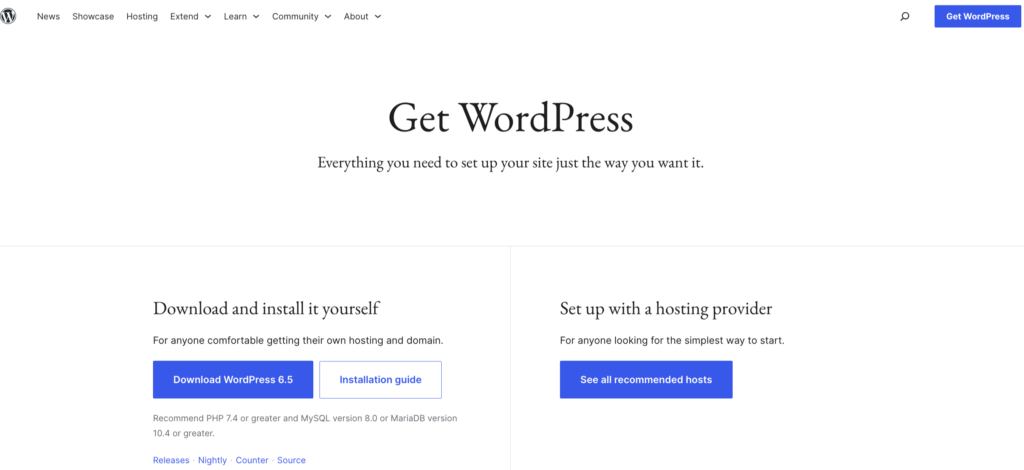
Så här gör du:
- Välj en webbhotellleverantör: Att välja ett webbhotell som stöder WordPress, som förklarats ovan, kommer att göra processen enklare för dig. De flesta leverantörer erbjuder WordPress-installationer med ett klick, vilket gör processen enkel.
- Domäninställningar: Om du migrerar en befintlig webbplats kommer du sannolikt att använda din nuvarande domän. Vissa väljer att arbeta med en tillfällig domän eller underdomän under migreringen för att minimera driftstopp.
- WordPress- installation: Logga in på din webbhotells kontrollpanel och använd installationsfunktionen med ett klick för att konfigurera WordPress. Följ instruktionerna på skärmen för att slutföra installationen.
- Manuell installation (om det behövs): Om din webbhotell inte erbjuder en installation med ett klick, ladda ner WordPress från WordPress.org. Ladda upp filerna till din server med FTP, skapa en MySQL-databas via din webbhotells kontrollpanel och kör WordPress installationsskript genom att komma åt din domän.
Steg 2: Välj en permalänkstruktur i WordPress
Permalänkar är URL-strukturerna för dina sidor och inlägg. WordPress erbjuder flera alternativ, och att välja rätt SEO-struktur är avgörande.
- Åtkomst till permalänksinställningar: I din WordPress-instrumentpanel, navigera till Inställningar → Permalänkar.
- Välj en struktur: Alternativet "Inläggsnamn" är populärt för sin läsbarhet och SEO-fördelar. Välj dock en struktur som bäst passar din innehållsstrategi och speglar URL-strukturen på din Drupal-webbplats för att bevara sökmotorrankningen.
- Anpassad struktur: Om inget av de fördefinierade alternativen fungerar för dig, skapa en anpassad struktur med tillgängliga taggar för att säkerställa att dina webbadresser är beskrivande och sökmotorvänliga.
Steg 3: Installera FG Drupal till WordPress-pluginet
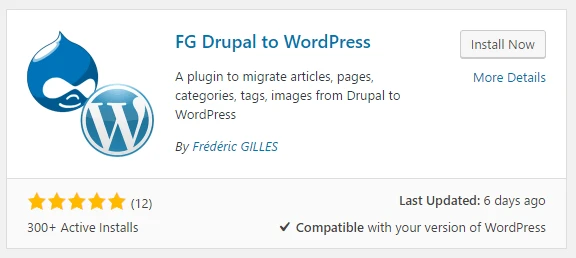
Logga in på din nya WordPress-webbplats och i instrumentpanelen, gå till Plugins → Add New (Insticksprogram → Lägg till nytt) och sök efter FG Drupal till WordPress. Klicka på Installera nu, och när det är klart, Aktivera.
Steg 4: Hämta din Drupal-information
För att få denna information, öppna filen settings.php med en FTP- klient (vanligtvis på drupal/sites/default/settings.php).
Följ sedan dessa instruktioner:
- Ladda ner och installera valfri FTP-klient
- Gå till din webbplats standardkatalog
. - Öppna filen settings.php
. - Kopiera värdnamn, databasnamn, användarnamn, lösenord och Drupal-tabellprefix
- Klistra in det i en textfil och spara det till senare.
Steg 5: Importera Drupal-innehåll till WordPress
Du är nästan där med migreringen från Drupal till WordPress.
- I din WordPress-instrumentpanel klickar du på Verktyg → Importera.
- Efter steg 1 ser du Drupal i tabellen. Klicka på Kör importör.
- Detta tar dig till en sida där du kan ställa in alla alternativ för att migrera dina data.
- Där ser du en knapp med texten ”Ta bort WordPress-innehåll”. Detta tar bort allt ditt WordPress-innehåll (inlägg, sidor, kategorier etc.). Om du har skapat en testsida kommer detta att ta bort den informationen.
- I avsnittet Drupal webbplatsparametrar anger du URL:en till din nuvarande Drupal webbplats. Denna kommer att användas för att extrahera data från din nuvarande webbplats.
- Under avsnittet Drupal-databasparametrar klistrar du in informationen om din gamla databas som du kopierade från din settings.php-fil.
- När du har angett uppgifterna klickar du på testa databasanslutningen för att säkerställa att den fungerar.
- Nästa är beteendeavsnittet. Här anger du de objekt du vill importera utöver dina Drupal-inlägg och sidor.
- När du har konfigurerat allt klickar du på knappen Starta importen så börjar migreringen från Drupal till WordPress.
- Du kommer att se en stapel som spårar migreringsprocessen och om det uppstår problem kommer den att visas i rutan.
- Du kommer att se ett meddelande om att migreringen från Drupal till WordPress är klar. Men vänta, det är inte slutet.
- För att uppdatera din WordPress- webbplats på ett säkert sätt efter migreringen, scrolla ner till avsnittet "Efter migrering" och klicka på "Ändra interna länkar". Den här funktionen justerar din nya WordPress-permalänkstruktur och säkerställer att alla interna länkar är korrekt uppdaterade. Se till att granska några sidor för att bekräfta att de interna länkarna fungerar smidigt.
Steg 6: Välj dina WordPress-innehållsinställningar
Innan du importerar ditt Drupal-innehåll, bestäm hur det ska struktureras i WordPress. Detta inkluderar kategorisering, taggning och, om nödvändigt, anpassade inläggstyper.
- Granska WordPress innehållsstruktur: Förstå hur WordPress organiserar innehåll. Inlägg är vanligtvis tidsrelevant innehåll, till exempel bloggartiklar, medan sidor är statiska och lämpar sig för innehåll som "Om oss" eller "Kontakt"-sidor.
- Kategorisera ditt innehåll: Planera hur du ska kategorisera ditt importerade innehåll. WordPress stöder hierarkisk kategorisering, vilket gör att du kan organisera innehåll effektivt.
- Anpassade inläggstyper och taxonomier: Överväg att skapa anpassade inläggstyper för innehåll som inte passar in i standardinläggs- eller sidtyperna. Taxonomier är ett sätt att gruppera innehåll, ungefär som kategorier, men för anpassade inläggstyper.
Steg 7: Migrera din webbplats från Drupal till WordPress
När du har säkerställt att ditt innehåll är korrekt importerat och organiserat är det dags att slutföra migreringen.
- Granska webbplatsen: Kontrollera noggrant din WordPress-webbplats för eventuellt saknat innehåll eller formateringsfel. Se till att alla inlägg, sidor, kategorier och användarkonton har migrerats korrekt.
- Implementera omdirigeringar: För att bibehålla SEO-rankningar, konfigurera omdirigeringar för alla URL-ändringar från Drupal till WordPress. Du kan använda WordPress-plugins som Redirection för att hantera detta.
- Sluttestning: Genomför noggranna tester av din webbplats. Kontrollera om det finns trasiga länkar, se till att alla formulär fungerar, granska webbplatsen på olika enheter och webbläsare och optimera laddningshastigheterna.
- Gå live: Uppdatera din domäns DNS-inställningar så att de pekar mot din nya WordPress-hostingmiljö om du arbetade med en tillfällig domän eller underdomän. Övervaka din webbplats prestanda och sökmotorrankning noggrant under dagarna efter bytet.
Viktiga saker att göra efter migreringen från Drupal till WordPress
Grattis till den lyckade migreringen från Drupal till WordPress! Här är vad du bör göra efter att du har slutfört migreringen från Drupal till WordPress:
Rikta din domän mot WordPress
Efter migreringen, uppdatera din domäns DNS-inställningar så att de pekar mot din WordPress-hostingleverantör. Ge tid för ändringarna att spridas och din webbplats att bli tillgänglig.
Välj ett tema för din WordPress-webbplats
WordPress erbjuder ett brett utbud av teman, så du bör välja ett som passar din webbplats design- och funktionsbehov. Du kan bläddra i WordPress temaförråd eller köpa ett premiumtema från en tredjepartswebbplats.
När du har valt ett tema installerar och aktiverar du det på din WordPress-webbplats. Du kan sedan anpassa temainställningarna och designen så att de matchar ditt varumärke.
Dra full nytta av WordPress-funktioner
WordPress är en kraftfull plattform som erbjuder många funktioner och alternativ för att anpassa din webbplats. Dra nytta av dessa funktioner genom att installera plugins och optimera din webbplats för sökmotorer.
Det finns många gratis och betalda plugins tillgängliga för WordPress som kan hjälpa dig att förbättra din webbplats funktionalitet och prestanda.
Hantera anpassade Drupal-moduler
Drupals anpassade moduler erbjuder utökad funktionalitet men kan innebära utmaningar under migreringen. Så här hanterar du dem:
Identifiera viktiga anpassade moduler
Det första steget är att bedöma vilka anpassade Drupal-moduler som är avgörande för din webbplats. Identifiera de viktigaste funktionerna och prioritera dem under migreringsprocessen.
Hitta motsvarande WordPress-plugins
I många fall har WordPress plugins som replikerar funktionaliteten hos Drupals anpassade moduler. Plugins som Rank Math för SEO eller Advanced Custom Fields (ACF) för att skapa anpassat innehåll kan ersätta liknande Drupal-moduler. Detta hjälper till att undvika onödigt anpassat utvecklingsarbete.
Överväg anpassad utveckling för unika funktioner
Om det inte finns någon direkt WordPress-motsvarighet för en anpassad Drupal-modul kan du behöva investera i anpassad WordPress-utveckling. WordPress öppen källkod möjliggör omfattande anpassning, så ditt utvecklingsteam kan skapa unika plugins eller tillägg för att replikera exakt hur dina Drupal-moduler fungerar.
Spara tid och kostnader med plugin-ersättningar
Genom att använda befintliga WordPress-plugins där det är möjligt kan du avsevärt minska tiden och kostnaderna för migreringen. Granska noggrant WordPress plugin-arkiv för att hitta pålitliga alternativ som uppfyller dina behov.
Vanliga utmaningar och lösningar för migrering från Drupal till WordPress
Att migrera från Drupal till WordPress kan vara komplext, med potentiella utmaningar som dataförlust, driftstopp och trasiga länkar. Om dessa problem hanteras felaktigt kan de störa din webbplats funktionalitet och användarupplevelse.
Utmaningar
- Dataförlust: Under migreringen finns det risk att viktig data förloras, inklusive innehåll, användarinformation och inställningar.
- Driftstopp: Migreringsprocessen kan leda till betydande driftstopp, vilket påverkar webbplatsens tillgänglighet och användarupplevelse.
- Trasiga länkar: Drupal och WordPress använder olika URL-strukturer, vilket kan leda till trasiga länkar och 404-fel, vilket negativt påverkar SEO och användarnavigering.
Lösningar
- Använd en staging-miljö: Innan du gör några ändringar live, testa migreringsprocessen i en staging-miljö. Detta gör att du kan identifiera och lösa problem utan att påverka den aktiva webbplatsen.
- Säkerhetskopiera dina data: Skapa alltid en fullständig säkerhetskopia av din Drupal-webbplats innan du påbörjar migreringen. Detta säkerställer att du har ett alternativ i händelse av dataförlust.
- Använd pålitliga migreringsverktyg: Använd plugins som FG Drupal till WordPress för att säkerställa en smidigare övergång. Dessa verktyg kan automatisera mycket av migreringsprocessen och minska risken för fel.
- Implementera omdirigeringar: Konfigurera 301-omdirigeringar i WordPress för att säkerställa att gamla URL:er omdirigerar till korrekta nya URL:er, bibehålla SEO-integritet och förhindra trasiga länkar.
Genom att noggrant planera och implementera dessa strategier kan du minimera störningar och säkerställa en lyckad migrering från Drupal till WordPress.
Migreringsprocess från Drupal till WordPress för stora företagswebbplatser
Stora företagswebbplatser möter ytterligare komplexiteter under migreringen, inklusive hantering av stora datamängder, komplexa användarbehörigheter och invecklade webbplatsstrukturer. Så här hanterar du processen:
Hantera stora datamängder med WP All Import
Företagswebbplatser innehåller ofta tusentals sidor, inlägg och mediefiler. Använd verktyg som WP All Import för att effektivt automatisera migreringen av stora datamängder.
Detta plugin kan hantera stora databaser utan att krascha eller förlora data, vilket gör processen smidigare för komplexa webbplatser.
Hantera flera innehållstyper och taxonomier
Drupal-webbplatser kan ha anpassade innehållstyper och taxonomier som inte direkt mappas till WordPress. Planera hur du ska hantera detta genom att använda WordPress anpassade inläggstyper och taxonomier för att replikera de nödvändiga strukturerna. Verktyg som CMS2CMS kan hjälpa till att mappa dessa innehållstyper korrekt under migreringen.
Återuppbygga användarbehörigheter i WordPress
Drupal erbjuder robust hantering av användarroller och behörigheter, vilket kan behöva återskapas i WordPress. Använd User Role Editor i WordPress för att replikera användarbehörigheter och säkerställa att roller överförs korrekt under migreringen.
Dela upp migreringen i hanterbara faser
Istället för att migrera allt på en gång, dela upp processen i hanterbara faser. Att migrera din webbplats stegvis låter dig testa varje avsnitt individuellt, vilket minskar sannolikheten för större problem efter migreringen.
Avancerade migreringstjänster för företag
För komplexa webbplatser på företagsnivå kan samarbeten med experter som Seahawk för avancerade migreringstjänster effektivisera processen.
De hanterar allt från innehållsöverföring till anpassad utveckling, vilket säkerställer att stora migreringar slutförs med minimala störningar och maximal noggrannhet.
SEO-bästa praxis efter migrering från Drupal till WordPress
Efter att ha migrerat från Drupal till WordPress är det avgörande att underhålla och förbättra din SEO. Här är några bra metoder att följa:
SEO-plugins
För att optimera din nya WordPress-webbplats för sökmotorer är det viktigt att använda SEO-plugins. Det populära alternativet är:
- Rank Math SEO: Rank Math är ett kraftfullt optimeringsverktyg som hjälper dig att hantera metataggar, generera XML-webbplatskartor och integrera sociala medier med lätthet. För att konfigurera det, installera pluginet, öppna avsnittet Rank Math i din instrumentpanel och följ steg-för-steg-installationsguiden för att konfigurera dina SEO-inställningar effektivt.
Detta plugin ger detaljerad vägledning och tips för att förbättra din webbplats SEO, vilket säkerställer att ditt innehåll är väloptimerat för sökmotorer.
URL-struktur
Att underhålla din URL-struktur är avgörande för att förhindra 404-fel och säkerställa en smidig övergång för sökmotorer. Så här hanterar du det:
- Matcha Drupals URL-struktur: Under migreringen, försök att replikera din Drupals URL-struktur i WordPress så nära som möjligt. Detta hjälper till att bevara dina befintliga SEO-rankningar och användarbokmärken.
- Konfigurera 301-omdirigeringar: Använd plugins som Redirection för att omdirigera trafik från dina gamla Drupal-URL:er till de nya WordPress-URL:erna. Detta säkerställer att all trafik till dina gamla URL:er sömlöst dirigeras till rätt sidor på din nya webbplats, vilket bibehåller SEO-värdet.
- Anpassade permalänkar: Om din URL-struktur behöver justeras kan du med WordPress anpassade permalänkar skapa SEO-vänliga URL:er. Gå till Inställningar → Permalänkar i din WordPress-instrumentpanel och välj en struktur som matchar eller förbättrar din tidigare konfiguration.
Genom att implementera dessa SEO-metoder säkerställer du att din nya WordPress-webbplats behåller sina sökmotorrankningar och ger en sömlös användarupplevelse.
Vilken sidbyggare man ska välja när man migrerar från Drupal till WordPress
Att migrera från Drupal till WordPress kan vara revolutionerande för din webbplats, särskilt när det gäller flexibilitet, användarvänlighet och det omfattande utbudet av verktyg som WordPress erbjuder.
Ett av de viktigaste besluten du kommer att ställas inför under migreringsprocessen är att välja rätt sidbyggare. En pålitlig sidbyggare kan förenkla designprocessen och säkerställa att ditt migrerade innehåll ser professionellt och tilltalande ut.
Här är en titt på de bästa WordPress-sidbyggarna att överväga:
Elementor
Elementor är en mycket mångsidig och nybörjarvänlig sidbyggare med ett dra-och-släpp-gränssnitt. Den är perfekt för att återskapa eller förbättra design som tidigare byggts i Drupal.
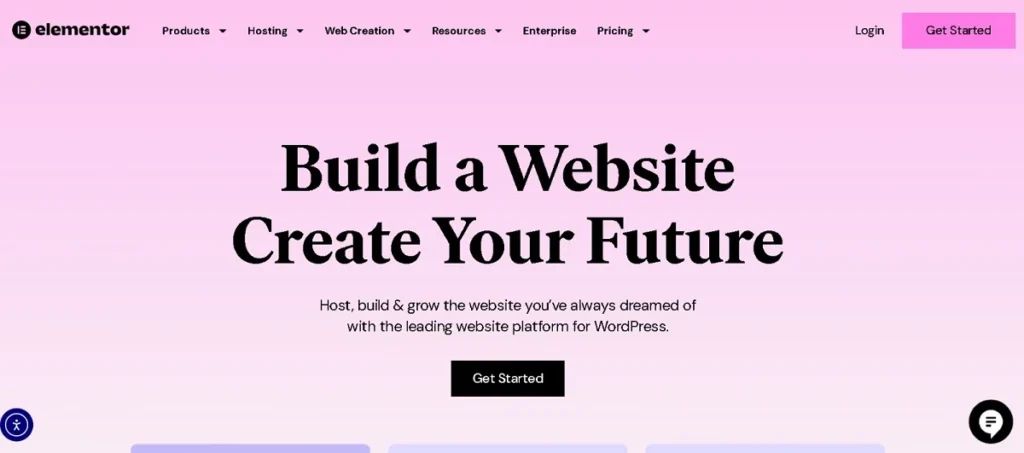
Funktionerna inkluderar förbyggda mallar, avancerade stylingalternativ och integrationer med tredjeparts plugins.
Fördelar:
- Intuitivt användargränssnitt för användare på alla nivåer.
- Ett stort bibliotek med mallar och designelement.
- Kompatibilitet med nästan alla WordPress-teman.
Bäst för: Myndigheter eller individer som söker både flexibilitet och användarvänlighet.
SeedProd
SeedProd är känt för att skapa högkonverterande landningssidor och är en lätt och lättanvänd verktygsbyggare. Den är utmärkt för att snabbt bygga sidor utan att kompromissa med hastigheten, vilket gör den idealisk för prestanda efter migrering.

Fördelar:
- Sömlös integration med WordPress-plugins som WooCommerce.
- Lätt och optimerad för hastighet.
- Avancerade funktioner som dynamiska innehållsblock.
Bäst för: Företag som prioriterar landningssidor och konverteringsdrivna designer.
Divi
Divi erbjuder en kraftfull visuell editor med avancerade anpassningsalternativ, perfekt för att replikera komplexa layouter från Drupal.

Dess omfattande mallsamling och stylingkontroller gör det till ett toppval för designfokuserade användare.
Fördelar:
- Omfattande designverktyg.
- Överkomliga priser med livstidsabonnemang.
- Frontend-redigering i realtid.
Bäst lämpad för: Webbplatser med invecklad design eller företag som prioriterar varumärkesbyggande.
Bäverbyggare
Beaver Builder är ett pålitligt val för utvecklare som migrerar från Drupal och vill ha ett utvecklarvänligt verktyg med fokus på ren kod och kompatibilitet. Det skapar en balans mellan enkelhet och avancerade funktioner.

Fördelar:
- Ren kod och robust prestanda.
- Perfekt för utvecklare som vill lägga till anpassningar.
- Kompatibel med olika WordPress-teman och plugins.
Bäst för: Utvecklare och byråer som värdesätter anpassning och stabilitet.
Gutenberg (WordPress-blockredigerare)
Som standardredigerare för WordPress Gutenberg en kostnadsfri lösning som integreras sömlöst i WordPress ekosystem. Den erbjuder en blockbaserad redigeringsupplevelse, perfekt för användare som föredrar minimalistiska designverktyg utan att installera extra plugins.
Fördelar:
- Lätt och inbyggd i WordPress.
- Lätt att använda för grundläggande layouter.
- Ingen extra kostnad eller installation behövs.
Bäst för: Webbplatser med enkla innehållsstrukturer eller användare som är nya på WordPress.
Avancerade tips och tricks för en smidig migrering från Drupal till WordPress
Att migrera från Drupal till WordPress kan vara komplext, särskilt för större webbplatser med betydande innehåll och anpassad funktionalitet. Här är några avancerade tips för att säkerställa en smidig övergång:
Anpassade skript och verktyg
Använd anpassade skript och specialiserade verktyg för att automatisera och effektivisera migreringsprocessen. Till exempel kan WP All Import hjälpa till att importera stora datamängder effektivt.
Anpassade skript kan skapas för att hantera unika datastrukturer och säkerställa att allt innehåll överförs och bearbetas korrekt. Dessa verktyg är praktiska för komplexa webbplatser med omfattande innehåll och säkerställer att ingenting förbises.
Databasoptimering
Efter migreringen är det avgörande att optimera din databas för att förbättra webbplatsens prestanda. Verktyg kan hjälpa till att rensa upp din databas genom att ta bort onödig data, defragmentera tabeller och optimera databasfrågor.
Att regelbundet optimera din databas kan leda till snabbare laddningstider och en effektivare webbplats, vilket förbättrar användarupplevelsen.
Staging-miljö
Det rekommenderas starkt att du använder en testmiljö för att testa din migreringsprocess innan du publicerar den. Detta gör att du kan identifiera och lösa problem utan att påverka din webbplats.
Plattformar som WP Staging gör det enkelt att skapa en klon av din webbplats för teständamål. Detta steg säkerställer att potentiella problem upptäcks tidigt och åtgärdas i en kontrollerad miljö.
Stegvis migrering
För stora webbplatser, överväg att migrera stegvis. Det innebär att migrera små delar av din webbplats åt gången snarare än alla på en gång.
Denna metod möjliggör effektivare hantering och felsökning av potentiella problem. Genom att dela upp migreringen i mindre, hanterbara delar kan du säkerställa att varje segment fungerar korrekt innan du går vidare till nästa.
Innehållsmappning
Säkerställ korrekt innehållsmappning mellan Drupal och WordPress genom att planera hur ditt innehåll och dina taxonomier ska överföras och visas. Verktyg som CMS2CMS kan hjälpa till att effektivisera migreringsprocessen och säkerställa en smidig övergång.
SEO-bevarande
För att bibehålla dina SEO-rankningar, använd verktyg och plugins för att konfigurera korrekta omdirigeringar. WordPress omdirigeringsplugin kan effektivt hantera 301-omdirigeringar, vilket säkerställer att din webbplats behåller sina sökmotorrankningar och användarbokmärken.
Granska och justera dessutom dina metabeskrivningar, titeltaggar och andra SEO-element för att säkerställa att de överensstämmer med din nya WordPress- webbplats.
Genom att följa dessa avancerade tips kan du säkerställa en smidigare och effektivare migrering från Drupal till WordPress, vilket minimerar driftstopp och bevarar din webbplats funktionalitet och SEO-prestanda.
Slutsats
Att migrera från Drupal till WordPress kan verka komplicerat till en början, men de långsiktiga fördelarna gör det värt besväret. Du får en mer användarvänlig editor, starkare anpassningsmöjligheter och ett flexibelt ekosystem som stödjer tillväxt.
Med korrekt planering, datamappning och noggrann testning kan du migrera ditt innehåll, dina användare och din media utan att förlora prestanda eller SEO-värde. Oavsett om du använder ett plugin, en manuell metod eller experthjälp är nyckeln att följa varje steg med precision.
När din nya webbplats är live, fortsätt optimera för hastighet, säkerhet och engagemang. Denna övergång förbättrar inte bara användbarheten utan förbereder också din webbplats för bättre skalbarhet och framtida framgång.
Vanliga frågor om migrering av Drupal till WordPress
Vilket är det bästa sättet att migrera en Drupal-webbplats till WordPress?
Det bästa sättet beror på dina behov och tekniska förmåga. Du kan använda verktyg som FG Drupal till WordPress för automatiserade importer eller gå manuellt för full kontroll. De flesta webbplatsbyggare föredrar plugins eftersom de hanterar datamappning, nodrelationer och innehållstyper mer tillförlitligt.
Kan jag enkelt migrera Drupal 7- eller Drupal 8-innehåll?
Ja, både Drupal 7 och Drupal 8 kan migreras. Exportera din Drupal-databas och importera den till WordPress med hjälp av en importör. Säkerställ kompatibilitet med databasdrivrutiner som MySQL eller PostgreSQL, och kontrollera anpassade fält, taxonomier och medieenheter under processen.
Kommer mina användare, kommentarer och media att överföras korrekt?
De flesta migreringsverktyg överför användare, kommentarer och mediefiler. Du bör dock verifiera bilder, bilagor och författare efter import. Kontrollera ditt mediebibliotek och åtgärda eventuella saknade resurser. Viss anpassad kod eller tillägg kan kräva manuella justeringar.
Hur hanterar jag URL:er och SEO under migreringen?
Underhåll dina Drupal-URL:er genom att ställa in korrekta omdirigeringar och permalänkar i WordPress. Detta bevarar SEO-värdet. Använd plugins för att hantera metadata, kategorier och taggar. Testa alltid länkar och navigeringsmenyer innan du publicerar.
Vilka är vanliga problem vid migrering, och hur kan jag åtgärda dem?
Du kan stöta på fel som saknade filer, trasiga relationer eller problem med databasanslutningen. Kontrollera databasparametrar, FTP-anslutning och serverinställningar. Öka PHP-minnet vid behov. Testa allt steg för steg och använd communitysupport eller dokumentation om problemen kvarstår.


