

Om du någonsin har känt dig begränsad av de vanliga inläggstyperna som finns tillgängliga i WordPresshar du kommit rätt. I den här guiden går vi igenom allt du behöver veta om en anpassad inläggstyp i WordPress-utveckling, från att förstå grunderna till att implementera dem effektivt på din WordPress-webbplats.
Anpassade inläggstyper kan revolutionera hur du organiserar och presenterar innehåll i WordPress-design. I slutet av den här guiden har du kunskapen och färdigheterna för att skapa dem skräddarsydda efter dina specifika behov, så att du kan visa upp ditt innehåll på ett sätt som är både intuitivt och visuellt tilltalande.
Vad är anpassade inläggstyper?

I WordPress är anpassade inläggstyper innehållstyper som du kan skapa utöver de vanliga inläggen och sidorna. De låter dig organisera och visa olika typer av innehåll, som portföljer, vittnesmål eller produkter, vilket ger dig full kontroll över hur ditt innehåll visas och fungerar.
Genom att lägga till anpassade inläggstyper utökar du WordPress från en enkel bloggplattform till ett verkligt kraftfullt CMS. Varje inläggstyp kan ha sina egna anpassade fält, sidattribut och till och med sitt utseende och sin funktionalitet.
Standard kontra anpassade inläggstyper
Anpassade inläggstyper är en kraftfull funktion i WordPress som låter dig skapa och hantera olika typer av innehåll utöver traditionella blogginlägg och sidor. I grund och botten låter de dig definiera dina innehållsstrukturer, var och en med sin egen uppsättning unika attribut och beteenden.
Nu ska vi gå igenom de viktigaste skillnaderna mellan anpassade inläggstyper och standardinläggstyper:
Standardinläggstyper
I WordPress inkluderar standardinläggstyperna "Inlägg" och "Sidor"
Inlägg: Dessa används vanligtvis för blogginlägg och visas i omvänd kronologisk ordning på din webbplats bloggsida.
Läs mer: Vad är en Blog Hop och hur fungerar det
Sidor: Sidor är statiska, fristående innehållsdelar, till exempel Om oss, Kontakteller Tjänstesidor. De används ofta för tidlöst innehåll som inte behöver uppdateras ofta.
Anpassade inläggstyper
Anpassade inläggstyper, å andra sidan, är helt anpassningsbara och kan representera vilken typ av innehåll du kan tänka dig.
Exempel: Tänk dig att du driver en receptwebbplats. Du kan skapa en anpassad inläggstyp som heter "Recept" för att lagra och visa dina recept separat från dina vanliga blogginlägg. Varje recept kan ha sina egna fält för ingredienser, tillagningsinstruktioner och mer.
Flexibilitet: Det fina med anpassade inläggstyper ligger i deras flexibilitet. Du kan skräddarsy dem efter dina specifika behov, oavsett om du hanterar evenemang, portföljer, vittnesmål, produkter eller någon annan typ av innehåll.
Läs mer: Topp B2B webbdesignbyråer
Medan standardinläggstyper tjänar sina syften väl, ger anpassade inläggstyper dig möjlighet att bryta dig loss från begränsningarna i de inbyggda alternativen och designa ditt innehållshanteringssystem precis som du vill ha det. De öppnar upp en värld av möjligheter för att organisera och presentera ditt innehåll på ett sätt som bäst tjänar din webbplats mål och publik.
Varför använda anpassade inläggstyper i WordPress?
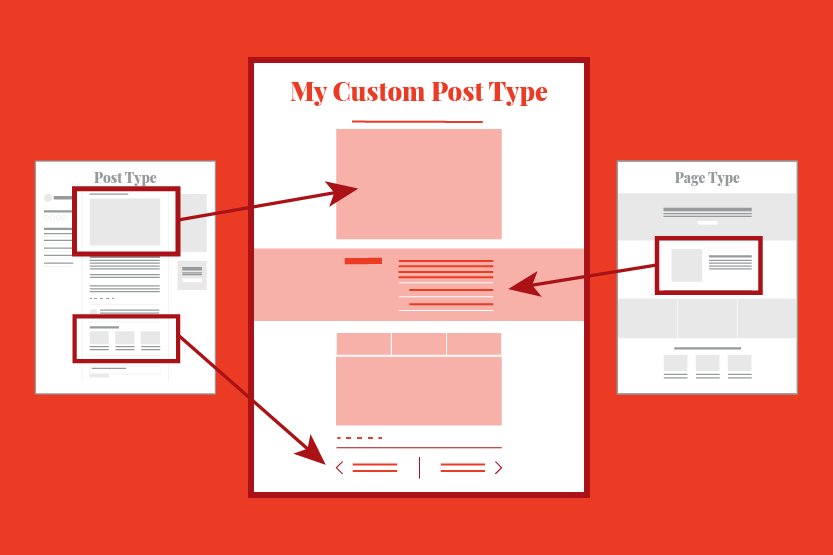
Anpassade inläggstyper erbjuder flera övertygande fördelar som gör dem värda att integrera i din WordPress-webbplats.
De låter dig kategorisera och hantera olika typer av innehåll mer effektivt. Genom att separera innehåll i distinkta inläggstyper kan du upprätthålla ett renare och mer organiserat backend-gränssnitt, vilket gör det enklare att navigera och hantera ditt innehåll.
Att skräddarsy ditt innehållshanteringssystem med anpassade inläggstyper förbättrar användarupplevelsen för både administratörer och besökare. Användare kan lättare hitta relevant innehåll och administratörer kan effektivisera för innehållsskapande och hantering.
Med anpassade inläggstyper är du inte begränsad till de fördefinierade strukturerna för blogginlägg och sidor. Du kan skapa anpassade innehållsstrukturer som perfekt anpassas till din webbplats mål och målgrupp.
Anpassade inläggstyper kommer också med anpassade fält, taxonomier och andra attribut som utökar funktionaliteten på din webbplats.
Till exempel kan en anpassad inläggstyp för "Evenemang" innehålla fält för datum, tid, plats och OSA-länk, vilket ger besökare all information de behöver på ett och samma ställe.
Dessutom kan anpassade inläggstyper hjälpa dig att skapa mer riktat och relevant innehåll, vilket kan leda till högre ranking i sökresultaten.
Gör dig redo att sömlöst förvandla din webbplats med anpassade inläggstyper!
Våra expertutvecklare skapar pixelperfekta webbplatser som sömlöst integrerar anpassade inläggstyper för att visa upp ditt innehåll på ett unikt och engagerande sätt.
Skapa anpassade inläggstyper i WordPress
Låt oss utforska två metoder för att skapa anpassade inläggstyper: en med hjälp av ett plugin för en nybörjarvänlig metod och den andra som involverar manuell kodimplementering för mer avancerade användare.
Metod 1: Skapa ett anpassat inlägg via plugin
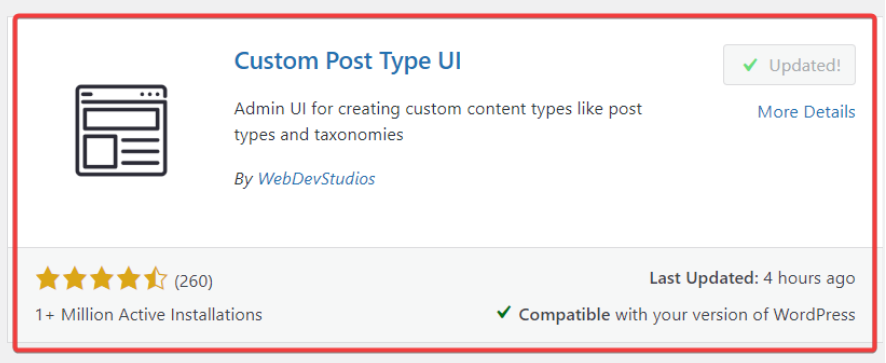
Installera och aktivera plugin-programmet
- Börja med att navigera till avsnittet "Plugins" i din WordPress-instrumentpanel. Klicka på "Lägg till nytt" och sök efter "Custom Post Type UI". När du har hittat det klickar du på "Installera nu" och sedan på "Aktivera" för att aktivera pluginet.
- Efter aktiveringen kommer du att se ett nytt menyalternativ med namnet "CPT UI" i din WordPress-instrumentpanel. Klicka på det här menyalternativet för att komma åt pluginet Custom Post Type UI.
- I gränssnittet för anpassad inläggstyp klickar du på "Lägg till/redigera inläggstyper" för att börja skapa din anpassade inläggstyp.
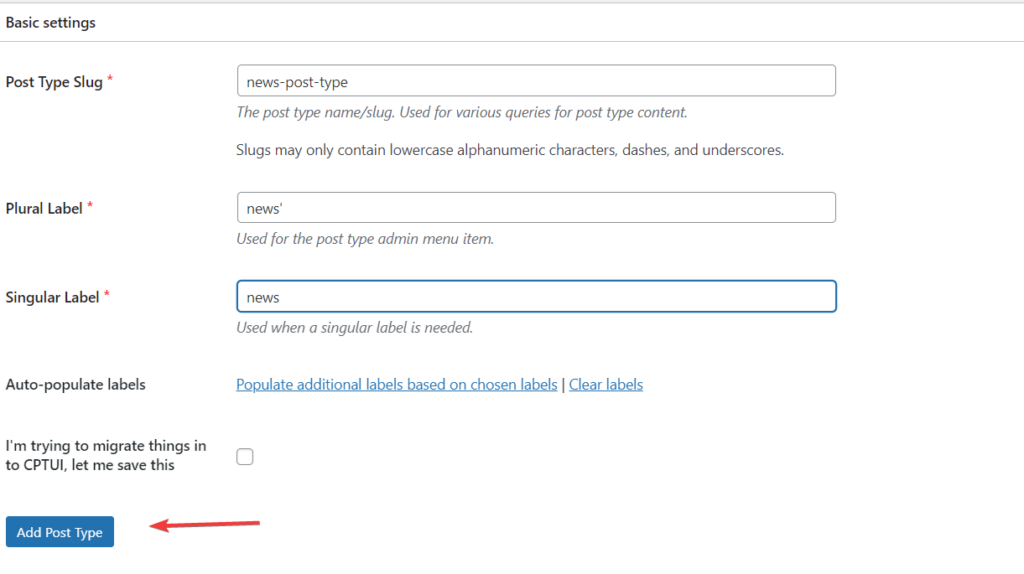
Fyll i information om inläggstyp
- Inläggstyp slug är ett obligatoriskt fält och måste vara unikt. Det är vanligtvis en liten sträng utan mellanslag, till exempel "portfolio" eller "testimonial"
- Ange namn för din anpassade inläggstyp som ska visas i WordPress instrumentpanel, både i singular och plural.
- När du har fyllt i nödvändiga uppgifter klickar du på knappen "Lägg till inläggstyp" för att skapa din anpassade inläggstyp.
- Din nyskapade anpassade inläggstyp borde nu synas i WordPress instrumentpanel. Du kan börja lägga till nytt innehåll genom att klicka på motsvarande menyalternativ.
Anpassa din anpassade inläggstyp
För att lägga till innehåll i din anpassade inläggstyp, gå till "Lägg till nytt" under menyn för anpassade inläggstyper. Här kan du ange relevant information om ditt innehåll.
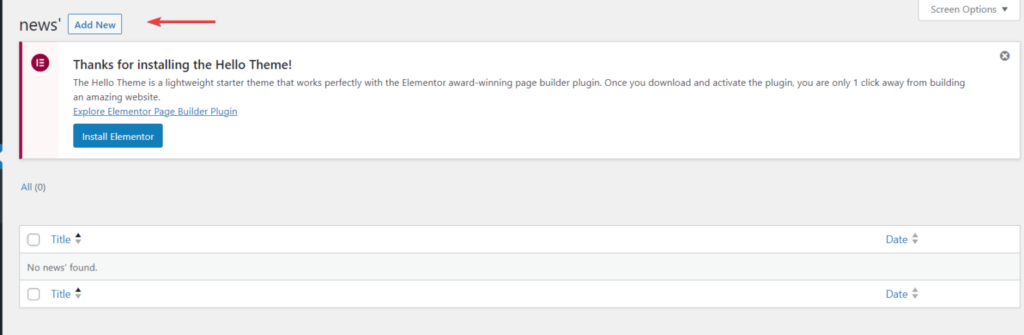
För att lägga till fler element, till exempel om du vill inkludera en offert eller ett kontaktformulär på din anpassade inläggssida:
- Klicka på plustecknet (+) för att lägga till ett nytt block.
- Välj ”Hämta offert” eller ”Kontaktformulär 7” från de tillgängliga blocken.
- Anpassa innehållet efter behov.
- Klicka på knappen ”Publicera” för att spara dina ändringar.
Metod 2: Skapa ett anpassat WordPress-inlägg manuellt
Den här metoden innebär att man lägger till kod i temats functions.php-fil, vilket kanske inte är lämpligt för nybörjare. Här kommer vi att använda WPCode-pluginet för att enkelt lägga till anpassad kod till din WordPress-webbplats.
Installera och aktivera WPCode-pluginet
- Navigera till avsnittet "Plugins" i din WordPress-instrumentpanel, klicka på "Lägg till nytt" och sök sedan efter "WPCode"
- När du har hittat pluginet klickar du på "Installera nu" och sedan på "Aktivera" för att aktivera det.
- Efter att du har aktiverat pluginet hittar du ett nytt menyalternativ med namnet "Kodavsnitt" i din WordPress-instrumentpanel. Klicka på det här menyalternativet för att komma åt WPCode-pluginet.
Lägga till ett nytt utdrag
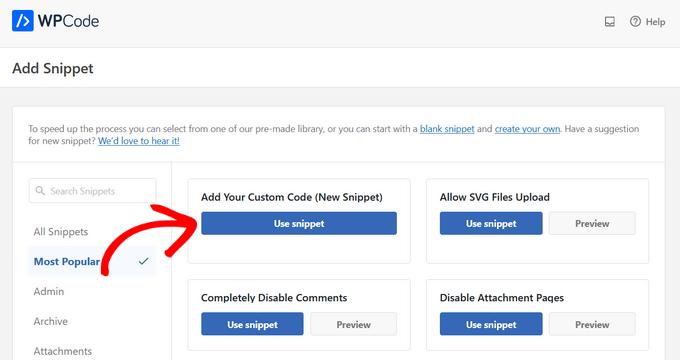
- Håll muspekaren över "Lägg till din anpassade kod (nytt kodavsnitt)" och klicka på "Använd kodavsnitt"
- Du kommer att omdirigeras till skärmen "Skapa anpassat kodavsnitt".
Skapa ditt utdrag
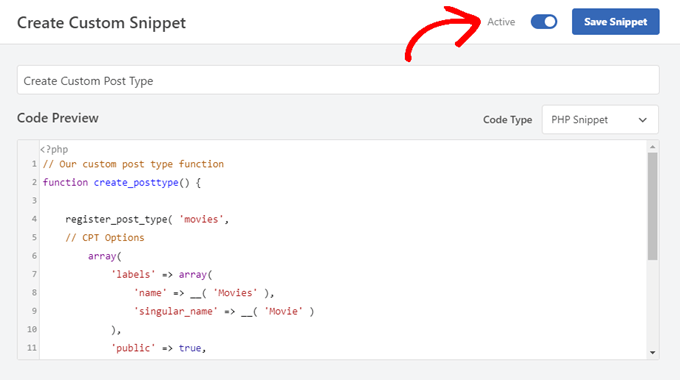
- Ge ditt kodavsnitt en titel för enkel referens.
- Växla reglaget till "Aktiv" för att aktivera kodavsnittet.
Infoga anpassad kod
I området "Förhandsgranskning av kod" klistrar du in följande kodavsnitt:
// Vår anpassade posttypsfunktion function create_posttype() { register_post_type( 'filmer', // CPT-alternativ array( 'labels' => array( 'name' => __( 'Filmer' ), 'singular_name' => __( 'Film' ) ), 'public' => true, 'has_archive' => true, 'rewrite' => array('slug' => 'filmer'), 'show_in_rest' => true, ) ); }Om du nu vill skapa en anpassad inläggstyp annan än filmer, ersätt "filmer" med önskad slug och "Filmer" med önskat namn.
När du har anpassat kodavsnittet klickar du på knappen "Uppdatera" för att spara dina ändringar.
Den här metoden ger dig fullständig kontroll över anpassningen av din inläggstyp, men det är viktigt att vara försiktig när du ändrar ditt temas functions.php-fil.
Visar anpassade inläggstyper
När du har skapat anpassade inläggstyper för att organisera ditt innehåll är nästa steg att visa dem på din WordPress-webbplats så att besökarna kan se dem. Här guidar vi dig genom processen att visa dina anpassade inläggstyper med olika metoder, vilket gör det enkelt för dig att lyfta fram ditt unika innehåll på ett användarvänligt sätt.
Använda standardarkivmallen
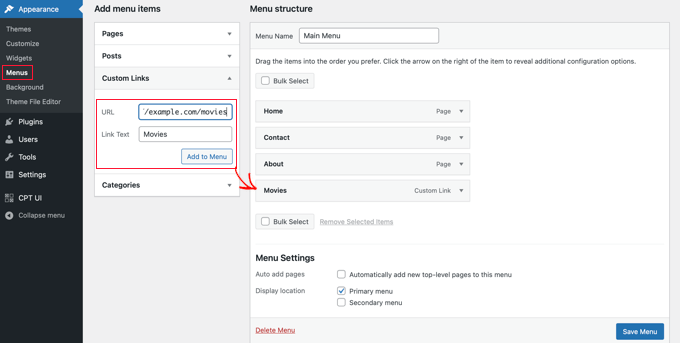
För att visa dina anpassade inläggstyper på din webbplats, följ dessa steg:
Lägg till anpassad länk till meny: Gå till Utseende⟶ Menyer i din WordPress-instrumentpanel. Lägg till en anpassad länk till din meny med hjälp av URL:en för din anpassade inläggstyp. Om din anpassade inläggstyp till exempel är "Filmer" skulle URL:en vara något i stil med http://example.com/filmer. Glöm inte att ersätta "example.com" med ditt domännamn.
Spara och visa: Spara din meny och besök sedan webbplatsens användargränssnitt. Du ser det nya menyalternativet du har lagt till. Klicka på det för att se arkivsidan för din anpassade inläggstyp, som använder archive.php-mallen från ditt tema.
Skapa anpassade mallar för inläggstyper
Om du inte är nöjd med utseendet på din anpassade inläggs arkivsida kan du skapa en dedikerad mall:
I din temakatalog skapar du en ny fil med namnet archive-movies.php (ersätt "movies" med namnet på din anpassade inläggstyp).
Kopiera innehållet i ditt temas archive.php-fil till archive-movies.php och anpassa den sedan efter behov.
Nu, när någon öppnar arkivsidan för din anpassade inläggstyp, kommer WordPress att använda den här mallen för att visa den.
Visa anpassade inläggstyper i widgetar
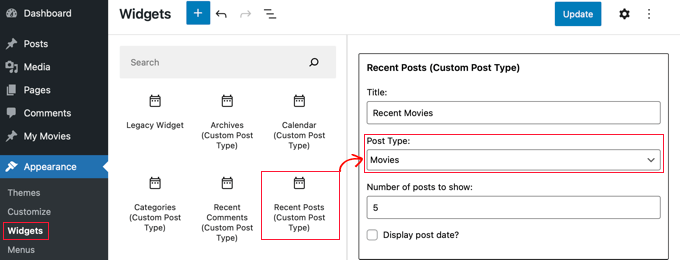
Du kan också visa dina anpassade inläggstyper i widgetar med hjälp av pluginet Custom Post Type Widgets:
Installera och aktivera pluginet för anpassade inläggstyper.
Gå till Utseende⟶ Widgetar i din instrumentpanel. Dra och släpp widgeten ”Senaste inlägg (anpassad inläggstyp)” till en sidofält.
Välj din anpassade inläggstyp från rullgardinsmenyn "Inläggstyp" och välj önskade alternativ.
Klicka på "Uppdatera" och besök sedan din webbplats för att se widgeten i aktion och visa de senaste inläggen från din anpassade inläggstyp.
Med dessa metoder kan du effektivt visa dina anpassade inläggstyper på din WordPress-webbplats, vilket ger dina besökare enkel tillgång till ditt specialiserade innehåll.
Sammanfattning
Så, i den här guiden har vi fördjupat oss i världen av anpassade inläggstyper i WordPress och utforskat hur de ger dig möjlighet att organisera och presentera ditt innehåll på ett sätt som bäst passar din webbplats behov.
Därefter diskuterade vi två metoder för att skapa anpassade inläggstyper: att använda plugins för en nybörjarvänlig metod och att manuellt lägga till kod för mer avancerade användare.
När du har skapat dina anpassade inläggstyper har vi utforskat olika metoder för att visa dem på din WordPress-webbplats. Från att använda standardarkivmallar till att skapa anpassade inläggstyper och integrera dem i widgetar, har du en rad alternativ för att visa upp ditt innehåll på ett visuellt tilltalande och användarvänligt sätt.
Anpassade inläggstyper handlar inte bara om att organisera innehåll – de handlar om att förbättra den övergripande användarupplevelsen på din webbplats. Sammanfattningsvis öppnar det upp oändliga möjligheter för innehållsskapande och presentation att behärska anpassade inläggstyper i WordPress.
Vanliga frågor
Vad är en anpassad inläggstyp i WordPress?
En anpassad inläggstyp låter dig skapa anpassade innehållstyper utöver vanliga inlägg och statiska sidor. WordPress har inbyggda typer som inlägg och sidor, men WordPress-utvecklare registrerar ofta anpassade inläggstyper för saker som portfolio-artiklar, omdömen eller produkter i en webbutik.
Hur skapar jag en anpassad inläggstyp i WordPress?
Du kan skapa en ny anpassad inläggstyp manuellt genom att lägga till den via dina temafiler eller använda WordPress-plugins. Fyll bara i inställningar som anpassade etiketter, singularnamn, pluralnamn och en inläggstypnyckel. När den har lagts till visas den i WordPress administratörsmeny och administratörssidofält, där du kan hantera innehåll och lagra data.
Hur skapar jag en anpassad taxonomi för inläggstyper i WordPress?
För att gruppera eller kategorisera din anpassade inläggstyp kan du skapa en anpassad taxonomi med hjälp av ett plugin eller genom att redigera ditt tema. Ange namn för din taxonomi, länka den till din nya anpassade inläggstyp, så kan du organisera innehåll precis som taggar eller kategorier. Efter installationen, tryck på spara och kontrollera det nya avsnittet i WP-instrumentpanelen.
Hur skapar man en anpassad shortcode för inlägg i WordPress?
Du kan skapa en shortcode för att visa ditt anpassade inläggsinnehåll på alla nya sidor. Den kan inkludera inläggsinnehåll, utvalda bilder och en anpassad permalänkstruktur. Detta gör det enklare att visa inlägg som matchar efter typ, som portfolio-objekt, i dina navigeringsmenyer eller anpassade mallar.


