

För att skapa en WordPress-webbplats behöver du tre saker: ett domännamn, webbhotell och en WordPress-installation. Börja med att köpa webbhotell från leverantörer som SiteGround eller Bluehost, vilket inkluderar en gratis domän och en WordPress-installation med ett klick.
När WordPress är installerat, välj ett tema, installera viktiga plugins som Rank Math och WP Rocket och skapa dina sidor. Den här kompletta guiden går igenom varje steg från början till publicering i exakt den ordning du behöver följa.
TL;DR: Tips för att skapa en WordPress-webbplats
- Börja med att registrera ett domännamn och välj en pålitlig webbhotelltjänst . När ditt webbhotell är konfigurerat installerar du WordPress gratisversionen, vilket vanligtvis enkelt kan göras via din webbhotellleverantörs instrumentpanel.
- Välj ett tema som överensstämmer med din webbplats mål för att ge den ett professionellt utseende. Lägg till viktiga sidor och inlägg för att börja fylla din webbplats med innehåll.
- Anpassa din webbplats utseende och funktionalitet genom att installera nödvändiga plugins.
- Konfigurera Google Analytics och verifiera din webbplats med Google Search Console för spårning och söksynlighet.
- Slutligen, optimera din webbplats för sökmotorer för att förbättra dess onlinenärvaro. Dessutom, underhåll regelbundet din webbplats för att säkerställa att den laddas snabbt och förblir säker.
Varför skapa en WordPress-webbplats?
Om du funderar på att skapa din första webbplats eller byta plattform, fortsätter WordPress att vara det bästa valet för både nybörjare, företag, bloggare och utvecklare.
Med över 43 procent av hela internet som drivs av WordPresshar det utvecklats till en robust, skalbar och flexibel plattform som passar alla typer av webbplatser. Här är några av dess fördelar.

- Full kontroll och flexibilitet: Med WordPress.org får du fullständig äganderätt över din webbplats. Du har full kontroll över ditt innehåll, din design, dina funktioner och din intäktsstrategi. Till skillnad från andra plattformar som kan begränsa funktionaliteten på ett gratisabonnemang, låter WordPress dig bygga och växa utan begränsningar.
- Inga kodningskunskaper krävs: Du behöver inte vara utvecklare för att börja bygga en snygg webbplats. WordPress erbjuder dra-och-släpp-redigerare, sidbyggareoch nybörjarvänliga anpassningsverktyg som hjälper dig att konfigurera din webbplats utan att röra en enda rad kod.
- Tusentals teman och plugins: Oavsett om du startar ett företag, en blogg eller en webbutikkan du välja bland tusentals premiumteman och plugins. Dessa verktyg hjälper dig att forma din webbplats design, optimera för SEO, integrera kontaktformulär och mer.
- Säkert och skalbart: WordPress har utvecklats till att vara både säkert och skalbart. Med regelbundna uppdateringar, starka säkerhetsplugins och alternativ för hanterat webbhotell är din webbplats skyddad när den växer från en liten blogg till en e-handelsplattform med hög trafik.
- Stark community och expertsupport : WordPress har en global community som är redo att erbjuda support , lösa problem och dela värdefulla tips, från officiella forum till utvecklargrupper på Facebook. Oavsett om du är bloggare eller företagare finns hjälp alltid inom räckhåll.
Ta din WordPress-webbplats från idé till lansering med expertsupport
Låt Seahawk hantera installation, design och säkerhet medan du fokuserar på att expandera din verksamhet.
Förplanering: Definiera ditt webbplatsmål och din strategi
Innan du skapar din WordPress-webbplats är det viktigt att tydligt definiera dess syfte. Oavsett om du är en bloggare som vill dela idéer med världen, ett företag som försöker nå fler kunder eller någon som vill lansera en webbutik, kommer identifiering av din webbplats syfte att spara tid och förhindra misstag längre fram.
Ta en stund och fundera över din vision och vilken typ av webbplatsbesökare du vill locka. Varje typ av webbplats kräver en annan uppsättning viktiga funktioner. Till exempelbehöver en företagswebbplats kontaktformulär, förtroendeskapande omdömen och ett plugin för livechatt.
Däremot behöver en e-handelssajt verktyg som WooCommerce för att hjälpa dig lista produkter och acceptera betalningar på ett säkert sätt.
Att förstå ditt mål tidigt hjälper dig också att planera din webbplats design, välja rätt tema och organisera din layout effektivt. Att definiera din strategi ger dig fullständig kontroll över din webbplats struktur och framtida tillväxt.
Saker du behöver för att skapa en WordPress-webbplats
Även om WordPress erbjuder flexibilitet och innehållsägande, måste du ordna din egen anpassade domän och webbhotellleverantör. Börja med följande:
- Välj en WordPress-plattform: Välj rätt plattform för att skapa din webbplats. WordPress finns i två former: WordPress.com och WordPress.org. För de flesta av våra användare föreslår vi att du väljer WordPress.org, eftersom det är en självhostad plattform som ger dig mer kraft att bygga din webbplats utan några begränsningar. Det är ett idealiskt val för att skapa en webbplats.
- Domännamn: När du väljer WordPress.org för att starta en webbplats behöver du en unik onlineidentitet. Så du behöver köpa ett domännamn och skapa en användarvänlig upplevelse för andra att komma åt din webbplats.
- Webbhotellleverantör: Vi rekommenderar att du väljer ett WordPress-specifikt webbhotell som är enkelt att installera och komma igång med.
Läs mer: Gratis WordPress-hostingleverantörer
Utnyttja AI-drivna webbplatsbyggare
Att bygga en WordPress-webbplats är mer intuitivt än någonsin, tack vare uppkomsten av AI-drivna verktyg.
Många moderna webbhotellplattformar som Hostinger erbjuder nu AI-drivna webbplatsbyggare som kan hjälpa dig att designa din första webbplats på några minuter, även utan kodningskunskaper.
- Dessa verktyg ställer frågor om din nisch och dina mål, genererar automatiskt en layout, infogar innehållsblock och föreslår till och med bilder, teckensnitt och färgscheman.
- AI-byggarna kan generera färdiga sektioner som hemsidor, kontaktformulär, produktsidor och bloggar som du kan anpassa för att passa ditt varumärke.
- Denna intelligenta automatisering eliminerar behovet av att kopiera och klistra in från olika källor eller börja om från början.
- Du kan också enkelt revidera och förfina dessa AI-genererade layouter, vilket ger dig ett bra försprång med blixtsnabb installationstid.
Dessutom frigör det dig tid att fokusera på innehåll, marknadsföring och att förbättra dina webbplatsbesökares upplevelse istället för att lägga timmar på den tekniska konstruktionen.
Att utnyttja dessa kraftfulla funktioner kan göra din resa smidigare och mer givande, oavsett om du lanserar en personlig blogg, en varumärkessajt eller en robust webbutik.
Steg för att skapa en WordPress-webbplats?
Du kan alltid få en enkel WordPress-installation med Seahawks WP Quicksite-tjänst. Men om du vill ta saker i egna händer och lära dig hur man bygger en webbplats, finns vi här för att hjälpa dig med vår lättförståeliga guide.
Steg 1: Konfigurera ett domännamn och en webbhotelltjänst
När du väl valt WordPress som din nya webbplatsplattform måste du välja ett domännamn och en webbhotellstjänst.
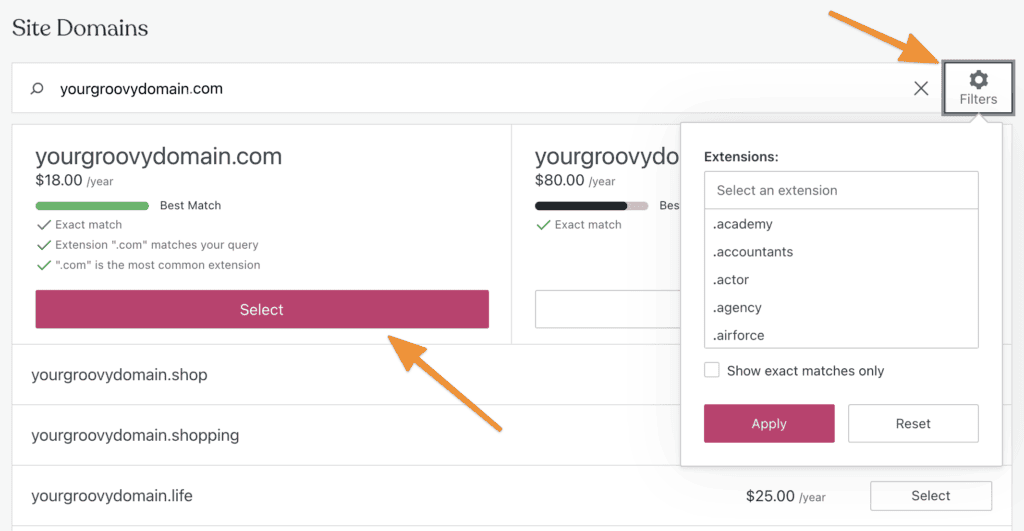
Du måste välja ett unikt domännamn för din webbplats som är varumärkesvänligt och lätt att förstå. Med toppdomänregistratorer som GoDaddy och Namecheapkan du enkelt köpa ett domännamn.
När du har köpt ett domännamn och valt webbhotellstjänst kan du gå vidare till nästa steg.
Steg 2: Installera WordPress
Vi rekommenderar att du väljer en WordPress-hostingtjänst för enkel installation och konfiguration av WordPress. När du registrerar dig hos en sådan webbhotelltjänst installeras WordPress automatiskt åt dig.
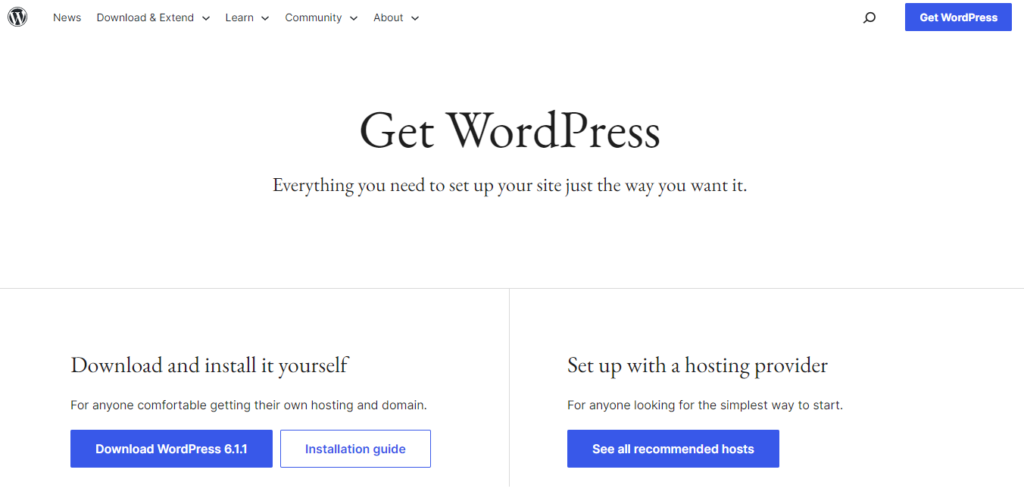
Du kan helt enkelt logga in på ditt webbhotellskonto, klicka på Logga in på WordPress och starta din WordPress-installation. När du är klar med detta kan du gå vidare till nästa steg och anpassa din webbplats.
Steg 3: Välj ett tema
Vi förstår vikten av en visuellt tilltalande WordPress-webbplats och ett WordPress-tema som lockar rätt publik till din webbplats.
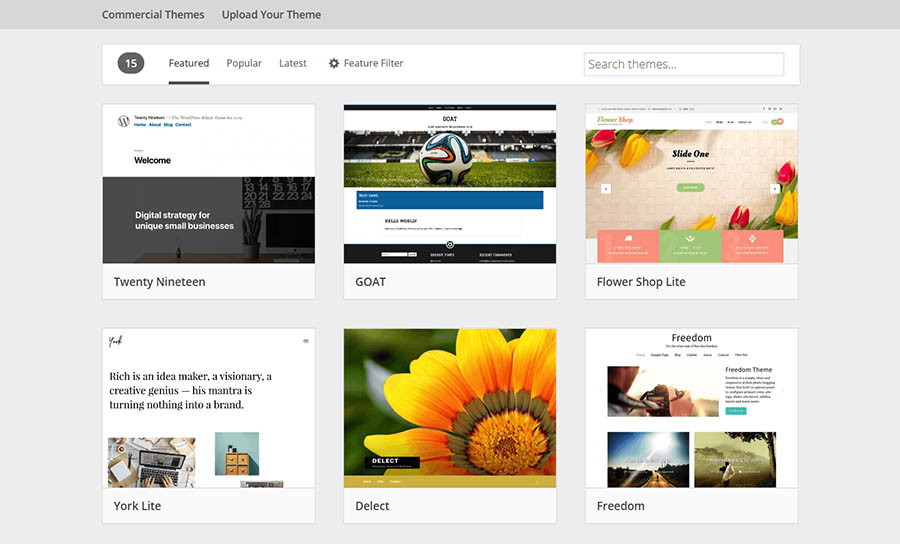
Med sina många teman och plugins är det nu väldigt enkelt att välja och underhålla ett tema med WordPress. WordPress erbjuder professionellt designade mallar och låter dig installera dem på din webbplats för anpassning.
Inledningsvis kommer du att omdirigeras till ett standardtema, som senare kan ändras till vilket annat tema som helst baserat på ditt val. Så här ändrar du temat:
- Öppna din instrumentpanel och välj Utseende→ Teman och klicka på knappen "Lägg till nytt".
- Nu får du tillgång till det stora utbudet av teman som finns tillgängliga på WordPress.
- Du kan sortera dessa teman efter populära, senaste, utvaldaoch andra funktioner
- Sedan kan du också förhandsgranska ditt tema för att se hur din design ser ut på webbplatsen
- När du har valt ditt tema, fortsätt och installera det. Klicka på installationsknappen och vänta på installationen.
- När ditt tema är installerat ändras installationsknappen för att aktivera det.
- Nu är ditt tema aktiverat och du kan anpassa det genom att klicka på länkalternativen Anpassa under menyn Utseende.
När du har valt och anpassat temat kan du lägga till innehåll på din WordPress-webbplats.
Steg 4: Lägg till inlägg och sidor på webbplatsen
Nästa steg är att lägga till innehåll på din WordPress-webbplats innan du gör den tillgänglig för dina användare. WordPress erbjuder två standardtyper av innehåll: inlägg och sidor.
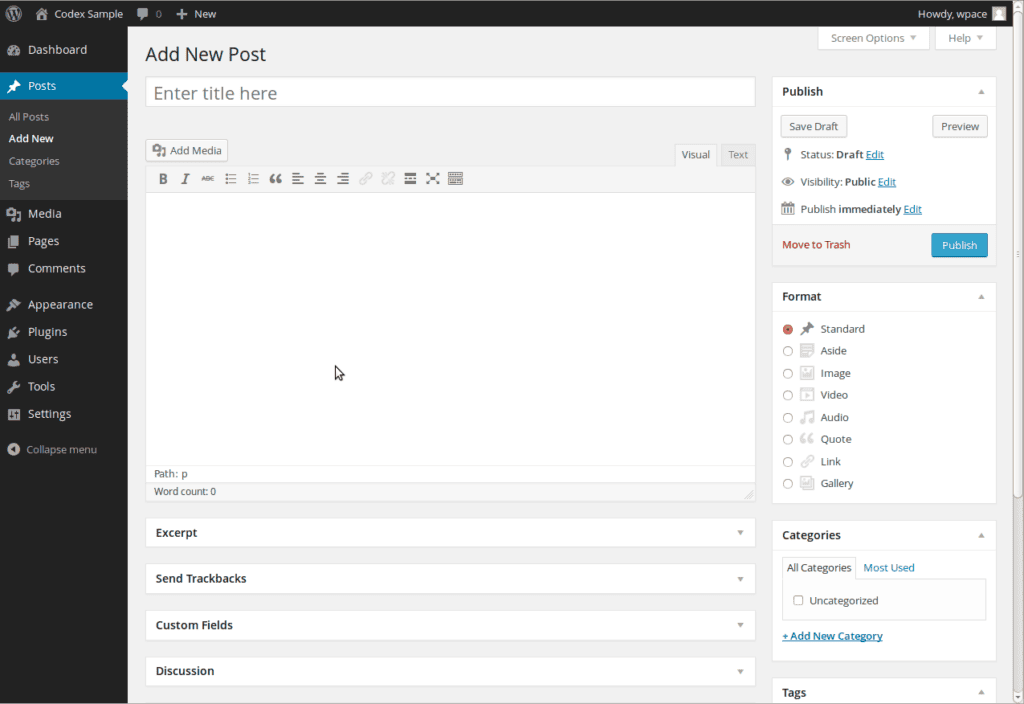
Inlägg och sidor är två olika aspekter av en WordPress-webbplats.
- Inlägg är en del av bloggfunktionen och visas ofta i omvänd kronologisk ordning.
- Sidor är mer statiskt "engångs"-innehåll och inkluderar sidor som en kontaktsida, integritetspolicy, anpassad landningssida med mera.
För att starta processen behöver du lägga till några sidor på din WordPress-webbplats, med eller utan innehåll. Du kan alltid lägga till innehållet genom att redigera och uppdatera det senare.
- Gå till sidor → Lägg till ny.
- Du kan nu lägga till en inläggsrubrik och sedan innehåll i den visuella inläggsredigeraren, som har några extra alternativ baserat på dina behov.
- Klicka på knappen "Spara nu" och spara det som ett utkast, eller klicka på "Publicera" när du är redo att publicera det.
- Du kommer också att lägga märke till flera andra funktioner, som kategorier och taggar, som används för att organisera din bloggs innehåll i sektioner.
Steg 5: Anpassa din webbplats och installera plugins
Efter att du har lagt till innehåll på din webbplats, strukturera och presentera det på ett sätt som är tilltalande och lättförståeligt för dina användare.
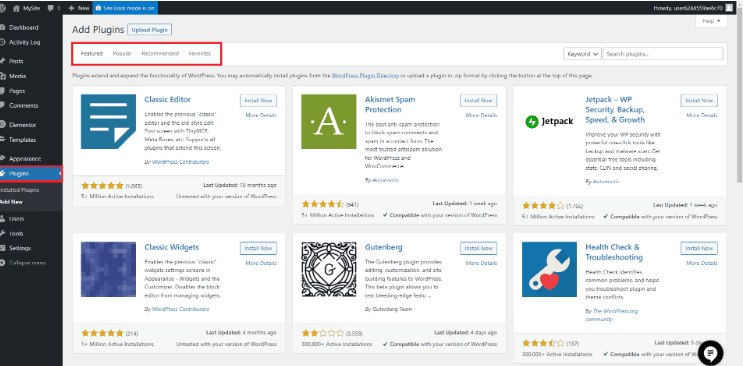
För det behöver du anpassa din webbplats och justera den här och där för en välmöblerad webbplats.
Du behöver också WordPress-plugins för att lägga till ytterligare funktioner på din webbplats. Dessa plugins fungerar som olika appar för din WordPress-webbplats, med gratis- och betalversioner.
Med plugins kan du lägga till funktioner och anpassningar till din WordPress-webbplats. Du kan välja mellan över 60 000plugins från själva WordPress-pluginkatalogen, vilket öppnar dörrar för att ha så många funktioner som möjligt.
Kolla in: Topp gratis WordPress-plugins
Hastighet, säkerhet och kontinuerligt underhåll
Att bygga en WordPress-webbplats är bara början. När din webbplats väl är live är det avgörande att se till att den fungerar smidigt, laddas snabbt och förblir säker för att attrahera och behålla besökare.
En blixtsnabb webbplats kan avsevärt förbättra din ranking i sökmotorer och minska avvisningsfrekvensen, särskilt för mobilanvändare.
Börja med att välja en pålitlig webbhotellleverantör med stark drifttid, SSD-lagring och utvecklarvänliga verktyg.
Webbhotell som SiteGround, Hostingereller Kinsta specialiserar sig på WordPress och erbjuder inbyggda säkerhetsfunktioner som brandväggar, automatiska säkerhetskopior, SSL-certifikat och skanning efter skadlig kod. Dessa funktioner skyddar inte bara din webbplats utan ger också dina besökare sinnesro.
Regelbunden webbplatsvård och underhåll är lika viktigt. Det innebär att uppdatera dina teman, plugins och WordPress-kärna regelbundet för att undvika sårbarheter.
Föråldrad programvara är en av de främsta orsakerna till webbplatsintrång. Du bör också installera plugins som hanterar automatiska säkerhetskopior, hastighetsoptimering (som cachning) och bildkomprimering för att hålla din webbplats blixtsnabb.
Att övervaka din webbplats prestanda med hjälp av verktyg som Google PageSpeed Insights eller GTmetrix är också en bra vana. Dessa verktyg ger insikter i vad som kan sakta ner din webbplats och erbjuder tips för att förbättra den.
Kom ihåg att en snabb, säkeroch välskött webbplats inte bara imponerar på dina webbplatsbesökare, den hjälper dig att skala upp smidigt i takt med att ditt företag växer.
Konfigurera Google Analytics-formulär
Google Analytics hjälper dig att se och spåra hur många personer som besöker din webbplats och konsumerar ditt innehåll.
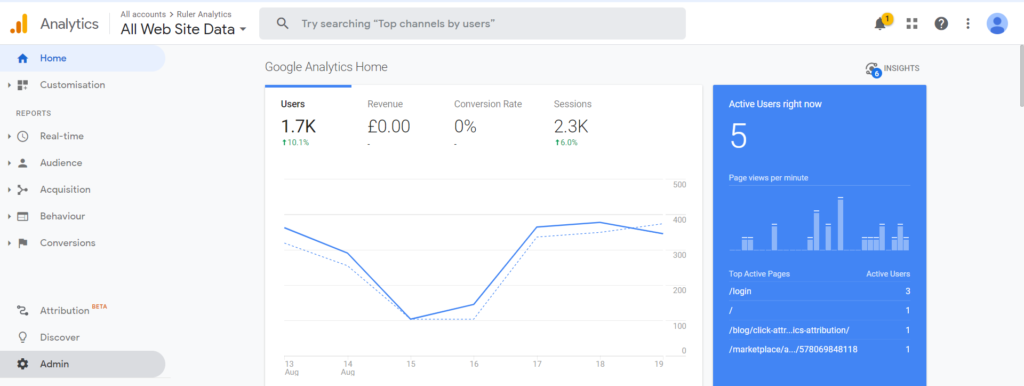
Du måste installera Google Analytics i början för att se hur mycket din webbplatsblogg har vuxit över tid och uppnå resultat därefter.
- Besök Google Analytics webbplats och logga in med ditt e-postkonto
- När du är inloggad kan du registrera dig för ditt kostnadsfria Google Analytics-konto.
- Sedan måste du ange din information och webbplatsens URL, så får du en spårningskod för Google Analytics.
- Med den här koden kan du koppla din webbplats till Google Analytics.
- När du är klar med hela installationen kan du komma åt din webbplats fullständiga analysrapport från din WordPress-instrumentpanel.
Verifiera din WordPress-webbplats i Google Search Console
När du har konfigurerat din WordPress-webbplats helt måste du verifiera den i Google Search Console för att få maximal nytta.
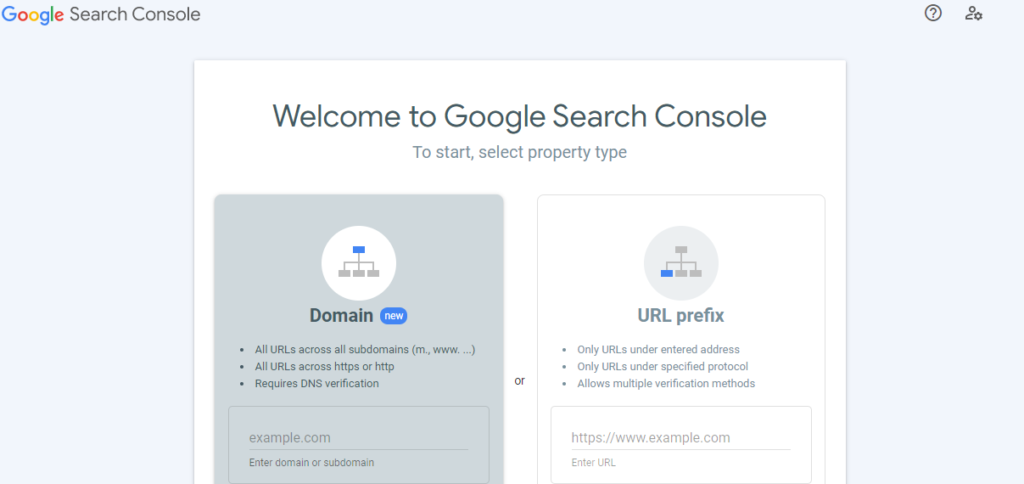
Med det här verktyget kan du förbättra din webbplats SEO och få unika insikter. Detta gör att du kan förbättra dina sökresultat och webbplatsens övergripande prestanda.
- Gå till Google Search Console och logga in med ditt Google-konto
- Klicka nu på den röda knappen LÄGG TILL EN FASTIGHET som finns i det övre högra hörnet av instrumentpanelen
- Nu ser du en ruta som ber dig klistra in webbadressen till din webbplats
- Gå sedan till fliken Rekommenderad metod på följande skärm och ladda ner HTML-verifieringsfilen genom att klicka på den angivna hyperlänken. Spara filen på ditt system
- Nu behöver du få direktåtkomst till din webbplats server, vilket du kan få via File Transfer Protocol (FTP) eller cPanel File Manager
- Du kan använda vilken FTP-klient som helst för att ange dina inloggningsuppgifter och logga in på din server
- Ladda upp filen till webbplatsens rotkatalog som innehåller mappen wp-content och klicka och dra filen du sparade på ditt system till webbplatsens rotmapp
- Slutligen kan du växla tillbaka till Google Search Console och klicka på Verifiera för att slutföra processen. Du kan också enkelt verifiera webbplatsen med URL-prefixet – lägg bara till en metatagg i ditt temas header.php så är du klar.
Optimera din webbplats för SEO
När du skapar en ny webbplats och blogg är SEO viktigt för att hjälpa användare att hitta ditt innehåll på sökmotorer. Utan SEO kommer du inte att kunna generera trafik på din webbplats eller nå din målgrupp.
Så om du vill ha mer trafik behöver du optimera din blogg från början när du etablerar din webbplats.
För att komma igång på ett enkelt sätt kan du installera Rank Math- pluginet, vilket är ett komplett WordPress-plugin som hjälper dig att optimera din blogg. Detta plugin hjälper dig att konfigurera allt från en WordPress-webbplatskarta med nyckelord, meta, schema och mer.
Moderna utvecklingsmetoder och avancerade verktyg (för utvecklare eller skalningsanvändare)
Att förstå moderna utvecklingsmetoder är nödvändigt om du planerar att skala upp din WordPress-webbplats eller vill ha mer anpassning. Det här avsnittet är särskilt användbart för utvecklare, frilansare eller avancerade användare som vill gå utöver grunderna.
- WordPress-utveckling har utvecklats till att omfatta verktyg och metoder som erbjuder bättre prestanda, återanvändbarhet och effektivitet i arbetsflödet.
- Ramverk som Sage (av Roots) låter dig bygga med moderna verktyg som Blade-mallar och CSS-verktyg som Tailwind.
- Gutenberg har mognat till en kraftfull blockredigerare för innehållsskapande, och du kan nu skapa anpassade block med hjälp av ACF Pro eller React-baserade ramverk.
- Om du leder ett team eller arbetar med större projekt kan versionshanteringsverktyg som Git och driftsättning via Docker eller Bedrock ge ditt arbetsflöde ett extra professionalism.
Dessa verktyg säkerställer konsekventa utvecklingsmiljöer och gör det enklare att skicka uppdateringar utan att påverka din webbplats.
Innan du driftsätter bör du överväga att lägga till testmiljöer för att testa nya funktioner eller premiumteman. Dessa miljöer simulerar din riktiga webbplats utan att påverka dina webbplatsbesökare, vilket gör att du undviker kostsamma fel.
Även om dessa steg kanske inte behövs för din första webbplats, är de ovärderliga om dina webbplatsbesökare växer eller din webbutik expanderar. Nyckeln är att börja med en solid grund och skala upp med rätt verktyg när du är redo.
Slutsats
WordPress är den mest populära CMS-plattformen med öppen källkod. Det finns dock två versioner som du kan välja mellan baserat på dina webbplatsbehov som nybörjare.
I blogginlägget ovan har vi hänvisat dig till en process för att bygga en webbplats på WordPress.org, vilket är en kraftfullare plattform. Den erbjuder mer flexibilitet och alternativ och är det bästa valet för webbplatsbyggande.
Att skapa en bra webbplats hjälper dig att bygga en bra användarupplevelse. Och med WordPress har det blivit ganska enkelt att göra din webbplats precis som du vill. Med dess många plugins och funktioner kan du anpassa din nya webbplats på ditt eget sätt. Så vänta inte, kom igång idag!
Vanliga frågor om att bygga en WordPress-webbplats
Hur skapar jag min egen webbplats på WordPress?
För att skapa en WordPress-webbplats, köp webbhotell och få en gratis domän. Använd ett webbhotellsföretag för att installera WordPress med bara några få klick. Välj bland populära WordPress-teman och börja skapa dina webbsidor.
Kan jag skapa en WordPress-webbplats gratis?
Du kan skapa en gratis WordPress-webbplats med WordPress.com, men för en WordPress-installation med egen webbhotellstjänst behöver du ett webbhotellspaket. Många webbhotellsleverantörer erbjuder även hemsidebyggare och ett gratis domännamn under det första året för att komma igång.
Kan ChatGPT bygga en WordPress-webbplats?
Även om ChatGPT inte kan bygga en WordPress-webbplats direkt, kan de vägleda dig genom en steg-för-steg-guide om hur du konfigurerar din webbplatstitel, väljer ett standardtema och konfigurerar WordPress-inställningar.
Varför överger folk WordPress?
Vissa användare byter från WordPress till andra byggplattformar på grund av specifika webbdesignbehov eller på grund av att de söker ett allt-i-ett-innehållshanteringssystem som erbjuder ett snabbare och mer intuitivt gränssnitt än WordPress CMS.
Vad är skillnaden mellan delad hosting och en VPS?
Delad hosting innebär att dina webbplatsfiler lagras på samma server som andra webbplatser, medan en VPS (Virtual Private Server) erbjuder mer dedikerade resurser och kan hjälpa din webbplats att ladda snabbare.
Finns det gratis teman tillgängliga för WordPress-användare?
Ja, WordPress erbjuder många gratis teman som hjälper dig att designa din egen webbplats och skapa ytterligare WordPress-sidor för din företagswebbplats eller personliga blogginlägg.
Vad bör jag tänka på i ett webbhotellspaket?
Ett bra webbhotellspaket från en välrenommerad WordPress-webbhotellleverantör bör säkerställa att din webbplats laddas snabbt, stöder en testplattform och inkluderar funktioner som en webbhotellsdashboard, till exempel cPanel.


