

Att få en webbplats att fungera i WordPress är en viktig uppgift för både utvecklare och webbplatsägare. Det låter dig testa och finjustera ändringar i en säker miljö innan de publiceras. Ett vanligt misstag under denna process är dock att man av misstag skriver över den aktiva databasen, vilket kan leda till att användardata, kommentarer och senaste uppdateringar förloras. Att undvika detta misstag är nyckeln till att hålla din webbplats intakt.
För att förhindra att detta händer måste WordPress-utvecklare använda specifika verktyg och tekniker som gör det möjligt för dem att migrera endast nödvändigt innehåll. Detta innebär att noggrant separera webbplatsens filer från databasen för att säkerställa att endast de avsedda ändringarna flyttas till den aktiva webbplatsen.
Den här guiden förklarar hur du gör detta steg för steg, så att du kan lansera din webbplats live samtidigt som du skyddar dina nuvarande livedata.
Genom att följa vår guide här kan du tryggt uppdatera din WordPress-webbplats utan att förlora någon viktig information.
Vad är en mellanstation?
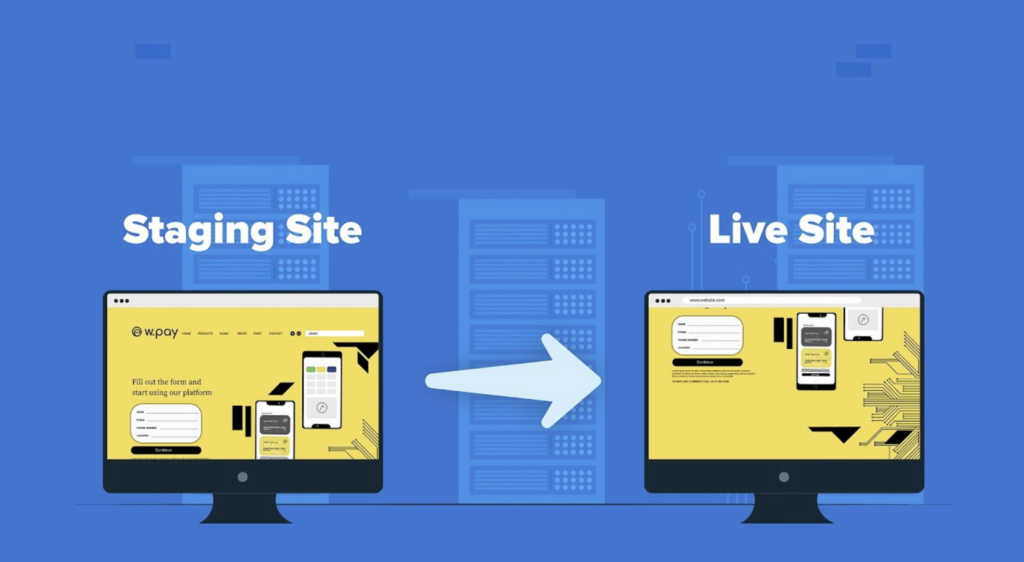
En staging-webbplats i WordPress är som en lekplats där du säkert kan testa ändringar, uppdateringar eller nya funktioner utan att påverka din webbplats. Det är en replika av din webbplats, vilket låter dig experimentera med uppdateringar eller redigeringar innan du publicerar dem. Detta hjälper till att undvika att din webbplats slutar fungera på grund av oväntade problem från nya plugins, temaändringareller kodjusteringar.
Vad är syftet med en staging-sajt?

En testmiljö är en viktig del av webbplatsutveckling och underhåll, och tillhandahåller en testmiljö som gör det möjligt för utvecklare, designers och webbplatsägare att förhandsgranska och förfina ändringar innan de distribueras till en liveproduktionswebbplats. Låt oss utforska syftet med testmiljöer:
Upptäck och förebygg fel innan du går live
Genom att testa manuellt på en mellanlagringsplats kan du upptäcka och åtgärda potentiella buggar, trasig funktionalitet eller kompatibilitetsproblem innan de påverkar din webbplats. Genom att köra tester i en kontrollerad lokal miljö kan du verifiera att alla uppdateringar fungerar som förväntat.
Upprätthåll kvalitetskontroll över hela din webbplats
En staging-webbplats speglar din befintliga webbplats och hjälper dig att granska ändringar i design, struktur och WP-innehåll före driftsättning. Du kan noggrant testa databastabeller, sidlayouter och anpassade funktioner i en produktionsmiljö och säkerställa att allt ser ut och fungerar korrekt.
Minimera driftstopp och undvik störningar
Att distribuera uppdateringar direkt till en befintlig webbplats kan leda till oväntade driftstopp om något går fel. Genom att först testa på en ny testwebbplats kan du förhindra dessa problem och möjliggöra en smidig övergång med minimala avbrott.
Implementera större webbplatsändringar på ett säkert sätt
Oavsett om du introducerar en ny webbplatsdesign, uppdaterar databasdata eller lägger till nya funktioner, säkerställer du att allt fungerar smidigt innan den publiceras genom att först göra ändringar på en ny webbplats. Detta steg är särskilt viktigt för företag som förlitar sig på sin WordPress-webbplats för den dagliga driften.
Samla in feedback från intressenter innan ändringarna slutförs
Innan du publicerar dina uppdateringar kan du med en staging-webbplats dela den nya versionen med teammedlemmar, kunder eller andra intressenter. Detta säkerställer att alla är på samma sida och godkänner ändringarna innan de publiceras.
Hur skapar man en staging-webbplats?
Här är en enkel guide för att skapa en staging-webbplats:
- Besök din webbplatslista: Gå till instrumentpanelen hos din webbhotellsleverantör eller WordPress-hanteringsplattform. Leta efter listan över dina webbplatser.
- Välj webbplatsen: Klicka på webbplatsen där du vill skapa en mellanversion.
- Navigera till fliken ”Staging Site”: När du är på din webbplats instrumentpanelletar du upp och klickar på fliken ”Staging Site”.
- Lägg till en mellanlagringsplats: Du hittar ett alternativ för att lägga till en mellanlagringsplats. Klicka på knappen "Lägg till mellanlagringsplats".
Din webbhotell eller plugin skapar automatiskt en klon av din webbplats. Därifrån kan du göra ändringar, testa funktioner och säkerställa att allt fungerar smidigt innan du distribuerar några uppdateringar till din webbplats.
Att skapa en WordPress-stagingwebbplats behöver inte vara komplicerat! Med verktyg som BlogVault, InstaWPoch ZipWPkan du skapa en stagingmiljö med bara några få klick. Logga bara in, välj din WordPress-webbplats och skapa en stagingwebbplats direkt.
- Med BlogVault kan du skapa en säker klon av din produktionssajt, testa uppdateringar och enkelt publicera ändringar.
- InstaWP skapar en snabb, tillfällig staging-webbplats där du kan experimentera med nya plugins och teman.
- ZipWP hjälper dig att sätta upp en fullt fungerande testmiljö på nolltid, vilket gör den perfekt för snabb testning.
Med dessa verktyg kan du säkert justera din webbplats, åtgärda problem och se till att allt går smidigt innan den publiceras – ingen kodning krävs!
Få din webbplats att fungera smidigt med expertsupport för WordPress!
Vårt WordPress-supportteam säkerställer en smidig övergång från testwebbplats till live utan driftstopp eller dataförlust. Låt oss få din WordPress-webbplats live utan problem – kontakta oss idag!
Bästa praxis för att skicka uppdateringar från en staging-miljö till en aktiv webbplats
Att skicka uppdateringar från en testmiljö till en aktiv webbplats är en känslig men viktig process. Ett felaktigt drag och din webbplats kan krascha eller visa fel. Men när det görs rätt säkerställer det en smidig övergång utan problem för dina användare.
Låt oss gå in på de bästa metoderna för att säkerställa att dina uppdateringar är sömlösa, säkra och problemfria:
Använda ett tvåvägssynkroniseringsalternativ för att hålla din staging och live-webbplatser i linje
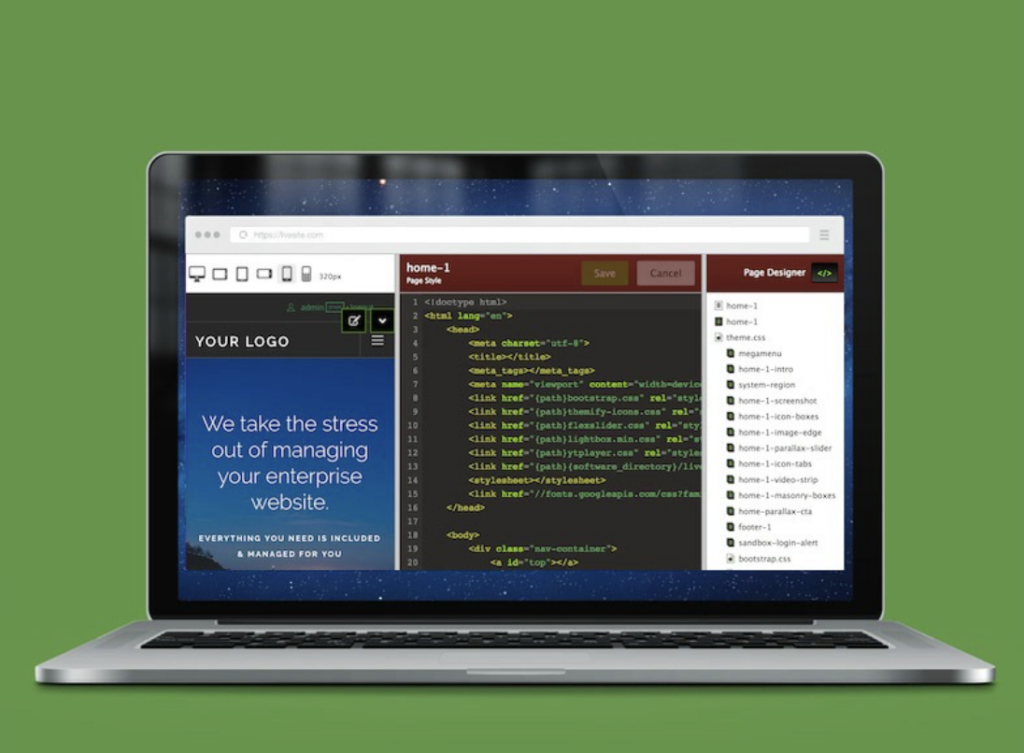
En tvåvägssynkronisering säkerställer att både din staging- och live-webbplats är synkroniserade under hela utvecklingsprocessen. På så sätt återspeglas alla ändringar du gör i staging-miljön i realtid på din live-webbplats utan att skapa en röra av data som inte matchar.
Hur man gör det:
- Leta efter en tvåvägssynkroniseringsfunktion hos din webbhotellleverantör eller ditt staging-verktyg.
- Aktivera tvåvägssynkronisering så att ändringar automatiskt flödar mellan staging- och live-webbplatserna.
- Kontrollera om det finns några konflikter mellan versioner och lös dem innan du publicerar uppdateringen.
Se även: Linux-bakdörrsskadlig programvara riktar sig mot föråldrade WordPress-teman och plugins
Se till att du skapar korrekta säkerhetskopior innan du publicerar ändringarna
Även med de bästa planerna på plats kan saker gå fel när man går från staging till live. Att skapa en säkerhetskopia av din live-webbplats är ett måste innan du publicerar några uppdateringar för att säkerställa att du snabbt kan återställa den om något går sönder.
Steg att följa:
- Gå till din webbhotellsinstrumentpanel eller använd ett säkerhetskopierings-plugin för att skapa en fullständig säkerhetskopia av din webbplats.
- Se till att säkerhetskopian inkluderar din databas, mediefileroch temainställningar.
- Testa säkerhetskopian genom att återställa den i en annan miljö, så att du vet att den är tillförlitlig.
Dubbelkolla alla dina ändringar för att undvika fel på webbplatsen
Du har gjort dina uppdateringar i testmiljön, men nu är det dags att dubbelkolla allt. Att missa en enda ändring kan orsaka buggar eller att viktiga funktioner på din webbplats slutar fungera.

Vad man ska göra:
- Granska ändringarna du gjort i staging en gång till.
- Testa alla viktiga funktioner (formulär, kassa, kontaktsidor) för att säkerställa att de fungerar smidigt.
- Använd en checklista för att bekräfta att inga detaljer har missats innan du publicerar ändringarna.
Kolla in detta: Bästa WordPress kontaktformulärsplugins
Köra en prestandakontroll för att säkerställa att webbplatsen kan hantera nya uppdateringar
Innan du publicerar uppdateringar från din webbplats är det viktigt att se till att webbplatsen kan hantera de nya förändringarna utan att sakta ner. Prestandaproblem kan leda till längre laddningstider, vilket kan frustrera besökare och skada din webbplats SEO.
Hur man gör det:
- Använd prestandaverktyg som GTmetrix eller Pingdom för att testa hastigheten och prestandan på din staging-webbplats.
- Se upp för problem som stora filer, ooptimerade bilder eller långsamt laddande skript.
- Åtgärda eventuella prestandaproblem innan du publicerar dina ändringar, så att webbplatsen fungerar smidigt för alla besökare.
Rensa cachen för att säkerställa att besökare ser den senaste versionen av din webbplats
När du har publicerat dina uppdateringar är det viktigt att rensa webbplatsens cache. Utan detta steg kan besökare fortfarande se den gamla versionen av din webbplats, även om de nya uppdateringarna är live.

Steg att följa:
- Gå till ditt caching-plugin eller din hosting-instrumentpanel och rensa alla cacher (inklusive webbläsar-, server- och CDN- cacher).
- När du har rensat cachen, testa din webbplats på olika enheter för att se till att de nya ändringarna är synliga.
- Be några teammedlemmar eller användare att kontrollera och bekräfta att de ser den senaste versionen.
Kolla mer: Googles cache-sidor borttagna? Visa Google Cache: Bästa alternativen
Ta bort staging-webbplatsen från sökmotorer för att förhindra indexeringsproblem
Du vill inte att sökmotorer ska indexera din webbplats, eftersom det kan orsaka problem med duplicerat innehåll och störa din webbplats ranking. Se alltid till att din webbplatsmiljö är dold för sökmotorer.
Hur man gör det:
- Använd en "noindex"-tagg i din staging-miljö för att förhindra att sökmotorer indexerar den.
- Alternativt kan du blockera sökmotorer med hjälp av din robots.txt-fil eller via inställningarna för din webbhotellsplattform.
- Kontrollera att din aktiva webbplats är den enda versionen som genomsöks och indexeras av sökmotorer.
Implementera åtkomstkontroll för att begränsa vem som kan pusha ändringar live
Inte alla i ditt team ska ha befogenhet att driva ändringar från scenering till live. Att begränsa åtkomsten säkerställer att endast betrodda, erfarna användare kan göra uppdateringar, vilket minskar risken för oavsiktliga fel eller säkerhetsproblem.
Hur man gör det:
- Ställ in användarroller och behörigheter i WordPress eller via din webbhotellleverantör, så att endast vissa roller (som administratörer) kan publicera ändringar.
- Använd verktyg eller plugins för att spåra och logga vem som gör ändringar, så att du enkelt kan upptäcka eventuella misstag.
- Granska regelbundet åtkomstbehörigheter för att säkerställa att endast rätt personer har möjlighet att flytta uppdateringar från testfas till live.
Typiska hinder och åtgärder vid WordPress-staging och distribution
Tänk dig detta: du har arbetat outtröttligt med din staging-webbplats, gjort viktiga uppdateringar och spännande nya förändringar. Allt ser perfekt ut i staging-miljön, men när det är dags att publicera uppdateringarna stöter du på hinder. Frustrerande? Absolut. Men det är inte ovanligt. Här är några av de vanligaste hindren du kan stöta på när du går från staging till live, tillsammans med åtgärder som kan vidtas.
Databaskonflikter mellan staging och live-webbplats
Ett av de vanligaste problemen är databaskonflikter. Om den aktiva webbplatsen och den etablerade webbplatsen inte är synkroniserade korrekt kan ändringar som gjorts på den aktiva webbplatsen (som nya inlägg eller användarkommentarer) inte visas efter att du har publicerat uppdateringarna.
Så här åtgärdar du:
- Innan du publicerar, exportera den aktiva webbplatsens databas manuellt och importera den till staging för att säkerställa att de är justerade.
- Använd verktyg som WP Migrate DB Pro för att enkelt synkronisera databaser mellan miljöer.
- Efter att du har publicerat uppdateringen, kontrollera om det finns data som saknas och åtgärda eventuella konflikter.
Trasiga länkar eller saknade mediefiler efter distribution
När du publicerar en webbplats kan det hända att vissa interna länkar eller mediefiler (som bilder) är trasiga. Detta kan hända om sökvägarna inte uppdateras korrekt under migreringen från staging till live.
Så här åtgärdar du:
- Använd pluginet Better Search Replace för att uppdatera URL:er i din databas och ersätta staging-länkar med aktiva länkar.
- Se till att du överför alla mediefiler genom att kontrollera uppladdningskatalogen.
- Testa din webbplats efter driftsättning för att säkerställa att alla länkar och bilder fungerar korrekt.
Ändringarna återspeglas inte på grund av cachproblem
Du har publicerat alla dina uppdateringar, men besökarna ser fortfarande den gamla versionen av din webbplats. Detta händer när cachen (på webbläsar-, server- eller CDN-nivå) lagrar föråldrade versioner av din webbplats.
Så här åtgärdar du:
- Rensa alla cacher – webbläsarcache, CDN-cache och servercache – direkt efter att du har publicerat uppdateringen.
- Använd ett plugin som WP Super Cache eller W3 Total Cache för att hantera cachning och automatisera rensning.
- Testa webbplatsen i inkognitoläge eller med ett verktyg för att rensa cachen för att kontrollera att ändringarna är synliga.
Kompatibilitetsproblem med plugins eller teman
Ibland kan plugins eller teman som fungerade perfekt i staging komma i konflikt med webbplatsens livemiljö, vilket orsakar krascher eller trasig funktionalitet.

Så här åtgärdar du:
- Uppdatera alltid plugins och teman till den senaste versionen innan du testar i staging.
- Testa webbplatsen noggrant i staging genom att aktivera varje plugin ett i taget för att upptäcka eventuella kompatibilitetsproblem.
- Om något går sönder efter distributionen, inaktivera det motstridiga plugin-programmet/temat och kontakta utvecklaren eller communityn för en åtgärd.
Mer insikter: Hur man reparerar och fixar WordPress-databasen?
Behörighets- och rollkonflikter efter push
Användarroller och behörigheter kan bli felaktiga när man går från staging till live, vilket kan leda till att vissa användare förlorar åtkomst till kritiska funktioner eller ger oavsiktliga behörigheter till andra.
Så här åtgärdar du:
- Använd plugins som User Role Editor för att manuellt ställa in roller och behörigheter innan du publicerar uppdateringar.
- Efter distributionen, dubbelkolla användarrollerna i live-miljön för att säkerställa att ingenting har ändrats.
- Testa kritiska roller, som administratörer och redigerare, för att säkerställa att de behåller sina korrekta behörigheter.
Långsam webbplatsprestanda efter implementering
I vissa fall kan det leda till oväntade avmattningar att publicera uppdateringar, särskilt om nya skript eller plugins läggs till i staging-miljön.
Så här åtgärdar du:
- Kör en prestandakontroll på den aktiva webbplatsen med verktyg som GTmetrix eller PageSpeed Insights.
- Optimera nyligen tillagda skript, ta bort onödiga plugins och komprimera bilder.
- Överväg att uppgradera ditt webbhotellspaket om du konsekvent upplever långsam webbplatsprestanda efter varje driftsättning.
Fortsätt läsa: Bästa WordPress-plugins för bildoptimering (gratis)
Slutsats
Att få din webbplats att fungera behöver inte vara skrämmande. Med rätt steg kan du uppdatera din WordPress-webbplats smidigt och skydda dina data. Kom ihåg att det är okej att ta dig tid och dubbelkolla allt. Dina besökare kommer inte att märka arbetet bakom kulisserna, men de kommer att uppskatta de förbättringar du gör.
Så gör de där ändringarna och se din webbplats växa. Ta det bara steg för steg, så kommer det att gå jättebra.
Trevlig uppdatering!
Vanliga frågor
Hur gör jag min staging-sajt live?
Använd ett WordPress-staging-plugin som WP Staging eller överför filer manuellt via en FTP-klient. Vissa webbhotell erbjuder ett ett-klicksalternativ för att publicera staging-webbplatsen, vilket säkerställer en smidig övergång.
Vad är en gratis staging-sajt?
En gratis testmiljö är en testmiljö där du kan göra ändringar utan att påverka din produktionsplats. Vissa webbhotell erbjuder en gratis grundversion, medan premiumplaner ger avancerade funktioner.
Vad är syftet med en staging-sajt?
En WordPress-stagingwebbplats låter dig testa uppdateringar, felsöka fel och säkerställa webbplatsens funktionalitet innan du tillämpar ändringar på din befintliga webbplats.
Vad är skillnaden mellan iscensättning och live?
En staging-webbplats är en testmiljö, medan en live-webbplats är din publika WordPress-webbplats. Ändringar i staging påverkar inte produktionswebbplatsen förrän de publiceras.


