
Står din WordPress-webbplats på rätt spår? Det är dags att kavla upp ärmarna och dyka ner i databasen! Vi har alla varit där: din webbplats börjar visa fel, sidor laddas inte eller så verkar saker och ting vara felaktiga. Ofta kan dessa problem spåras tillbaka till din WordPress-databas. Men oroa dig inte – att fixa WordPress-databasen är inte så skrämmande som det låter. Tänk på det som att ge din webbplats en liten uppfräschning. Den här guiden kommer att bryta ner felsökningsstegen och åtgärda de irriterande databasproblemen. Oavsett om du är ett erfaret proffs eller en nybörjare har vi det du behöver. Redo att få din webbplats tillbaka på rätt spår? Nu dyker vi in!
Tecken på att din WordPress-databas behöver repareras

Att driva en WordPress- webbplats är generellt sett smidigt, men ibland kan man stöta på några gupp i vägen. När saker går fel är det ofta databasen som är boven i dramat. Men hur kan man avgöra om det är databasen som orsakar problemet? Här är några tydliga tecken att se upp för:
Det fruktade "felet vid upprättande av en databasanslutning"
Det här felmeddelandet är den digitala motsvarigheten till en låst dörr. Det betyder att WordPress har problem med att ansluta till din databas. Detta kan bero på felaktiga databasuppgifter, ett serverproblem eller en skadad databas. Det är ett tydligt tecken på att något behöver åtgärdas.
Vet: Toppleverantörer av dedikerade servrar
Databasspecifika felmeddelanden
Ibland berättar WordPress exakt vad som är fel. Om du till exempel ser ett meddelande som säger "databasen är redan uppdaterad" men du inte kan komma åt din administratörspanel, är det ett tecken på problem. Detta indikerar vanligtvis ett problem med databastabellerna eller anslutningsinställningarna.
Ta reda på: 10 vanligaste WordPress-felen: Hur åtgärdar man dem?
Saknat innehåll och bilder
Har du någonsin loggat in på din webbplats och upptäckt att en del av ditt innehåll eller dina bilder har försvunnit? Detta frustrerande scenario tyder ofta på databasproblem. Saknade element betyder oftast att vissa databastabeller har blivit skadade och behöver repareras.
Fel vid filuppladdning
Om du har problem med att ladda upp filer till din WordPress-webbplats kan din databas vara boven i dramat. Problemet kan uppstå på grund av behörighetsproblem eller skadade databasposter som hanterar filuppladdningar.
Felaktiga plugins
Plugins är livsnerven i en WordPress-webbplats och lägger till funktionalitet och anpassningsmöjligheter. När ett eller flera plugins börjar fungera fel eller slutar fungera helt och hållet kan det bero på problem i databasen. Ibland hindrar databasfel plugins från att komma åt eller lagra data korrekt.
Oförklarade innehållsändringar
Om du märker att innehållet på din webbplats ändras utan att du eller ditt team gör någon input är det dags att undersöka databasen. Detta kan vara ett tecken på en skadad databas eller till och med ett säkerhetsintrång där obehöriga ändringar görs.
Läs: Åtgärda "Det har uppstått ett kritiskt fel på din WordPress-webbplats"
Förstå WordPress kärnfiler och databas
Kom ihåg att din WordPress-webbplats består av två huvudkomponenter: kärnfilerna och databasen. Kärnfilerna hanterar backend-funktionaliteten, medan databasen lagrar allt ditt värdefulla innehåll. Om kopplingen mellan dessa två komponenter bryts kan din webbplats krascha.
Lär dig hur du åtgärdar "Fel vid upprättande av en databasanslutning" i WordPress
Varför det kan vara knepigt att diagnostisera databasproblem
Att identifiera databasproblem kan vara utmanande. Det finns flera potentiella orsaker till alla problem som listas ovan, allt från serverproblem till skadade tabeller. Innan du börjar med databasreparationer är det en bra idé att prova andra vanliga felsökningsmetoder.
Kontrollera till exempel din servers hälsa, verifiera databasens inloggningsuppgifter och se till att din WordPress-installation är uppdaterad. Om dessa steg inte löser problemet är det dags att kavla upp ärmarna och reparera databasen.
Att förstå dessa tecken och veta när man ska vidta åtgärder kan hålla din WordPress-webbplats igång smidigt och undvika betydande störningar. Och kom ihåg att när du är osäker, tveka inte att söka WordPress-support för att åtgärda problem med WordPress-databasen och säkerställa att din databas och webbplatsens allmänna hälsa är i toppskick.
Behöver du experthjälp?
Seahawk erbjuder förstklassiga WordPress-supporttjänster för att hålla din webbplats i toppskick. Våra experter hanterar allt från felsökning och underhåll till omfattande säkerhetsåtgärder. Bäst av allt är att våra tjänster är prisvärda och börjar på endast 59 dollar/timme. Lita på Seahawk för att säkerställa att din WordPress-webbplats förblir frisk och högpresterande utan att ruinera dig!
Relaterat: WordPress databasprestandaoptimering: Tips och bästa praxis
Varför skadas WordPress-databaser?
Att förstå vad som orsakar databasskador kan hjälpa dig att förhindra dem i framtiden. Här är några vanliga orsaker:
Serverproblem
Tänk dig detta: ett plötsligt strömavbrott eller hårdvarufel på din webbserver kan lämna din databas i kaos.
Skadliga attacker
Hackare älskar att rikta in sig på WordPress-webbplatser. En lyckad attack kan korrumpera din databas och lämna din webbplats i kaos.
Relaterat: Hur man omdirigerar WordPress-URL med och utan plugin
Felaktiga databasuppgifter
Om användarnamnen eller lösenorden i din wp-config.php-fil är felaktiga kommer du att stöta på anslutningsfel. Detta är särskilt vanligt om du nyligen har flyttat till en ny webbhotell.
Minnesgränser
Att din webbplats använder mer minne än servern tillåter kan leda till fel och databaskorruption.
Hur fixar eller reparerar man en WordPress-databas?
Nu ska vi sätta igång. Så här reparerar du din WordPress-databas:
Kontrollera och redigera WordPress-databasuppgifter
Först och främst, kontrollera dina databasuppgifter. Felaktiga uppgifter orsakar ofta anslutningsproblem, särskilt efter migrering till en ny värd. Så här gör du:
- Åtkomst till wp-config.php -filen: Använd en FTP-klient eller din webbhotells filhanterare.
- Leta reda på och redigera inloggningsuppgifterna: Leta efter följande rader i filen:
php-kod
define('DB_NAME', 'databasnamn_här');
define('DB_USER', 'användarnamn_här');
define('DB_PASSWORD', 'lösenord_här');
define('DB_HOST', 'lokalvärd');
- Verifiera med din webbhotellsleverantör : Se till att dessa uppgifter är korrekta. Uppdatera dem om det behövs .
Läs mer: Hur uppdaterar du WordPress säkert utan att din webbplats skadas?
Dyk ner i phpMyAdmin för en snabb lösning.
Om du är van vid databaser är phpMyAdmin din vän. Så här använder du det:
- Logga in på din webbhotellsdashboard och få åtkomst till phpMyAdmin via cPanel.
- Välj din databas och kontrollera alla tabeller.
- Välj "Reparera tabell" från rullgardinsmenyn.
phpMyAdmin gör resten och reparerar eventuella problem som upptäcks.
Använd ett plugin för en enkel lösning
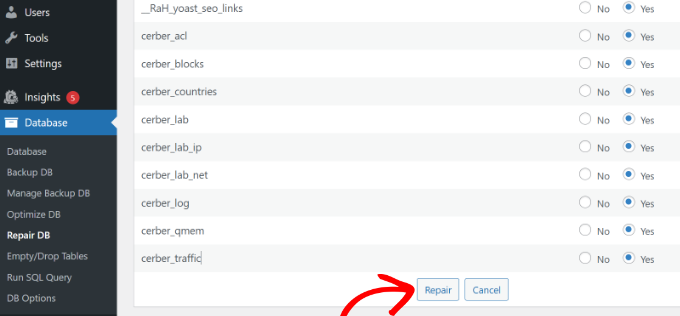
Inte ett fan av kodning? Plugins till undsättning! Testa WP-DBManager:
- Installera och aktivera WP-DBManager.
- Gå till Databas > Reparera DB i din WordPress-instrumentpanel.
- Markera de tabeller du vill reparera och klicka på "Reparera".
Plugin-programmet tar hand om resten och fixar din databas med lätthet.
Använd WordPress inbyggda reparationsverktyg

WordPress har ett smidigt inbyggt reparationsverktyg för mindre problem:
- Lägg till den här raden i din wp-config.php-fil: define('WP_ALLOW_REPAIR', true);
- Besök reparationsverktyget: Gå till http://www.yoursite.com/wp-admin/maint/repair.php.
- Klicka på "Reparera databas" och följ instruktionerna.
Kom ihåg att ta bort kodavsnittet från wp-config.php efteråt för att förhindra obehörig åtkomst.
Använd din webbhotellstjänsts cPanel
Många webbhotellsleverantörer erbjuder reparationsverktyg direkt i cPanel. Så här använder du det:
- Få åtkomst till cPanel från din webbhotellsdashboard.
- Navigera till MySQL- databaser.
- Välj din databas och klicka på "Reparera databas".
Din webbhotellstjänst hanterar reparationsprocessen och meddelar dig när den är klar.
Avancerade användare: Testa WP-CLI

För de som älskar kommandoraden är WP-CLI ett kraftfullt verktyg:
- Åtkomst till din server med SSH.
- Kör det här kommandot i din terminal: wp db repair.
WP-CLI kommer att försöka reparera eventuella skadade tabeller i din databas.
Fortsätt läsa: Bästa WordPress-databas-plugins
När man ska ringa in proffsen

Om du fortfarande brottas med envisa databasproblem kan det vara dags att söka experthjälp. Seahawk erbjuder förstklassiga WordPress-underhållstjänster, inklusive databasreparationer och optimeringar. Se oss som dina WordPress-livräddare, redo att dyka in och ta itu med de svåra sakerna medan du fokuserar på att driva ditt företag. Låt inte databasproblem sakta ner dig – låt vårt team av WordPress-experter på Seahawk hantera det och säkerställa att din webbplats fungerar smidigt och effektivt.
Förebygg framtida problem med dessa tips
Förebyggande är bättre än botemedel. Så här håller du din databas frisk:
- Regelbundna säkerhetskopior: Använd säkerhetskopierings-plugins som UpdraftPlus eller BackupBuddy.
- Säkerhetstillägg: Installera Wordfence eller Sucuri.
- Regelbundna uppdateringar: Håll WordPress, teman och plugins uppdaterade.
Mer om plugins Bästa 7 gratis WordPress-plugins att använda
Sammanfattning: Din WordPress-databas är nu i toppskick!
Att reparera din WordPress-databas behöver inte vara en huvudvärk. Med rätt verktyg och vägledning kan du snabbt få din webbplats tillbaka på rätt spår. Kom ihåg att säkerhetskopiera dina data innan du börjar och överväg professionell hjälp om det behövs. Skål för en smidig och felfri WordPress-upplevelse!
Genom att följa dessa steg kan du effektivt hantera problem med WordPress-databasen och säkerställa att din webbplats fungerar smidigt. Oavsett om du väljer att göra det själv eller anlita proffsen är det avgörande för din webbplats prestanda och tillförlitlighet att upprätthålla en välfungerande databas.


