

Vill du uppdatera din WordPress-webbplats men oroar dig för de okända konsekvenserna? Oroa dig inte, du är inte den enda som har problem här.
Att regelbundet uppdatera WordPress är en viktig metod för att skydda din webbplats från potentiella prestanda- eller säkerhetshot. Månganybörjare oroar sig dock för hur de säkert uppdaterar WordPress utan att deras webbplats skadas.
Lika viktigt som att uppdatera din WordPress till den senaste versionen är det också viktigt att uppdatera webbplatsen med rätt process för att undvika störningar eller avbrott på webbplatsen. Rädslan är ganska vanlig och uppenbar; det finns dock många sätt att uppdatera WordPress säkert med WordPress underhållstjänst och utan att din webbplats skadas.
Idag ska vi belysa vad man bör tänka på innan man uppdaterar webbplatsen, hur man uppdaterar WordPress på ett säkert sätt och hur man undviker eventuella missöden under uppdateringsprocessen.
Varför du borde uppdatera din WordPress-webbplats?
Undrar du om det är värt risken för att din WordPress-webbplats inte fungerar? Svaret är ett rungande JA. Att uppdatera din WordPress är viktigt för att bibehålla din webbplats säkerhet, prestanda och allmänna hälsa.
Relaterat: Tjänster för borttagning av skadlig kod kontra webbplatssäkerhetstjänster
Viktiga fördelar med att uppdatera WordPress:
- Förbättrad säkerhet: Föråldrade WordPress-webbplatser är främsta måltavlor för hackare. Regelbundna uppdateringar åtgärdar säkerhetsbrister, vilket gör det svårare för cyberbrottslingar att utnyttja din webbplats.
- Förbättrad prestanda: Varje WordPress-uppdatering medför prestandaförbättringar . Dessa uppdateringar kan göra din webbplats snabbare och effektivare, vilket garanterar en smidigare upplevelse för dina besökare. Snabbare webbplatser rankas också bättre på sökmotorer, vilket kan öka din trafik.
Läs också: Förstå och lösa problem med flera webbplatser i WordPress
- Nya funktioner och förbättringar: Uppdateringar kommer ofta med nya funktioner som förbättrar din webbplats funktionalitet. Dessa funktioner kan inkludera förbättrade användargränssnitt, nya verktyg för innehållshanteringoch bättre anpassningsalternativ.
- Kompatibilitet med teman och plugins: WordPress-uppdateringar säkerställer kompatibilitet med de senaste versionerna av teman och plugins. Att köra föråldrad programvara kan leda till konflikter och orsaka att din webbplats inte fungerar som den ska.
- Överensstämmelse med webbstandarder: Regelbundna uppdateringar säkerställer att din WordPress-webbplats följer de senaste webbstandarderna, vilket håller den modern och tillgänglig för alla användare.
Utforska: ADA-efterlevnad för WordPress
- Support och underhåll: Genom att använda den senaste versionen av WordPress får du bästa möjliga support från utvecklare. Föråldrade versioner får kanske inte samma supportnivå, vilket gör att du måste lösa problemen på egen hand.
Att ignorera uppdateringar kan göra din webbplats sårbar för attacker, långsam prestanda och kompatibilitetsproblem. Därför handlar uppdatering av din WordPress-webbplats inte bara om att få de senaste funktionerna; det handlar om att upprätthålla säkerhet, prestanda och webbplatsens allmänna hälsa.
Kolla in: Den ultimata WordPress-säkerhetsguiden
Frustrerad över WordPress-problem?
Stressa inte! Få förstklassig WordPress-support och håll din webbplats igång som en dröm. Vi finns här för att hjälpa dig, snabbt och pålitligt!
Seahawk: Din WordPress-supportpartner

På Seahawk förstår vi att det kan vara utmanande att hantera en WordPress-webbplats, särskilt när det gäller uppdateringar och underhåll. Vårt uppdrag är att göra din WordPress-upplevelse smidig och bekymmersfri, så att du kan fokusera på det du gör bäst: att driva ditt företag.
Expert WordPress-support
Vårt team av WordPress-experter finns här för att hjälpa dig med alla aspekter av din webbplats. Oavsett om det gäller att uppdatera din WordPress-kärna, teman och plugins, eller felsöka vanliga problem, har vi det du behöver.
Vi håller oss uppdaterade med den senaste WordPress-utvecklingen för att säkerställa att din webbplats förblir säker, snabb och funktionell.
Omfattande underhållstjänster
Seahawk erbjuder omfattande WordPress-tjänster, inklusive underhåll och support, utformade för att hålla din webbplats igång smidigt. Våra tjänster inkluderar regelbundna säkerhetskopior, säkerhetsövervakning, prestandaoptimering och uppdateringshantering.
Med Seahawk som hanterar underhållet av din webbplats kan du vara säker på att din webbplats alltid är i toppskick.
Anpassade lösningar
Vi förstår att varje webbplats är unik, och därför erbjuder vi skräddarsydda lösningar som är anpassade efter dina specifika behov. Oavsett om du behöver hjälp med ett mindre problem eller en fullständig översyn av webbplatsen, är vårt team redo att ge dig den support du behöver.
Vi arbetar nära dig för att förstå dina behov och leverera lösningar som uppfyller dina mål.
Pålitlig support
Vårt supportteam finns tillgängligt för att hjälpa dig när du behöver det. Vi är stolta över våra snabba svarstider och praktiska lösningar. Oavsett om du har en fråga, behöver råd eller har ett tekniskt problem, är Seahawk bara ett samtal eller klick bort.
Varför välja Seahawk?
- Expertis: Vårt team består av WordPress-experter med lång erfarenhet.
- Tillförlitlighet: Vi levererar pålitliga tjänster för att säkerställa att din webbplats fungerar smidigt hela tiden.
- Anpassning: Vi erbjuder skräddarsydda lösningar för att möta dina specifika behov.
- Support: Vårt dedikerade supportteam finns tillgängligt för att hjälpa dig dygnet runt.
Om du fortfarande har problem och inte finns med i listan ovan behöver du WordPress-supporttjänster. Kolla in gratis- och premiumresurser för WordPress-hjälp.
Saker att göra innan du uppdaterar WordPress
Nu när du har all information om varför du bör uppdatera din webbplats regelbundet, låt oss gå igenom de viktigaste sakerna att tänka på innan du uppdaterar din WordPress-webbplats.
Skapa en säkerhetskopia av din webbplats
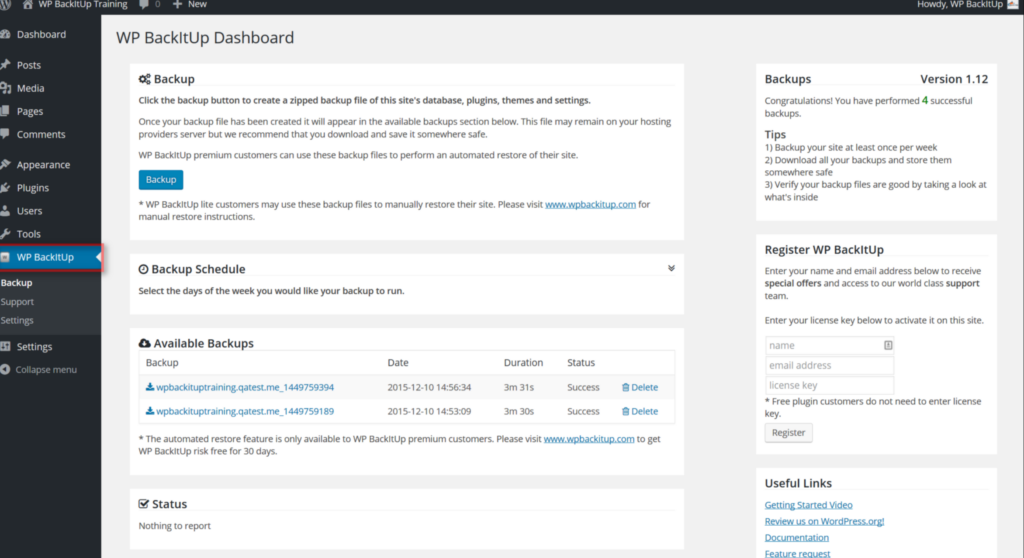
Det viktigaste och viktigaste att göra innan du uppdaterar din webbplats till den senaste WordPress-versionen är att skapa en fullständig säkerhetskopia av din webbplats. Detta skyddar dig från eventuella hot eller undviker skador på din webbplats under uppdateringsprocessen.
För att skapa en WordPress-säkerhetskopiakan du antingen använda automatiserade säkerhetskopierings-plugins eller skapa en komplett säkerhetskopia och lagra den säkert på din enhet eller i en säker molnlagring.
Du kan också använda automatiserade plugins som VaultPress eller Duplicator, vilka är bland de enklaste och snabbaste lösningarna för att skapa en säkerhetskopia av en webbplats. Det finns många andra gratis och premium säkerhetskopieringslösningar som du kan prova och välja den som är kompatibel med din webbplats.
Kolla in: Bästa WordPress-backup-plugins
Använd WP Safe Updates för att testa plugin-uppdateringar
På grund av kompatibilitet mellan flera versioner och frekventa nya tillägg är plugin-konflikter vanliga under WordPress-uppdateringar.
För att undvika plugin- konflikter under din webbplatsuppdatering kan du använda WP Safe Updates, som är utformade för att identifiera potentiella konflikter som kan hindra uppdateringsprocessen eller påverka din webbplats.
Läs också: Så här åtgärdar du SEO-konflikt med Rank Math-pluginet
Om du för närvarande använder WP Safe Updates läggs en ny knapp till för att visa en tillgänglig "Testa uppdatering"-knapp. Denna visas när en plugin-uppdatering är tillgänglig. När du klickar på den kan du förhandsgranska plugin-ändringarna innan du bekräftar uppdateringen.
Den visar också exakt hur uppdateringarna kan fungera på din webbplats när du utför åtgärder som att skapa nya inlägg eller ändra inställningar.
Granska ändringsloggarna för kärnuppdateringar för konflikter
Det är viktigt att läsa och granska ändringsloggarna för att upptäcka eventuella konflikter på webbplatsen. Det är viktigt att uppdatera vår webbplats till den senaste versionen och dra nytta av alla nya funktioner; det är dock också viktigt att förstå vilka nya ändringar som är nödvändiga och kompatibla med din webbplats.
Du vill inte ha några ändringar som stör webbplatsens prestanda och orsakar hinder i installationsprocessen.
Du hittar ändringsloggen beroende på vad du uppdaterar, oavsett om det är WordPress-teman, plugins eller WordPress-kärnan. Du hittar alltid en ändringslogg med all nödvändig information om uppdateringarna av varje ny version.
Kom ihåg att läsa det innan du uppdaterar webbplatsen.
Läs: Hur man migrerar från Drupal till WordPress: Komplett guide
Konfigurera en staging-miljö
En testmiljö är en klon av din webbplats som låter dig testa uppdateringar utan att påverka din aktiva webbplats.
Använd plugins som WP Staging eller utnyttja din webbhotellleverantörs staging-funktioner. Detta gör att du kan testa uppdateringar och felsöka eventuella problem innan du implementerar dem på din webbplats.
Att testa uppdateringar i en testmiljö säkerställer att eventuella problem identifieras och löses innan de kan påverka din webbplats.
Inaktivera cachning och säkerhetsplugins
Cachelagring och säkerhetsplugins kan ibland störa uppdateringsprocessen. Att tillfälligt inaktivera dem säkerställer en smidigare uppdatering.
Så här gör du: Gå till din WordPress-instrumentpanel, navigera till Plugins och inaktivera alla cachning- och säkerhetsplugins innan du startar uppdateringen.
Granska uppdateringsanteckningar
- Varför det är viktigt: Uppdateringsanteckningar ger information om vad som har ändrats och eventuella kända problem. Att granska dessa anteckningar hjälper dig att förutse eventuella problem.
- Var du hittar dem: Kolla WordPress.org -webbplatsen eller uppdateringsavsnittet i din WordPress-instrumentpanel för detaljerade versionsinformation.
Hur man säkert uppdaterar WordPress utan att förstöra sin webbplats
Nu när du är redo för uppdateringen, låt oss arbeta med hur du uppdaterar WordPress säkert utan att kompromissa med din webbplats integritet.
Nu finns det två sätt att uppdatera din webbplats på ett säkert sätt. Det första alternativet är att uppdatera den automatiskt, och det andra är att uppdatera den manuellt. Vi ska undersöka båda metoderna nedan.
Metod 1: Uppdatera WordPress automatiskt med hjälp av ett inbyggt system
Den här metoden rekommenderas för nybörjare som vill uppdatera sin webbplats enkelt och snabbt.
- För att börja, logga in på administratörspanelen och gå till uppdateringssidan
- Du kommer att se att den senaste versionen av WordPress kommer att finnas tillgänglig på sidan
- Klicka på knappen ”Uppdatera till version” för att starta processen
- WordPress kommer att börja med uppdateringsprocessen och installera den senaste versionen åt dig
- Du kan se uppdateringsprocessen på skärmen
Observera att medan hela uppdateringen pågår kommer din webbplats att försättas i underhållsläge. Det betyder att din webbplats fortfarande är tillgänglig för användarna, men du kan inte installera några plugins eller teman under den tidpunkten.
Relaterat: Så här åtgärdar du "Kortvarigt otillgänglig för schemalagt underhåll" i WordPress
När uppdateringen är klar kommer du att omdirigeras till en ny välkomstskärm för WordPress med information om versionen och de nya funktionerna den innehåller.
Och voilà, din WordPress är uppdaterad till den senaste versionen utan avbrott eller problem!
Läs mer: WordPress-underhåll: De bästa tjänsteleverantörerna för att ta hand om din webbplats
Metod 2: Uppdatera WordPress manuellt med FTP
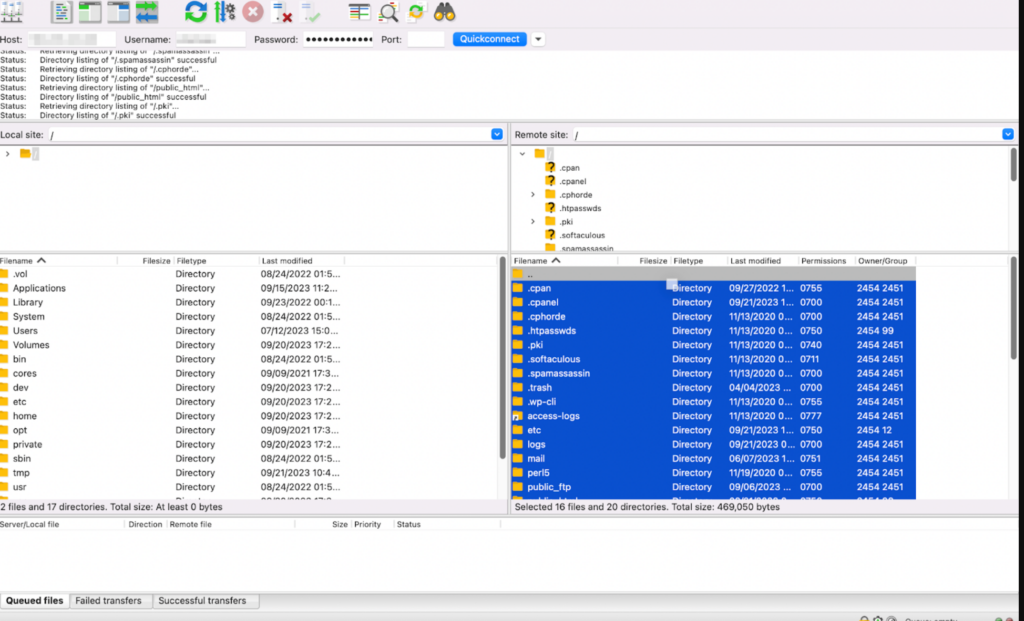
Den andra metoden kräver att du använder FTP och manuell uppdatering av din WordPress till den senaste versionen. Du kan använda den här metoden om ovanstående inte fungerar bra för dig. ("För när en dörr stängs, öppnas en annan dörr")
Okej, med det sagt, låt oss gå vidare med stegen:
- Gå till WordPress nedladdningssida och ladda ner den senaste versionen av WordPress därifrån.
- Nu kommer WordPress att laddas ner som en zip-fil. Extrahera zip-filen.
- Inuti den zip-filen hittar du en WordPress-mapp som innehåller alla viktiga filer du behöver för att uppdatera
- Öppna sedan FTP-klienten och anslut den till din webbplats. Gå till WordPress-mappen som extraherats från zip-filen i kolumnen för fjärrfiler.
- Öppna nu webbplatsens rotmapp i kolumnen för fjärrfiler. Inuti hittar du antingen en mapp uppkallad efter din webbplats domän eller en allmän public_html-mapp. Den här mappen innehåller alla dina WordPress-filer och mappar.
- Markera alla filer i mappen och högerklicka för att välja uppladdning.
- FTP-klienten börjar ladda upp alla valda filer till din webbplats.
- När processen är klar, navigera till administratörsområdet på din WordPress-webbplats. Om du ser en nyare version av WordPress måste du också uppdatera din databas.
- Om du ser att en uppdatering krävs klickar du bara på knappen "Uppdatera WordPress-databas" och fortsätter processen.
- När ovanstående steg är slutförda har du uppdaterat din webbplats till den senaste WordPress-versionen!
Läs här: Hur man skapar ett FTP-konto för WordPress
Din webbplats förtjänar bästa möjliga vård!
Låt oss se till att din WordPress-webbplats fungerar felfritt med våra experttjänster för underhåll och skötsel. Lämna det hårda arbetet till oss.
Automatiska kontra manuella uppdateringar
Automatiska uppdateringar hanterar WordPress kärna, teman och plugins utan din manuella inmatning, vilket sparar tid och säkerställer att din webbplats håller sig aktuell. Manuella uppdateringar ger dig å andra sidan fullständig kontroll, så att du kan granska ändringar och skapa säkerhetskopior innan du tillämpar några uppdateringar.
Automatiska uppdateringar
Automatiska uppdateringar är praktiska eftersom WordPress installerar de senaste versionerna åt dig, vilket minskar risken för att missa viktiga säkerhetsuppdateringar.
Fördelar
- Bekvämlighet: Ställ in det och glöm det. Automatiska uppdateringar säkerställer att din webbplats alltid kör den senaste versionen, vilket eliminerar behovet av manuella åtgärder.
- Säkerhet: Automatiska uppdateringar implementerar omedelbart säkerhetsuppdateringar, vilket minskar risken för sårbarhet.
Nackdelar:
- Risk för kompatibilitetsproblem: Teman och plugins kanske inte är omedelbart kompatibla med nya uppdateringar, vilket potentiellt kan orsaka problem med webbplatsen.
- Bristande kontroll: Du kan missa möjligheten att granska vilka ändringar som görs, vilket kan vara avgörande för betydande uppdateringar.
Manuella uppdateringar
Manuella uppdateringar kräver att du själv initierar och hanterar processen, vilket hjälper till att förhindra kompatibilitetsproblem och säkerställer att du behåller fullständig kontroll över webbplatsändringar.
Fördelar:
- Kontroll: Du kan granska uppdaterade anteckningar och testa kompatibilitet med dina teman och plugins innan du tillämpar uppdateringar.
- Anpassning: Möjliggör en mer personlig metod för uppdateringar, inklusive skapande av säkerhetskopior och inaktivering av plugin.
Nackdelar:
- Tidskrävande: Kräver regelbunden övervakning och manuella ingrepp, vilket kan vara en tidskrävande process.
- Kunskapskrav: En grundläggande förståelse för WordPress och dess uppdateringsprocess är nödvändig.
Uppdatera teman och plugins utan att skada din webbplats
Att hålla dina teman och plugins uppdaterade är avgörande för säkerheten, prestandan och funktionaliteten på din WordPress-webbplats. Så här gör du det säkert utan att stöta på problem.
Hur man uppdaterar teman på ett säkert sätt
Söker efter temauppdateringar
Att regelbundet kontrollera om det finns temauppdateringar är viktigt för att hålla din webbplats säker och funktionell. Du kan enkelt hitta uppdateringsmeddelanden i din WordPress-instrumentpanel genom att gå till Utseende → Teman.
Dessutom är det en bra idé att regelbundet besöka temautvecklarens webbplats eller arkiv för att se eventuella uppdateringar och detaljerade instruktioner som kanske inte visas direkt i din instrumentpanel.
Så här gör du: Säkert uppdatera WordPress från version PHP 7 utan att förstöra webbplatsen
Vanliga problem med temauppdateringar
Att uppdatera teman kan ibland leda till problem som layoutändringar eller förlorade anpassningar. Layoutproblem kan uppstå om uppdateringen ändrar designelementen i ditt tema.
För att förhindra detta, testa alltid uppdateringar i en testmiljö innan du tillämpar dem på din live-webbplats. Om anpassade ändringar går förlorade under en uppdatering beror det troligtvis på att anpassningarna gjordes direkt i temafilerna.
För att undvika detta, använd ett undertema för anpassningar. Denna metod säkerställer att dina ändringar bevaras även när det överordnade temat uppdateras.
Hur man uppdaterar plugins på ett säkert sätt
Söker efter plugin-uppdateringar
Att hålla dina plugins uppdaterade är avgörande för din WordPress-webbplats hälsa. Du hittar uppdateringsmeddelanden i din WordPress-instrumentpanel under Plugins. Det är också bra att besöka plugin-utvecklarens webbplats för detaljerad uppdateringsinformation och ändringsloggar.
Att hålla sig informerad om uppdateringar hjälper dig att förutse förändringar och förbereda dig för eventuella kompatibilitetsproblem.
Manuella kontra automatiska plugin-uppdateringar
I likhet med teman kan plugins uppdateras manuellt eller automatiskt. Manuella uppdateringar ger dig möjlighet att granska och säkerställa kompatibilitet med din webbplats.
För att uppdatera ett plugin manuellt, gå till Plugins, leta reda på det plugin som behöver uppdateras och klicka på "Uppdatera nu". Automatiska uppdateringar är, även om de är praktiska, men kan ställas in för mindre uppdateringar med hjälp av ett plugin som Easy Updates Manager. Denna metod säkerställer att dina plugins hålls uppdaterade utan att kräva ständig uppmärksamhet.
Vanliga problem med plugin-uppdateringar
Plugin-uppdateringar kan ibland orsaka kompatibilitetsproblem eller störa vissa funktioner på din webbplats. För att minska dessa risker, testa alltid uppdateringar i en testmiljö först. Om du stöter på kompatibilitetsproblem, inaktivera alla plugins och återaktivera dem ett i taget för att identifiera konflikten.
Om en uppdatering avbryter funktionaliteten, kontrollera pluginets ändringslogg för att se om det finns några avvikande ändringar och överväg att återgå till en tidigare version. Kontakta plugin-utvecklaren för support om det behövs.
Läs: Automatiska uppdateringar av plugin och teman
Saker att tänka på efter uppdatering
När du har uppdaterat WordPress, dina teman och plugins är det viktigt att utföra några åtgärder efter uppdateringen för att säkerställa att allt fungerar smidigt. Här är en checklista som guidar dig genom de viktigaste stegen:
Kontrollera din webbplats
När du har slutfört uppdateringarna bör du först noggrant kontrollera din webbplats för att säkerställa att allt fungerar som förväntat. Navigera igenom webbplatsens sidor, testformulär och interaktiva element och se till att alla plugins och funktioner fungerar korrekt.
Var särskilt uppmärksam på alla anpassade funktioner eller viktiga sidor som startsidan, kontaktformuläroch utcheckningsprocesser. Det här steget hjälper dig att upptäcka eventuella problem som kan ha uppstått under uppdateringen och åtgärda dem snabbt.
Rensa cacheminnet
Att rensa cacheminnen är ett viktigt steg efter uppdatering av WordPress. Cachelagrade filer kan fortfarande återspegla webbplatsens tillstånd före uppdateringen, vilket kan orsaka problem som trasiga layouter eller föråldrat innehåll. Rensa både webbläsarens cache och webbplatsens cache. Om du använder ett cache-plugin, rensa cachen via pluginets inställningar.
Om din webbhotellleverantör erbjuder cachning på servernivå , se dessutom till att även dessa cachor rensas. Detta säkerställer att besökare ser den senaste versionen av din webbplats utan konflikter från gamla cachade filer.
Övervaka din webbplats
Slutligen är det viktigt att övervaka din webbplats prestanda och funktionalitet under de närmaste dagarna efter uppdateringen. Använd verktyg som Google Analytics för att spåra din webbplats drifttid och prestandastatistik.
Håll koll på din webbplats hastighet, användarengagemang och eventuella felloggar som kan tyda på underliggande problem. Att övervaka din webbplats hjälper dig att snabbt identifiera och lösa eventuella problem som kan påverka dina besökares upplevelse.
Om du märker några betydande minskningar i prestanda eller funktionalitet, undersök och åtgärda dem omedelbart.
Felsökning av vanliga problem
Trots noggranna förberedelser och att man följer bästa praxis kan uppdateringar ibland leda till problem på din WordPress-webbplats. Så här felsöker och löser du några av de vanligaste problemen som kan uppstå.
Vit skärm av döden
Den fruktade vita dödsskärmen (WSOD) är ett av de mest alarmerande problemen, där din webbplats visar en tom vit skärm utan felmeddelanden. Detta kan orsakas av olika faktorer, såsom minnesbegränsningar, plugin-konflikter eller temaproblem.
Lösning: Öka först din minnesgräns genom att redigera din wp-config.php-fil och lägga till define('WP_MEMORY_LIMIT', '256M');.
Om det inte fungerar, inaktivera alla plugins genom att byta namn på plugin-mappen via FTP. Detta inaktiverar alla plugins och hjälper dig att avgöra om ett plugin orsakar problemet.
Om webbplatsen återkommer, återaktivera plugin-program ett i taget för att identifiera boven i dramat. Om problemet kvarstår, byt till ett standardtema som Twenty Twenty-One för att se om problemet är temarelaterat.
Plugin-konflikter
Plugin-konflikter kan uppstå när två eller flera plugins stör varandra, vilket orsakar funktionsproblem eller webbplatskrascher. Detta är särskilt vanligt efter uppdateringar.
Lösning: För att identifiera det motstridiga pluginet, inaktivera alla plugins och återaktivera dem sedan ett i taget. Efter att ha återaktiverat varje plugin, kontrollera din webbplats för att se om problemet uppstår igen.
När du identifierar det problematiska pluginet, kontrollera om det finns en uppdatering tillgänglig för det eller kontakta pluginutvecklaren för support. I vissa fall kan du behöva hitta ett alternativt plugin som erbjuder liknande funktioner.
Temafrågor
Temaproblem kan uppstå som trasiga layouter, saknade element eller fel efter en uppdatering. Dessa problem uppstår ofta på grund av kompatibilitetsproblem mellan den uppdaterade WordPress-kärnan och ditt tema.
Lösning: Byt till ett standardtema som Twenty Twenty-One för att se om problemet kvarstår. Om problemet löses genom att byta till ett standardtema ligger problemet i ditt ursprungliga tema.
Kontrollera om det finns en uppdatering tillgänglig för ditt tema. Om ingen uppdatering är tillgänglig eller om problemet kvarstår, kontakta temautvecklaren för support. Se dessutom till att alla anpassningar har gjorts med ett undertema för att förhindra att de skrivs över under uppdateringar.
Återgå till en tidigare version
Om en uppdatering orsakar betydande problem som du inte kan lösa kan det vara nödvändigt att återgå till en tidigare version av WordPress, ett tema eller ett plugin.
Lösning: Använd din säkerhetskopia för att återställa din webbplats till dess tidigare tillstånd. Om du använder ett säkerhetskopierings-plugin som Blogvaultkan du enkelt återställa din webbplats från pluginets gränssnitt.
Om du inte har en säkerhetskopia kan du manuellt nedgradera WordPress genom att ladda ner den tidigare versionen från WordPress-arkivet och sedan ladda upp den via FTP.
På samma sätt kan du för teman och plugins ladda ner tidigare versioner från respektive arkiv och manuellt ersätta de uppdaterade filerna via FTP.
Slutsats
Sammanfattningsvis är det avgörande att säkerställa en säker och smidig WordPress-uppdatering för att upprätthålla säkerheten, funktionaliteten och den allmänna hälsan på din webbplats.
Genom att följa bästa praxis, som att regelbundet säkerhetskopiera din webbplats, inaktivera plugin och testa uppdateringar i en testmiljö, kan du minimera risken för problem under uppdateringsprocessen.
Kom ihåg att kontrollera de senaste uppdateringarna för WordPress kärna, teman och plugins, eftersom utvecklare ofta släpper förbättringar och säkerhetsuppdateringar. Om det uppstår utmaningar eller problem med webbplatsen efter uppdateringen, följ en systematisk metod för felsökning och tveka inte att söka hjälp från WordPress-communityn eller proffs.
Med en proaktiv och försiktig strategi kan du hålla din WordPress-webbplats uppdaterad och igång smidigt, vilket säkerställer en säker och optimal online-närvaro för din publik.
Vanliga frågor
Vilka försiktighetsåtgärder bör jag vidta innan jag uppdaterar WordPress för att garantera min webbplats säkerhet?
Innan du uppdaterar WordPress är det viktigt att säkerhetskopiera din webbplats, inklusive både filer och databas. Dessutom bör du inaktivera alla plugins, välja en pålitlig uppdateringsmetod och testa uppdateringen i en testmiljö för att identifiera och lösa eventuella problem innan du implementerar den på din webbplats.
Hur ofta bör jag uppdatera min WordPress-webbplats, och varför är det viktigt?
Att regelbundet uppdatera din WordPress-webbplats är avgörande för att upprätthålla säkerhet och optimal prestanda. WordPress släpper uppdateringar, inklusive säkerhetspatchar och nya funktioner, för att ligga steget före potentiella sårbarheter. Sikta på att snabbt uppdatera din webbplats, teman och plugins för att säkerställa optimal funktionalitet och skydda mot säkerhetshot.
Vilka åtgärder kan jag vidta om min webbplats går sönder efter en WordPress-uppdatering?
Om din webbplats stöter på problem efter en WordPress-uppdatering, börja med att inaktivera plugins för att identifiera boven i dramat. Återställ till en säkerhetskopia om det behövs och kontrollera temats kompatibilitet. Om problemet kvarstår, sök hjälp från WordPress supportforum eller överväg att anlita en expert för att felsöka och lösa problemen.
Är det viktigt att uppdatera teman, plugins och WordPress-kärnan?
Det är avgörande att hålla teman och plugins uppdaterade tillsammans med WordPress kärna. Utvecklare släpper uppdateringar för att åtgärda säkerhetsbrister, förbättra prestanda och säkerställa kompatibilitet. Att inte uppdatera teman och plugins kan leda till kompatibilitetsproblem, säkerhetsrisker och minskad webbplatsfunktionalitet.
Kan jag automatisera WordPress-uppdateringar, och rekommenderas det?
Även om WordPress stöder automatiska uppdateringar för mindre utgåvor är det lämpligt att hantera större uppdateringar manuellt. Automatiska uppdateringar för plugins och teman kan vara praktiska, men kan ibland leda till kompatibilitetsproblem. Kontrollera din webbplats regelbundet efter uppdateringar och överväg att använda en pålitlig säkerhetskopieringslösning för ökad säkerhet och sinnesro.


