

”Tillfälligt otillgänglig för schemalagt underhåll” är ett tillfälligt WordPress-felmeddelande som visas när webbplatsen fastnar i underhållsläge under en kärn-, plugin- eller temauppdatering, vilket hindrar besökare och administratörer från att komma åt webbplatsen normalt.
Att se felmeddelandet "Turvis otillgänglig för schemalagt underhåll" i WordPress direkt efter en uppdatering kan vara frustrerande, särskilt när din webbplats plötsligt går offline. Den goda nyheten är att problemet vanligtvis är tillfälligt och enkelt att åtgärda.
I de flesta fall fastnar WordPress i underhållsläge eftersom en uppdatering avbröts eller var ofullständig. Oavsett om du driver en företagswebbplats, blogg eller webbutik kan en snabb lösning få din webbplats tillbaka inom några minuter.
Den här guiden guidar dig genom de enklaste lösningarna för att återställa din webbplats och förhindra att felet uppstår igen.
TL;DR: Snabba sätt att få din webbplats online igen
• WordPress kan fastna i underhållsläge när en tema-, plugin- eller kärnuppdatering avbryts mitt i processen.
• Att ta bort den dolda .maintenance -filen från din webbplatskatalog löser ofta problemet direkt.
• Att rensa cachen och kontrollera plugin-kompatibilitet kan bidra till att förhindra upprepade uppdateringsrelaterade problem.
• Regelbundna säkerhetskopior och uppdatering av plugins en i taget minskar risken för framtida driftstopp på webbplatsen.
Förstå "Kortvarigt otillgänglig för schemalagt underhåll"
Det finns tillfällen när du uppdaterar din WordPress-webbplats och den går in i underhållsläge. Detta inträffar medan din WordPress-webbplats fortfarande uppdateras. WordPress går in i underhållsläge när ett försök görs att manuellt uppdatera webbplatsens teman, plugins eller programvara.
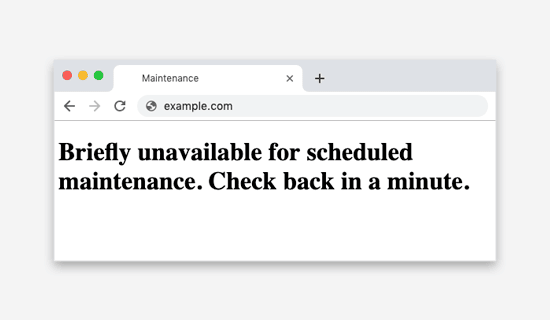
Därför dyker det här meddelandet upp för att förhindra att din webbplats visas trasig på användargränssnittet. Medan WordPress uppdateras skapas en tillfällig underhållsfil på din webbplats och webbplatsen försätts i underhållsläge. Det är då texten "Tillfälligt otillgänglig för schemalagt underhåll. Återkom om en minut" visas.
Vanligtvis tas meddelandet automatiskt bort från din webbplats när underhållsprocessen är över. Det finns dock tillfällen då det kan fastna på din webbplats, och därmed kan felet kvarstå.
Relaterat: Åtgärda "Ett fel uppstod vid uppladdningen" i WordPress
Håll din WordPress-webbplats igång smidigt
Spara tid och stress genom att låta Seahawk hantera dina webbplatsuppdateringar, säkerhetskopior och säkerhet. Vårt Website Care-abonnemang börjar på 49 USD/månad.
WordPress underhållsläge: Hur man undviker att fastna?
En WordPress-webbplats som fastnar i underhållsläge kan göra att du och dina besökare inte kan komma åt den. Denna situation kan vara frustrerande, men det finns åtgärder du kan vidta för att förhindra att det händer från första början.
Här är några tips som hjälper dig att undvika att fastna i WordPress underhållsläge:
Säkerhetskopiera din webbplats
Skapa alltid en säkerhetskopia innan du gör några uppdateringar eller ändringar på din WordPress-webbplats. Denna försiktighetsåtgärd säkerställer att du snabbt kan återställa din webbplats till ett fungerande tillstånd om problem uppstår under underhåll.
Välj lågtrafiktider
Schemalägg uppdateringar, temaninstallationer och plugin-ändringar under perioder med låg webbplatstrafik för att minimera störningar. Detta minimerar påverkan på dina användare och minskar risken för att de stöter på meddelandet om underhållsläge.
Använd pålitliga plugins och teman
Välj plugins och teman från pålitliga källor. Dessa är mindre benägna att komma i konflikt med din befintliga installation och orsaka fel i underhållsläge.
Övervaka din webbhotells kontrollpanel
Håll utkik på din webbhotells kontrollpanel för att se om det finns kvarvarande inställningar för underhållsläge. Om din webbplats verkar ha fastnat kan du manuellt inaktivera underhållsläget därifrån.
Uppdatera regelbundet
Håll dig uppdaterad om WordPress kärna, plugins och teman. Frekventa uppdateringar inkluderar ofta buggfixar och säkerhetsförbättringar, vilket minskar sannolikheten för problem i underhållsläge.
Läs också: Hur man skapar en WordPress-underhållsplan för kunder
Vad orsakar felet?
Under uppdateringar laddar WordPress ner de viktiga uppdateringsfilerna till din server för senare extrahering och installation.
Medan uppdateringen pågår försätter WordPress din webbplats i underhållsläge och identifierar "Tillfälligt otillgänglig för schemalagt underhåll. Återkom om en minut."
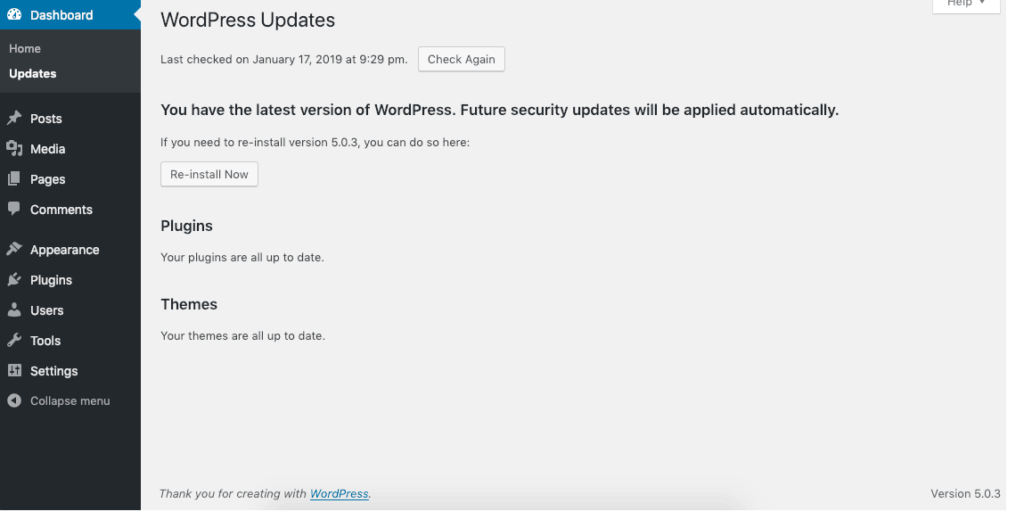
Om uppdateringen går smidigt och slutförs utan problem tas meddelandet bort automatiskt. Mindre problem kan dock ibland göra att felet kvarstår på din webbplats. Nedan följer några orsaker:
- Lågt minne: PHP- skript kör alla processer på WordPress-webbplatsen, inklusive uppdateringar. Om lagringsutrymmet är lågt kan skriptet som kör installationen därför inte ta bort .maintenance-filen.
- Kompatibilitetsproblem: Ibland är temat och plugin-program som används på webbplatsen föråldrade eller inkompatibla med den aktuella versionen av WordPress. Detta kan orsaka buggproblem och stoppa uppdateringsprocessen i förtid.
- Långsam server: WordPress har en gräns för antalet skript som kan köras. Om webbplatsens server svarar långsamt kan det ta slut innan underhållsfelet visas.
Relaterat: Varför är din WordPress långsam
- Uppdateringen avbröts mitt i uppdateringen: Att inaktivera underhållsläget är det sista steget i uppdateringsmetoden. Om läget inte är inaktiverat är det troligt att uppdateringen avbröts mitt i processen och inte slutfördes.
Läs: Hur man uppdaterar WordPress PHP-version
Hur man åtgärdar "Kortvarigt otillgänglig för schemalagt underhåll"?
För att åtgärda felet "Tribly unavailable for scheduled maintenance" på din WordPress behöver du bara ta bort .maintenance-filen från din rotmapp. Du kan göra detta genom att använda FTP (File Transfer Protocol) och följa stegen nedan:
- Anslut till din webbplats filsystem och leta reda på .maintenance-filen. Högerklicka på den och välj sedan "Ta bort"
- Om du inte kan komma åt underhållsfilen, se till att kontrollera om din FTP-klient är noggrant inställd för att visa dolda filer
- Du kan använda FileZilla för att beordra klienten att visa de dolda filerna. Klicka på "Server" → "Tvinga fram visning av dolda filer" från menyn.
Nu när underhållsfilen har tagits bort från din rotmapp bör felmeddelandet "Turvis otillgänglig för schemalagt underhåll" vara borttaget från din webbplats.
Obs: Om du inte använder FTP är en alternativ metod att ta bort och radera filen från hanteringsappen i din WordPress-hostingkontrollpanel.
Läs: Bästa leverantörerna av WordPress-underhållstjänster
Hur kan man förhindra felet i framtiden?
Nu när du förstår problemen och de möjliga orsakerna bakom dem kan du förbereda dig för att undvika sådana misstag i framtiden med följande:
Uppgradera ditt webbhotellspaket
De flesta av dessa fel orsakas av låg lagringskapacitet, vilket hindrar WordPress från att fungera korrekt och håller det fast i underhållsläge. När du har ont om lagringsutrymme kan PHP avslutas innan uppdateringen är klar. Därmed fastnar underhållsläget på webbplatsen.
För att lösa detta måste du uppgradera ditt webbhotellspaket för att inkludera mer utrymme, och därmed undvika problemet inom en snar framtid. Lämna dessutom alltid lite extra utrymme på din webbplats för att säkerställa att WordPress fungerar smidigt.
Håll webbläsarflikarna öppna under uppdateringarna
När du börjar uppdatera din WordPress från administratörspanelen, håll ett öga på skärmen.
Du kommer att meddelas när processen påbörjas och när den är klar.
När det är klart får du meddelandet "Inaktiverar underhållsläge. Alla uppdateringar har slutförts."
Se till att fliken förblir öppen tills uppdateringen är klar. Annars kan det uppstå ett serverproblem eller timeout, och uppdateringen avbryts.
Undvik att uppdatera plugins och teman i bulk
Att uppdatera plugins och teman är ett bra sätt att hålla alla funktioner uppdaterade. Att uppdatera dem alla samtidigt kan dock överbelasta servern och göra din webbplats långsammare. Detta leder till att hela uppdateringsprocessen försenas och att underhållsfel fastnar på webbplatsen.
För att undvika detta, se till att alla dina uppdaterade teman och plugins är kompatibla med den aktuella versionen av WordPress. Du kan kontrollera informationen direkt i din WordPress-miljö.
Dessutom kan du kontrollera om det finns kompatibilitetsproblem i WordPress staging-miljö. Med detta kan du testa och köra valfri uppdatering utan att störa webbplatsen.
Vet: Bästa WordPress Backup Plugins
Hur man anpassar sidan för underhållsläge med hjälp av plugins
När din WordPress-webbplats är i underhållsläge kommer den alltid att visa ett meddelande i vanlig HTML-kod: "Tillfälligt otillgänglig för schemalagt underhåll. Återkom om en minut."
Om du vill ha ett mer engagerande utseende för webbplatsen under processens gång kan du manuellt försätta din WordPress-webbplats i underhållsläge innan du installerar några uppdateringar.
Plugins för att skapa en anpassad underhållssida för din WordPress-webbplats
Du kan uppnå detta genom att installera olika plugins för underhållsläge, som låter dig anpassa alla aspekter av din sida för underhållsläge.
Från att ladda upp en logotyp till att skriva anpassad HTML kan du ändra åldern efter dina behov. Dessutom kan du förhandsgranska den anpassade sidan innan den faktiskt aktiveras.
SeedProd
SeedProd är ett populärt, användarvänligt plugin som låter dig skapa fantastiska underhållssidor och "kommer snart"-sidor med en dra-och-släpp-byggare.
Den erbjuder olika mallanpassningsalternativ och integreras sömlöst med e-postmarknadsföringstjänster. SeedProd tillhandahåller även färdiga landningssidor för ett elegant och professionellt utseende.
WP-underhållsläge
WP Maintenance Mode är ett praktiskt plugin som låter dig enkelt försätta din webbplats i underhållsläge. Det erbjuder grundläggande anpassningsalternativ, inklusive möjligheten att lägga till en logotyp, bakgrundsbild och anpassad HTML/CSS.
Det är ett enkelt alternativ för att snabbt informera besökare om att din webbplats tillfälligt är otillgänglig.
Kommer snart-sida, Under uppbyggnad och underhållsläge av WPShapere
Med det här pluginet kan du skapa visuellt tilltalande sidor för "kommer snart", "under uppbyggnad" och "underhåll".
Den levereras med olika anpassningsalternativ för mallbakgrunder och låter dig till och med samla in e-postadresser från besökare. Du kan också integrera den med några populära e-postmarknadsföringstjänster.
Underkonstruktionssida
UnderConstructionPage är ett funktionsrikt plugin för att skapa underhållssidor och "kommer snart"-sidor. Det erbjuder en dra-och-släpp-byggare, många mallar och anpassningsalternativ.
Du kan också samla in leads, integrera med populära e-posttjänster och spåra besökare med Google Analytics.
Innan du installerar ett plugin, se till att det är kompatibelt med din WordPress-version och har bra användarrecensioner för att ge en smidig upplevelse när du skapar din anpassade underhållssida.
Läs också: Hur man skapar en anpassad sidmall i WordPress
Slutsats
WordPress stöter ofta på problem under uppdateringar, och "Tillfälligt otillgänglig för schemalagt underhåll. Återkom om en minut." är ett av dem. Om det lämnas omarkerat kan det orsaka en negativ användarupplevelse och störa ditt WordPress-gränssnitt överlag.
Att snabbt upptäcka och lösa dessa problem är därför avgörande. Vi hoppas att vår artikel ovan hjälper dig att identifiera problemen och förhindra framtida fel, vilket resulterar i ett smidigt WordPress-gränssnitt.
Så håll ett vakande öga på din webbplats och fortsätt att leverera en positiv användarupplevelse!
Vanliga frågor om problemet "Tillfälligt otillgänglig för schemalagt underhåll"
Vad orsakar meddelandet "Tillfälligt otillgängligt för schemalagt underhåll" i WordPress?
Det här meddelandet visas när WordPress uppdaterar sina kärnfiler, plugins eller teman. Under denna process skapas en tillfällig underhållsfil i rotkatalogen. Om uppdateringen misslyckas eller om webbläsarfliken stängs för tidigt, kanske filen inte raderas automatiskt, vilket gör att din webbplats fastnar i underhållsläge.
Hur åtgärdar jag felet med schemalagt underhåll på min webbplats?
Få åtkomst till din webbplats rotkatalog via ditt webbhotellskonto, cPanel eller en FTP-klient som FileZilla. Leta reda på och radera filen ".maintenance". När den är raderad, uppdatera din webbläsare eller rensa cachen. Din webbplats bör återgå till det normala direkt.
Vad händer om jag inte hittar underhållsfilen?
Tvinga fram visning av dolda filer i din filhanterare eller FTP-klient. Vissa system döljer filer som börjar med en punkt (.). När du har aktiverat den här inställningen kan du visa och säkert ta bort underhållsfilen.
Hur kan jag förhindra att detta underhållsfel uppstår igen?
Undvik att uppdatera plugins eller teman i bulk och utför uppdateringar under lågtrafik. Håll din WordPress-instrumentpanel och kärnfiler uppdaterade och se till att din webbhotellleverantör erbjuder stabila serversvarstider och en tillräcklig PHP-minnesgräns.
Kan jag anpassa underhållssidan för att ge den ett professionellt utseende?
Ja. Använd ett plugin för underhållsläge eller skapa en anpassad underhållssida med verktyg som WP Engine eller SiteGround-tillägg. Dessa låter dig visa ett varumärkesmeddelande, till exempel "Tillbaka om en minut", medan du utför uppdateringar.


