

"Tijdelijk niet beschikbaar vanwege gepland onderhoud" is een tijdelijke WordPress-foutmelding die verschijnt wanneer de site vastloopt in de onderhoudsmodus tijdens een update van de core, een plugin of een thema. Hierdoor hebben bezoekers en beheerders geen normale toegang tot de website.
De foutmelding "Tijdelijk niet beschikbaar vanwege gepland onderhoud" in WordPress direct na een update kan frustrerend zijn, vooral als je website plotseling offline gaat. Het goede nieuws is dat dit probleem meestal tijdelijk is en gemakkelijk op te lossen.
In de meeste gevallen belandt WordPress in de onderhoudsmodus omdat een update is onderbroken of onvolledig is. Of je nu een zakelijke website, blog of webwinkel beheert, een snelle oplossing kan je website binnen enkele minuten weer online brengen.
Deze handleiding leidt u door de eenvoudigste oplossingen om uw site te herstellen en te voorkomen dat de fout zich opnieuw voordoet.
Kort samengevat: Snelle manieren om je website weer online te krijgen
• WordPress kan in de onderhoudsmodus terechtkomen als een thema-, plugin- of core-update halverwege wordt onderbroken.
• Het verwijderen van het verborgen .maintenance -bestand uit de map van uw website lost het probleem vaak direct op.
• Het wissen van de cache en het controleren van de compatibiliteit van plug-ins kan helpen om terugkerende problemen na updates te voorkomen.
• Door regelmatig back-ups te maken en plug-ins één voor één bij te werken, verklein je de kans op toekomstige website-uitval.
Wat betekent "Tijdelijk niet beschikbaar vanwege gepland onderhoud"?
Soms schakelt je WordPress-site over naar de onderhoudsmodus tijdens een update. Dit gebeurt terwijl de site nog wordt bijgewerkt. WordPress gaat in de onderhoudsmodus wanneer je probeert de thema's, plug-ins of software van de site handmatig bij te werken.
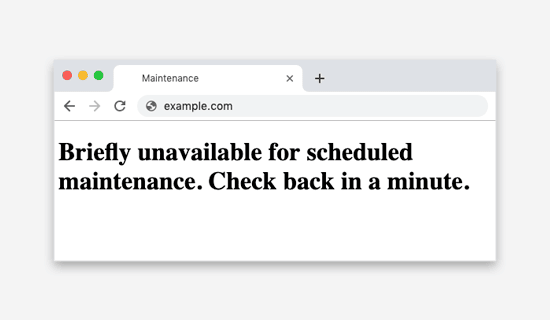
Dit bericht verschijnt dus om te voorkomen dat uw website er aan de voorkant niet goed uitziet. Tijdens een WordPress-update wordt er een tijdelijk onderhoudsbestand op uw website aangemaakt en wordt uw website in de onderhoudsmodus. Op dat moment wordt de tekst "Tijdelijk niet beschikbaar vanwege gepland onderhoud. Kom over een minuut terug." weergegeven.
Normaal gesproken wordt het bericht automatisch van uw site verwijderd zodra het onderhoudsproces is afgerond. Er zijn echter gevallen waarin het bericht op uw site blijft staan, waardoor de foutmelding kan blijven verschijnen.
Gerelateerd: Los de foutmelding "Er is een fout opgetreden tijdens het uploaden" op in WordPress
Zorg dat uw WordPress-site soepel blijft draaien
Bespaar tijd en stress door Seahawk uw website-updates, back-ups en beveiliging te laten verzorgen. Ons Website Care-abonnement begint bij $49 per maand.
WordPress-onderhoudsmodus: hoe voorkom je dat je vast komt te zitten?
Een WordPress-site die vastloopt in de onderhoudsmodus kan ervoor zorgen dat jij en je bezoekers er geen toegang toe hebben. Deze situatie kan frustrerend zijn, maar er zijn stappen die je kunt nemen om dit te voorkomen.
Hier volgen een paar tips om te voorkomen dat je vast komt te zitten in de onderhoudsmodus van WordPress:
Maak een back-up van uw website
Maak altijd een back-up voordat u updates of wijzigingen aan uw WordPress-site aanbrengt. Deze voorzorgsmaatregel zorgt ervoor dat u uw site snel kunt herstellen naar een functionerende staat als er tijdens het onderhoud problemen optreden.
Kies voor de daluren
Plan updates, thema-installaties en pluginwijzigingen in tijdens perioden met weinig websiteverkeer om verstoringen te minimaliseren. Dit minimaliseert de impact op uw gebruikers en verkleint de kans dat ze de melding 'onderhoudsmodus' tegenkomen.
Gebruik betrouwbare plug-ins en thema's
Kies voor plug-ins en thema's van betrouwbare bronnen. Deze zullen minder snel conflicten veroorzaken met je bestaande configuratie en minder snel fouten in de onderhoudsmodus geven.
Beheer uw hostingcontrolepaneel
Houd uw hostingcontrolepaneel in de gaten voor eventuele resterende onderhoudsmodusinstellingen. Als uw site vastloopt, kunt u de onderhoudsmodus daar handmatig uitschakelen.
Regelmatig bijwerken
Blijf op de hoogte van de nieuwste WordPress-core, plugins en thema's. Regelmatige updates bevatten vaak bugfixes en beveiligingsverbeteringen, waardoor de kans op problemen in de onderhoudsmodus kleiner wordt.
Lees ook: Hoe stel je een WordPress-onderhoudsplan op voor je klanten?
Wat veroorzaakt de fout?
Tijdens updates downloadt WordPress de benodigde updatebestanden naar uw server, zodat u deze later kunt uitpakken en installeren.
Tijdens de update plaatst WordPress uw site in de onderhoudsmodus met de melding: "Tijdelijk niet beschikbaar vanwege gepland onderhoud. Kom over een minuut terug."
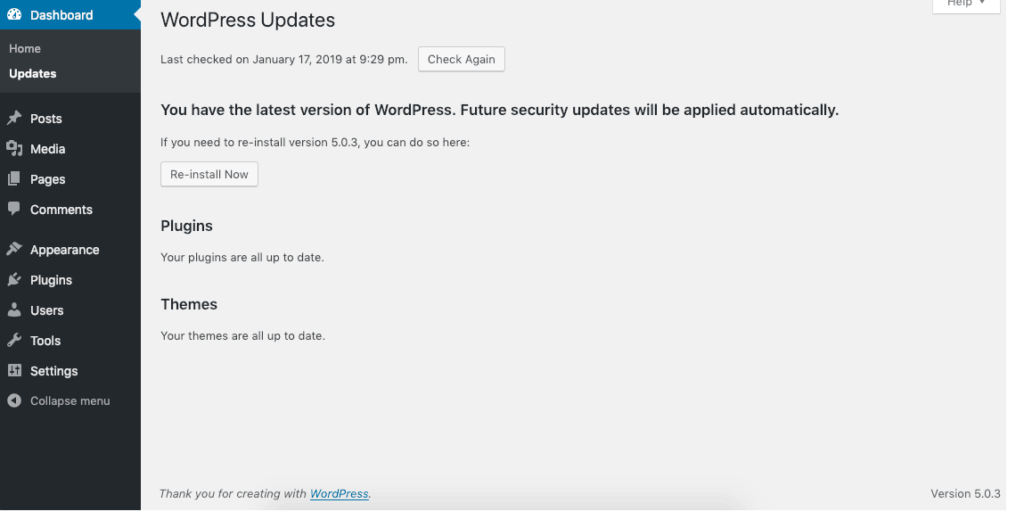
Als de update probleemloos verloopt, wordt de melding automatisch verwijderd. Soms kunnen er echter kleine problemen optreden waardoor de foutmelding op uw site blijft staan. Hieronder volgen enkele mogelijke oorzaken:
- Weinig geheugen: PHP- scripts voeren alle processen op de WordPress-site, inclusief de updates. Als er weinig geheugen beschikbaar is, kan het script dat de installatie uitvoert het .maintenance-bestand mogelijk niet verwijderen.
- Compatibiliteitsproblemen: Soms zijn het thema en de plug-ins die op de site worden gebruikt verouderd of incompatibel met de huidige versie van WordPress. Dit kan leiden tot bugs en het updateproces voortijdig vertragen.
- Trage server: WordPress heeft een limiet op het aantal scripts dat tegelijkertijd kan worden uitgevoerd. Als de server traag reageert, kan het zijn dat er te weinig tijd is voordat de onderhoudsfoutmelding wordt weergegeven.
Gerelateerd: Waarom is je WordPress traag?
- De update is halverwege onderbroken: Het uitschakelen van de onderhoudsmodus is de laatste stap van de updateprocedure. Als de modus niet is uitgeschakeld, is de kans groot dat de update halverwege is onderbroken en niet is voltooid.
Lees: Hoe u de PHP-versie van WordPress kunt bijwerken
Hoe los ik de foutmelding "Tijdelijk niet beschikbaar vanwege gepland onderhoud" op?
Om de foutmelding "Tijdelijk niet beschikbaar vanwege gepland onderhoud" op je WordPress-website op te lossen, hoef je alleen maar het bestand .maintenance uit je rootmap te verwijderen. Je kunt dit doen via FTP (File Transfer Protocol) door de onderstaande stappen te volgen:
- Maak verbinding met het bestandssysteem van uw website en zoek het bestand .maintenance op. Klik er met de rechtermuisknop op en selecteer vervolgens 'Verwijderen'
- Mocht u geen toegang hebben tot het onderhoudsbestand, controleer dan of uw FTP-client correct is ingesteld om verborgen bestanden weer te geven
- Je kunt FileZilla gebruiken om de client te instrueren de verborgen bestanden weer te geven. Klik in het menu op "Server" → "Verborgen bestanden weergeven afdwingen".
Nu het onderhoudsbestand uit uw hoofdmap is verwijderd, zou de foutmelding "Tijdelijk niet beschikbaar vanwege gepland onderhoud" van uw site verdwenen moeten zijn.
Let op: als u geen FTP gebruikt, kunt u het bestand ook verwijderen via de beheer-app in het controlepaneel van uw WordPress-hosting.
Lees: Beste aanbieders van WordPress-onderhoudsdiensten
Hoe voorkom ik deze fout in de toekomst?
Nu je de problemen en de mogelijke oorzaken ervan begrijpt, kun je je voorbereiden om dergelijke fouten in de toekomst te voorkomen met de volgende tips:
Upgrade uw hostingpakket
De meeste van deze fouten worden veroorzaakt door een tekort aan opslagruimte, waardoor WordPress niet goed functioneert en in de onderhoudsmodus blijft hangen. Bij een tekort aan opslagruimte kan PHP stoppen voordat de update is voltooid. Hierdoor blijft de website in de onderhoudsmodus hangen.
Om dit op te lossen, moet u uw hostingpakket upgraden naar meer opslagruimte, zodat dit probleem in de toekomst wordt voorkomen. Zorg er bovendien altijd voor dat u wat extra ruimte op uw website vrijhoudt, zodat WordPress soepel blijft werken.
Houd de browsertabbladen open tijdens de updates
Houd het scherm goed in de gaten wanneer je je WordPress-website vanuit het beheerdersdashboard gaat bijwerken.
U wordt op de hoogte gesteld zodra het proces begint en wanneer het is afgerond.
Zodra het proces is voltooid, ontvangt u het bericht 'Onderhoudsmodus uitschakelen. Alle updates zijn voltooid.'
Zorg ervoor dat het tabblad open blijft totdat de update is voltooid. Anders kan er een serverprobleem of een time-out optreden, waardoor de update wordt onderbroken.
Vermijd het批量 bijwerken van plug-ins en thema's
Het bijwerken van plugins en thema's is een goede manier om alle functies up-to-date te houden. Het tegelijkertijd bijwerken van alle plugins en thema's kan echter de server overbelasten en uw website vertragen. Dit leidt tot vertraging van het algehele updateproces en kan ervoor zorgen dat onderhoudsfouten op de site blijven hangen.
Om dit te voorkomen, moet u ervoor zorgen dat al uw bijgewerkte thema's en plug-ins compatibel zijn met de huidige versie van WordPress. U kunt de details rechtstreeks op uw WordPress-website controleren.
Daarnaast kun je compatibiliteitsproblemen controleren in de WordPress-testomgeving. Hiermee kun je updates testen en uitvoeren zonder de live website plat te leggen.
Wist je dat: De beste WordPress-backupplugins?
Hoe u de pagina voor de onderhoudsmodus kunt aanpassen met behulp van plug-ins
Wanneer uw WordPress-site in de onderhoudsmodus staat, wordt er altijd een eenvoudige HTML-pagina met de volgende melding weergegeven: "Tijdelijk niet beschikbaar vanwege gepland onderhoud. Kom over een minuut terug."
Als je wilt dat de site er tijdens het proces aantrekkelijker uitziet, kun je je WordPress-site handmatig in de onderhoudsmodus zetten voordat je updates installeert.
Plugins om een aangepaste onderhoudsmoduspagina voor je WordPress-website te maken
Dit kunt u bereiken door verschillende plug-ins voor de onderhoudsmodus te installeren, waarmee u elk aspect van uw onderhoudsmoduspagina kunt aanpassen.
Van het uploaden van een logo tot het schrijven van aangepaste HTML, u kunt de pagina volledig naar uw wensen aanpassen. Bovendien kunt u een voorbeeld van de aangepaste pagina bekijken voordat deze daadwerkelijk wordt geactiveerd.
SeedProd
SeedProd is een populaire, gebruiksvriendelijke plugin waarmee je met een drag-and-drop builder prachtige onderhoudspagina's en 'binnenkort beschikbaar'-pagina's kunt maken.
Het biedt diverse mogelijkheden om sjablonen aan te passen en integreert naadloos met e-mailmarketingdiensten. SeedProd biedt ook vooraf ontworpen landingspagina's voor een verzorgde en professionele uitstraling.
WP-onderhoudsmodus
WP Maintenance Mode is een handige plugin waarmee je je website eenvoudig in de onderhoudsmodus kunt zetten. Het biedt basisaanpassingsmogelijkheden, waaronder het toevoegen van een logo, achtergrondafbeelding en aangepaste HTML/CSS.
Het is een eenvoudige optie om bezoekers snel te laten weten dat uw website tijdelijk niet beschikbaar is.
Binnenkort beschikbaar, pagina in aanbouw en onderhoudsmodus door WPShapere
Met deze plugin kunt u visueel aantrekkelijke pagina's maken voor 'binnenkort beschikbaar', 'in aanbouw' en 'onderhoudsmodus'.
Het biedt diverse mogelijkheden om de achtergrond van de sjabloon aan te passen en stelt je zelfs in staat om e-mailadressen van bezoekers te verzamelen. Je kunt het ook integreren met een aantal populaire e-mailmarketingdiensten.
Onder constructiepagina
UnderConstructionPage is een veelzijdige plugin voor het maken van onderhouds- en 'binnenkort beschikbaar'-pagina's. Het biedt een drag-and-drop builder, talloze sjablonen en aanpassingsmogelijkheden.
Je kunt ook leads verzamelen, integreren met populaire e-mailservices en bezoekers volgen met Google Analytics.
Voordat je een plugin installeert, controleer dan of deze compatibel is met jouw WordPress-versie en goede gebruikersrecensies heeft. Zo kun je een soepele ervaring hebben bij het maken van je aangepaste onderhoudsmoduspagina.
Lees ook: Hoe maak je een aangepaste paginasjabloon in WordPress
Conclusie
WordPress ondervindt vaak problemen tijdens updates, en "Tijdelijk niet beschikbaar vanwege gepland onderhoud. Probeer het over een minuut opnieuw." is er daar één van. Als dit niet wordt gecontroleerd, kan het een negatieve gebruikerservaring veroorzaken en de algehele interface van je WordPress-website belemmeren.
Het is daarom cruciaal om deze problemen snel te detecteren en op te lossen. We hopen dat ons bovenstaande artikel u helpt de problemen te herkennen en toekomstige fouten te voorkomen, wat resulteert in een probleemloze WordPress-interface.
Houd uw website dus goed in de gaten en blijf een positieve gebruikerservaring bieden!
Veelgestelde vragen over het probleem 'Tijdelijk niet beschikbaar vanwege gepland onderhoud'
Wat veroorzaakt de melding "Tijdelijk niet beschikbaar vanwege gepland onderhoud" in WordPress?
Dit bericht verschijnt wanneer WordPress de kernbestanden, plug-ins of thema's bijwerkt. Tijdens dit proces wordt een tijdelijk onderhoudsbestand aangemaakt in de hoofdmap. Als de update mislukt of als het browsertabblad te vroeg wordt gesloten, wordt het bestand mogelijk niet automatisch verwijderd, waardoor uw site in de onderhoudsmodus blijft hangen.
Hoe los ik de foutmelding 'gepland onderhoud' op mijn website op?
Open de hoofdmap van uw website via uw hostingaccount, cPanel of een FTP-client zoals FileZilla. Zoek het bestand ".maintenance" en verwijder het. Vernieuw na het verwijderen uw browser of wis uw cache. Uw website zou direct weer normaal moeten functioneren.
Wat als ik het onderhoudsbestand niet kan vinden?
Schakel deze instelling in om verborgen bestanden in uw bestandsbeheerder of FTP-client weer te geven. Sommige systemen verbergen bestanden die met een punt (.) beginnen. Nadat u deze instelling hebt ingeschakeld, kunt u het onderhoudsbestand bekijken en veilig verwijderen.
Hoe kan ik voorkomen dat deze onderhoudsfout zich opnieuw voordoet?
Vermijd het massaal bijwerken van plugins of thema's en voer updates uit tijdens daluren. Houd je WordPress-dashboard en kernbestanden up-to-date en zorg ervoor dat je hostingprovider stabiele serverresponstijden en een voldoende PHP-geheugenlimiet biedt.
Kan ik de onderhoudspagina aanpassen om deze een professionele uitstraling te geven?
Ja. Gebruik een plugin voor de onderhoudsmodus of maak een aangepaste onderhoudspagina met tools zoals WP Engine of SiteGround-add-ons. Hiermee kunt u een bericht in uw huisstijl weergeven, zoals 'Ik ben zo terug', terwijl u updates uitvoert.


