
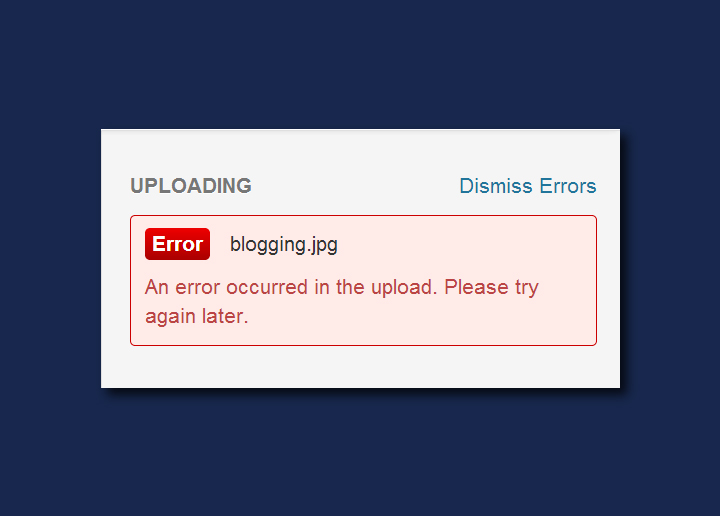
Bij het werken met WordPress is het normaal om af en toe verschillende fouten tegen te komen. De melding "Er is een fout opgetreden tijdens het uploaden" kan bijzonder frustrerend zijn, vooral wanneer deze je ervan weerhoudt belangrijke content of media naar je site te uploaden. Deze foutmelding duidt meestal op problemen met de serverconfiguratie, bestandsgroottebeperkingen of problemen met het thema of de plugins van je website.
In de volgende bespreking gaan we verschillende effectieve methoden voor probleemoplossing bekijken om dit probleem te verhelpen, zodat u uw content probleemloos naar WordPress kunt uploaden. Van eenvoudige oplossingen zoals het uitschakelen van plugins of het wijzigen van thema's tot meer geavanceerde methoden zoals het aanpassen van de PHP-instellingen van de site of het bewerken van het .htaccess-bestand, we hebben een scala aan tactieken om uw WordPress-upload weer naar behoren te laten functioneren. Laten we deze oplossingen eens nader bekijken.
Wist jedat je geen toegang hebt tot het WordPress-beheergebied? Zo los je het op.
Probleemoplossing voor "Er is een fout opgetreden tijdens het uploaden..." in WordPress
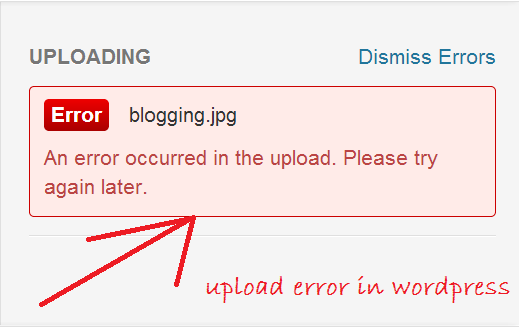
Zo kunt u dit probleem oplossen:
Controleer de bestandsgrootte en de uploadlimiet
WordPress hanteert een standaardlimiet voor de grootte van bestanden die je kunt uploaden. Controleer de bestandsgrootte van het mediabestand dat je probeert te uploaden en vergelijk deze met de maximale uploadlimiet van je site. Je vindt de maximale uploadlimiet via Media > Nieuw toevoegen in je WordPress-dashboard. Je moet de maximale limiet verhogen als het bestand dat je probeert te uploaden groter is dan de maximale grootte. Dit kan meestal door het bestand "php.ini" te bewerken of door contact op te nemen met je hostingprovider voor hulp.
Controleer het bestandstype
WordPress staat om veiligheidsredenen slechts bepaalde bestandstypen toe. U ontvangt een foutmelding als u een niet-toegestaan bestandstype probeert te uploaden. Zorg ervoor dat het bestand dat u probeert te uploaden een type is dat WordPress toestaat.
Lees: Hoe installeer en configureer je nieuwe plugins in WordPress?
Bewerk het .htaccess-bestand
Deze methode verhoogt de maximale bestandsgrootte voor uploads in WordPress. Hiervoor moet u het .htaccess-bestand in de hoofdmap van uw WordPress-website openen met een FTP-client of via het bestandsbeheer in uw hostingcontrolepaneel. Zodra u toegang hebt tot dit bestand, moet u de volgende regels code aan het einde van het bestand toevoegen:
php_value upload_max_filesize 128M
php_value post_max_size 128M
php_waarde max_execution_time 300
php_waarde max_input_time 300
Deze code verhoogt de maximale bestandsgrootte voor uploads naar 128 MB en verlengt de maximale uitvoeringstijd. Sla de wijzigingen op en probeer uw bestand opnieuw te uploaden.
Houd er rekening mee dat het .htaccess-bestand een cruciaal systeembestand is. Maak daarom een back-up voordat u wijzigingen aanbrengt. Het is ook mogelijk dat deze wijzigingen niet werken als uw hostingprovider strikte serverinstellingen hanteert. Als de fout aanhoudt, neem dan contact op met de supportafdeling van uw hostingprovider.
Controleer de bestandsrechten
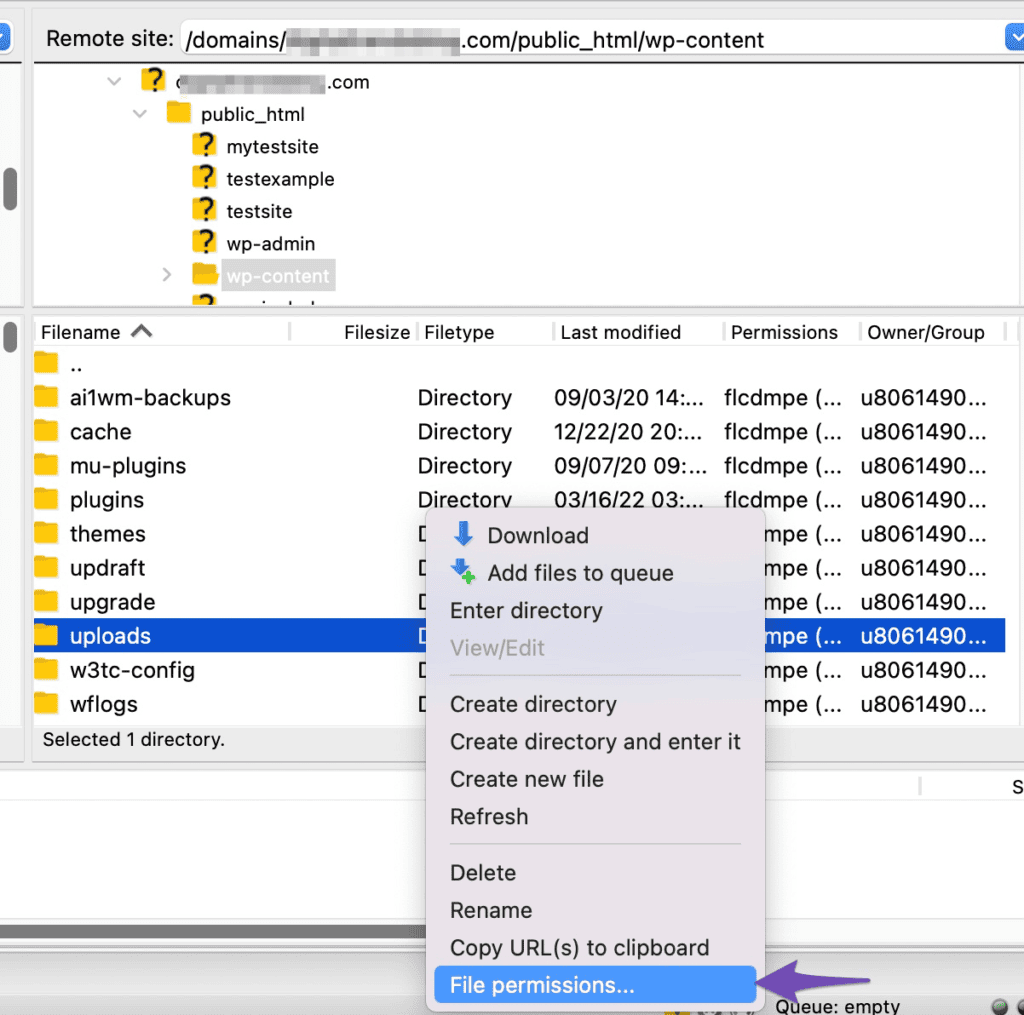
Bestandsrechten kunnen er ook voor zorgen dat u geen bestanden kunt uploaden. Bestanden en mappen op uw server vereisen specifieke rechten om correct te functioneren. Doorgaans hebben handleidingen bestandsrechten van 755 nodig en bestanden bestandsrechten van 644. U kunt bestandsrechten controleren en wijzigen via een FTP-client. Wees voorzichtig bij het wijzigen van bestandsrechten, aangezien onjuiste instellingen de beveiliging van uw website in gevaar kunnen brengen.
Leer hoe je een gehackte WordPress-website kunt herstellen .
Verhoog de geheugenlimiet
Soms kan deze fout te wijten zijn aan een te lage PHP-geheugenlimiet. Het verhogen van de geheugenlimiet kan dit probleem oplossen. U kunt dit doen door het bestand "wp-config.php" te bewerken. Voeg de volgende regel code toe aan het bestand: define('WP_MEMORY_LIMIT', '256M');
Plugins uitschakelen/deactiveren
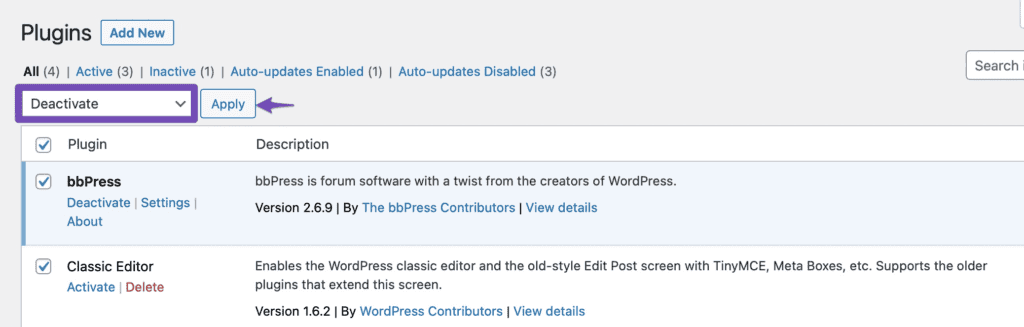
Soms kan een plugin deze fout veroorzaken. Om te controleren of dit het geval is, schakel je al je plugins uit en probeer je het bestand opnieuw te uploaden. Als het dan wel lukt, wordt het probleem veroorzaakt door een van je plugins. Schakel je plugins één voor één weer in en probeer het bestand telkens opnieuw te uploaden om te achterhalen welke plugin het probleem veroorzaakt.
Schakel thema's
Als geen van de bovenstaande oplossingen werkt, probeer dan over te schakelen naar het standaard WordPress-thema en kijk of je het bestand dan wel kunt uploaden. Als dat lukt, ligt het probleem mogelijk bij je huidige thema.
Gerelateerd: Problemen oplossen met veelvoorkomende WordPress-fouten
Heeft u WordPress-ondersteuning nodig?
Het kan soms ontmoedigend zijn om je weg te vinden in de complexiteit van WordPress, vooral wanneer je geconfronteerd wordt met fouten zoals de gevreesde melding "er is een fout opgetreden tijdens het uploaden". Met een goed begrip van de mogelijke oorzaken en oplossingen voor dit probleem, kun je het echter vol vertrouwen aanpakken.
Hoewel de bovenstaande oplossingen effectief kunnen zijn, is het raadzaam om professionele hulp in te schakelen, zoals WordPress Support,. Het soepel laten functioneren van uw WordPress-site is essentieel en zeker haalbaar, zelfs wanneer u deze veelvoorkomende uploadfouten tegenkomt.


