

Invoering
Het maken van een aangepaste paginasjabloon in WordPress is niet moeilijk. Sterker nog, het zou het eerste moeten zijn wat je doet bij de ontwikkeling van je thema.
Waarom? Omdat het gebruik van een sjabloon voor al je pagina's het toevoegen van content vereenvoudigt en ervoor zorgt dat alles er consistent uitziet op je website.
Als je bijvoorbeeld een 'Over ons'-pagina wilt maken, kun je een tekst gebruiken zoals "Wij zijn een klein team uit Amsterdam", gevolgd door wat details over hun achtergrond en ervaring. Je kunt in dit gedeelte ook foto's of logo's opnemen en links naar andere relevante pagina's op de website (bijvoorbeeld 'Contact').
Maar wat gebeurt er als iemand meer informatie over zichzelf wil toevoegen? Of misschien zijn er nog andere onderdelen die ze moeten invullen? Je kunt je voorstellen hoe snel dit problematisch kan worden als elke nieuwe medewerker een speciale behandeling nodig heeft – vooral omdat ze waarschijnlijk op elke pagina iets anders doen!
In dit blogbericht laten we je zien hoe je een aangepaste paginasjabloon in WordPress kunt maken met SeedProd, Beaver Builder en handmatig.
Een aangepaste pagina maken in WordPress met SeedProd
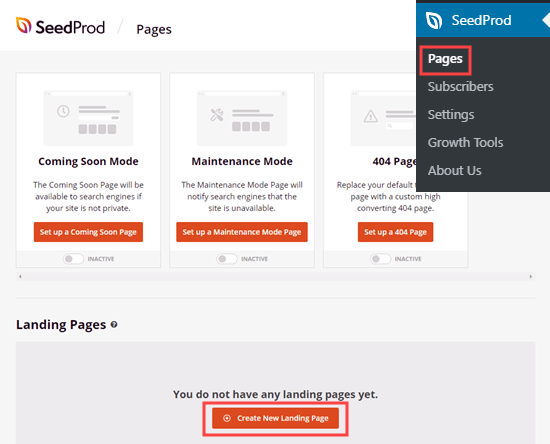
SeedProd is een gratis plugin waarmee je aangepaste pagina's in WordPress kunt maken. Het is gebruiksvriendelijk, heeft veel functies en wordt door veel WordPress-gebruikers aanbevolen.
SeedProd kan worden geïnstalleerd vanuit de WordPress- repository of door het te downloaden via https://www.seedprod.io/downloads/. Je hoeft het maar één keer te activeren en je kunt meteen aan de slag met je eerste pagina met SeedProd!
Een aangepaste pagina maken in WordPress met Beaver Builder
Je kunt het vak 'Aangepaste HTML' gebruiken om je eigen code toe te voegen. Als je een aangepaste paginasjabloon wilt maken, ga dan naar het tabblad 'Paginasjablonen' en klik op 'Toevoegen'. Kies vervolgens de gewenste paginasjabloon en klik op 'Opslaan'
Handmatig een aangepaste paginasjabloon maken in WordPress
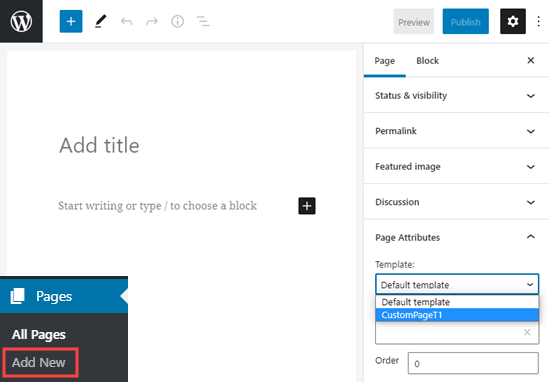
Het maken van een aangepaste paginasjabloon in WordPress is hetzelfde als het maken van elke andere sjabloon.
Maak in je themamap een nieuw bestand aan met de naam page-template.php.
Voeg nu de volgende code toe:
| 1 | php /* Sjabloonnaam: CustomPageT1 */?> |
Dat is alles! Nu kun je dit bestand gebruiken als je eigen paginasjabloon.
Conclusie
Het is altijd een goed idee om een aangepaste paginasjabloon in WordPress te maken. Met aangepaste pagina's heb je volledige controle over je website en heb je meer flexibiliteit dan met de standaardsjablonen van WordPress.
Als je vragen hebt of deskundige hulp nodig hebt bij het maken van een aangepaste paginasjabloon voor je WordPress-site, ga dan naar Seahawk Media!


