
Een WordPress 404-fout voorkomt dat bezoekers uw content kunnen bereiken en geeft zoekmachines een signaal dat de pagina niet werkt. Elke onopgeloste 404-fout kost u verkeer, rankings en potentiële backlinks zonder dat u het beseft.
De meeste 404-fouten zijn binnen een minuut verholpen. Deze handleiding behandelt alle oorzaken, alle oplossingsmethoden in volgorde van eenvoud, en hoe u kunt voorkomen dat 404-fouten terugkeren, zodat uw site toegankelijk blijft en uw rankings intact blijven.
De snelste manier om een 404-fout in WordPress op te lossen, is door in je WordPress-dashboard naar Instellingen te gaan, vervolgens naar Permalinks en op Wijzigingen opslaan te klikken zonder iets te wijzigen.
Dit vernieuwt je URL-herschrijfregels en lost de meeste 404-fouten binnen een minuut op. Als dat niet werkt, controleer dan je .htaccess-bestand, deactiveer plugins één voor één of gebruik een redirect-plugin om de defecte URL naar een werkende pagina door te sturen.
Wat is een 404-fout?
Een 404-fout is een HTTP-responscode die verschijnt wanneer een webpagina niet op de server kan worden gevonden. Dit komt meestal door kapotte links, verwijderde pagina's, onjuiste URL's of verplaatste inhoud.
Veelvoorkomende varianten zijn '404 Pagina niet gevonden', 'HTTP 404 niet gevonden' en 'De gevraagde URL is niet gevonden op deze server'. Sommige websites gebruiken ook aangepaste 404-pagina's om de gebruikerservaring te verbeteren en bezoekers te helpen terug te keren naar de actieve pagina's.
Het oplossen van 404-fouten is belangrijk omdat ze de website-navigatie, de gebruikerservaring, de crawl-efficiëntie en de SEO-prestaties beïnvloeden.
Wat veroorzaakt 404-fouten in WordPress?
De oorzaak achterhalen is de snelste manier om de juiste oplossing te vinden. Dit zijn de meest voorkomende redenen waarom 404-fouten op WordPress-sites verschijnen.
- Defecte permalink-instellingen: WordPress gebruikt permalink-regels om URL's aan content te koppelen. Als deze regels worden gereset of onjuist worden opgeslagen, kan elke pagina op uw site een 404-foutmelding geven.
- Beschadigd of ontbrekend .htaccess-bestand: Het .htaccess-bestand vertelt uw server hoe URL-verzoeken moeten worden verwerkt. Als het ontbreekt, beschadigd is of onjuiste regels bevat, laden pagina's niet meer correct.
- Conflicten tussen plugins of thema's: Sommige plugins en thema's veranderen de manier waarop WordPress URL's verwerkt. Een slechte update of twee conflicterende plugins kunnen je permalinkstructuur volledig verstoren.
- Gewijzigde URL's zonder omleidingen: Als u de slug van een pagina wijzigt, een pagina verwijdert of een bericht hernoemt zonder een omleiding in te stellen, geeft de oude URL permanent een 404-foutmelding.
- Problemen bij websitemigratie: Het verplaatsen van uw website naar een nieuwe host of domein leidt er vaak toe dat URL's naar de verkeerde locatie verwijzen. Uw database, .htaccess-bestand en mediapaden moeten allemaal overeenkomen met de nieuwe server.
- Onjuiste WordPress-URL in de database: Als de URL van uw WordPress-website of de startpagina-URL onjuist is ingesteld in de database, kunnen alle pagina's, inclusief uw beheerderspaneel, 404-fouten weergeven.
Krijg je last van een 404-fout op je WordPress-website? Geen zorgen!
Verspil geen tijd met zelf proberen het op te lossen. Schakel professionele WordPress-hulp en -ondersteuning in voor een snelle en effectieve oplossing.
Maak een back-up voordat u 404-fouten probeert op te lossen
Voordat je 404-fouten in WordPress aanpakt, zorg er dan voor dat je een back-up hebt om de gegevens van je website te beschermen. Gebruik tools zoals de BlogVault- plugin, die bekendstaat om zijn gebruiksvriendelijke interface en herstelopties met één klik. Je kunt ook overwegen om gebruik te maken van managed WordPress-hostingpakketten van providers zoals DreamHost. DreamHost biedt snelle back-up- en herstelfuncties rechtstreeks via het controlepaneel.
Plan bovendien regelmatig back-ups, sla ze op meerdere locaties op voor redundantie en controleer de integriteit ervan om een probleemloos herstelproces te garanderen in geval van problemen.
Hoe los ik een 404-fout in WordPress op of hoe kan ik een pagina omleiden?
Hieronder bekijken we de verschillende methoden om deze fouten aan te pakken.
Stap 1: Schakel foutopsporing in om de oorzaak te vinden
Als je 404-fouten tegenkomt in WordPress, begin dan met het inschakelen van de foutopsporing om de oorzaak te achterhalen. Bewerk je wp-config.php- bestand en stel define('WP_DEBUG', true). Dit activeert de foutopsporingsmodus en toont foutmeldingen op je site. Bekijk de berichten om problemen met thema's, plug-ins of verkeerde configuraties te vinden die de 404-fouten veroorzaken.
Stap 2: Wis de browsercache en cookies
Gecachede bestanden en cookies kunnen leiden tot verouderde of onjuiste pagina-informatie. Wis de cache en cookies van uw browser om ervoor te zorgen dat u de meest recente versie van uw website laadt. Deze eenvoudige stap kan vaak 404-fouten oplossen die worden veroorzaakt door browsers die gecachede inhoud weergeven.
Stap 3: WordPress-permalinks opnieuw instellen (probeer dit eerst)
Onjuiste permalink-instellingen zijn een veelvoorkomende oorzaak van 404-fouten. Ga in je WordPress-dashboard naar 'Instellingen' ⟶ 'Permalinks' en kies een andere permalinkstructuur. Sla de wijzigingen op om de permalinks te resetten. Als dit het probleem oplost, kun je terugschakelen naar je voorkeursstructuur.
Stap 4: Het .htaccess-bestand herstellen of opnieuw genereren
Het herstellen van het .htaccess-bestand in WordPress is cruciaal voor het oplossen van 404-fouten die worden veroorzaakt door verkeerde configuraties. Hieronder volgen de stappen om het .htaccess-bestand te herstellen:
- Toegang tot uw websitebestanden: Gebruik een FTP- client (zoals FileZilla) of de bestandsbeheerder van uw hostingprovider om verbinding te maken met de server van uw website.
- Zoek het .htaccess-bestand: Navigeer naar de hoofdmap van je WordPress-installatie. Zoek naar het .htaccess-bestand. Controleer de instellingen van je FTP-client om verborgen bestanden weer te geven als het bestand niet zichtbaar is.
- Maak een back-up van het huidige .htaccess-bestand: Voordat u wijzigingen aanbrengt, maakt u een back-up van het bestaande .htaccess-bestand. Download het naar uw computer. Zo kunt u indien nodig terugkeren naar de vorige versie.
- Het huidige .htaccess-bestand verwijderen of hernoemen: Soms kan het .htaccess-bestand beschadigd zijn. U kunt het verwijderen of hernoemen naar bijvoorbeeld ".htaccess_backup". Hierdoor genereert WordPress een nieuw .htaccess-bestand.
- Het .htaccess-bestand opnieuw genereren in het WordPress-dashboard: Log in op je WordPress- beheerdashboard. Ga naar 'Instellingen' en selecteer 'Permalinks'. Klik op de knop 'Wijzigingen opslaan' zonder iets te wijzigen. Hierdoor genereert WordPress het .htaccess-bestand opnieuw.
- Controleer de inhoud van het .htaccess-bestand: Open het zojuist gegenereerde .htaccess-bestand en controleer of het de juiste configuraties bevat. Als u specifieke instellingen nodig hebt voor uw site (zoals redirects of aangepaste regels), voeg deze dan weer toe aan het bestand.
Controleer verschillende pagina's op uw website om er zeker van te zijn dat de 404-fouten zijn opgelost. Het herstellen van het .htaccess-bestand zou problemen moeten verhelpen die worden veroorzaakt door een onjuiste configuratie.
Stap 5: Deactiveer plug-ins en schakel over naar een standaardthema
Deactiveer plugins en schakel over naar een standaard WordPress-thema (zoals Twenty Twenty-One). Activeer vervolgens elke plugin en elk thema één voor één opnieuw en controleer of de 404-fout zich opnieuw voordoet. Dit helpt bij het identificeren van de specifieke plugin of het thema dat het probleem veroorzaakt. Zodra de boosdoener is gevonden, kunt u de problematische plugins of thema's bijwerken of alternatieven zoeken.
Stap 6: Werk de WordPress-URL in uw database bij
Als je 404-fouten krijgt vanwege onjuiste URL-configuraties, volg dan deze stappen om de WordPress-URL in de database bij te werken:
- Toegang tot de database via phpMyAdmin: Log in op uw hostingaccount en zoek de phpMyAdmin-tool. Selecteer uw WordPress-database in de linkerzijbalk.
- Open wp_optionstabel: zoek de wp_options in de database en klik erop.
- Zoek de URL- en home-rijen van je website: zoek naar rijen met de optienaam 'siteurl' en 'home'. Deze vertegenwoordigen doorgaans de URL-instellingen van je WordPress-site.
- Waarden bewerken: Klik op het potlood- of bewerkingspictogram naast de rijen 'siteurl' en 'home'. Werk het veld 'option_value' bij met de juiste URL.
- Wijzigingen opslaan: Nadat u de waarden hebt bijgewerkt, klikt u op de knop 'Ga' of 'Opslaan' om de wijzigingen op te slaan.
Wis tot slot de cache van je browser om ervoor te zorgen dat de bijgewerkte URL wordt geladen. Controleer vervolgens je WordPress-site om te bevestigen dat de 404-fouten zijn opgelost.
Stap 7: 404-fouten in lokale serveromgevingen oplossen
Als uw lokale serveromgeving afwijkt van uw live server, kan dit leiden tot 404-fouten. Verschillen in PHP-versie, MySQL-instellingen, bestandsstructuren en databaseconfiguraties kunnen ook bijdragen aan dit probleem. Hieronder volgen de stappen om dit probleem op te lossen:
- Controleer de lokale serverconfiguratie: Zorg ervoor dat uw lokale serveromgeving (bijv. XAMPP, MAMP) overeenkomt met de configuratie van uw live server. Controleer de PHP-versie, MySQL-instellingen en andere serverparameters.
- Controleer de bestands- en mapstructuur: Zorg ervoor dat de bestands- en mapstructuur op uw lokale server overeenkomt met die op uw live server. Inconsistenties kunnen leiden tot 404-fouten.
- Controleer de database-instellingen: Controleer of de lokale database-instellingen overeenkomen met die van uw live database. Let daarbij op de databasenaam, gebruikersnaam en het wachtwoord.
- De lokale WordPress-URL bijwerken: Open de lokale WordPress-database met phpMyAdmin of een vergelijkbaar programma. Zoek in de tabel wp_options de rijen 'siteurl' en 'home' en werk deze bij met de juiste lokale URL
- Controleer het .htaccess-bestand en de permalinks: Controleer of het .htaccess-bestand op uw lokale server correct is geconfigureerd. Als het ontbreekt of beschadigd is, maak het dan opnieuw aan of kopieer het van uw live server.
Controleer en reset de permalinks door naar het WordPress-dashboard te gaan ⟶ Instellingen ⟶ Permalinks en vervolgens op 'Wijzigingen opslaan' te klikken. Herstart je lokale server om de wijzigingen toe te passen. Controleer nu je lokale WordPress-site om te zien of de 404-fouten zijn opgelost.
Stap 8: 404-pagina's doorverwijzen naar de homepage met behulp van code
Met deze methode kunt u 301-redirects voor alle 404-pagina's naar uw homepage. Log hiervoor in op uw server en navigeer naar de map 'Public HTML' of de map met uw websitebestanden. U kunt uw websitebestanden ook ophalen met een FTP-programma zoals FileZilla. Een andere optie is om in te loggen op het WordPress-dashboard en naar 'Uiterlijk' ⟶ 'Thema-editor' te gaan.
Ongeacht de gebruikte techniek, zoek naar een bestand met de naam 404.php, of maak er een aan als 404.php nog niet bestaat, en voeg de volgende code eraan toe:
<?php header("HTTP/1.1 301 Moved Permanently"); header("Location: ".get_bloginfo('url')); exit(); ?>Sla de wijzigingen op als je klaar bent. Wanneer er een 404-fout optreedt, worden websitebezoekers nu doorgestuurd naar de homepage.
Stap 9: Gebruik een plugin om 404-foutpagina's door te verwijzen
Dit is de meest effectieve techniek voor het doorverwijzen of oplossen van een 404-foutpagina, omdat u geen enkele regel code hoeft te schrijven voor de homepage en er meerdere opties zijn voor het beheren van redirects. Het is aan te raden een plugin te gebruiken om kostbare fouten tijdens het ontwikkelen van code te voorkomen.
Je kunt verschillende plug-ins gebruiken, waaronder de volgende:
Omleiding

Met meer dan een miljoen actieve installaties Redirection verreweg de populairste plugin voor het omleiden van 404-pagina's. Het is eenvoudig in gebruik en bevat diverse andere functies die wij erg aantrekkelijk vonden. Zo kunt u bezoekers die een specifieke webbrowser gebruiken, doorverwijzen naar een bepaalde pagina. De inlogstatus, verwijzende pagina, cookies, HTTP-headers, IP-adres, server en paginatype, en de mogelijkheid om door te verwijzen als de huidige pagina een 404-pagina is, behoren tot de diverse voorwaardelijke omleidingen.
Alle 404-fouten verwijzen door naar de homepage
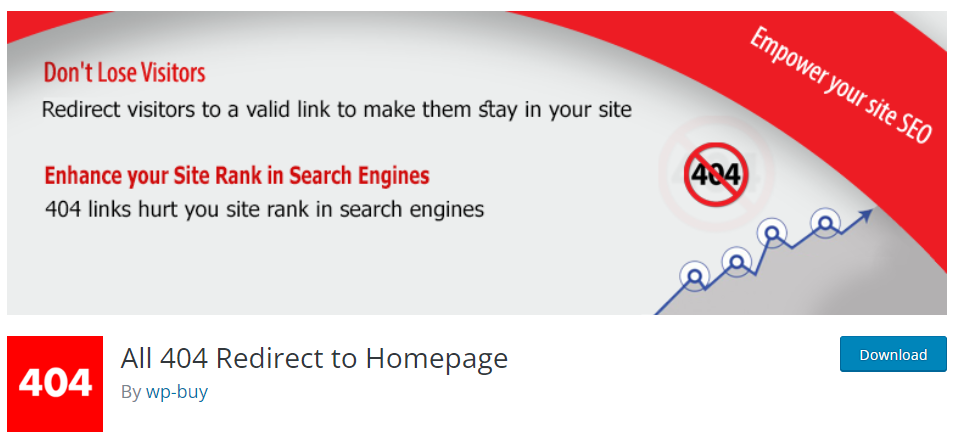
Met meer dan 200.000 downloads All 404 Redirect to Homepage een van de bekendste plugins voor het doorverwijzen van 404-pagina's. Het is ook de gemakkelijkste in gebruik, omdat het alle 404-pagina's automatisch doorverwijst naar de homepage, in tegenstelling tot de meeste andere plugins waarbij je doorverwijzingen voor specifieke URL's moet instellen.
301-omleidingen – Eenvoudig omleidingsbeheer
Nog een plugin waarmee je eenvoudig 404-pagina-redirects kunt genereren. Deze plugin heeft veel functies waardoor het een van de meest fantastische plugins is. Installeer hem hier. Het installeren en activeren van de plugin is de eerste stap. Laten we de plugin "All 404 redirect to homepage" als voorbeeld nemen.
Stappen om redirects te maken voor 404-foutpagina's in WordPress
Om te beginnen wordt eerst de plugin 'All 404 Redirect to Homepage' geïnstalleerd. Je kunt deze downloaden van WordPress.org of door in je WordPress-beheerpaneel naar Plugins ⟶ Nieuwe plugin toevoegen te gaan en de plugin te zoeken. Nadat je de plugin hebt geïnstalleerd, moet je deze activeren.
- Aanpassingen aan de plugin toevoegen: Na het installeren en inschakelen van de plugin moet u deze configureren en de omleidingsregels definiëren. Ga hiervoor naar het gedeelte Instellingen in het beheerderspaneel van uw WordPress-website en klik op Alle 404-fouten doorverwijzen naar de homepage.
- Dit brengt je naar de instellingenpagina van de plugin. Selecteer hier '404 Redirection Status' in het keuzemenu en kies vervolgens 'Enabled' om de plugin te activeren.
- Daarna wordt u gevraagd om de URL van de homepage van uw website in te voeren in het veld 'Alle 404-pagina's doorverwijzen naar'. Uw homepage-URL wordt opgeslagen in de plugin. Dit veld kan ook worden gebruikt om andere aangepaste URL's toe te voegen.
- Zodra je klaar bent met het aanpassen van je instellingen, klik je op de knop 'Opties bijwerken'.
In dit geval zullen alle 404-pagina's nu doorverwijzen naar de homepage. Test de wijzigingen om er zeker van te zijn dat alles correct werkt. U kunt dit doen door uw website te bezoeken en een niet-bestaande URL in te voeren.
Controleer je WordPress-site op 404-foutpagina's
Het monitoren van uw website op 404-fouten is essentieel voor een positieve gebruikerservaring en om ervoor te zorgen dat bezoekers de gewenste content kunnen vinden. Met behulp van de volgende tools kunt u uw site controleren op 404-fouten.
- Google Search Console: Google Search Console (GSC) biedt een uitgebreid rapport over crawl-fouten, waaronder 404-fouten. Voeg uw site toe aan Google Search Console en controleer regelmatig het gedeelte 'Dekking' voor details over de fouten.
- Google Analytics: Monitor gebruikersgedrag. Controleer het gedeelte 'Gedrag' ⟶ 'Website-inhoud' ⟶ 'Alle pagina's' voor pagina's die 404-fouten genereren.
- Websitebewakingstools: Gebruik tools van derden zoals Pingdom, UptimeRobotof GTmetrix. Deze tools kunnen waarschuwingen versturen wanneer ze 404-fouten detecteren tijdens routinematige websitecontroles.
- Links controleren op defecten: Gebruik online tools om defecte links te controleren, zoals de Broken Link Checker van Seahawk. Deze tool scant uw hele website op defecte links, inclusief 404-fouten.
- Screaming Frog: Gebruik Screaming Frog van SEO-professionals. Hiermee kunt u crawls afstemmen op de detectie en oplossing van 404-fouten.
- Dead Link Checker: Dead Link Checker is een webgebaseerd hulpmiddel dat is ontworpen om complete websites te scannen op defecte links, inclusief 404-fouten. Het biedt gedetailleerde rapporten voor een efficiënte foutoplossing.
404 Redirected Plugin (WordPress Plugin)
Inleiding: De 404 Redirected Plugin voor WordPress leidt bezoekers automatisch door van foutpagina's naar relevante content, waardoor 404-fouten worden geminimaliseerd. Belangrijkste functionaliteiten zijn:
- Automatische doorverwijzing: Naadloze doorverwijzing van bezoekers naar relevante pagina's.
- Aangepaste omleidingen: Een op maat gemaakte omleiding voor specifieke foutpagina's.
- Foutregistratie: Registratie van opgetreden 404-fouten voor inzicht en analyse.
LinkMiner (Chrome-extensie)
LinkMiner, een Chrome-extensie, maakt het mogelijk om direct te controleren op kapotte links, inclusief 404-fouten, op bezochte webpagina's. Zo werkt het:
- Linkcontrole op de pagina: realtime identificatie van defecte links tijdens het browsen.
- Detectie van interne en externe links: Detectie van zowel interne als externe 404-fouten.
- Moeiteloze integratie: Naadloze integratie met Chrome voor directe linkcontrole.
Ahrefs
Ahrefs is een veelzijdige SEO-tool met een siteauditfunctie voor een uitgebreide websiteanalyse, inclusief detectie van 404-fouten. Belangrijkste functionaliteiten zijn:
- Site-audit: Grondige analyse om problemen met het crawlen te identificeren, waaronder 404-fouten.
- Gedetailleerde rapportage: Diepgaande rapporten over gedetecteerde fouten met bruikbare inzichten.
- Concurrentieanalyse: Benchmarking ten opzichte van concurrenten om strategieën voor foutoplossing te verbeteren.
Pingdom
Pingdom is een websitebewakingsservice die realtime waarschuwingen geeft voor diverse problemen, waaronder 404-fouten, om optimale prestaties te garanderen. Belangrijkste functionaliteiten zijn:
- Realtime monitoring: directe detectie en waarschuwingen voor 404-fouten zodra deze zich voordoen.
- Prestatierapporten: Gedetailleerde inzichten in foutpercentages en responstijden.
- Waarschuwingssysteem: Aanpasbare e-mail- of sms-waarschuwingen voor snelle foutoplossing.
Hoe maak je je eigen "Fout 404 Niet gevonden"-pagina?
Als je de 404-foutpagina van je website wilt personaliseren, is dat een eenvoudig proces. Hier zijn twee manieren om dat te doen:
- De 404-pagina-plugin gebruiken: Deze plugin biedt een gebruiksvriendelijke manier om een aangepaste foutpagina te maken. Dankzij de intuïtieve interface kunt u snel uw 404-pagina creëren en aanpassen aan het ontwerp en de stijl van uw website.
- Handmatige configuratie: Een optie voor wie de voorkeur geeft aan een praktische aanpak. Voeg simpelweg één regel code toe aan uw .htaccess-bestand om de fout door te sturen naar een specifieke pagina. Maak vervolgens deze pagina aan en zorg ervoor dat deze relevante informatie en nuttige navigatieopties biedt voor bezoekers die de 404-fout tegenkomen.
Hoe voorkom je 404-fouten in WordPress?
Het voorkomen van 404-fouten is aanzienlijk eenvoudiger dan ze achteraf te herstellen. Deze gewoontes houden uw site schoon en uw rankings op de lange termijn beschermd.
- Stel redirects in voordat u URL's wijzigt: Telkens wanneer u een paginaslug wijzigt, een pagina verwijdert of uw site herstructureert, stelt u een 301-redirect in van de oude URL naar de nieuwe voordat u de wijziging doorvoert. De Redirection-plugin maakt dit een proces in één stap.
- Wijzig nooit URL's zonder een redirect: elke URL-wijziging zonder redirect resulteert in een permanente 404-fout. Beschouw elke bestaande URL als een actieve link die iemand mogelijk heeft opgeslagen als bladwijzer of waarnaar een andere website mogelijk heeft gelinkt.
- Controleer plugins vóór de update: Sommige plugin-updates wijzigen de manier waarop URL's worden verwerkt. Test updates op een testomgeving voordat u ze op uw live website toepast.
- Controleer interne links regelmatig: gebruik de Broken Link Checker-plugin om uw site elke paar maanden te scannen op kapotte interne links. Door ze vroegtijdig op te sporen, voorkomt u dat bezoekers en Googlebot op doodlopende wegen terechtkomen.
- Controleer Google Search Console wekelijks: bekijk het paginarapport in Google Search Console één keer per week op nieuwe 404-fouten. Google vindt defecte pagina's sneller dan de meeste monitoringtools.
- Vermijd het wijzigen van de permalinkstructuur: Het wijzigen van de permalinkstructuur van uw hele website na de lancering veroorzaakt massale 404-fouten op alle bestaande URL's. Als u de structuur toch moet wijzigen, stel dan de juiste redirects in voor elke betreffende URL voordat u de wijziging doorvoert.
Conclusie
WordPress 404-fouten zijn op elk niveau te verhelpen, van een simpele reset van de permalink tot een volledige update van de URL in de database. Of u nu een lokale bedrijfswebsite, een webwinkel of klantwebsites beheert in de VS, het VK, Australië of waar dan ook ter wereld, dezelfde methoden zijn van toepassing op alle hostingomgevingen en serverconfiguraties.
Begin met de eenvoudigste oplossing, werk de lijst alleen verder af als dat nodig is, stel monitoring in via Google Search Console en gebruik een redirect-plugin om toekomstige defecte URL's op te sporen voordat ze je rankings schaden.
Veelgestelde vragen: WordPress-website 404-fout
Hoe verwijder ik 404-foutpagina's?
Ga in je WordPress-dashboard naar Instellingen en vervolgens naar Permalinks en klik op Wijzigingen opslaan. Dit lost de meeste 404-fouten direct op. Als het probleem aanhoudt, herstel dan je .htaccess-bestand, deactiveer plugins één voor één of gebruik een redirect-plugin om defecte URL's door te sturen naar werkende pagina's.
Hoe kan ik de 404-status in WordPress wijzigen?
Vervangen door:
Je kunt een echte 404-status niet wijzigen, omdat dit betekent dat de pagina niet bestaat. De juiste oplossing is om de ontbrekende pagina opnieuw aan te maken, een verwijderde pagina te herstellen of een 301-redirect in te stellen van de defecte URL naar een werkende pagina met behulp van de Redirection-plugin.
Hoe kan ik soft 404-fouten in WordPress verhelpen?
Een soft 404-fout betekent dat Google een pagina heeft gevonden die leeg of niet nuttig lijkt en deze als ontbrekend heeft beschouwd. Los dit op door zinvolle inhoud toe te voegen aan de gemarkeerde pagina, de pagina te verwijderen en een redirect naar een relevante URL in te stellen, of door na de wijzigingen een bijgewerkte sitemap in te dienen via Google Search Console.
Waarom geeft mijn WordPress-beheerpaneel een 404-foutmelding?
Een 404-fout in je WordPress-beheerpaneel wordt meestal veroorzaakt door een beschadigd .htaccess-bestand of onjuiste permalink-instellingen. Ga naar je wp-config.php-bestand en controleer of de site-URL correct is. Gebruik vervolgens FTP om toegang te krijgen tot je .htaccess-bestand, verwijder het en genereer het opnieuw door je permalinks op te slaan vanuit het WordPress-dashboard.
Hoe kan ik 404-fouten in WordPress doorverwijzen?
Installeer de Redirection-plugin vanuit de WordPress-repository. Ga naar Extra, vervolgens naar Omleidingen, voeg de defecte URL toe in het veld Bron-URL, voeg de werkende bestemmings-URL toe en klik op Omleiding toevoegen. De plugin zorgt automatisch voor de 301-omleiding voor alle toekomstige bezoekers die de defecte URL bezoeken.
Kunnen plugins 404-fouten in WordPress veroorzaken?
Ja. Plugins die URL-structuren, permalink-instellingen of herschrijfregels wijzigen, kunnen 404-fouten veroorzaken als ze met elkaar of met je thema conflicteren. Om de boosdoener te vinden, deactiveer je alle plugins, controleer je of de 404-fouten verdwijnen en activeer je vervolgens de plugins één voor één opnieuw totdat de fout terugkeert. Update of vervang de plugin die het probleem veroorzaakt.


