
Een traag WordPress-dashboard is een van de meest frustrerende dingen die je als website-eigenaar of -beheerder kunt meemaken. Het publiceren van content, het updaten van plugins en het beheren van bestellingen zou binnen enkele seconden moeten gebeuren. Wanneer het dashboard traag is, duurt elke taak langer en lijdt de productiviteit van het team eronder.
Het goede nieuws is dat de meeste vertragingen in het WordPress-beheerpaneel een specifieke oorzaak en een specifieke oplossing hebben. Deze handleiding beschrijft meer dan 35 bewezen manieren om je WordPress-beheerpaneel te versnellen, gerangschikt op hoe snel je ze kunt implementeren en wat de impact ervan zal zijn.
Een traag WordPress-beheerpaneel wordt meestal veroorzaakt door zware plug-ins, verouderde PHP-versies, overvolle databases, zwakke hostingbronnen of een overmatig aantal Heartbeat API-verzoeken.
In tegenstelling tot de frontend kan het WordPress-beheergebied niet in de cache worden opgeslagen. Elke keer dat een dashboardpagina wordt geladen, wordt PHP uitgevoerd, worden de databasegegevens opgevraagd en worden bestanden van actieve plugins en thema's geladen. Hierdoor is de backend-prestatie veel gevoeliger voor server- en pluginproblemen.
Wat is het WordPress-beheerdashboard of het WordPress-beheerpaneel?
De WordPress-beheerbalk, vaak aangeduid als het WordPress-beheerdashboard, is een centraal paneel van een WordPress-website. Het is een beveiligde, met een wachtwoord beschermde omgeving die alleen toegankelijk is voor geautoriseerde gebruikers. Dit dashboard fungeert als een centrale plek voor het beheren en onderhouden van een WordPress-website.

Hieronder een overzicht van de belangrijkste elementen van het WP-admin dashboard:
Gebruikerstoegang: Alleen gebruikers met een beheerdersaccount of specifieke rollen en machtigingen, doorgaans beheerders en redacteuren, hebben toegang tot het WP-admin-dashboard. Dit beperkt de toegang tot gevoelige websitefuncties. U kunt onzichtbare beheerdersgebruikers ook verwijderen.
Contentbeheer: Gebruikers kunnen via het dashboard content zoals artikelen, pagina's en mediabestanden maken, bewerken en organiseren. Het biedt een intuïtieve interface voor het maken, beheren en bijwerken van content.
Websiteaanpassing: Via het dashboard kunnen gebruikers het uiterlijk, de lay-out en de functionaliteit van de website aanpassen met behulp van thema's en plug-ins.
Gebruikersbeheer: Hiermee kunnen gebruikersaccounts en hun rollen worden beheerd. Dit is cruciaal voor samenwerkingswebsites met meerdere bijdragers.
Websiteanalyse: Op het dashboard zijn basisstatistieken en analyses van de website beschikbaar, die inzicht geven in het websiteverkeer en het gebruikersgedrag.
Plugin- en themabeheer: Gebruikers kunnen plugins en thema's installeren, bijwerken en configureren om de functionaliteit en het ontwerp van de website uit te breiden.
Instellingenbeheer: Biedt controle over de algemene websiteconfiguratie, leesopties en permalinks.
Beheerdersdashboard traag versus hele website traag: ken het verschil
Voordat u een oplossing toepast, moet u eerst vaststellen of het probleem zich alleen voordoet bij het beheerderspaneel of dat het uw hele website treft. De oorzaken en oplossingen kunnen namelijk sterk verschillen.
| Symptoom | Waarschijnlijke oorzaak | Waar moet het gerepareerd worden? |
|---|---|---|
| Beheerder traag, frontend snel | Plugin-overhead, Heartbeat API, database-overload | Beheerderspecifieke instellingen en plug-ins |
| Zowel de beheerdersinterface als de front-end zijn traag | Hostingbronnen, PHP-versie, geen caching | Hosting, PHP, serverconfiguratie |
| Beheerder traag op specifieke pagina's | Pluginconflict op dat paginatype | Gebruik Query Monitor om de plug-in te identificeren |
| Beheerder traag na plugin-update | Compatibiliteitsprobleem van de plug-in | Deactiveer de recent bijgewerkte plugin |
| Beheerder traag op WooCommerce-pagina's | WooCommerce transients, order table size | Databaseoptimalisatie, HPOS-migratie |
Hoe u dit kunt controleren: Ga naar de publieke frontend van uw website en meet de laadtijd met GTmetrix of de gratis snelheidstesttool van Seahawk. Als de frontend snel laadt, maar het beheerdersgedeelte traag is, ligt het probleem bij het beheerdersgedeelte en zullen de onderstaande snelle oplossingen het meest direct effect hebben.
Waarom is je WordPress-beheerpaneel traag?
Een traag WordPress-dashboard kan verschillende oorzaken hebben die de prestaties en gebruikerservaring van je website negatief beïnvloeden. Een veelvoorkomende boosdoener is een overdaad aan plugins, die elk een extra laag complexiteit toevoegen en resources verbruiken. Ook thema's met overbodige functies kunnen bijdragen aan de vertraging.

Daarnaast zijn verouderde WordPress-versies en -plugins mogelijk niet geoptimaliseerd voor de nieuwste updates, wat de efficiëntie beïnvloedt. Inefficiënte hostingdiensten met beperkte resources of ontoereikende servercaching kunnen het probleem verder verergeren.
Om bovenstaande problemen op te lossen en je WordPress-beheeromgeving te versnellen, kun je je plugins stroomlijnen, lichtgewicht thema's gebruiken en ervoor zorgen dat alles up-to-date is. Overweeg ook om over te stappen naar een hoger hostingpakket voor betere resources en prestaties.
Daarnaast kan het wissen van de browsercache eventuele lokale browserproblemen oplossen die de prestaties van het WordPress-beheerpaneel beïnvloeden. Dit zal uiteindelijk de snelheid en responsiviteit van uw WordPress-beheerpaneel verbeteren.
Hoe kan Seahawk uw WordPress-site en trage beheerdersdashboard versnellen?
Bij Seahawkzijn we gespecialiseerd in het optimaliseren van WordPress-websites om de snelheid en prestaties te verbeteren. Onze uitgebreide aanpak voor websiteoptimalisatie omvat een grondige analyse van de huidige prestaties van uw website, het identificeren van knelpunten en het implementeren van concrete oplossingen.

We bieden diensten aan zoals databaseoptimalisatie, codeopschoning en beeldcompressie om laadtijden te verkorten. Daarnaast levert ons team oplossingen op maat om een traag WordPress-dashboard te verbeteren, waaronder plugin-audits, cachingstrategieën en serveroptimalisaties.
De belangrijkste kenmerken van de websiteoptimalisatieservice van Seahawk zijn:
- Hoge PageSpeed-scores: Wij helpen u hoge PageSpeed-scores voor uw website te behalen.
- VOORAFGAAND AAN HET ONDERZOEK: Wij bieden een uitgebreide analyse van de huidige prestaties van uw website.
- Bepaling van premium bestanden: Wij identificeren kritieke bestanden die geoptimaliseerd kunnen worden om de snelheid van uw website te verbeteren.
- WordPress Core Update: Ons team zorgt ervoor dat uw WordPress-kern up-to-date is voor optimale prestaties.
- Plugin-updates: We werken al uw plugins bij naar de nieuwste versies voor verbeterde functionaliteit.
- Thema-update: We optimaliseren en updaten uw thema om de prestaties van uw website te verbeteren.
- Identificeer verouderde of ongebruikte plug-ins: We verwijderen onnodige plug-ins om de werking van de site te stroomlijnen.
- Cacheconfiguratie: We implementeren effectieve cachingstrategieën om uw website te versnellen.
- CDN-configuratie: We hebben een Content Delivery Network (CDN) opgezet om de laadtijden te verbeteren.
- Beeldcompressie en -conversie: We optimaliseren afbeeldingen voor snellere laadtijden zonder kwaliteitsverlies.
- Video-optimalisatie: We verbeteren de laadtijden van video's voor een betere gebruikerservaring.
- Lazy Loading: We implementeren lazy loading om afbeeldingen die niet in beeld zijn te laden, waardoor de initiële laadtijden worden verbeterd.
- CSS-, JS- en HTML-minificatie: We minimaliseren de bestandsgrootte om de laadtijden te verkorten en de prestaties te verbeteren.
- JS-laden vertragen en uitstellen: We optimaliseren het laden van JavaScript om de initiële paginaweergave te versnellen.
Zorg dat uw website sneller en soepeler werkt!
Onze website-optimalisatieservice kan zowel de front-end als de back-end van uw website versnellen voor een naadloze gebruikerservaring.
Is je WordPress-beheerpaneel traag? Test het!
Het testen van de prestaties van het trage WordPress-beheergebied is essentieel voor een soepele en efficiënte gebruikerservaring. Omdat het beheergebied echter achter een inlogscherm zit, kunnen traditionele website-testtools niet worden gebruikt. In plaats daarvan kunt u vertrouwen op de ingebouwde tools van uw browser om de prestaties te evalueren. Hier leest u hoe u de snelheid van uw WordPress-website kunt controleren en de trage backend kunt verhelpen.
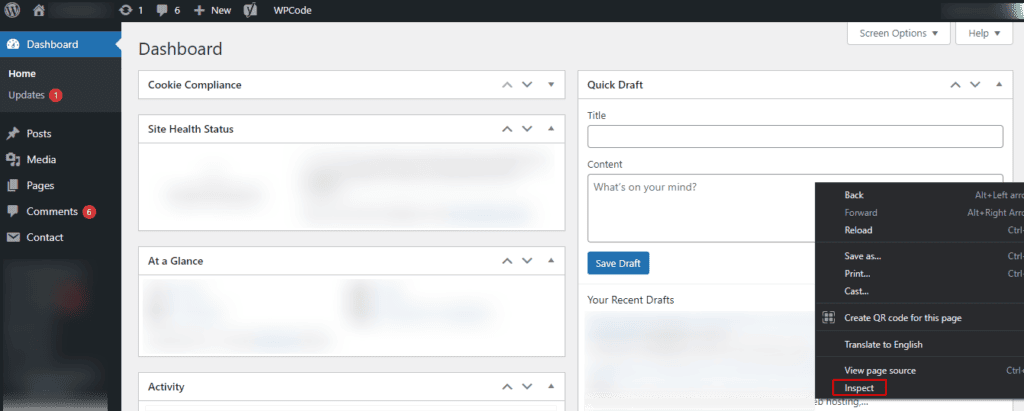
Stap 1: Toegang tot het beheerdersgedeelte: Log in op uw WordPress-beheerdersgedeelte met uw beheerdersgegevens. Klik met de rechtermuisknop ergens op de WordPress-beheerpagina en selecteer 'Inspecteren'.
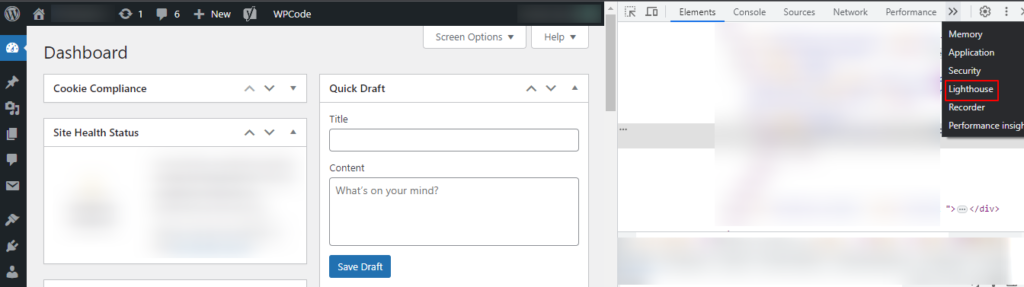
Stap 2: Tabblad Prestaties: Als u Google Chrome gebruikt, ga dan in de ontwikkelaarstools naar het tabblad 'Prestaties' en klik op Lighthouse. Dit tabblad geeft inzicht in laadtijden en resourceaanvragen.
Stap 3: Pagina laden analyseren: De ontwikkelaarstools van de browser registreren netwerkactiviteit, laadtijden en resourcegebruik. U kunt deze gegevens analyseren om mogelijke prestatieproblemen te identificeren.
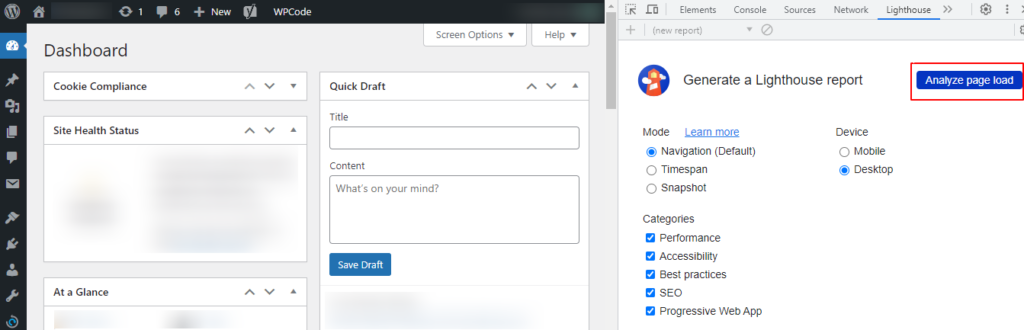
Stap 4: Resultaten analyseren: De tool levert prestatiegegevens, laadtijden en aanbevelingen voor verbetering.
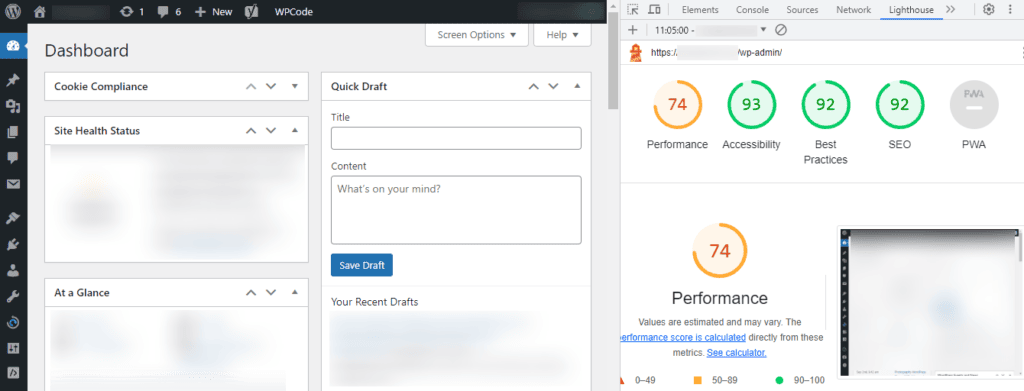
Stap 5: Controleer op aanbevelingen: Tools geven vaak suggesties voor optimalisatie. Besteed aandacht aan specifieke problemen en los ze op.
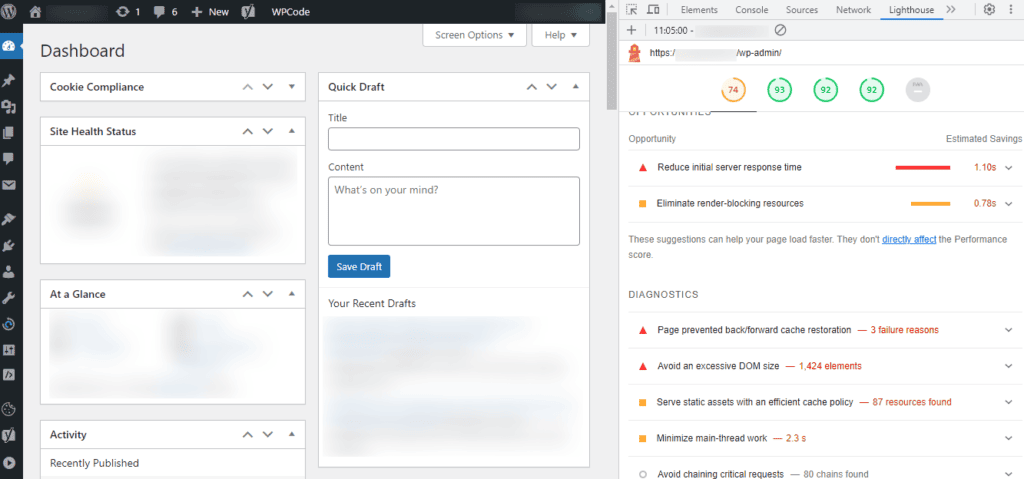
Het testen van het WordPress-beheergebied met de ontwikkelaarstools van de browser biedt waardevolle inzichten in de prestaties. Regelmatige monitoring en optimalisatie op basis van deze inzichten zullen leiden tot een soepelere gebruikerservaring in het beheersysteem.
Het belang van een snel WordPress-beheerpaneel
Een snel WordPress-dashboard is meer dan alleen een handigheidje; het is een essentieel onderdeel van het onderhoud en beheer van je website. Hier zijn nog een paar redenen waarom een snel WordPress-beheerpaneel belangrijk is:
- Verbeterde gebruikerservaring: Een razendsnel WordPress-dashboard zorgt ervoor dat websitebeheerders en contentmakers efficiënt kunnen werken zonder frustrerende vertragingen.
- Verhoogde productiviteit: Snellere laadtijden betekenen minder wachttijd en meer tijd voor het maken van content, updates en andere belangrijke taken.
- Verbeterde SEO: De snelheid van een website is een rankingfactor voor zoekmachines. Een snel WordPress-beheerpaneel verbetert indirect de SEO-prestaties.
- Betere beveiliging: Dankzij de snelle prestaties kunnen beheerders beveiligingsproblemen snel aanpakken en updates implementeren.
Lees: Hoe je de laadtijd van je WordPress-pagina kunt versnellen
Meer dan 35 manieren om je WordPress-beheerpaneel te versnellen
We hebben deze oplossingen in vier categorieën ingedeeld op basis van de implementatietijd en de impact. Begin met de snelle oplossingen en werk de categorieën in volgorde af.
Controleer op problemen met de internetverbinding en de server
Voordat je op zoek gaat naar noodoplossingen om je trage WordPress-beheerpaneel te repareren, is het verstandig om eerst je internet- en serververbindingen te controleren. Het probleem met het trage WordPress-dashboard kan namelijk te maken hebben met je internetverbinding.

Je kunt een betrouwbare snelheidstesttool gebruiken, zoals Speedtest van Ookla of Fast.com, om de snelheid van je internetverbinding te controleren .
Trage serverreactietijden kunnen ook de snelheid van het dashboard beïnvloeden. Het kan een serverprobleem zijn als andere websites op dezelfde server traag zijn. Neem contact op met uw hostingprovider om de serverprestaties te laten onderzoeken.
Controleer of het probleem zich voordoet bij het trage WordPress-beheerpaneel of op de hele website
Het is ook cruciaal om vast te stellen of het probleem specifiek is voor je WordPress-beheerpaneel of dat het de hele website beïnvloedt. Zo doe je dat:
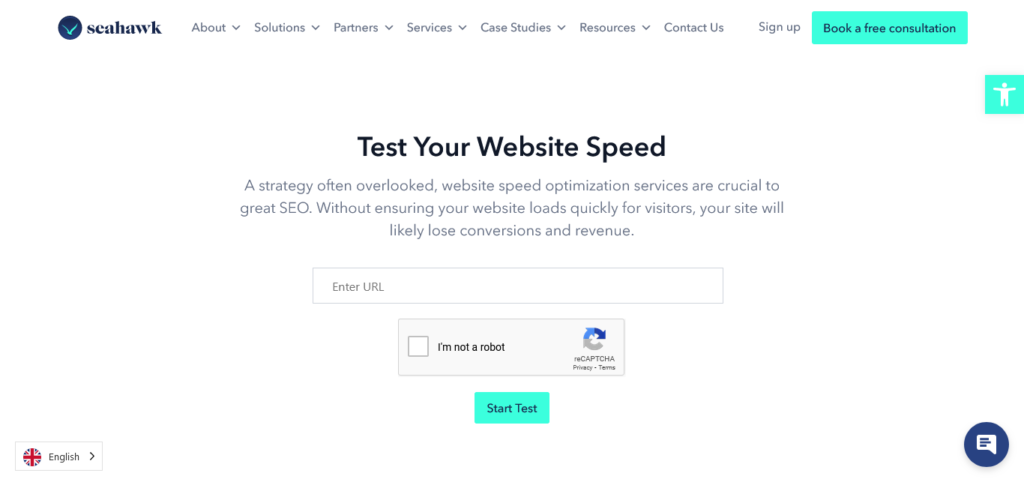
- De frontend openen: Ga naar de frontend van uw website door de URL van uw site in een browser in te typen. Als de frontend ook traag laadt, is er waarschijnlijk sprake van een breder prestatieprobleem met de website.
- Vergelijk laadtijden: Gebruik online tools om de laadtijden van de frontend te meten. Tools zoals Seahawk Site Speed Test, GTmetrixof Google PageSpeed Insights kunnen hierbij helpen.
Deze eerste stap helpt u de omvang van het probleem vast te stellen en de daaropvolgende probleemoplossing te begeleiden.
Upgrade naar de nieuwste WordPress- en PHP-versies
Het gebruik van verouderde WordPress- en PHP-versies kan de snelheid en veiligheid van uw WordPress-beheerpaneel aanzienlijk beïnvloeden.

Oplossing: Upgraden naar de nieuwste PHP- en WordPress-versies is een eenvoudige maar effectieve manier om de prestaties en de beveiliging van uw dashboard te verbeteren.
PHP-upgrade: Nieuwere PHP-versies zijn geoptimaliseerd voor betere prestaties, wat resulteert in snellere laadtijden voor uw beheerdersgedeelte. Bovendien kunnen oudere PHP-versies beveiligingslekken bevatten. Het is daarom om te upgraden naar de nieuwste PHP-versie om uw WordPress-website veiliger te maken.
WordPress-upgrade: Elke WordPress-update bevat doorgaans prestatieverbeteringen, waardoor uw beheerdersomgeving sneller reageert. Het is ook cruciaal om uw WordPress-website up-to-date te houden om deze te beschermen tegen potentiële bedreigingen.
Let op: Maak vóór de upgrade altijd een volledige back-up van uw website om gegevensverlies of compatibiliteitsproblemen te voorkomen.
Controleer en optimaliseer geïnstalleerde WordPress-plugins
Overbelaste of slecht gecodeerde plugins kunnen uw WordPress-beheerpaneel aanzienlijk vertragen, wat leidt tot inefficiëntie en frustratie.
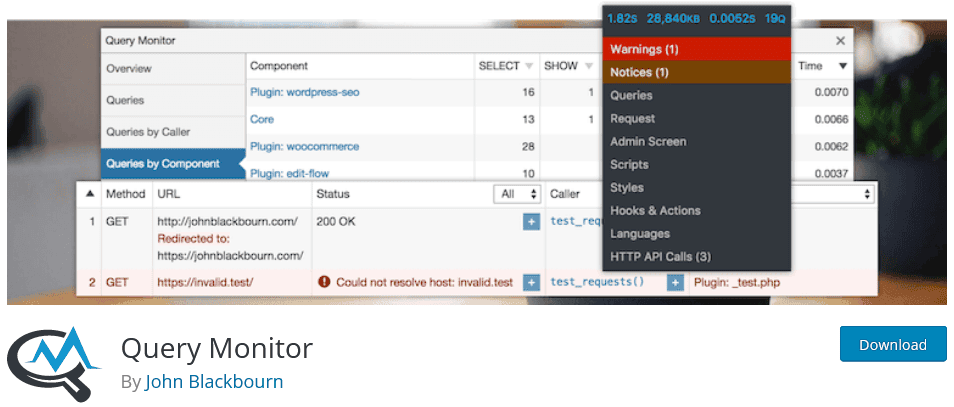
Oplossing: Het optimaliseren van je WordPress-plugins verbetert niet alleen de snelheid van je dashboard, maar ook de algehele prestaties en beveiliging van je website. Controleer en optimaliseer daarom regelmatig je geïnstalleerde plugins om een snelle beheerdersomgeving te behouden. Hier zijn een paar goede praktijken:
- Identificeer en deactiveer/verwijder plug-ins die niet langer nodig zijn. Minder actieve plug-ins betekent minder overhead.
- Gebruik plugins zoals Query Monitor om resource-intensieve plugins te identificeren die vertragingen veroorzaken.
- Ontwikkelaars brengen vaak updates uit met prestatieverbeteringen. Zorg er daarom voor dat alle plug-ins up-to-date zijn.
- Onderzoek lichtgewicht of beter gecodeerde alternatieven voor essentiële functionaliteiten. Implementeer bovendien een caching-plugin om de serverbelasting te verminderen en de paginaweergave te versnellen.
Optimaliseer databasequery's
Inefficiënte databasequery's kunnen bijdragen aan een traag WordPress-beheerpaneel, wat vertragingen in laadtijden en responsiviteit veroorzaakt.
Oplossing : Om uw databasequery's te optimaliseren, kunt u plugins zoals WP-Optimize gebruiken om onnodige gegevens, zoals spamreacties en berichtrevisies, op te schonen . Implementeer bovendien mechanismen voor databasecaching om de noodzaak van herhaalde query's te verminderen.
Zorg ervoor dat uw databasetabellen correct zijn geïndexeerd om de uitvoering van query's te versnellen. Vermijd bovendien het uitvoeren van te veel query's op één pagina. Beperk het gebruik van complexe lussen of query's. Tot slot kan de Query Monitor-plug-in helpen bij het identificeren en analyseren van trage query's voor verdere optimalisatie.
Comprimeer en optimaliseer mediabestanden om WP-Admin te versnellen
Grote, niet-geoptimaliseerde mediabestanden kunnen de WP-admin vertragen, wat vertragingen kan veroorzaken bij het uploaden, bewerken of beheren van mediacontent.
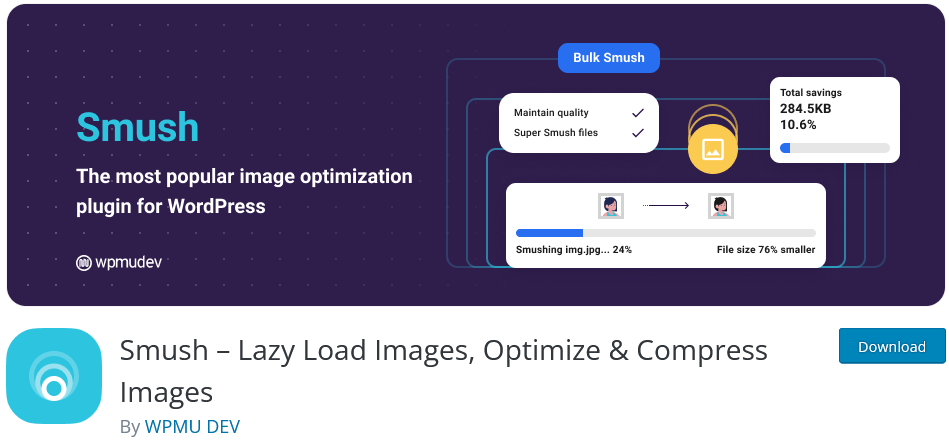
Oplossing: Om dit probleem aan te pakken en je WordPress-dashboard te versnellen, gebruik je een plugin voor afbeeldingscompressie zoals WP Smushit om de bestandsgrootte van afbeeldingen te verkleinen. Implementeer lazy loading om mediabestanden pas te laden wanneer ze op het scherm zichtbaar zijn, waardoor bandbreedte en laadtijd worden bespaard.
Kies efficiënte afbeeldingsformaten zoals WebP, die een hoge kwaliteit bieden bij kleinere bestandsgroottes. Je kunt ook overwegen om een CDN toe te voegen om de levering van media te ontlasten en de laadtijden te versnellen.
Verwijder overbodige widgets in het WordPress-beheerdashboard
Een rommelig WordPress-beheerpaneel, vol met onnodige widgets, kan de laadsnelheid vertragen en de gebruiksvriendelijkheid verminderen.
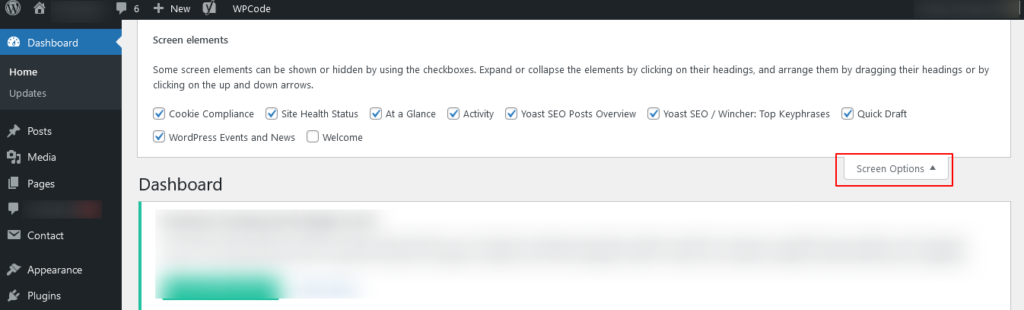
Oplossing: Om je WordPress-dashboard te versnellen, bekijk en beoordeel je de bruikbaarheid van elke dashboardwidget. Verwijder widgets die geen echte waarde bieden. Gebruik het tabblad 'Schermopties' rechtsboven in het dashboard om widgets te verbergen die je niet nodig hebt.
Je kunt er ook voor kiezen om aangepaste dashboards te maken met plugins zoals Dashboard Welcome voor Elementor, om alleen de benodigde informatie weer te geven.
Verwijder berichtrevisies uit WP-admin
Het ophopen van berichtrevisies op WordPress-websites kan leiden tot een opgeblazen WordPress-database. Dit kan de websiteprestaties beïnvloeden door databasequery's te vertragen en het opslaggebruik te verhogen.
Oplossing: Om dit probleem te verhelpen, kunt u plugins zoals Optimize Database after Deleting Revisions om automatisch onnodige revisies van berichten te verwijderen. Door revisies op te schonen, verbetert u de efficiëntie van uw WordPress-website, wat leidt tot betere prestaties van de WordPress-backend en databaseoptimalisatie.
Beperk de automatische opslagfunctie van WordPress
De automatische opslagfunctie van WordPress kan leiden tot een overmatig aantal revisies, wat de database kan overbelasten en mogelijk tot vertragingen kan leiden.
Oplossing: Om dit probleem op te lossen, kunt u uw WordPress-configuratiebestand (wp-config.php) aanpassen om het aantal automatische opslagmomenten te beperken. Voeg de volgende regel toe: `define ('AUTOSAVE_INTERVAL', 180);` om het aantal automatische opslagmomenten in te stellen op elke 3 minuten. Door de frequentie van automatische opslag te beperken, vermindert u onnodige WordPress-revisies en de belasting van de database, waardoor de prestaties van uw WordPress-beheerpaneel verbeteren.
Gebruik een geoptimaliseerde visuele WordPress-builder

Het gebruik van resource-intensieve of slecht geoptimaliseerde visuele builders of paginabouwers in WordPress kan het beheerdersdashboard aanzienlijk vertragen, wat vertragingen veroorzaakt bij het bewerken of creëren van content.
Oplossing: Om een traag WordPress-dashboard te verhelpen, kies je een goed gecodeerde en geoptimaliseerde visuele/pagina-builder of een WordPress-thema dat het resourcegebruik minimaliseert en efficiënte tools voor contentcreatie biedt. Dit kan de efficiëntie van je beheerdersdashboard verbeteren en contentbeheer vergemakkelijken.
Optimaliseer de WordPress-database

Een WordPress-database kan na verloop van tijd vol raken met onnodige gegevens, waardoor de website trager wordt en het beheerdersgedeelte minder responsief.
Oplossing: Om de efficiëntie van uw database te verbeteren, kunt u plugins zoals WP-Optimize of WP-Sweep gebruiken. Deze plugins helpen uw database op te schonen door overbodige gegevens te verwijderen, zoals spamreacties, revisies van berichten en tijdelijke gegevens.
Door uw WordPress-database regelmatig te optimaliseren, kunt u de omvang ervan verkleinen en de queryprestaties verbeteren. Dit resulteert in een sneller en responsiever beheerderspaneel.
Gebruik caching-plugins met beleid

Hoewel caching-plugins de websitesnelheid kunnen verbeteren, kan het inschakelen van database- en objectcaching voor het beheerdersgedeelte soms leiden tot conflicten en problemen met realtime data-updates.
Oplossing: Om van caching met een responsief beheerdersdashboard, gebruikt u een caching-plugin die selectieve caching mogelijk maakt. Sluit database- en objectcaching uit voor het beheerdersgedeelte, terwijl u andere delen van uw site wel cachet.
Dit helpt je om een vlotte gebruikerservaring aan de voorkant te behouden, terwijl je tegelijkertijd zorgt voor nauwkeurige realtime updates en functionaliteit in de WordPress-backend/beheeromgeving.
Controleer en verhoog de WordPress-geheugenlimiet
Een lage geheugenlimiet in WordPress kan leiden tot trage laadtijden en onverwachte fouten, met name in het beheerdersgedeelte bij het uitvoeren van resource-intensieve taken of het beheren van grote websites.

Oplossing: Om de prestaties van WordPress te verbeteren, controleer je je huidige geheugenlimiet door define ('WP_MEMORY_LIMIT', '256M') aan je wp-config.php-bestand. Pas de limiet aan naar behoefte van je website.
Door de geheugenlimiet van WordPress te verhogen, krijgt u meer resources voor complexe beheertaken. Dit zorgt voor een snellere ervaring bij het beheren van uw website.
Beperk of schakel de WordPress Heartbeat API uit
De Heartbeat API in WordPress, ontworpen voor realtime functionaliteiten, kan de server soms overbelasten, wat leidt tot onnodig resourcegebruik en een trager beheerdersdashboard, met name bij shared hosting.
Oplossing: Om de serverbelasting te verminderen en de snelheid van het dashboard te verbeteren, kunt u de WordPress Heartbeat API beperken of uitschakelen. Gebruik plugins zoals Heartbeat Control om de frequentie van Heartbeat API-verzoeken te verlagen of schakel deze uit wanneer deze niet nodig is.
Verwijder overbodige beheerderselementen
Te complexe beheerdersinterfaces, overbodige menu-items of redundante functies kunnen het WordPress-dashboard onoverzichtelijk maken en de navigatie vertragen.

Oplossing: Om het beheerdersgedeelte te stroomlijnen en overzichtelijker te maken, kunt u plugins zoals Admin Menu Editor of aangepaste code gebruiken om onnodige menu-items, widgets of functies die u niet gebruikt te verbergen.
Door overbodige beheerderselementen te verwijderen, creëer je een overzichtelijker en efficiënter dashboard dat is afgestemd op jouw specifieke behoeften. Dit verbetert de gebruikerservaring en de snelheid van je WordPress-beheeromgeving.
WooCommerce-transiënten bekijken en verwijderen
WooCommerce genereert bij gebruik voor e-commerce tijdelijke gegevens (transiënten) die zich in de loop van de tijd kunnen ophopen, waardoor het beheerdersdashboard mogelijk trager wordt en de websiteprestaties worden beïnvloed.

Oplossing: Om het beheerdersgedeelte van je WooCommerce-winkel te optimaliseren, gebruik je een plugin waarmee je onnodige transients kunt identificeren en verwijderen.
Door WooCommerce-transiënten periodiek te controleren en te verwijderen, vermindert u de rommel in uw database en verbetert u de responsiviteit van uw trage WP-admin-dashboard, wat zorgt voor een soepeler beheer van uw e-commerce-account.
Lees: Hoe u uw e-commercewebsite kunt versnellen
Overstappen naar een andere hostingprovider
Een traag WordPress-beheerpaneel kan het gevolg zijn van onvoldoende hostingcapaciteit, wat vertragingen kan veroorzaken bij acties op het dashboard en het beheer van de website.
Oplossing: Om een traag WordPress-beheerpaneel te verhelpen, migreer je website naar een gerenommeerde hostingprovider die bekendstaat om snellere serverprestaties en betere resources. Overstappen naar een andere hostingprovider kan het trage WP-beheerpaneel versnellen en de algehele efficiëntie van het websitebeheer verbeteren.
Lees: Beste cloudhostingdiensten
Schakel terug naar het standaard WordPress-thema
Een trage WordPress-editor of -beheeromgeving kan soms te wijten zijn aan compatibiliteitsproblemen met resource-intensieve, op maat gemaakte thema's.
Oplossing: Als laatste redmiddel om het probleem te diagnosticeren en op te lossen, kunt u tijdelijk overschakelen naar een standaard WordPress-thema zoals Twenty Twenty-One. Dit helpt om te bepalen of het trage beheerdersdashboard thema-gerelateerd is.
Je kunt controleren of je aangepaste thema de vertraging veroorzaakt door terug te schakelen naar het standaardthema. Als het trage WP-beheergebied dan sneller wordt, is het wellicht nodig om het aangepaste thema te optimaliseren of te vervangen voor betere prestaties.
Inhoudsbeperkingen van het WordPress-dashboard
Naarmate uw WordPress-website groeit, kan het WordPress-beheerpaneel trager worden door de toename aan content, widgets en plug-ins. Dit kan leiden tot een minder optimale gebruikerservaring voor beheerders. Om dit op te lossen:
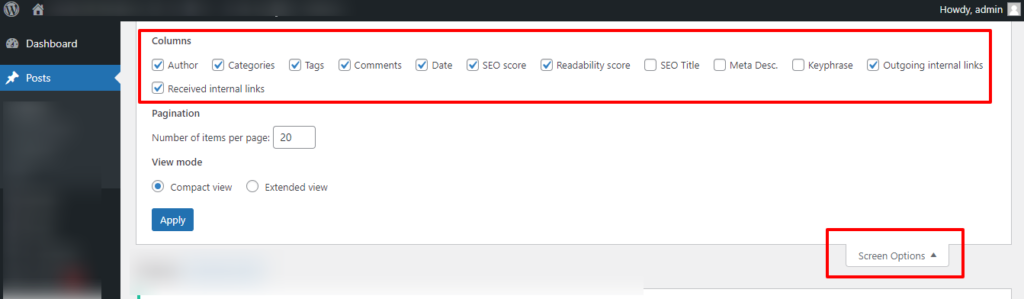
- Beperk het aantal widgets op het dashboard: verwijder onnodige widgets en behoud alleen de essentiële. Elke widget vereist doorgaans databasequery's, dus het verminderen van het aantal widgets kan het dashboard aanzienlijk sneller maken. Ga naar uw dashboard, klik bovenaan op 'Schermopties' en schakel de widgets uit die u niet nodig hebt.
- Het WordPress-beheermenu aanpassen: Gebruik plugins zoals Admin Menu Editor om het beheermenu te reorganiseren en te vereenvoudigen, waardoor het efficiënter wordt en de laadtijden worden verkort. Installeer de plugin en ga naar 'Instellingen' > 'Menu Editor' om menu-items te herschikken of te verbergen.
- Optimaliseer de weergave van berichten en pagina's: Ga in het dashboard naar 'Schermopties' en verlaag het aantal weergegeven items. Verminder het aantal berichten/pagina's dat op het dashboard wordt weergegeven om de laadsnelheid te verbeteren.
Gebruik een Content Delivery Network (CDN)
Trage laadtijden worden vaak veroorzaakt door de fysieke afstand tussen uw webserver en de gebruikers. In dat geval kan een Content Delivery Network (CDN) uitkomst bieden.
- Kies een betrouwbare CDN-service: Diensten zoals Cloudflare of StackPath kunnen de statische content van uw website over meerdere servers wereldwijd verspreiden, waardoor de latentie wordt verminderd.
- Integreer CDN met WordPress: Gebruik plugins zoals W3 Total Cache of WP Super Cache om CDN op je WordPress-site te configureren en in te schakelen . Installeer en activeer de W3 Total Cache-plugin, ga vervolgens naar 'Prestaties' > 'Algemene instellingen' en schakel CDN in.
- Schakel HTTPS in op uw CDN: Zorg ervoor dat uw CDN HTTPS ondersteunt om een veilige verbinding tussen de CDN en uw WordPress-site te garanderen. Schakel SSL/TLS in om de gegevensoverdracht in uw CDN-instellingen te beveiligen.
Onderzoek WP-Cron met WP Control
Het standaard cron-systeem van WordPress, WP-Cron, kan soms prestatieproblemen veroorzaken omdat het bij elke paginalading wordt uitgevoerd, wat de algehele snelheid van uw WordPress-backend beïnvloedt. Om WP-Cron te optimaliseren:
- WP-Cron uitschakelen en een echte cronjob gebruiken: Door een echte cronjob toe te voegen, kunt u taken plannen die op specifieke intervallen worden uitgevoerd, waardoor de impact op de laadtijden van pagina's wordt verminderd. Om de cron-taken te activeren, bewerkt u het crontab-bestand van uw server en voegt u een opdracht toe zoals `wget -q -O – https://yoursite.com/wp-cron.php?doing_wp_cron`.
- Gebruik een plugin voor WP-Cron Control: Plugins zoals WP Control stellen u in staat om WP-Cron-taken efficiënter te beheren. Installeer en activeer de WP Control-plugin en ga vervolgens naar 'Instellingen' > 'Cron-gebeurtenissen' om cron-taken te beheren en te optimaliseren.
- Verhoog de WP-Cron-interval: Pas de WP-Cron-frequentie aan om ervoor te zorgen dat achtergrondtaken niet te vaak worden uitgevoerd. Voeg in het functions.php-bestand van uw thema define('WP_CRON_INTERVAL', '900'); toe om het interval in te stellen op 15 minuten.
Gebruik een snelle DNS-provider
De snelheid van uw DNS-provider kan een aanzienlijke invloed hebben op de laadtijd van uw WordPress-beheerpaneel. Trage DNS-resolutie kan de toegang tot de beheerdersinterface vertragen, wat de productiviteit en de gebruikerservaring negatief beïnvloedt.
Oplossing: Stap over op een snelle DNS-provider zoals Google DNS of Cloudflare DNS. Deze providers beschikken over wereldwijde netwerken en een geoptimaliseerde infrastructuur, wat de DNS-resolutietijden kan verkorten.
Door uw domein te configureren met een snelle DNS-service kunt u ook sneller toegang krijgen tot uw WordPress-beheerpaneel, wat de efficiëntie en gebruikerstevredenheid ten goede komt.
Gebruik een lichtgewicht slider-plugin
Traditionele slider-plugins voor WordPress bevatten vaak veel overbodige code en onnodige functies. Dit kan je WordPress-beheerpaneel vertragen, wat leidt tot frustratie en inefficiëntie bij het bewerken of beheren van content.
Oplossing: Kies voor een lichtgewicht slider-plugin zoals Master Slider , die prioriteit geeft aan prestaties boven overbodige functies. Zoek naar plugins die goed gecodeerd zijn, geoptimaliseerd voor snelheiden minimale impact hebben op de beheerdersinterface.
Door een lichtgewicht slider-plugin te gebruiken, kunt u een snel ladend WordPress-dashboard behouden, waardoor contentbeheertaken worden gestroomlijnd en de algehele productiviteit wordt verbeterd.
Schakel de resourcehints van de browser in
Zonder browserresourcehints kunnen webbrowsers kritieke resources zoals CSS, JavaScript, lettertypenof afbeeldingen mogelijk niet efficiënt vooraf ophalen, laden of renderen. Dit kan leiden tot suboptimale laadtijden en een tragere WordPress-beheeromgeving, met name op pagina's met veel elementen.
Oplossing: Schakel resource hints voor browsers in door de juiste HTML-code, zoals `prefetch`, `preload` of `prerender` instructies, toe te voegen aan de headers van uw WordPress-site. Dit instrueert browsers om de benodigde resources vooraf op te halen. Hierdoor verbetert de laadsnelheid van pagina's en de responsiviteit van de WordPress-beheerinterface.
Gebruik het HTTP/2-protocol
Het traditionele HTTP/1.1-protocol legt beperkingen op aan gelijktijdige verbindingen en vereist meerdere verzoeken om bronnen. Dit kan leiden tot trage laadtijden, met name op websites met veel elementen zoals afbeeldingen, stylesheets en scripts.
Het kan ook de snelheid en prestaties van de WordPress-beheerinterface belemmeren, waardoor de gebruikerservaring en productiviteit worden beïnvloed.
Oplossing: Gebruik het HTTP/2 -protocol, dat multiplexing, headercompressie en server-push mogelijk maakt. Door over te schakelen naar HTTP/2 WordPress-sites meerdere verzoeken tegelijk efficiënt verwerken via één enkele verbinding. Dit kan op zijn beurt de latentie verminderen en de laadtijden van het beheerdersdashboard en andere siteonderdelen verbeteren.
Verminder het aantal externe scripts
Een overdaad aan externe scripts, zoals analysetools, voor sociale media of advertenties, kan de laadtijd van het WordPress-beheerpaneel aanzienlijk vertragen. Elk extra script verhoogt bovendien het aantal HTTP-verzoeken, wat kan leiden tot langere laadtijden en een verminderde responsiviteit.
Oplossing: Verminder het aantal externe scripts door hun noodzaak en impact op het beheerdersdashboard te evalueren. Verwijder of consolideer scripts waar mogelijk. Kies bovendien voor lichtgewicht alternatieven of integratiefunctionaliteiten die direct in uw WordPress-thema of -plugins zijn opgenomen.
Door het gebruik van externe scripts te minimaliseren, kunt u het laden stroomlijnen, de prestaties verbeteren en het beheersysteem van WordPress versnellen.
Optimaliseer WordPress-query's
Inefficiënte WordPress-databasequery's kunnen de laadtijd van het beheerdersdashboard aanzienlijk vertragen, vooral op sites met grote databases of complexe query's. Trage query's kunnen de toegang tot en updates van content vertragen, wat de productiviteit van gebruikers beïnvloedt.
Oplossing: Optimaliseer WordPress-query's door gebruik te maken van indexerings-, caching- en queryoptimalisatietechnieken.
- Analyseer en optimaliseer veelvuldig uitgevoerde query's om onnodige joins te vermijden.
- Selecteer alleen de benodigde kolommen.
- Gebruik waar nodig cachingmechanismen zoals Transients of Object Caching.
Door WordPress-query's te optimaliseren, kunt u de databasebelasting verminderen, de uitvoeringstijden van query's verbeteren en de responsiviteit van de beheerdersinterface verhogen voor een soepeler contentbeheer.
Hotlinking van afbeeldingen uitschakelen
Hotlinking, waarbij andere websites rechtstreeks linken naar afbeeldingen die op uw server worden gehost, kan bandbreedte en serverbronnen verbruiken zonder dat uw site daar baat bij heeft. Dit kan leiden tot een hogere serverbelasting, langere laadtijden voor uw WordPress-beheerpaneel en mogelijk zelfs tot inbreuk op het auteursrecht als onbevoegde websites uw afbeeldingen gebruiken.

Oplossing: Schakel hotlinking van afbeeldingen uit door uw server zo te configureren dat verzoeken van externe domeinen die uw afbeeldingen proberen weer te geven, worden geblokkeerd. Het implementeren van hotlinkbeveiligingsmaatregelen kan helpen bandbreedte te besparen, de serverbelasting te verminderen en de prestaties en beveiliging van uw WordPress-beheerpaneel te behouden.
WordPress-instellingen optimaliseren
De standaardinstellingen van WordPress zijn niet altijd geoptimaliseerd voor prestaties. Dit kan leiden tot trage laadtijden en inefficiënt gebruik van resources in de beheerdersinterface. Inefficiënte instellingen kunnen bovendien de productiviteit en de gebruikerservaring van WordPress-sitebeheerders negatief beïnvloeden.
Oplossing: Optimaliseer de WordPress-instellingen door de configuraties met betrekking tot caching, mediabeheer, revisies en andere prestatiegevoelige opties te controleren en aan te passen. Pas de instellingen ook aan de specifieke behoeften en vereisten van uw site aan, zodat u zorgt voor een efficiënt gebruik van resources en snellere laadtijden voor het beheerdersdashboard.
Ongebruikte media opruimen
De ophoping van ongebruikte mediabestanden in de WordPress-mediabibliotheek kan de opslagruimte en de laadtijd van de beheerdersinterface vertragen. Dit kan het vinden en beheren van relevante mediabestanden bemoeilijken, wat leidt tot inefficiëntie bij contentbeheertaken.
Oplossing: Ruim regelmatig ongebruikte mediabestanden op in de WordPress-mediabibliotheek door onnodige afbeeldingen, video'sen andere media. Gebruik plug-ins of scripts om ongebruikte bestanden te identificeren en te verwijderen. Optimaliseer bovendien de opslagruimte en verbeter de prestaties van het beheerdersdashboard.
Monitor de websiteprestaties regelmatig
Zonder regelmatige monitoring van uw websitekunnen prestatieproblemen op uw WordPress-site onopgemerkt blijven, wat kan leiden tot trage laadtijden, downtime of andere problemen. Beheerders zijn zich mogelijk niet bewust van deze problemen totdat gebruikers ze melden, wat de oplossing ervan verder kan vertragen.

Oplossing: Gebruik tools voor het monitoren van websiteprestaties, zoals Google Analytics, PageSpeed Insightsof monitoringplugins.
- Stel waarschuwingen in voor ongebruikelijk gedrag, zoals langere laadtijden van pagina's of serverfouten.
- Evalueer de prestatiecijfers regelmatig om problemen snel te signaleren en aan te pakken.
Door de websiteprestaties regelmatig te monitoren, kunnen beheerders proactief problemen aanpakken en een soepele gebruikerservaring garanderen.
Beperk het aantal berichten of reacties dat per pagina wordt weergegeven
Standaard toont WordPress maximaal 20 berichten, reacties of aangepaste berichttypen (zoals WooCommerce-bestellingen) per pagina. Als u in het verleden het aantal items hebt verhoogd om paginering te voorkomen, kan dit aantal echter hoger liggen. Het laden van minder items duurt altijd minder lang dan het laden van meer. Dus als uw WordPress-beheerpaneel traag is, is het wellicht de moeite waard om het aantal items per pagina te verlagen via de scherminstellingen.
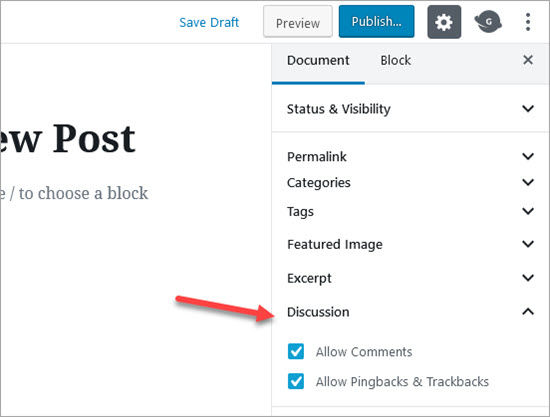
Stappen om het aantal items per pagina te verminderen:
- Log in op je WordPress-beheerpaneel.
- Navigeer naar het gedeelte dat u wilt wijzigen (bijvoorbeeld Berichten, Reacties of een aangepast berichttype zoals WooCommerce Bestellingen).
- Klik op het tabblad 'Schermopties' in de rechterbovenhoek van het scherm.
- Zoek de instelling 'Aantal items per pagina'.
- Verander het getal naar een lagere waarde (bijvoorbeeld 10 of 15).
- Klik op de knop 'Toepassen' om je wijzigingen op te slaan.
RAM- en SSD-upgrade voor webserver
Een trage WordPress-backend is vaak te wijten aan een tekort aan server-RAM, wat mogelijk beperkt wordt door je hostingpakket. Je kunt de toewijzing van serverbronnen, de hoeveelheid RAM en het verbruik ervan controleren op de website van je webhost of door contact op te nemen met je hostingprovider. Als je huidige hostingprovider geen verhoging van het RAM-geheugen toestaat, is het wellicht tijd om van provider te wisselen.
Bij het kiezen van een hostingprovider is het belangrijk dat deze SSD-opslag aanbiedt voor zowel WordPress-bestanden als databases. Net zoals een computer met een SSD sneller werkt dan een computer met een HDD, bieden webservers met SSD's verbeterde snelheid en betrouwbaarheid. Het is cruciaal om af te stappen van trage schijven die er lang over doen om gegevens te lezen en bestanden te openen, omdat dit de prestaties van uw database ernstig kan beïnvloeden.
Stappen om te upgraden:
Beoordeel de huidige middelen:
- Controleer uw huidige RAM-gebruik en serverprestatiegegevens via het dashboard van uw hostingprovider.
- Controleer of uw huidige hostingpakket RAM-upgrades toestaat.
Neem contact op met uw hostingprovider:
- Neem contact op met uw hostingprovider voor informatie over mogelijkheden om het RAM-geheugen te upgraden.
- Informeer naar abonnementen met SSD-opslag als uw huidige abonnement dit niet biedt.
Overweeg alternatieve hostingopties:
- Als uw huidige provider de benodigde upgrades niet ondersteunt, onderzoek dan andere hostingproviders en vergelijk ze.
- Zoek naar hostingpakketten die specifiek zijn ontworpen voor WordPress en die voldoende RAM en SSD-opslag bieden.
Migreer naar een nieuw hostingpakket:
- Zodra je een geschikt hostingpakket hebt gekozen, volg je de instructies van de provider voor het migreren van je website.
- Zorg ervoor dat er een back-up van uw website is gemaakt voordat u met het migratieproces begint.
- Enkele hostingplatforms met betaalbare abonnementen voor bedrijven van elke omvang zijn: DreamHost, Hostinger, Kinstaen WP Engine.
Verwijder de WordPress-beheerwerkbalk
De WordPress-beheerbalk kan handig zijn voor snelle toegang tot diverse beheerfuncties. Hij verbruikt echter ook systeembronnen en kan de gebruikerservaring in het beheerdersdashboard vertragen. Het verwijderen van de beheerbalk voor bepaalde gebruikers, of deze volledig verwijderen, kan de prestaties verbeteren.
Stappen om de WordPress-beheerwerkbalk te verwijderen:
- Log in op je WordPress-beheerpaneel.
- Ga naar Gebruikers⟶ Alle gebruikers.
- Bewerk het gebruikersprofiel waarvoor u de beheerderswerkbalk wilt uitschakelen.
- Scrol omlaag naar het gedeelte 'Werkbalk' en vink het vakje 'Werkbalk weergeven bij het bekijken van de site' uit
- Klik op 'Profiel bijwerken' om de wijzigingen op te slaan.
Comprimeer inhoud met Brotli
Hostingproviders die het Brotli-compressiealgoritme ondersteunen, kunnen uw WordPress-beheeromgeving aanzienlijk versnellen. Het Brotli-compressiealgoritme is uitermate geschikt voor het comprimeren van complexe, grote bestanden. Het verkleint HTML-, JS- en CSS-bestanden beter dan Gzip, gebruikt een woordenboek voor een snellere overdrachtstijd en wordt bovendien door Google vertrouwd. U profiteert dus alleen maar van hostingproviders die Brotli-compressie ondersteunen. 10Web heeft bijvoorbeeld standaard Brotli-compressie ingeschakeld.
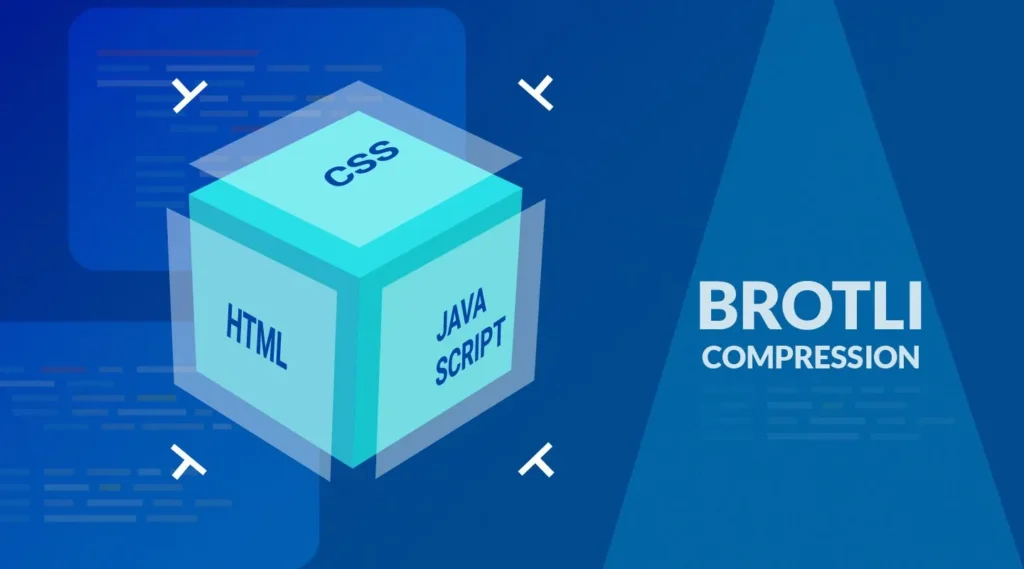
Stappen om Brotli-compressie in te schakelen:
Controleer de hostingondersteuning:
Vraag bij uw hostingprovider na of Brotli-compressie wordt ondersteund en is ingeschakeld. Sommige hostingproviders, zoals 10Web, schakelen dit standaard in.
Serverconfiguratie:
Als Brotli niet standaard is ingeschakeld, moet u het mogelijk inschakelen in uw serverconfiguratie. Dit houdt meestal in dat u de configuratiebestanden van uw server moet bewerken.
Voor Nginx-servers:
Voeg het volgende toe aan uw Nginx-configuratiebestand:
brotli aan; brotli_static aan; brotli_types text/plain text/css application/json application/javascript text/xml application/xml application/xml+rss text/javascript;Voor Apache-servers:
Zorg ervoor dat de module mod_brotli is geïnstalleerd en ingeschakeld. Voeg het volgende toe aan uw .htaccess-bestand of Apache-configuratie:
<IfModule mod_brotli.c>AddOutputFilterByType BROTLI_COMPRESS text/html text/plain text/xml text/css application/javascript application/json image/svg+xml application/font-woff2</IfModule>DNS-vooraf ophalen
DNS-prefetching is een techniek die de laadtijd van je WordPress-dashboard kan versnellen door domeinnamen op te lossen voordat een gebruiker op een link klikt. Dit verkort de tijd die nodig is om verbindingen met externe bronnen tot stand te brengen, wat resulteert in snellere paginaladingen.
Stappen om DNS-prefetching te implementeren:
Identificeer externe domeinen:
Identificeer de externe domeinen die uw WordPress-beheerpaneel regelmatig benadert. Dit kunnen API's, lettertypen of scripts zijn die op andere domeinen worden gehost.
DNS-prefetch-tags toevoegen:
Voeg de volgende code toe aan het header.php-bestand van je thema, of gebruik een plugin waarmee je aangepaste code aan je site kunt toevoegen.<head> sectie:
<link rel="dns-prefetch" href="//example.com"> <link rel="dns-prefetch" href="//another-domain.com">Vervang example.com en another-domain.com door de daadwerkelijke domeinen die u wilt prefetcheren.
Gebruik WordPress-functies:
Als alternatief kunt u de volgende code toevoegen aan het functions.php-bestand van uw thema om automatisch DNS-prefetching voor specifieke domeinen in te schakelen:
functie add_dns_prefetch() { echo '


Test je wijzigingen:
Nadat je de DNS-prefetch-tags hebt toegevoegd, test je je beheerdersdashboard om te bevestigen dat de resources sneller laden.
Lees meer: Een minigids over WordPress DNS en hoe het werkt
AMP (Accelerated Mobile Pages)
Het implementeren van AMP (Accelerated Mobile Pages) kan uw WordPress-beheerpaneel aanzienlijk versnellen, met name op mobiele apparaten. AMP is een framework ontwikkeld door Google dat webpagina's optimaliseert voor snelle laadtijden op mobiele apparaten door gebruik te maken van vereenvoudigde HTML en gestroomlijnde CSS.
Stappen om AMP te implementeren:
Installeer een AMP-plug-in
Zoek en installeer een AMP-plugin in de WordPress-pluginrepository. Populaire opties zijn onder andere "AMP for WP" en "Official AMP Plugin for WordPress".
De plugin configureren:
Activeer de plugin en ga naar de instellingenpagina. Configureer de opties naar wens. Dit houdt meestal in dat je selecteert welke soorten content als AMP moeten worden weergegeven (berichten, pagina's, enz.).
Valideer AMP-pagina's:
Zorg ervoor dat uw AMP-pagina's geldig en geoptimaliseerd zijn. Gebruik tools zoals de AMP Validator of Google's AMP Test om eventuele problemen te controleren.
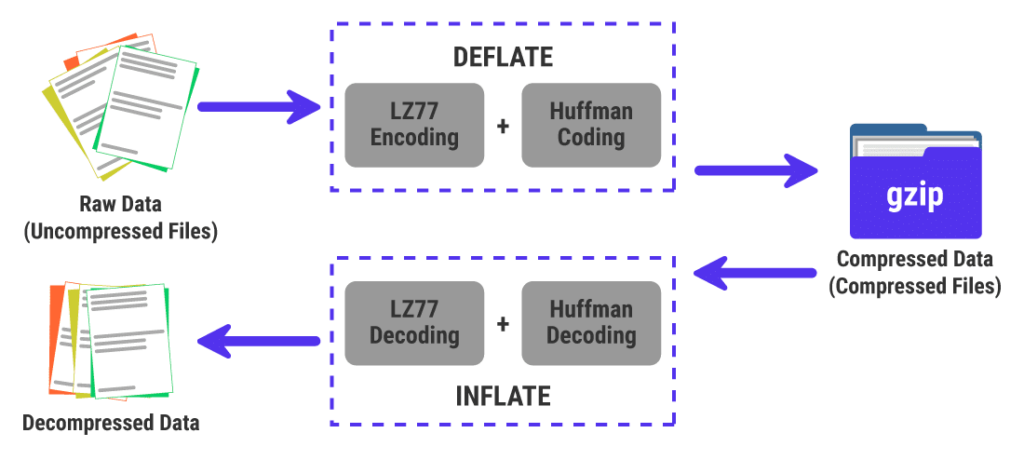
Gzip-compressie inschakelen
Door Gzip-compressie in te schakelen, kunt u uw WordPress-beheerpaneel aanzienlijk versnellen door de grootte van de bestanden die van uw server naar de browser van de gebruiker worden verzonden te verkleinen. Gzip comprimeert HTML-, CSS- en JavaScript-bestanden, wat leidt tot snellere laadtijden van pagina's en betere prestaties.
Controleer de hostingondersteuning:
Zorg ervoor dat uw hostingprovider Gzip-compressie ondersteunt. De meeste moderne hostingproviders doen dat.
Toegangsserverconfiguratie:
U kunt uw serverconfiguratiebestanden openen via uw hostingcontrolepaneel of via FTP.
Configuratie wijzigen:
Voor Apache-servers moet u het .htaccess-bestand bewerken om de benodigde instructies voor Gzip-compressie toe te voegen.
Voor Nginx-servers voegt u de benodigde instellingen toe aan het serverconfiguratiebestand.
Gebruik een plug-in:
Als alternatief kunt u een WordPress-plugin zoals WP Super Cache of W3 Total Cache om Gzip-compressie met één klik in te schakelen.
Controleer de compressie:
Test je website met online tools zoals GTmetrix of Google PageSpeed Insights om te controleren of Gzip-compressie correct werkt.
Onderhoudspraktijken om uw WordPress-beheeromgeving snel te houden
Het implementeren van bovenstaande oplossingen is geen eenmalige taak. Een snel beheerdersdashboard vereist doorlopend onderhoud.
Maandelijkse taken:
- Voer databaseoptimalisatie uit om verlopen transients, spamreacties en achtergebleven metadata te verwijderen
- Bekijk de lijst met actieve plug-ins en deactiveer alle plug-ins die niet langer nodig zijn
- Update alle plugins, thema's en de WordPress-kern
- Voer een volledige snelheidstest voor beheerders uit met behulp van de ontwikkelaarstools van de browser
Kwartaaltaken:
- Controleer de mediabibliotheek op achtergebleven bestanden
- Controleer en verfijn de revisies van het bericht
- Controleer de trends in RAM- en CPU-gebruik van de server
- Controleer de WP-Cron-gebeurtenissen op gebeurtenissen die te vaak worden uitgevoerd
Na elke grote update:
- Controleer de querymonitor op eventuele nieuwe, trage query's die zijn geïntroduceerd door de bijgewerkte plugin of het thema
- Voer een snelle snelheidstest uit op de beheerderspagina om eventuele vertragingen op te sporen die door de update zijn veroorzaakt
Hulp nodig bij het onderhoud van uw WordPress-website?
Ontdek onze WordPress-onderhouds- en -services. Mis deze kans niet en ervaar vandaag nog ons probleemloze WordPress-onderhoud!
Tot slot nog enkele tips om je WordPress-beheerpaneel te versnellen
Een traag WordPress-beheerpaneel is vrijwel altijd te verhelpen. In de overgrote meerderheid van de gevallen komt het neer op een klein aantal oorzaken: resource-intensieve plugins, verouderde PHP-versies, een overvolle database, onvoldoende hostingcapaciteit of een ontbrekende objectcache.
Begin met de snelle verbeteringen: controleer je PHP-versie, verminder het aantal dashboardwidgets, beperk het aantal items per pagina en installeer Query Monitor om de grootste veroorzakers van overhead te identificeren. Ga vervolgens verder met databaseoptimalisatie en objectcaching, die samen de twee meest voorkomende structurele oorzaken van trage beheerderspanelen aanpakken.
Als uw beheerderspaneel na het doorlopen van deze stappen nog steeds traag is, ligt het probleem vrijwel zeker bij de hosting. Overstappen naar een LiteSpeed-server met Redis-objectcaching lost de meeste hardnekkige problemen met een traag beheerderspaneel op die met oplossingen op pluginniveau niet verholpen kunnen worden.
Als u de volledige optimalisatie door WordPress-experts wilt laten uitvoeren, omvat de snelheidsoptimalisatieservice van Seahawk zowel de frontend- als de backendprestaties, inclusief afstemming van het beheerdersdashboard, databaseoptimalisatie en hostingaanbevelingen.
Veelgestelde vragen over het versnellen van het WordPress-beheerpaneel
Waarom is mijn WordPress-beheerpaneel zo traag?
De meest voorkomende oorzaken zijn resource-intensieve plugins die de laadtijd van elke beheerderspagina verhogen, een verouderde PHP-versie (PHP 7.x is aanzienlijk trager dan PHP 8.x voor beheerdersworkloads), een overvolle database door opgehoopte berichtrevisies en verlopen transients, onvoldoende hostingbronnen en de WordPress Heartbeat API die constant achtergrondverzoeken uitvoert. Gebruik Query Monitor om de specifieke oorzaak op uw site te achterhalen.
Hoe kan ik mijn WordPress-beheerpaneel versnellen?
Begin met het controleren van je PHP-versie en upgrade naar PHP 8.2 of 8.3 als je een oudere versie gebruikt. Installeer Query Monitor om resource-intensieve plugins te identificeren en deactiveer alle plugins die niet essentieel zijn. Voer een database-opschoning uit met WP-Optimize. Beperk de frequentie van de Heartbeat API met Heartbeat Control. Schakel objectcaching (Redis of Memcached) in via je hostingprovider. Deze vijf acties lossen de meeste problemen met een traag beheerderspaneel op.
Waarom is mijn WordPress-beheeromgeving traag, maar de frontend wel snel?
Dit is een prestatieprobleem dat specifiek is voor beheerders. Uw frontend wordt vanuit de cache geladen, waardoor deze snel laadt, ongeacht de overhead van de database of plugins. Het beheerdersdashboard kan niet in de cache worden opgeslagen en moet elk verzoek dynamisch verwerken. De overhead van plugins, databasequery's en Heartbeat API-verzoeken die door caching aan de frontend worden verborgen, zijn volledig zichtbaar aan de beheerderskant.
Wat is objectcaching en hoe helpt het de WordPress-beheerder?
Objectcaching slaat de resultaten van tijdrovende databasequery's op in het RAM-geheugen (met behulp van Redis of Memcached), zodat deze niet bij elke paginalading opnieuw hoeven te worden uitgevoerd. Omdat het WordPress-beheerpaneel veel databasequery's uitvoert op elke pagina, elimineert objectcaching het meest resource-intensieve, herhaalde werk. Het inschakelen van Redis of Memcached in uw hostingomgeving is een van de meest effectieve oplossingen voor hardnekkig trage beheerpanelen.
Wordt het WordPress-beheer sneller door een PHP-upgrade?
Ja. PHP 8.x verwerkt WordPress-beheertaken tot wel 40% sneller dan PHP 7.x. Als u PHP 7.4 of ouder gebruikt, is upgraden de snelste en meest effectieve oplossing. Test de compatibiliteit eerst in de testomgeving voordat u uw productieomgeving upgradet.
Hoe los ik een trage WooCommerce-beheeromgeving op?
De traagheid van het WooCommerce-beheersysteem wordt meestal veroorzaakt door de ophoping van tijdelijke gegevens in WooCommerce, een grote, verouderde tabel met bestellingen of overmatige query's op het bestelscherm. Voer een WooCommerce-opruiming van tijdelijke gegevens uit met WP-Optimize, migreer naar HPOS (High-Performance Order Storage) om bestellingen naar geoptimaliseerde, specifieke tabellen te verplaatsen en verlaag het aantal bestellingen per pagina in de schermopties. Voor webwinkels die honderden bestellingen per dag verwerken, is het inschakelen van objectcaching essentieel.
Moet ik overstappen naar een andere hostingprovider om het trage WordPress-beheerpaneel te verhelpen?
Als uw beheerderspaneel traag is ondanks het optimaliseren van plug-ins, de database, de PHP-versie en het inschakelen van objectcaching, ligt het probleem waarschijnlijk bij uw hostinginfrastructuur. Apache-gebaseerde shared hosting presteert slecht onder belasting voor WordPress- en WooCommerce-beheerdersworkloads. Overstappen naar LiteSpeed-hosting kan het CPU- en geheugengebruik met wel 75% verminderen. Cloudhosting van Kinsta, WP Engine of Cloudways biedt de dedicated resources en ingebouwde objectcaching die vertragingen in het beheerderspaneel onder normale omstandigheden voorkomen.
Hoe test ik de snelheid van het WordPress-beheerdashboard?
Omdat het beheerderspaneel zich achter een inlogscherm bevindt, kunnen standaard snelheidstools het niet bereiken. Log in op uw beheerderspaneel, klik met de rechtermuisknop op een beheerderspagina, selecteer 'Inspecteren' en ga naar het tabblad 'Lighthouse' in de ontwikkelaarstools van Chrome. Analyseer de paginalading om de uitvoeringstijden, blokkerende scripts en de laadvolgorde van resources te bekijken. Voer deze test uit op uw dashboard, berichtenlijst, pluginlijst en WooCommerce-bestellingenpagina om te bepalen welke beheerdersschermen de slechtste prestaties leveren.


