Heeft uw WordPress-website problemen op het meest ongelegen moment? Geen zorgen, u bent niet de enige. Websiteproblemen kunnen iedereen overkomen en duiken vaak op wanneer u ze het minst verwacht. Deze handleiding helpt u om urgente WordPress-problemen snel en effectief op te lossen.
We bespreken hoe je omgaat met het witte scherm des doods, hoe je databaseverbindingsproblemen oplost , conflicten met plug-ins verhelpt en nog veel meer. Je leert ook wat je moet doen als je website offline is of als je content op mysterieuze wijze verdwijnt.
Door deze stappen voor noodproblemen met WordPress te volgen, kunt u uw site in een mum van tijd weer online krijgen. Onthoud dat kalm blijven en problemen stap voor stap aanpakken de sleutel is tot een succesvolle probleemoplossing.
Veelvoorkomende noodgevallen met WordPress en hoe u deze kunt oplossen
Wanneer uw WordPress-site te maken krijgt met een urgent probleem, kan snel handelen voorkomen dat u bezoekers en inkomsten misloopt.
In dit gedeelte worden zeven veelvoorkomende problemen behandeld en worden stapsgewijze oplossingen geboden om uw website weer op de rails te krijgen.

SSL-certificaatfouten in WordPress
met het SSL-certificaat kunnen ertoe leiden dat browsers waarschuwingen aan bezoekers tonen, waarin staat dat uw site niet veilig is. Dit kan bezoekers ervan weerhouden uw site te bezoeken. Deze fouten worden vaak weergegeven als een hangslot met een rode streep erdoor of een bericht 'Niet veilig' in de adresbalk.
Tips voor probleemoplossing
- Controleer de vervaldatum van uw SSL-certificaat. Als deze is verlopen, verleng het dan bij uw hostingprovider of certificeringsinstantie.
- Zorg ervoor dat de URL van uw WordPress-site is ingesteld op HTTPS in de algemene instellingen .
- Gebruik een plugin zoals Really Simple SSL om HTTPS af te dwingen op je hele website.
- Wis de cache van je browser en de cache van WordPress om ervoor te zorgen dat de wijzigingen van kracht worden.
Als het probleem aanhoudt, neem dan contact op met uw hostingprovider om te controleren of het SSL-certificaat correct op de server is geïnstalleerd.
Lees ook : Eenvoudige stappen om tweefactorauthenticatie in WordPress te implementeren
Gehackte WordPress-websites
Een gehackte WordPress-site kan leiden tot datadiefstal, verspreiding van malware en reputatieschade.
Tekenen van een hack zijn absoluut een noodsituatie en vereisen dringend hulp bij het oplossen van problemen met WordPress. Het kan onverwachte wijzigingen op je site veroorzaken, zoals vreemde redirects of nieuwe beheerdersaccounts die je niet zelf hebt aangemaakt.
Tips voor probleemoplossing
- Wijzig onmiddellijk alle wachtwoorden die gekoppeld zijn aan uw WordPress-site, hostingaccount en FTP-toegang.
- Scan je website op malware met behulp van een beveiligingsplugin zoals Wordfence of SolidWP .
- Verwijder alle verdachte bestanden of code die door de scan zijn geïdentificeerd.
- Controleer je gebruikerslijst op onbekende accounts en verwijder deze.
- Update de WordPress-kern , alle thema's en plugins naar de nieuwste versies.
Voer strengere beveiligingsmaatregelen in:
- Gebruik een webapplicatie-firewall (WAF)
- Schakel tweefactorauthenticatie in voor alle gebruikersaccounts
- Beperk het aantal inlogpogingen met een plugin zoals Limit Login Attempts Reloaded.
- Maak regelmatig back-ups van uw website en sla deze back-ups extern op
Na het schoonmaken van uw terrein kunt u overwegen een professioneel beveiligingsbedrijf in te schakelen voor een grondige inspectie en continue beveiliging.
Ontdek meer: Beste WordPress-beveiligingschecklist
Geen tijd om malware te bestrijden?
Laat onze experts het voor u regelen. Voor slechts $299 verwijderen we alle malware en schadelijke bestanden volledig van uw gehackte website.
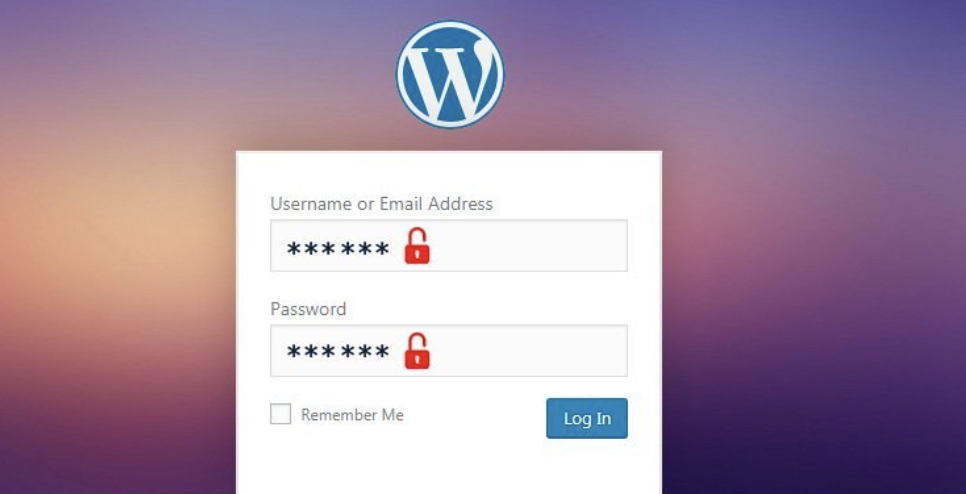
Geen toegang tot uw WordPress-beheerpagina
als je geen toegang meer hebt tot je beheerdersgedeelte. Dit kan komen door onjuiste inlogpogingen, conflicten met plug-ins of serverproblemen.
Tips voor probleemoplossing
- Probeer de cache en cookies van je browser te wissen en probeer daarna opnieuw in te loggen.
- Als je onlangs je wachtwoord hebt gewijzigd, controleer dan of je het juiste wachtwoord gebruikt.
- Hernoem tijdelijk de map met plug-ins via FTP om alle plug-ins te deactiveren. Als u daarna kunt inloggen, activeer de plug-ins dan één voor één opnieuw om de boosdoener te vinden.
- Controleer je .htaccess-bestand op regels die mogelijk de toegang blokkeren. Hernoem het tijdelijk om te zien of dat het probleem oplost.
Mocht al het andere niet werken, reset dan je wachtwoord door via phpMyAdmin toegang te krijgen tot je database en de wachtwoordhash in de tabel wp_users te wijzigen.
Ontdek: WordPress-debuggingtools voor het oplossen van problemen
De zijbalk verschijnt onder de hoofdinhoud van uw WordPress-website
Als je zijbalk onverwacht onder je hoofdinhoud verdwijnt, kan dit de lay-out en de gebruikerservaring van je website verstoren. Deze noodsituatie in WordPress wordt vaak veroorzaakt door CSS-problemen of conflicten met thema's.
Tips voor probleemoplossing
- Controleer de CSS van je thema op recente wijzigingen die mogelijk van invloed zijn geweest op de positionering van de zijbalk.
- Inspecteer je website met behulp van de ontwikkelaarstools van je browser om eventuele CSS- conflicten of -overschrijvingen op te sporen.
- Als je een paginabouwer , zorg er dan voor dat de instellingen van je zijbalk correct zijn in de interface van de paginabouwer.
- Probeer over te schakelen naar een standaard WordPress-thema , zoals Twenty Twenty-One, om te zien of het probleem themaspecifiek is.
- Schakel je plugins één voor één uit om te bepalen of er plugins zijn die de lay-out van je thema verstoren.
Als het probleem aanhoudt, kunt u contact opnemen met de supportafdeling van uw thema of een WordPress-ontwikkelaar inhuren voor een grondigere oplossing.
Zie ook : Huur een MSSP voor WordPress voor een complete beveiligingsoplossing
Het witte scherm des doods in WordPress oplossen
Een van de meest alarmerende problemen waar WordPress-gebruikers tegenaan kunnen lopen, is het gevreesde witte scherm des doods (WSOD). Dit probleem resulteert in een leeg, wit scherm zonder foutmeldingen, waardoor het op het eerste gezicht moeilijk te diagnosticeren is. Gelukkig is het een veelvoorkomend probleem dat vaak te maken heeft met thema's, plugins of PHP-geheugenlimieten.
Tips voor probleemoplossing
- Defecte plug-ins of thema's uitschakelen : Deactiveer eerst alle plug-ins via FTP of het controlepaneel van uw hostingprovider. Als de site laadt, activeer dan de plug-ins één voor één opnieuw om de boosdoener te vinden.
- Schakel over naar een standaardthema : Als plugins niet het probleem zijn, schakel dan over naar een standaard WordPress-thema zoals Twenty Twenty-One om thema-gerelateerde conflicten uit te sluiten.
- Verhoog de PHP-geheugenlimiet : Bewerk uw wp-config.php-bestand en voeg define('WP_MEMORY_LIMIT', '256M'); toe om meer geheugen toe te wijzen.
- WordPress-debugmodus inschakelen : Voeg define('WP_DEBUG', true); toe aan uw wp-config.php om verborgen fouten op te sporen.
- Controleer de bestandsrechten : Zorg ervoor dat uw WordPress-bestanden en -mappen de juiste rechten hebben (meestal 644 voor bestanden en 755 voor mappen).
Databaseverbindingsfouten in WordPress
Een "Fout bij het tot stand brengen van een databaseverbinding" kan uw hele website platleggen. Dit probleem wordt meestal veroorzaakt door onjuiste databasegegevens, beschadigde databasebestanden of serverproblemen. Hoewel het ontmoedigend lijkt, is het oplossen ervan meestal eenvoudig.
Tips voor probleemoplossing
- Controleer de databasegegevens : controleer uw wp-config.php-bestand op de juiste databasenaam, gebruikersnaam, wachtwoord en host.
- Controleer de status van de databaseserver : Als uw hostingprovider tijdelijk niet beschikbaar is, kan dit komen door een tijdelijk serverprobleem. Neem contact op met de supportafdeling voor bevestiging.
- De database repareren : Voeg define('WP_ALLOW_REPAIR', true); toe aan uw wp-config.php en ga naar uwdomein.com/wp-admin/maint/repair.php om een reparatie uit te voeren.
- Scan op beschadigde bestanden : Soms kunnen beschadigde kernbestanden de verbinding verstoren. Het opnieuw uploaden van nieuwe WordPress-kernbestanden (met uitzondering van wp-content) kan helpen.
Controleer uw hostingbronnen : als uw website buitensporig veel bandbreedte of geheugen verbruikt, kan uw hostingprovider de toegang tot de database beperken. Overweeg om uw hostingpakket te upgraden.
WordPress blijft in onderhoudsmodus na update
Soms, na het bijwerken van een thema of plugin, kan WordPress vastlopen in de onderhoudsmodus en de volgende melding weergeven: "Tijdelijk niet beschikbaar vanwege gepland onderhoud. Probeer het over een minuut opnieuw." Dit gebeurt wanneer het onderhoudsbestand niet automatisch wordt verwijderd vanwege een onderbroken update.
Tips voor probleemoplossing
- Handmatig het .maintenance-bestand verwijderen : Open de hoofdmap van je WordPress-website via FTP of een bestandsbeheerder en verwijder het .maintenance-bestand om je site weer online te krijgen.
- Wis de browser- en sitecache : Soms ligt het probleem bij de cache. Wis de cache van je browser en gebruik een plugin zoals WP Super Cache om de sitecache te wissen.
- Controleer op onvolledige updates : Probeer de update voor elke plug-in of elk thema dat mogelijk niet correct is voltooid, opnieuw.
- Controleer de serverresourcebeperkingen : Een laag geheugen- of uitvoeringslimiet kan ervoor zorgen dat updates niet worden voltooid. Overweeg om de PHP-tijd- en geheugenlimieten te verhogen in het php.ini-bestand of het wp-config.php-bestand.
- Automatische updates tijdelijk uitschakelen : Als het probleem zich regelmatig voordoet, kunt u overwegen om automatische updates uit te schakelen en ze handmatig uit te voeren.
Noodhulp voor WordPress
Wanneer er zich onverwachte problemen voordoen met uw WordPress-website, kan een betrouwbare noodservice het verschil maken. Een noodservice voor WordPress biedt snelle oplossingen voor kritieke problemen, waardoor de downtime en mogelijke verliezen tot een minimum worden beperkt.
Deze diensten bieden doorgaans 24/7-monitoring, snelle reactietijden en deskundige probleemoplossing voor een breed scala aan WordPress-problemen.
Van gehackte websites tot databasefouten: professionele ondersteuning kan problemen snel diagnosticeren en oplossen, problemen die anders uren of zelfs dagen zouden kosten om zelf op te lossen.
Hieronder volgen nog enkele voordelen van het inschakelen van een WordPress-noodondersteuningsservice zoals Seahawk Media:

- Directe gemoedsrust: 24/7 ondersteuning betekent dat u er in een crisissituatie nooit alleen voor staat, zelfs buiten kantooruren.
- Snelle probleemoplossing: WordPress-experts kunnen problemen snel diagnosticeren en oplossen, problemen waar u anders uren of dagen over zou doen.
- Minimale downtime: Snelle reactietijden zorgen ervoor dat uw website snel weer online is, waardoor u minder bezoekers en inkomsten misloopt.
- Proactieve beveiligingsmaatregelen: Continue monitoring en regelmatige updates helpen veel problemen te voorkomen voordat ze zich voordoen.
- Kosteneffectieve oplossingen: Vermijd dure lastminute- freelancerkosten of de noodzaak van een fulltime interne expert.
- Tijdbesparende ondersteuning: concentreer u op uw kernactiviteiten en laat technische problemen over aan de professionals.
- Prestatie- en snelheidsoptimalisatie: Regelmatig WordPress-onderhoud en -ondersteuning , zodat uw website dankzij deskundige afstemming optimaal blijft presteren.
- Schaalbare ondersteuning: Of u nu één locatie of meerdere locaties heeft, de hulpdiensten kunnen zich aanpassen aan uw specifieke behoeften.
- Toegang tot specialistische kennis: Profiteer van een team met ruime ervaring in het oplossen van uiteenlopende WordPress-problemen.
- Stressvermindering: Weet dat deskundige hulp slechts een telefoontje of muisklik verwijderd is, waardoor de stress van het beheren van uw website afneemt.
- Continue leren: verkrijg inzichten en best practices voor het oplossen van noodsituaties met WordPress van ervaren WordPress-professionals.
- Ondersteuningsplannen op maat: ontvang hulp op maat die aansluit bij de specifieke behoeften en het budget van uw website.
Zie ook : De foutmelding 'Deze site ondervindt problemen' in WordPress oplossen
Bespaar tijd en stress door ons in je snelkeuze te zetten!
Focus op de groei van uw bedrijf, terwijl wij 24/7 het onderhoud, de beveiliging en de prestaties van uw WordPress-website verzorgen.
Bonus: Hoe repareer je een kapotte WordPress-website?
Als uw WordPress-website plotseling niet meer werkt of fouten vertoont, kan dat erg stressvol zijn, vooral als u er voor uw bedrijf van afhankelijk bent. Door snel en methodisch te handelen, kunt u echter de toegang en stabiliteit van uw website herstellen. Hier vindt u een stapsgewijze handleiding om een defecte WordPress-site te repareren en weer online te krijgen.
Identificeer de foutmelding
Begin met te noteren welk type foutmelding er op uw scherm verschijnt. Een blanco wit scherm, een 500 Internal Server Error of een bericht als "Er is een kritieke fout opgetreden op deze website" kunnen helpen bepalen waar u moet beginnen met het oplossen van het probleem.
Deactiveer alle plug-ins
Pluginconflicten veroorzaken de meeste WordPress-problemen. Gebruik FTP of de bestandsbeheerder van je hostingprovider om de map 'plugins' in de map 'wp-content' te hernoemen.
Hierdoor worden alle plug-ins tegelijk gedeactiveerd, zodat u kunt testen of een van de plug-ins het probleem veroorzaakt.
Schakel over naar een standaardthema
Als het uitschakelen van plugins niet helpt, probeer dan over te schakelen naar een standaard WordPress-thema, zoals Twenty Twenty-Four. Dit helpt je te achterhalen of het probleem in de themabestanden zit.
Cache wissen en vernieuwen
Soms kan het probleem zich voordoen in uw cachegegevens. Wis de cache van uw browser en, als u een caching-plug-in of CDN gebruikt, leeg dan ook die caches.
Een back-up terugzetten
Als het probleem na het oplossen van de problemen niet is verholpen en er een recente back-up beschikbaar is, herstel deze dan. De meeste hostingproviders bieden via hun controlepaneel eenvoudige opties voor het herstellen van back-ups.
Controleer bestandsrechten en kernbestanden
Onjuiste bestandsrechten of beschadigde WordPress-kernbestanden kunnen ook problemen veroorzaken. Installeer de WordPress-kernbestanden opnieuw via het dashboard of handmatig via FTP, maar vermijd het overschrijven van de map wp-content. Een schone WordPress-installatie kan de onderliggende oorzaak verhelpen en de noodsituatie op de website oplossen.
Laatste stap: laat een professionele audit uitvoeren
Zodra uw website weer online is, is het raadzaam een professional te raadplegen om de gezondheid van uw website te verbeteren.
Een uitgebreide audit van uw WordPress-website brengt verborgen problemen in verschillende WordPress-versies aan het licht, verbetert de prestaties, optimaliseert de functionaliteit van de site en verkleint het risico op toekomstige storingen.
Deze stap zorgt ervoor dat uw website veilig, geoptimaliseerd en langdurig probleemloos functioneert.
Kortom: de beste WordPress-noodhulp kiezen
Bij het kiezen van een WordPress-supportservice moet je verder kijken dan alleen noodhulp. De ideale partner voor noodproblemen met WordPress biedt een uitgebreid pakket aan diensten dat niet alleen directe problemen aanpakt, maar ook bijdraagt aan de gezondheid en groei van je website op de lange termijn.
Houd rekening met factoren zoals hun technische expertise, reactietijden en de breedte van hun dienstenaanbod. Zoek naar aanbieders die op de hoogte blijven van de nieuwste WordPress-trends en zich houden aan de beste beveiligingspraktijken.
Onderschat de waarde van proactief onderhoud en optimalisatiediensten niet. Een eersteklas supportteam lost niet alleen problemen op zodra ze zich voordoen, maar werkt er ook aan om problemen te voorkomen voordat ze ontstaan.
Deze aanpak kan u op de lange termijn tijd, geld en stress besparen. Uiteindelijk moet de juiste WordPress-supportservice aanvoelen als een verlengstuk van uw eigen team, afgestemd op uw doelen en toegewijd aan het succes van uw website.
Veelgestelde vragen over het oplossen van urgente WordPress-problemen
Wat moet ik als eerste doen als mijn WordPress-site uitvalt?
Controleer of het probleem servergerelateerd is door de statuspagina van uw hostingprovider te bezoeken. Als de server in orde is, deactiveer dan plug-ins via FTP of het hostingcontrolepaneel om mogelijke conflicten op te sporen.
Waarom krijg ik een wit scherm te zien op mijn WordPress-site?
Dit gebeurt meestal door een conflict tussen een plugin of thema, of doordat de geheugenlimiet is overschreden. Schakel de WordPress-debugging in om de oorzaak te achterhalen en verhoog indien nodig de PHP-geheugenlimiet.
Hoe kan ik een interne serverfout van WordPress snel oplossen?
Hernoem je .htaccess-bestand en vernieuw je site. Als de pagina nu laadt, maak dan een nieuw .htaccess-bestand aan via je WordPress-dashboard. Controleer ook op beschadigde core-bestanden en upload indien nodig schone versies.
Wat moet ik doen als ik geen toegang meer heb tot mijn WordPress-beheerpaneel?
Stel je wachtwoord opnieuw in via phpMyAdmin of schakel alle plugins uit via FTP. Als het probleem aanhoudt, schakel dan tijdelijk over naar een standaardthema om weer toegang te krijgen.
Hoe kan ik toekomstige WordPress-problemen voorkomen?
Update regelmatig je thema's, plugins en kernbestanden. Gebruik een beveiligingsplugin, schakel automatische back-ups in en kies een betrouwbare hostingprovider. Regelmatig onderhoud verkleint de kans op plotselinge storingen.