

De foutmelding "fout bij het tot stand brengen van een databaseverbinding" in WordPress kan zowel verwarrend als alarmerend zijn. Het geeft aan dat uw website en de bijbehorende database niet met elkaar communiceren, waardoor uw hele site onbereikbaar wordt. Deze verbindingsproblemen hebben gevolgen voor de functionaliteit van uw site en kunnen ook een domino-effect hebben op het verkeer, de analyses en de omzet.
Door de onderliggende oorzaken te begrijpen en praktische oplossingen te implementeren, kunt u uw website snel weer online krijgen. In deze handleiding onthullen we de reden achter deze fout en geven we concrete stappen om deze op te lossen.
Kort samengevat: Het oplossen van de WordPress-databaseverbindingsfout
- De fout treedt op wanneer WordPress geen verbinding kan maken met de MySQL-database vanwege onjuiste inloggegevens, een beschadigde database, beschadigde kernbestanden of serverproblemen.
- Begin met het oplossen van problemen door een back-up van uw site te maken, controleer vervolgens de databasegegevens in wp-config, controleer de databaserechten en herstel de database indien nodig.
- Ook conflicten tussen plugins of thema's, resourcebeperkingen of verouderde WordPress-kernbestanden kunnen dit probleem veroorzaken en moeten systematisch worden getest.
- Voorkom toekomstige fouten door gebruik te maken van betrouwbare hosting, automatische back-ups in te schakelen, de database regelmatig te optimaliseren en WordPress up-to-date te houden.
De foutmelding "Fout bij het tot stand brengen van een databaseverbinding" in WordPress begrijpen
Wanneer WordPress de melding "Fout bij het tot stand brengen van een databaseverbinding" weergeeft, duidt dit op een communicatieprobleem tussen uw website en de databasehost.
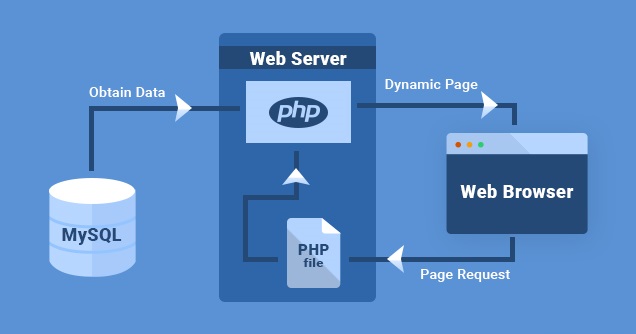
In de kern draait WordPress op PHP en is het sterk afhankelijk van MySQL voor databasebeheer. Telkens wanneer een gebruiker uw site bezoekt, worden PHP-instructies uitgevoerd die relevante gegevens uit de MySQL-database halen om content weer te geven die is afgestemd op die gebruiker.
Stel je voor dat iemand een belangrijke bibliotheekpas uit een enorm catalogussysteem haalt – als die pas kwijt is, is er geen manier om de informatie te raadplegen. Dat is in feite wat er gebeurt bij deze fout: WordPress kan de benodigde gegevens niet ophalen, waardoor er een leeg scherm op het scherm van de bezoeker verschijnt.
Hoewel de voorkant van je website mogelijk nog steeds functioneel lijkt als je cache intact is, zorgt deze fout ervoor dat je geen toegang meer hebt tot de WordPress-backend.
Om dit op te lossen, is het cruciaal om de mogelijke oorzaken van dit databaseverbindingsprobleem te onderzoeken en deze snel aan te pakken. Lees de onderstaande secties om de hoofdoorzaken van deze WordPress-fout en de bijbehorende oplossingen.
Uw website verdient deskundige zorg
Heeft u moeite met het onderhoud van uw website? Laat Seahawk het zware werk voor u doen, zodat u zich kunt concentreren op de groei van uw bedrijf.
Wat veroorzaakt een databaseverbindingsfout op WordPress-sites?
Voordat we de oplossingen bespreken, laten we eerst de oorzaken van de databaseverbindingsfout begrijpen:
- Databaseserver is niet beschikbaar: Soms wordt de fout veroorzaakt door problemen bij uw hostingprovider, met name als zij uw databaseserver hosten.
- Onjuiste databasegegevens: Uw wp-config.php-bestand bevat mogelijk onjuiste databasegegevens. Dit kan de oorzaak zijn als u onlangs uw databasewachtwoord of gebruikersnaam hebt gewijzigd.
- Beschadigde WordPress-bestanden: Kernbestanden van WordPress kunnen beschadigd raken als gevolg van mislukte updates of andere problemen.
- Beschadigde database: Een beschadigde database kan deze fout ook veroorzaken, vooral als uw site het doelwit is van hackers of een problematische plug-in bevat.
Lees: Los de foutmelding "Er is een kritieke fout opgetreden op uw WordPress-site" op.
Het oplossen van de foutmelding "Fout bij het tot stand brengen van een databaseverbinding" in WordPress
Voordat we dieper ingaan op de details: veiligheid staat voorop! Maak altijd een back-up van je website. De stappen die we gaan bespreken, houden in dat we wijzigingen aanbrengen in de database van je website, en we willen voorkomen dat fouten tot grotere problemen leiden.
Voor wie het zich afvraagt: een back-up is als het maken van een kopie van de huidige staat van je website. Als er iets misgaat, kun je terugkeren naar deze opgeslagen staat.
Er zijn handige plugins beschikbaar voor back-ups. Tools zoals VaultPress of WP Time Capsule zijn populaire keuzes. Als je Kinsta-hosting gebruikt, hebben ze een ingebouwde back-upfunctie. Ga naar het gedeelte 'Back-ups' in 'MyKinsta', klik op het tabblad 'Handmatig' en vervolgens op de knop 'Nu een back-up maken'.
Als je liever zelf de controle hebt, kun je ook handmatig een back-up maken met phpMyAdmin. Maar voor velen is een plugin wellicht de gemakkelijkste oplossing.
Zodra de back-up van je website in orde is, kunnen we het probleem met de databaseverbinding aanpakken. Klaar? Laten we beginnen!
Uw WordPress-databasegegevens verifiëren
De voornaamste oorzaak van een databasefout in WordPress is vaak een onjuiste database-inlog. Als je je WordPress-website onlangs naar een andere webhost hebt verplaatst, is dit een nog waarschijnlijker oorzaak.
Je belangrijkste WordPress-instellingen, inclusief de inloggegevens voor de database, vind je in het bestand wp-config.php. Als je dit bestand voor het eerst gebruikt, geen zorgen; het is eenvoudiger dan het lijkt.
In het wp-config.php-bestand moet u zich richten op de volgende gedeelten:
- // MySQL-instellingen – Informatie verstrekt door uw hostingprovider //
- /** Naam van uw WordPress-database */
- define( 'DB_NAME', 'your_database_name' );
- /** Uw MySQL-gebruikersnaam */
- define( 'DB_USER', 'your_username' );
- /** Uw MySQL-databasewachtwoord */
- define( 'DB_PASSWORD', 'your_password' );
- /** MySQL-hostnaam (meestal is dit 'localhost') */
- define('DB_HOST', 'localhost');
Zorg ervoor dat de waarden voor de databasenaam, de gebruikersnaam, het wachtwoord en de host exact overeenkomen met de instellingen van uw hostingplatform.
Om deze waarden te controleren, logt u in op uw webhostingdashboard en gaat u naar het gedeelte 'MySQL-databases'. Daar vindt u de exacte databasetabellen en details die in uw wp-config-bestand moeten staan.
Als er afwijkingen worden gevonden, corrigeer deze dan in het wp-config.php-bestand. Vernieuw vervolgens de pagina om te controleren of alles weer naar behoren werkt.
Als het probleem aanhoudt, raak dan niet ontmoedigd; er zijn nog meer stappen die we kunnen nemen om het probleem te diagnosticeren. Lees verder, dan helpen we je erdoorheen.
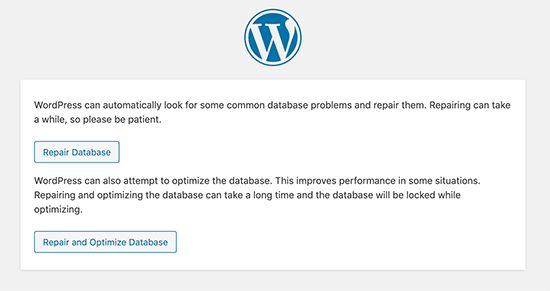
WordPress-database repareren
Als je vermoedt dat de database beschadigd is, moet je deze mogelijk repareren. Voeg de volgende regel toe aan je wp-config.php-bestand:
define('WP_ALLOW_REPAIR', true);
Ga hierna naar http://yourwebsite.com/wp-admin/maint/repair.php en volg de aanwijzingen.
Controleer uw databaseserver
Krijgt u problemen met de melding "Fout bij het tot stand brengen van de databaseverbinding"? Dit kan te wijten zijn aan problemen met uw MySQL-server, die fungeert als de opslagruimte voor de gegevens van uw website. Net als elke opslagruimte kunnen er soms rommelige of geblokkeerde gegevens ontstaan.
Hier is een eenvoudige manier om het te begrijpen en te controleren:
Te veel bezoekers
Stel je een kamer voor met een beperkt aantal stoelen. Als er te veel mensen binnenkomen, zijn er niet genoeg stoelen. Zo kan je databaseserver ook maar een beperkt aantal verbindingen verwerken. Als het te druk wordt, kan hij problemen ondervinden.
Vraag het aan je hostingprovider
Je kunt het beste contact opnemen met je hostingprovider. Zij beschikken over de tools en informatie om te controleren of je MySQL-server overbelast is.
Test andere sites
Als je meerdere websites op dezelfde server hebt, controleer ze dan. Als ze allemaal hetzelfde probleem vertonen, is het waarschijnlijk een serverprobleem.
Gerelateerd: Hoe je een WordPress-URL kunt omleiden met en zonder plugin
Doe een snelle test
Je kunt een eenvoudige test maken om je serververbinding te controleren. Ga naar de hoofdmap waar je websitebestanden zijn opgeslagen (meestal in public_html). Maak een nieuw bestand aan met de naam 'test.php'.
Voeg deze code toe aan je bestand:
<?php $link = mysqli_connect('localhost', 'your_username', 'your_password'); if (!$link) { die('Couldn’t connect: ' . mysqli_error()); } echo 'Connection successful!'; mysqli_close($link); ?>Vervang 'your_username' en 'your_password' door uw daadwerkelijke databasegegevens. Sla het bestand vervolgens op en probeer het te openen op uw website. Als u de melding 'Verbinding succesvol!' ziet, zijn uw gebruikersgegevens correct en ligt het probleem mogelijk ergens anders.
Verlicht de last
Als je website op een gedeelde server draait, moet je de serverbronnen delen met anderen. Het is net als het delen van een taart: hoe meer mensen er zijn, hoe kleiner elk stukje wordt. Je kunt plugins zoals W3 Total Cache gebruiken om dit te beheren. Deze tools zorgen ervoor dat je website soepeler draait en de belasting van de server vermindert.
Lees: Hoe los je de 500 Internal Server Error in WordPress op?
Beschadigde WordPress-bestanden repareren
Als je op je WordPress-site de gevreesde foutmelding 'fout bij het tot stand brengen van een databaseverbinding' krijgt, kan dit komen door beschadigde WordPress-bestanden. Maar geen paniek; het is eenvoudig op te lossen. Maak allereerst altijd een back-up van je website. Zie het als het opslaan van je werk voordat je belangrijke wijzigingen aanbrengt. Je vernieuwt nu de kernonderdelen van je WordPress-site, maar je thema's, plug-ins en media blijven intact.
Hier volgt een korte stapsgewijze handleiding:
- Download de nieuwste versie van WordPress van WordPress.org en pak deze uit.
- Verwijder de map 'wp-content' en het bestand 'wp-config-sample.php'.
- Upload nu de opgeschoonde bestanden naar uw site en vervang de oude bestanden.
Onthoud dat eventuele unieke aanpassingen die je aan specifieke bestanden maakt, mogelijk ongedaan worden gemaakt, maar je kunt ze herstellen met je back-up. Wis na het uploaden de cache van je browser en controleer je site.
Met deze stappen heb je je WordPress-website een kleine opknapbeurt gegeven. Als de fout blijft bestaan, kan dit een andere oorzaak hebben, maar met wat geduld kun je dit oplossen.
WordPress-site-URL bijwerken
Bij het migreren van uw website of het wijzigen van het domein, wordt de URL van uw website in de database mogelijk niet automatisch bijgewerkt, wat een foutmelding kan veroorzaken. Werk de URL van uw WordPress-website bij via phpMyAdmin:
- Ga naar je hostingdashboard en open phpMyAdmin.
- Selecteer uw WordPress-database.
- Klik op het SQL en voer de volgende query uit:
- UPDATE wp_options SET option_value='YOUR_SITE_URL' WHERE option_name='siteurl';
- Vervang YOUR_SITE_URL door de daadwerkelijke URL van uw website.
- Controleer of het probleem hiermee is opgelost.
Controleer de gebruikersrechten van de database
Soms kan de databasegebruiker die aan uw WordPress-installatie , de toegang tot of de mogelijkheid om de database te wijzigen verliezen. Dit kan gebeuren als gevolg van serverupdates of wijzigingen in de hostingconfiguratie. Om dit te controleren en op te lossen:
- Open phpMyAdmin via je hostingpaneel.
- Ga naar het tabblad 'Rechten'.
- Zorg ervoor dat de gebruiker ALLE rechten heeft die zijn toegewezen aan de WordPress-database.
- Zo niet, wijzig dan de rechten en sla op.
Los conflicten tussen plugins of thema's op
Defecte of verouderde plug-ins en thema's kunnen databasetabellen beschadigen of conflicten veroorzaken die tot deze fout leiden. Zo kunt u het probleem oplossen:
Plug-ins deactiveren:
- Gebruik FTP of een bestandsbeheerder om de map wp-content/plugins te hernoemen naar plugins_old.
- Controleer uw website om na te gaan of het probleem is opgelost.
- Hernoem de map naar de oorspronkelijke naam en activeer de plug-ins één voor één opnieuw om de boosdoener te vinden.
Schakel over naar een standaardthema:
- Navigeer naar de wp-content/themes en hernoem de map van je actieve thema.
- WordPress schakelt automatisch over naar een standaardthema zoals Twenty Twenty-One.
- Controleer of het probleem is opgelost.
Een nieuwe database aanmaken
Als de database onherstelbaar beschadigd is, is het aanmaken van een nieuwe database wellicht de enige oplossing:
- Back-up maken van bestaande gegevens: Download een back-up van uw huidige database met behulp van phpMyAdmin of een plugin.
- Een nieuwe database aanmaken: Ga naar uw hostingpaneel en maak een nieuwe database aan onder het gedeelte Databases. Voeg vervolgens een nieuwe databasegebruiker toe en ken deze alle benodigde rechten toe.
- Back-upgegevens importeren: Open phpMyAdmin, selecteer de nieuwe database en importeer het back-upbestand.
- Update wp-config.php: Vervang de oude databasenaam, gebruikersnaam en wachtwoord door de nieuwe databasegegevens.
Controleer de serverlimieten
Resourcebeperkingen in gedeelde hostingomgevingen kunnen tijdens piekbelastingen leiden tot databaseverbindingsfouten. Optimaliseer uw servergebruik door:
- De PHP-geheugenlimiet in wp-config.php:
define('WP_MEMORY_LIMIT', '128M');- Server-side caching gebruiken: installeer caching-plugins of schakel server-side caching via uw hostingprovider.
- Serverlogboeken controleren: bekijk de logboeken voor resourcegebruik in uw hostingcontrolepaneel om knelpunten te identificeren.
Aanvullende oplossingen voor de WordPress-databaseverbindingsfout
Als de gebruikelijke oplossingen niet werken, kunnen deze aanvullende methoden helpen om dieperliggende problemen op te sporen en uw WordPress-databaseverbinding te herstellen.

Wijzig uw websiteadres
- Ga naar phpMyAdmin vanuit je hostingdashboard.
- Kies je WordPress-database.
- Klik op het SQL-menu.
- Plak deze code erin:
UPDATE wp_options SET option_value='YOUR_SITE_URL' WHERE option_name='siteurl'
Zorg ervoor dat u uw daadwerkelijke websiteadres invult op de plek waar 'UW_SITE_URL' staat
Weet je ditdan het WordPress-probleem op: "Publiceren mislukt. Het antwoord is geen geldig JSON-antwoord."
Snel opnieuw opstarten
Als je een server of een speciale configuratie hebt, probeer deze dan eens uit en weer aan te zetten. Soms is dat alles wat nodig is.
Vraag om hulp
Als je vastloopt, kan je WordPress-hostingprovider je helpen. Je kunt ook WordPress-ontwikkelaars inhuren om deze databaseverbindingsfout op te lossen.
Controleer je add-ons
Heb je onlangs iets nieuws aan je website toegevoegd? Een compleet nieuwe gebruikersinterface of een nieuwe tool? Schakel deze uit en kijk of het probleem daarmee is opgelost. Zo ja, schakel ze dan één voor één weer in om te achterhalen welke de oorzaak van het probleem is.
Optimaliseer het geheugen van PHP
Zie je PHP-bestand als een computer die soms meer RAM-geheugen nodig heeft. Je kunt dit doen door een regel toe te voegen aan een bestand met de naam 'wp-config.php' op je website:
define('WP_MEMORY_LIMIT', '256M');
Lees: Hoe u de PHP-versie van WordPress kunt bijwerken
Zorg ervoor dat niemand aan je website zit te rommelen
Soms gebeuren er vervelende dingen, zoals een poging tot het hacken van websites. Als u zich hier zorgen over maakt, kunnen bepaalde tools en experts controleren of alles veilig is.
Geavanceerde oplossingen voor het oplossen van de foutmelding "Fout bij het tot stand brengen van een databaseverbinding"
Hier introduceren we meer technische en minder gangbare oplossingen voor gevallen waarin de basisprobleemoplossing niet werkt:
Herstellen vanuit back-up
Soms is het herstellen van je website vanuit een back-up de snelste oplossing als je vermoedt dat recente wijzigingen het probleem hebben veroorzaakt. Zo doe je dat:
- Open je hostingcontrolepaneel en ga naar het gedeelte 'Back-ups'.
- Selecteer een back-upbestand van vóór het moment dat de fout optrad.
- Herstel zowel uw bestanden als uw database.
Bekijk: WordPress-back-upplug-ins
Onderzoek foutenlogboeken
Als geen van bovenstaande oplossingen werkt, kan het onderzoeken van foutenlogboeken de oorzaak van het probleem aan het licht brengen:
- Schakel de foutopsporing in WordPress in door dit toe te voegen aan wp-config.php:
define('WP_DEBUG', true); define('WP_DEBUG_LOG', true); define('WP_DEBUG_DISPLAY', false);- Raadpleeg het bestand debug.log in de map wp-content voor gedetailleerde foutmeldingen.
- Deel het logbestand met je hostingprovider of een WordPress-ontwikkelaar voor hulp.
Optimaliseer databasetabellen
Regelmatige optimalisatie kan databasecorruptie voorkomen. Gebruik phpMyAdmin om tabellen te optimaliseren:
- Log in bij phpMyAdmin.
- Selecteer uw WordPress-database.
- Vink alle tabellen aan en selecteer 'Tabel optimaliseren' in het keuzemenu.
Als alternatief kunt u plugins zoals WP-Optimize om het databaseonderhoud te automatiseren.
Webserver opnieuw opstarten
Bij dedicated servers of VPS-hosting kan het herstarten van de webserver tijdelijke problemen verhelpen:
- Open uw hostingdashboard of maak verbinding via SSH.
- Voer de herstartopdracht uit: reboot
- Controleer of de website weer normaal functioneert.
Hoe voorkom je de foutmelding "Fout bij het tot stand brengen van een databaseverbinding" in WordPress?
Problemen met de database kunnen een aanzienlijke impact hebben op het verkeer naar uw website, de gebruikerservaringen de SEO-ranking. Om uw site te beschermen en te voorkomen dat deze fout zich opnieuw voordoet, kunt u de volgende best practices volgen:

Automatische back-ups inschakelen
Maak regelmatig een back-up van je WordPress-site en de bijbehorende database. Met een recente back-up kun je je site snel herstellen als er problemen optreden. Gebruik betrouwbare back-upplug-ins zoals Blogvault, of hostingdiensten met ingebouwde back-upopties.
Pro-tip: Plan altijd dagelijkse automatische back-ups in, zodat u altijd een herstelpunt bij de hand hebt.
Optimaliseer uw WordPress-database
Na verloop van tijd verzamelen databases onnodige gegevens zoals revisies, spamreactiesen tabellen zonder verdere gegevens, wat uw website kan vertragen en het risico op corruptie kan vergroten. Gebruik plugins zoals Advanced Database Cleaner om uw database regelmatig op te schonen en te optimaliseren.
Belangrijkste voordeel: Een compacte database zorgt voor snellere prestaties en minder fouten.
Installeer vertrouwde thema's en plug-ins
Installeer geen plugins of thema's van ongeverifieerde bronnen, omdat deze mogelijk schadelijke code bevatten of slecht geoptimaliseerd zijn, wat kan leiden tot conflicten en fouten. Houd u aan vertrouwde bronnen, zoals de WordPress.org- bibliotheek of gerenommeerde ontwikkelaars.
Pro-tip: Controleer regelmatig je plug-ins en thema's en verwijder ongebruikte of verouderde plug-ins om beveiligingsrisico's te minimaliseren.
Gebruik een betrouwbare webhost
Kies een hostingprovider die uitzonderlijke uptime, robuuste beveiligingsmaatregelen en snelle serverprestaties biedt. Betrouwbare providers minimaliseren servergerelateerde problemen die databasefouten kunnen veroorzaken.
Bonus: Veel premium hostingproviders bieden automatische back-ups, caching en databaseoptimalisatiefuncties.
Blijf op de hoogte
Zorg er altijd voor dat je WordPress-core, plugins en thema's up-to-date zijn met de nieuwste versies. Updates bevatten vaak bugfixes en verbeteringen in compatibiliteit die het risico op databasefouten verkleinen.
Actiestap: Abonneer je op de blog van Seahawk voor inzichten in de nieuwste WordPress-updates en tips voor het onderhouden van een gezonde website.
Controleer uw website regelmatig
Stel een routine in om de prestaties van uw website, foutenlogboeken en de status van uw database te controleren. Tools zoals New Relic of het monitoringdashboard van uw hostingprovider kunnen inzicht geven in potentiële problemen voordat ze escaleren.
Pro-tip: Schakel de foutopsporing in WordPress in tijdens het oplossen van problemen om vroegtijdige tekenen van databaseproblemen te detecteren.
Upgrade de serverbronnen indien nodig
Als uw website veel verkeer genereert of complexe functionaliteit biedt, overweeg dan om over te stappen naar een hostingpakket met meer resources om aan de behoeften te voldoen. VPS- of dedicated hosting biedt betere stabiliteit en prestaties dan shared hosting.
Waarom dit belangrijk is: Onvoldoende servergeheugen of verbindingslimieten leiden vaak tot databaseverbindingsfouten tijdens piekbelastingen.
Samenvatting
De foutmelding "Fout bij het tot stand brengen van een databaseverbinding" kan de soepele werking van uw WordPress-website verstoren, maar met de juiste aanpak is deze op te lossen. Door de onderliggende oorzaken te begrijpen en onze stapsgewijze handleiding te volgen, kunt u het probleem efficiënt diagnosticeren en verhelpen.
Onthoud, voordat je aan de slag gaat met technische oplossingen:
- Maak altijd een back-up van je website. Zo heb je een vangnet voor het geval er iets misgaat.
- Doorloop systematisch de oplossingen, van het controleren van uw databasegegevens tot het opsporen van beschadigde WordPress-bestanden.
- Neem gerust contact op met uw hostingprovider voor hulp, vooral als u vermoedt dat er problemen aan de serverzijde zijn.
De integriteit en functionaliteit van uw website zijn van het grootste belang. Door deze fout snel te verhelpen, zorgt u voor een probleemloze ervaring voor uw bezoekers en beschermt u de reputatie en prestaties van uw online aanwezigheid.
Tot slot is het belangrijk om altijd op de hoogte te blijven van de beste werkwijzen en mogelijke problemen met WordPress. Regelmatig onderhoud, tijdige updates en een proactieve aanpak kunnen veelvoorkomende fouten voorkomen en ervoor zorgen dat uw website soepel en efficiënt functioneert.
Veelgestelde vragen over fouten bij het tot stand brengen van een databaseverbinding
Wat is de belangrijkste oorzaak van de foutmelding "Fout bij het tot stand brengen van een databaseverbinding" in WordPress?
Deze foutmelding verschijnt meestal door onjuiste inloggegevens voor de database. De gebruikersnaam of het wachtwoord voor de MySQL-database kan verkeerd zijn. Het kan ook komen door beschadigde WordPress-databasetabellen, onjuiste gegevens van de databasehost of problemen met de MySQL-service op uw hostingaccount.
Hoe controleer ik of mijn WordPress-databasegegevens correct zijn?
Open het wp-config-bestand in je WordPress-installatie. Controleer de database-instellingen zorgvuldig. Controleer de databasenaam, de MySQL-gebruiker en de gebruikersnaam en het wachtwoord. Zorg ervoor dat deze overeenkomen met de databasegegevens die je hostingprovider je heeft verstrekt.
Kan een beschadigde WordPress-database deze fout veroorzaken?
Ja. Een beschadigde WordPress-database is vaak de oorzaak van dit probleem. Je kunt WP-DB-Repair gebruiken om beschadigde WordPress-databasetabellen te repareren. Dit databasereparatieproces helpt bij het oplossen van fouten in MySQL-query's en herstelt de toegang tot de juiste database.
Kunnen plugins of thema's databaseverbindingsfouten veroorzaken?
Ja. Defecte plug-ins, caching-plug-ins of aangepaste code kunnen databaseverbindingen verbreken. Deactiveer alle plug-ins en schakel over naar een standaardthema. Je kunt ook Query Monitor gebruiken om de volgende fouten te identificeren die verband houden met WordPress-kernbestanden of bestaande bestanden.
Hoe kan ik in de toekomst databaseverbindingsfouten voorkomen?
Gebruik altijd een betrouwbaar hostingaccount met een stabiele MySQL-extensie. Houd de kernbestanden van WordPress up-to-date. Vermijd onbetrouwbare thema's en plug-ins. Schakel back-ups in, controleer de status van de MySQL-service en optimaliseer databases regelmatig. Deze stappen helpen om databaseverbindingsfouten op de lange termijn te voorkomen.


