

Het bericht "Er is een kritieke fout opgetreden op uw WordPress-website" kan stressvol zijn, vooral als u daardoor plotseling geen toegang meer hebt tot uw site of beheerderspaneel. Het is een veelvoorkomend probleem waar veel WordPress-gebruikers mee te maken krijgen, vaak veroorzaakt door een pluginconflict, een themafout of een beschadigd kernbestand. Maar geen paniek, het oplossen van een kritieke fout op uw WordPress-website is eenvoudiger dan u denkt.
Gelukkig is het implementeren van een oplossing voor dit probleem niet erg ingewikkeld. Dit artikel legt uit wat het betekent wanneer uw website de waarschuwing "Er is een ernstige fout op uw website opgetreden" weergeeft en biedt enkele mogelijke oplossingen om dit probleem te verhelpen. Laten we beginnen.
Wat is de meest voorkomende fout in WordPress?
Een kritieke foutmelding in WordPress verwijst naar een ernstig probleem dat de normale werking van een WordPress-website verstoort of de website ontoegankelijk maakt.

Het is een onverwacht en significant probleem dat kan ontstaan door diverse factoren, zoals conflicten tussen thema's of plug-ins, serverconfiguratiefouten of problemen met de database.
Kritieke fouten leiden vaak tot foutmeldingen, lege schermen of het onvermogen om toegang te krijgen tot de website-inhoud of het beheerdersdashboard. Als u een kritieke fout op uw WordPress-website wilt oplossen, moet u de onderliggende oorzaak achterhalen. Dit kan inhouden dat u problematische plug-ins moet deactiveren, serverconfiguraties moet corrigeren of databaseverbindingen moet herstellen.
Het tijdig oplossen van kritieke fouten is cruciaal voor de goede werking en beschikbaarheid van een WordPress-site.
Hulp nodig bij het oplossen van WordPress-fouten?
Laat een kritieke fout je niet vertragen. Ons deskundige WordPress-supportteam staat klaar om problemen snel op te lossen en je website soepel te laten draaien.
Wat veroorzaakt de foutmelding "Er is een kritieke fout opgetreden op uw WordPress-website"?
Verschillende factoren kunnen bijdragen aan deze kritieke foutmelding, waaronder:
- ERR_CONNECTION_TIMED_OUT: Deze kritieke fout in WordPress treedt op wanneer de webserver er te lang over doet om te reageren, meestal door een trage of overbelaste server.
- ERR_CACHE_MISS: Deze fout houdt doorgaans verband met cacheproblemen. Het kan worden veroorzaakt door onjuist geconfigureerde cache-instellingen of conflicten met plug-ins of PHP-tools die caching afhandelen.
- 500 Interne serverfout: Deze algemene foutmelding duidt op een probleem aan de serverzijde. Beschadigde bestanden, verkeerde configuraties of problemen met de serversoftware kunnen de oorzaak zijn.
- Een databaseverbinding tot stand brengen: Deze kritieke fout in WordPress treedt op wanneer er een probleem is met de verbinding met de database van de website. Corruptie van de database, onjuiste databasegegevens of serverproblemen kunnen de oorzaak zijn.
- HTTP 503 Service Unavailable: Deze kritieke WordPress-fout geeft aan dat de server tijdelijk geen verzoeken kan verwerken. Dit kan worden veroorzaakt door serveronderhoud, veel verkeer of overbelasting van de server.
- HTTP 502 Bad Gateway: Deze kritieke fout wordt vaak veroorzaakt door een verkeerd geconfigureerde of overbelaste proxyserver. De fout treedt op wanneer de server die als gateway of tussenpersoon fungeert een ongeldige reactie ontvangt van een upstream-server.
Aanvullende oorzaken voor deze WordPress-fout
Naast de bovengenoemde problemen zijn er nog enkele andere oorzaken van kritieke fouten op een WordPress-website.
Compatibiliteit van plug-ins of thema's
Incompatibiliteit tussen plugins of thema's en uw WordPress-versie kan leiden tot kritieke fouten. Verouderde of slecht gecodeerde plugins of thema's kunnen conflicteren met andere elementen van uw website, waardoor de kritieke fout wordt veroorzaakt.
Onvoldoende geheugen
Als de server van uw website een beperkte geheugenlimiet heeft, kan dit leiden tot kritieke fouten. Wanneer uw website het beschikbare geheugen overschrijdt, kunnen essentiële processen vastlopen, waardoor de foutmelding verschijnt.
Beschadigde bestanden
Een beschadigd of ontbrekend bestand in de bestandsbeheerder van je WordPress-website kan ook een kritieke foutmelding veroorzaken. Dit kan het gevolg zijn van onvolledige updates, problemen met bestandsrechten of malware-infecties.
PHP-fouten
Problemen met PHP-scripts, die de basis vormen voor WordPress-sites en WordPress-plugins, kunnen leiden tot kritieke foutmeldingen. Syntaxfouten, verouderde functies of incompatibele PHP-versies kunnen de oorzaak zijn van deze foutmeldingen.
Leer meer over: Het oplossen van problemen met een gehackte WordPress-website
Hoe los ik de foutmelding "Er is een kritieke fout opgetreden op uw website" op?
De eerste stap om een kritieke fout op een WordPress-website te verhelpen, is vaststellen wat de oorzaak van het probleem was. Maak je geen zorgen als je geen e-mailmelding van WordPress hebt ontvangen, want die bevat meer informatie over het specifieke bestand en de regel code die het probleem veroorzaakte.

Je kunt verschillende methoden gebruiken om kritieke fouten op een WordPress-website te identificeren en te verhelpen.
Meer informatie : Hoe los je het witte scherm van de dood in WordPress op?
Tip 1: WordPress debuggen
De kernsoftware, thema's en plug-ins zijn allemaal vooraf geïnstalleerd met WordPress, samen met een debugmechanisme dat fouten in de code die ze uitvoert kan opsporen.
Nadat je de foutopsporingsmodus hebt ingeschakeld, laad je je website opnieuw. De informatie zou rechts van de melding over de kritieke fout moeten verschijnen.
Als je de WordPress-debugmodus activeert, verschijnt de melding "Er is een ernstig probleem op deze website."
Als u het probleem oplost door de richtlijnen te volgen, zou uw website weer normaal moeten functioneren. Zodra u de oorzaak van het probleem hebt vastgesteld, schakelt u de foutopsporingsmodus uit door de instelling op 'false' te zetten
Lees meer: Hoe installeer en configureer je nieuwe plugins in WordPress?
Tip 2: Wis de cache van je website
Een beschadigde cache kan fouten veroorzaken. Het wissen van de cache kan het probleem verhelpen en de functionaliteit van uw website herstellen. Raadpleeg uw hostingdashboard of de documentatie van uw caching-plugin voor instructies over het verwijderen van de cache.
Tip 3: Schakel over naar een standaardthema
Als de foutmelding verband houdt met je thema, verander dan je huidige WordPress-thema naar een standaardthema zoals Twenty Twenty-One. Dit kan helpen om te achterhalen of het probleem met je huidige thema te maken heeft. Ga naar het WordPress-dashboard, vervolgens naar 'Uiterlijk' > 'Thema's' en activeer een standaardthema.
Tip 4: Controleer de foutenlogboeken
Het logbestand met kritieke fouten bevat details over PHP-fouten. Neem contact op met uw hostingprovider als u het logbestand niet kunt vinden. Het is belangrijk om te weten dat het logbestand pas toegankelijk is nadat u foutrapportage voor PHP hebt geactiveerd.
U kunt dit bereiken door de instellingen voor de PHP-geheugenlimiet in uw cPanel aan te passen. Als u nog steeds geen toegang hebt tot het foutenlogbestand, kunt u de volgende methode proberen in de debugmodus.
Gerelateerd: Problemen oplossen met veelvoorkomende WordPress-fouten
Tip 5: Los eventuele conflicten op die door het thema of de plug-ins worden veroorzaakt
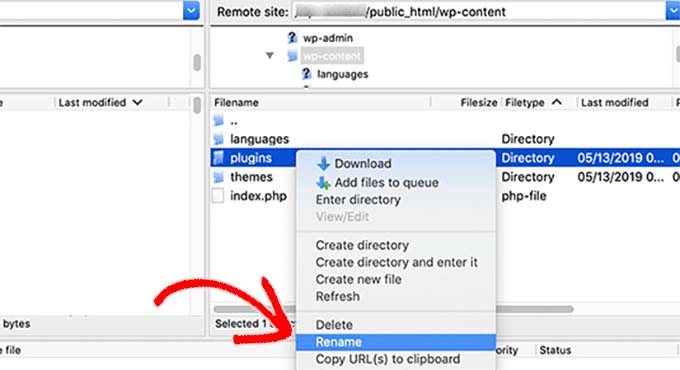
De hier beschreven aanpak helpt u bij het opsporen van conflicten tussen uw thema en plug-ins.
Bekijk eerst je thema. Als je toegang hebt tot het beheerdersgedeelte van het WordPress-dashboard, kun je het standaardthema dat momenteel actief is eenvoudig wijzigen naar een thema uit een andere map, zoals Twenty Twenty.
Als u daarentegen geen toegang hebt tot het beheerderspaneel, kunt u de bestandsbeheerder of een FTP-programma zoals FileZilla gebruiken en naar public HTML⟶ wp-content⟶ themes gaan. Zoek de map met uw actieve thema en hernoem deze naar youractivetheme-disabled.
Tip 6: Controleer op problemen en upload de WordPress-kernbestanden opnieuw
Voordat je de kernbestanden opnieuw uploadt, controleer je grondig op problemen door plugins uit te schakelen en terug te keren naar het standaardthema. Als de problemen aanhouden, download je een nieuwe versie van WordPress en upload je de kernbestanden opnieuw via FTP of de bestandsbeheerder van je hostingprovider. Dit zorgt ervoor dat alle essentiële bestanden intact en correct geconfigureerd zijn.
Tip 7: Zet je website terug naar een eerdere versie
Het terugzetten van een websiteback-up kan vaak WordPress-fouten verhelpen. Volg de instructies van je back-upplug-in of het dashboard van je webhostingprovider om de back-up terug te zetten. Het is aan te raden de teruggezette back-up eerst te testen op een testomgeving voordat je deze op je live website toepast.
Lees: Los de foutmelding "Er is een fout opgetreden tijdens het uploaden..." op in WordPress
Tip 8: Controleer hostingproblemen voor je WordPress-site
Controleer uw hostingomgeving op eventuele problemen. Dit omvat het controleren van serverlogboeken op foutmeldingen, het controleren van voldoende schijfruimte en het verifiëren of uw hostingpakket voldoet aan de WordPress-vereisten. Neem indien nodig contact op met de supportafdeling van uw hostingprovider voor hulp.
Tip 9: WordPress opnieuw installeren
Het opnieuw installeren van WordPress houdt in dat de kernbestanden worden vervangen zonder dat dit gevolgen heeft voor uw inhoud of instellingen. Download de nieuwste WordPress-versie, pak de bestanden uit en upload ze naar uw server.
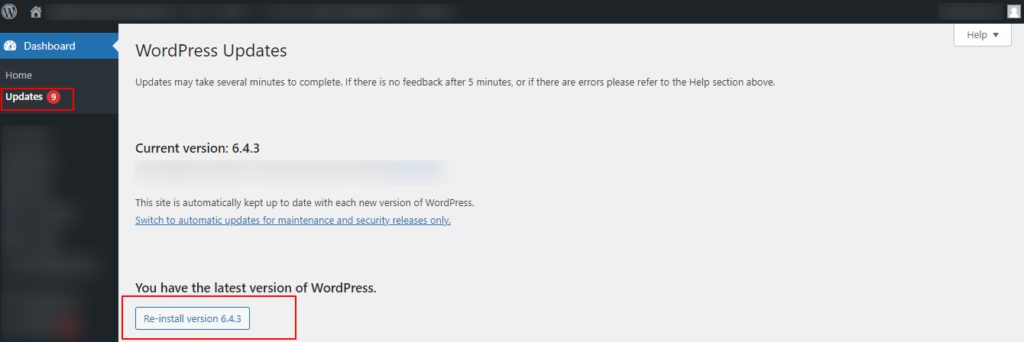
Dit kan helpen om de bestaande bestanden te overschrijven en beschadigde of ontbrekende kernbestanden te herstellen.
Tip 10: Upgrade je PHP-versie
Verouderde PHP-versies kunnen leiden tot compatibiliteitsproblemen en fouten.
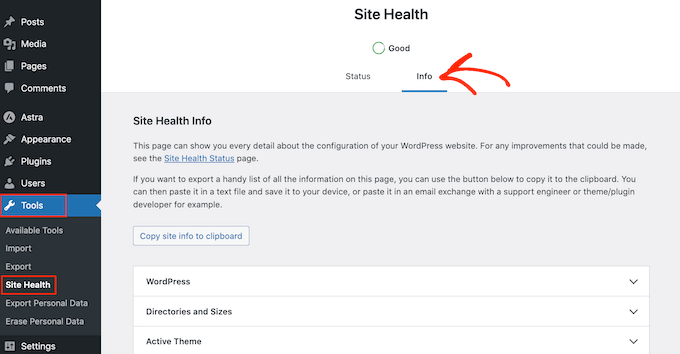
Zorg ervoor dat de e-mailinbox van uw sitebeheerder de nieuwste ondersteunde PHP-versie gebruikt (momenteel PHP 7.3 tot en met 8.0). Zorg ervoor dat u een back-up hebt voordat u PHP bijwerkt. Hostingproviders zoals Kinsta bieden een eenvoudige manier om PHP-versies te upgraden via hun hostingdashboard.
Tip 11: Controleer op malware
Als u vermoedt dat malware de oorzaak is van de kritieke fouten, vooral als u verdachte PHP-scripts of ongeautoriseerde wijzigingen opmerkt, is het cruciaal om de kritieke fout zo snel mogelijk te verhelpen. Neem contact op met uw webhostingprovider voor hulp bij het scannen en verwijderen van malware van uw website.
Hoewel de hierboven voorgestelde oplossingen voor probleemoplossing effectief kunnen zijn, kunt u, als u twijfelt of aarzelt, gerust professionele hulp inschakelen, bijvoorbeeld van WordPress Support.
Tip 12: Maximale bestandsgrootte voor uploads en tekstverwerkingsfuncties
Voor foutmeldingen met betrekking tot afbeeldingen kunt u proberen de maximale bestandsgrootte voor uploads in uw WordPress-installatie te verhogen.
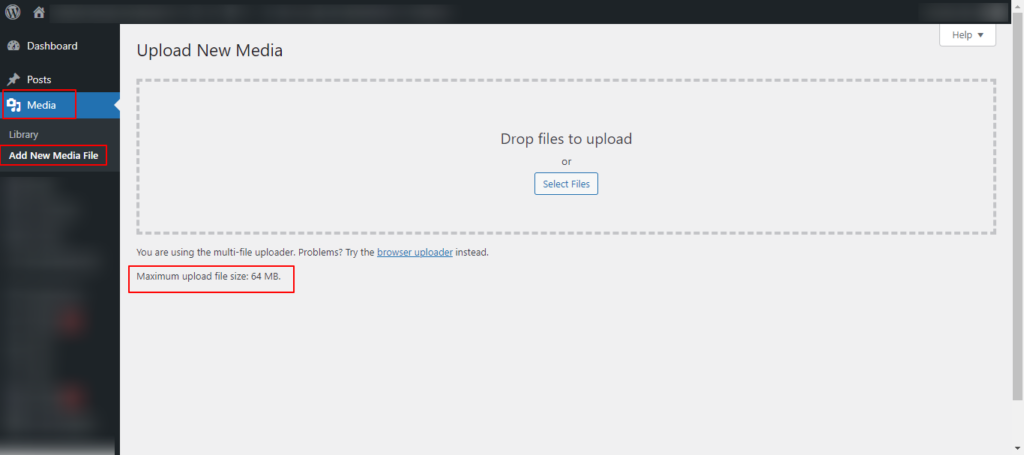
Dit kunt u doen door de voor upload_max_filesize en post_max_size in uw php.ini-bestand aan te passen of door contact op te nemen met uw hostingprovider voor hulp.
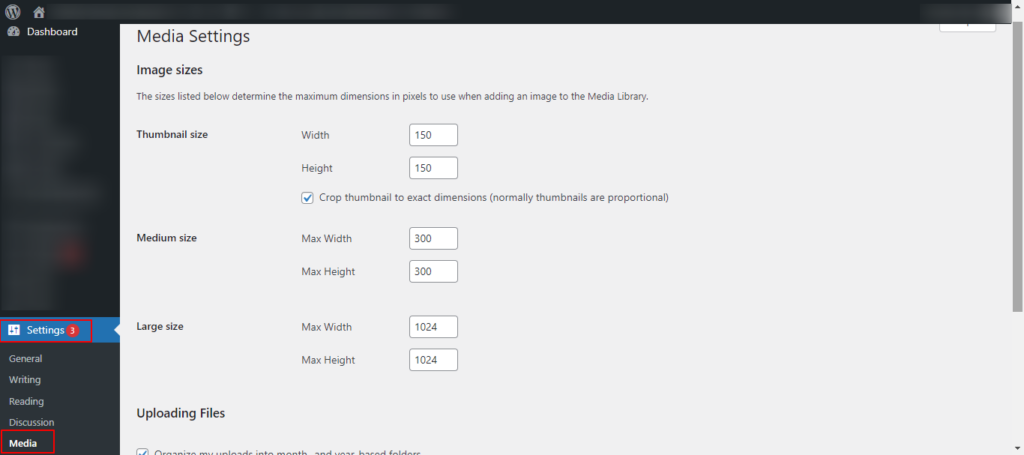
Pas daarnaast tekstverwerkingsfuncties zoals memory_limit en max_execution_time in php.ini om time-outs en geheugenproblemen te voorkomen bij het verwerken van grote hoeveelheden data.
Tip 13: Verhoog de PHP-geheugenlimiet
Een andere eenvoudige oplossing voor deze WordPress-foutmelding is het verhogen van de PHP-geheugenlimiet van uw website. Deze fout kan optreden wanneer WordPress de toegewezen geheugenlimiet overschrijdt. U kunt de PHP-geheugenlimiet verhogen door het wp-config.php-bestand of het php.ini-bestand op uw server te bewerken.

Voeg in wp-config.php de volgende regel toe: define( 'WP_MEMORY_LIMIT', '256M' ) ; (vervang 256M door de gewenste limiet). Als alternatief kunt u de parameter memory_limit in het php.ini-bestand aanpassen
Tip 14: Problemen oplossen met WP-CLI
WP-CLI is een krachtige commandoregelinterface voor WordPress. Je kunt het gebruiken om diverse problemen op je website te diagnosticeren en op te lossen. Begin bijvoorbeeld met het uitvoeren van commando's zoals `wp core verify-checksums` om de integriteit van de WordPress-kernbestanden te controleren, of `wp plugin status` om de status van geïnstalleerde plugins te bekijken. Daarnaast kun je met WP-CLI plugins deactiveren of van thema wisselen om de oorzaak van een kritieke fout te achterhalen.
Tip 15: Herstel de WordPress-database
De WordPress-database kan om verschillende redenen beschadigd raken, bijvoorbeeld door serverproblemen, conflicten met plug-ins of onvolledige updates. Dit kan leiden tot de melding "Kritieke fout".
Om dit probleem op te lossen, kunt u de WordPress-database repareren met phpMyAdmin of WP-CLI. Selecteer in phpMyAdmin de WordPress-database, klik op het tabblad 'Bewerkingen' en kies vervolgens de optie 'Tabel repareren' of 'Tabel optimaliseren'. Gebruik in WP-CLI de opdracht `wp db repair` om de database automatisch te repareren.
Tip 16: Controleer het .htaccess-bestand
Fouten in het .htaccess-bestand kunnen de foutmelding "Kritieke fout" op uw WordPress-site veroorzaken. Dit bestand is cruciaal voor het configureren van URL-herschrijving en andere serverinstellingen.
Om dit op te lossen:
- Krijg toegang tot de hoofdmap van uw website via FTP of een bestandsbeheerder.
- Zoek het .htaccess-bestand op en open het in een teksteditor.
- Zorg ervoor dat er geen syntaxfouten of tegenstrijdige instructies zijn.
Je kunt het bestand tijdelijk hernoemen om te zien of de fout is opgelost. Indien nodig kun je een nieuw .htaccess-bestand genereren door in het WordPress-beheerpaneel naar Instellingen ⟶ Permalinks te gaan en op 'Wijzigingen opslaan' te klikken
Tip 17: Herstellen vanuit een back-up
Als u een recente back-up van uw website hebt, kan het herstellen ervan de 'kritieke fout' vaak oplossen. Open uw back-upbestanden via het controlepaneel van uw hostingprovider of via FTP. Overschrijf vervolgens uw huidige websitebestanden en database met de back-upkopieën. Zorg ervoor dat uw back-up recent is om te voorkomen dat u belangrijke gegevens of wijzigingen verliest die sinds de back-up zijn aangebracht. Controleer na het herstellen of de fout nog steeds aanwezig is.
Gerelateerd: Beste WordPress-backupplugins
Beste werkwijzen om kritieke fouten op uw WordPress-website te voorkomen
Hoewel het vaak eenvoudig is om kritieke fouten op een WordPress-website met de juiste stappen te verhelpen, is het voorkomen ervan natuurlijk veel verstandiger. Hier volgt een korte handleiding:
Regelmatige updates
Zorg ervoor dat de WordPress-core, thema's en plugins altijd up-to-date zijn. Ontwikkelaars brengen regelmatig updates uit om bugs en beveiligingslekken te verhelpen. Schakel daarom automatische updates in wanneer dat mogelijk is.
Kwalitatieve thema's en plugins
Gebruik thema's en plug-ins van betrouwbare bronnen, zoals de WordPress-repository of gerenommeerde externe ontwikkelaars. Vermijd het gebruik van verouderde of niet-ondersteunde plug-ins/thema's, aangezien deze kwetsbaarheden of compatibiliteitsproblemen kunnen bevatten.
Maak een back-up van uw website
Plan een regelmatige back-upstrategie voor je WordPress-website. Zo weet je zeker dat je je site veilig en snel kunt herstellen in geval van een kritieke fout of beveiligingslek. Back-ups moeten zowel bestanden als databases bevatten. Bewaar back-ups bovendien veilig op een externe locatie of gebruik een betrouwbare back-upservice zoals BlogVault.
Lees: BlogVault-recensie: De beste WordPress-back-up- en beveiligingsplugin
Beveiligingsmaatregelen
Gebruik sterke wachtwoorden voor alle gebruikersaccounts, inclusief beheerders- en FTP-accounts, om de beveiliging van uw website te verbeteren. Implementeer vervolgens limieten voor inlogpogingen in combinatie met tweefactorauthenticatie. Het installeren van een betrouwbare beveiligingsplug-in kan ook zorgen voor continue monitoring en bescherming tegen diverse bedreigingen. Schakel bovendien SSL/TLS-encryptie in om veilige gegevensoverdracht te garanderen.
Gerelateerd: Beste aanbieders van WordPress-beveiligingsdiensten (en plugins)
Monitoring en onderhoud
Monitoring en onderhoud zijn essentiële aspecten van websitebeheer. Controleer uw website regelmatig op prestatieproblemen, beveiligingsrisico's en fouten met behulp van tools zoals uptime-monitors, beveiligingsscannersen plugins voor foutregistratie.
Voer daarnaast regelmatig onderhoud aan uw website , zoals het optimaliseren van databases, het verwijderen van ongebruikte plug-ins/thema's en het repareren van defecte links. Deze proactieve maatregelen zorgen ervoor dat uw website soepel functioneert en veilig blijft voor bezoekers.
Meer informatie: Onderhoud versus beheer versus ondersteuning voor WordPress-websites
Testomgeving
Tot slot is het raadzaam een testomgeving of staging-site in te richten om updates, themawijzigingen en nieuwe plug-ins veilig te testen voordat u ze op uw live website implementeert. Dit helpt bij het opsporen en oplossen van compatibiliteitsproblemen of conflicten die tot kritieke fouten kunnen leiden.
Houd uw WordPress-site veilig en foutloos!
Met onze professionele WordPress-onderhouds- en -services nemen wij de updates, beveiliging, back-ups en prestaties voor u uit handen, zodat u zich daar geen zorgen over hoeft te maken.
Schakel deskundige WordPress-ondersteuning in als al het andere faalt
Als alle standaard stappen voor probleemoplossing er niet in slagen kritieke fouten op uw WordPress-website te verhelpen, is het raadzaam om deskundige hulp in te schakelen. Professionele WordPress-ontwikkelaars of ondersteuningsdiensten kunnen oplossingen op maat en geavanceerde diagnostiek bieden.
Neem contact op met de officiële WordPress-helpforums, huur een gespecialiseerde ontwikkelaar in of overweeg de ondersteuningsdiensten van uw hostingprovider. Deskundige hulp van Seahawk zorgt voor een grondige analyse van de specifieke problemen van uw website, waardoor complexe problemen worden opgelost en de downtime tot een minimum wordt beperkt. De ondersteuningsdiensten van Seahawk zijn betaalbaar, vanaf $129 per uur.

Conclusie: Het oplossen van een kritieke fout op uw WordPress-website
Kortom, het begrijpen en oplossen van de foutmelding "Er is een kritieke fout opgetreden op uw WordPress-website" is cruciaal voor een soepele werking van uw website. Deze fout kan verschillende oorzaken hebben, waaronder conflicten tussen thema's, problemen met plug-ins of beschadigde kernbestanden.
Deze uitgebreide handleiding beschrijft de praktische stappen om de fout op te sporen en te verhelpen, van het controleren van foutenlogboeken en het debuggen van WordPress tot het oplossen van conflicten en het upgraden van PHP.
Ondanks deze inspanningen is het raadzaam om professionele WordPress-ondersteuning in te schakelen als de problemen aanhouden. Deskundige hulp zorgt voor een grondige analyse en oplossingen op maat, waardoor complexe problemen snel worden opgelost.
Veelgestelde vragen over het oplossen van kritieke fouten op een WordPress-website
Wat veroorzaakt een kritieke WordPress-foutmelding?
Een kritieke fout kan optreden als gevolg van een defecte plugin, een verouderde WordPress PHP-versie, beschadigde WordPress-kernbestanden of problemen in het wp-config-bestand. Dit blokkeert vaak de toegang tot de WordPress-backend.
Hoe kan ik achterhalen welke plugin of welk thema de fout veroorzaakt?
Je kunt de foutenlogboeken van je site controleren of de foutopsporingsmodus inschakelen met de volgende code in het wp-config-bestand. Door over te schakelen naar een standaard WordPress-thema en de map met plug-ins tijdelijk uit te schakelen, kun je de oorzaak van het probleem achterhalen.
Kan het bijwerken van de PHP-instellingen de kritieke fout op deze website verhelpen?
Ja. Door de nieuwste PHP-versie te gebruiken en de geheugenlimieten of de maximale uploadbestandsgrootte in de PHP-instellingen via uw hostingcontrolepaneel aan te passen, kunnen veel fatale fouten worden opgelost.
Hoe krijg ik weer toegang tot het WordPress-beheergebied?
Je kunt de toegang herstellen door FTP of een bestandsbeheerder te gebruiken om de map van de defecte plugin te hernoemen, de essentiële WordPress-bestanden opnieuw te uploaden of de WordPress-database te repareren. Het kan ook nuttig zijn om je beheerders-e-mailadres te controleren op meldingen.
Is er een manier om te voorkomen dat er in de toekomst kritieke fouten optreden?
Regelmatige updates, het gebruik van kwalitatieve thema's en plug-ins, het controleren op PHP-bestandsfouten, het maken van back-ups en het testen in een testomgeving kunnen het risico op kritieke fouten verkleinen.


