
Het beheren van een WordPress-website omvat vaak taken zoals het uploaden van bestanden, het oplossen van problemen of het handmatig bijwerken van je site. In dergelijke gevallen is een FTP-account (File Transfer Protocol) onmisbaar. FTP biedt een veilige en efficiënte manier om toegang te krijgen tot de bestanden en mappen van je website. In dit artikel leggen we stap voor stap uit hoe je een FTP-account voor je WordPress-site instelt, zodat je eenvoudig de volledige controle over de bestanden van je website krijgt.
De basisprincipes van FTP begrijpen en de rol ervan in een WordPress-website
FTP is een standaard netwerkprotocol dat wordt gebruikt voor het overdragen van bestanden tussen een lokale computer en een externe server. In de context van WordPress-websitebeheerspeelt FTP een cruciale rol, omdat het een veilige overdracht van bestanden tussen uw lokale computer en uw webserver mogelijk maakt. Het werkt volgens een client-servermodel, waarbij u als gebruiker verbinding maakt met een externe server om bestanden te uploaden of downloaden, of om bestanden en mappen te beheren.
Redenen om een FTP-account te gebruiken voor WordPress
FTP is om verschillende redenen essentieel voor websitebeheer in WordPress. Het biedt met name een veilige en efficiënte manier om toegang te krijgen tot de bestanden en mappen van uw website, waardoor u taken kunt uitvoeren die anders lastig zouden zijn via het WordPress-beheerpaneel.
- Bestanden uploaden: Met FTP kunt u eenvoudig bestanden uploaden naar de server van uw website. Dit is met name handig voor het toevoegen van mediabestanden, thema's, plug-ins of andere content rechtstreeks aan uw WordPress-installatie.
- Updates: FTP is onmisbaar bij het handmatig bijwerken van WordPress-kernbestanden, thema's of plugins. Het zorgt voor een probleemloos proces voor het vervangen of wijzigen van bestanden.
- Bestanden verwijderen: Als u bestanden of mappen van uw WordPress-site wilt verwijderen, biedt FTP een eenvoudige manier om dit te doen, waardoor er geen ongewenste restanten achterblijven.
Lees: Beste WordPress-migratieplugins
Een FTP-client kiezen voor WordPress

Door de juiste WordPress FTP-client te kiezen die is afgestemd op uw besturingssysteem en workflowvoorkeuren, kunt u het beheer van uw WordPress-website stroomlijnen. Hieronder vindt u een aantal aandachtspunten:
- Populaire FTP-clients: Er zijn verschillende populaire FTP-clients beschikbaar, waaronder FileZilla, Cyberducken WinSCP. Elk van deze clients biedt een gebruiksvriendelijke interface en robuuste functies om het FTP-verbindingsproces te vereenvoudigen.
- Compatibiliteit met besturingssystemen: Een cruciale factor bij de keuze van een FTP-client is de compatibiliteit met uw besturingssysteem. Veel FTP-clients zijn veelzijdig en werken probleemloos op Windows, macOS en Linux-systemen, waardoor ze toegankelijk zijn voor een breed scala aan gebruikers.
- Gebruiksvriendelijke functies: Kies voor FTP-clients met functies zoals bestandsoverdracht via slepen en neerzetten, het toevoegen van bladwijzers aan je website en gesynchroniseerd browsen. Deze functies maken het makkelijker om door je WordPress-directorystructuur en bestanden eenvoudig over te zetten.
- Beveiligingsaspecten: Beveiliging is van het grootste belang bij het kiezen van een FTP-client. Zorg ervoor dat de client beveiligde FTP (SFTP of FTPS) ondersteunt om uw gegevens tijdens de overdracht te versleutelen. Kies bovendien voor clients waarmee u uw verbindingsinstellingen veilig kunt opslaan.
Lees: Beste aanbieders van WordPress-onderhoudsdiensten
Hoe stel ik een FTP-account in voor WordPress?
Het instellen van een FTP-account voor je WordPress-website omvat een paar belangrijke stappen:
Maak een FTP-account aan
Voor het instellen van WordPress FTP begin je met het aanmaken van een nieuw FTP-account via het controlepaneel of dashboard van je webhostingprovider . Dit account heeft een FTP-gebruikersnaam en -wachtwoord. Je gebruikersnaam zou bijvoorbeeld 'wpuser' kunnen zijn en het bijbehorende FTP-wachtwoord.
Configureer de FTP-client (File Transfer Protocol)
Zodra je de inloggegevens voor je FTP-account hebt, start je de FTP-software van je keuze (bijvoorbeeld Filezilla FTP). In de client moet je de volgende informatie invoeren:
- Host/Server: Dit is het domein of het IP-adres van uw website. Bijvoorbeeld: "ftp.yourwebsite.com" of "123.456.789.0".
- Gebruikersnaam: Gebruik de FTP-accountgebruikersnaam die u eerder hebt aangemaakt.
- Wachtwoord: Voer het wachtwoord in dat bij uw account hoort.
- Poort: Normaal gesproken gebruikt FTP poort 21, maar uw hostingprovider kan specifieke instellingen hebben. Neem bij twijfel contact op met uw webhostingprovider.
Navigeren door de FTP-accountclientinterface
Na het configureren van de FTP-client ziet u een interface met gesplitst scherm. Aan de linkerkant worden uw lokale bestanden (op uw computer) weergegeven, terwijl aan de rechterkant uw externe bestanden (op de webserver) te zien zijn. U kunt door de mapstructuur van uw website navigeren, net zoals op uw computer.
WordPress-bestanden beheren via een FTP-account
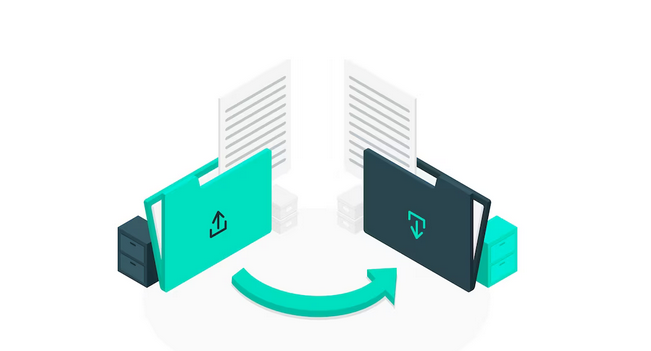
Zoek de installatiemap van WordPress op de externe server (rechterpaneel) om de WordPress-bestanden te beheren. bijvoorbeeldin een map met de naam 'public_html' of 'www' bevinden. U kunt bestanden uploaden door ze van uw lokale server naar de externe server te slepen en omgekeerd om ze te downloaden. Om bestanden te verwijderen, te verplaatsen of te bewerken, klikt u er met de rechtermuisknop op en kiest u de gewenste actie.
Lees: Websiteonderhoud: waarom het essentieel is
Let op: Met FTP krijgt u direct toegang tot de bestanden van uw WordPress-site, waardoor u geavanceerde taken kunt uitvoeren, zoals het handmatig installeren van thema's of het oplossen van problemen. Wees echter voorzichtig bij het aanbrengen van wijzigingen aan externe sites en maak altijd back-ups voordat u belangrijke bestanden wijzigt.
Hulp nodig bij het beheren van uw WordPress-website?
Ontdek onze WordPress-onderhouds- en -services en leer hoe we u kunnen helpen. Van routine-updates tot het oplossen van problemen, wij staan voor u klaar.
Problemen met de FTP-accountverbinding oplossen

Het opzetten van een FTP-verbinding kan soms lastig zijn, en u kunt tegen veelvoorkomende problemen aanlopen zoals onjuiste inloggegevens (gebruikersnaam of wachtwoord), een firewall of beveiligingssoftware die de verbinding blokkeert, serveruitval of onjuiste servergegevens (host of poort).
Om deze veelvoorkomende problemen met FTP-accountverbindingen op te lossen, kunt u het volgende doen:
- Controleer je inloggegevens: Controleer je gebruikersnaam en wachtwoord nogmaals op juistheid. Let op: ze zijn hoofdlettergevoelig.
- Firewall en beveiligingssoftware: Schakel firewalls of beveiligingssoftware die de FTP-verbinding blokkeren uit of configureer deze. Zorg ervoor dat uw FTP-client toegang heeft tot de firewall.
- Serverstatus: Controleer of uw webhostingserver operationeel is. Serveronderhoud of -uitval kan soms de FTP-toegang verstoren.
- Passieve FTP: Probeer te schakelen tussen actieve en passieve FTP-modus in de instellingen van uw FTP-client. Sommige servers vereisen de ene of de andere modus.
- Poortproblemen: Als u vermoedt dat er problemen zijn met de poorten, controleer dan of u het juiste poortnummer gebruikt. Voor FTP is dit doorgaans poort 21, terwijl SFTP meestal poort 22 gebruikt. Neem bij twijfel contact op met uw hostingprovider.
- Controleer de servergegevens: Controleer het host-/serveradres opnieuw. Zorg ervoor dat het het juiste domein of IP-adres is dat u van uw hostingprovider.
Voor complexere FTP-problemen kunt u het beste contact opnemen met de supportafdeling van uw webhostingprovider. Zij kunnen vaak specifieke hulp bieden die is afgestemd op uw hostingomgeving. Online forums, de WordPress-community of de documentatie van de FTP-client van uw webhost kunnen ook waardevolle bronnen zijn voor het oplossen van FTP-problemen.
Door deze tips voor probleemoplossing te volgen en indien nodig hulp te vragen, kunt u veelvoorkomende FTP-verbindingsproblemen verhelpen en zorgen voor een soepel beheer van uw WordPress-website.
Lees: Een handleiding voor WordPress-onderhoudstaken
Waarom zou je SFTP boven FTP verkiezen voor bestandsoverdracht in WordPress?
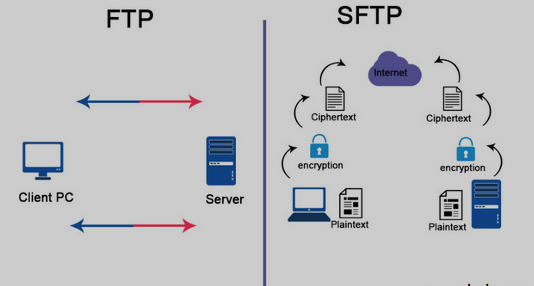
FTP (File Transfer Protocol) en SFTP (SSH File Transfer Protocol) worden beide gebruikt voor het overdragen van bestanden tussen computers, maar ze verschillen aanzienlijk qua beveiliging en functionaliteit.
FTP versus SFTP: Beveiliging
Het File Transfer Protocol (FTP) is inherent onveilig omdat het gegevens, waaronder gebruikersnamen en wachtwoorden, in platte tekst verzendt. Hierdoor is het kwetsbaar voor afluistering en datadiefstal, tenzij aanvullende beveiligingsmaatregelen zoals FTPS (FTP Secure) worden geïmplementeerd.
SFTP biedt daarentegen een veilige en versleutelde verbinding via SSH (Secure Shell). Alle gegevens, inclusief authenticatiegegevens en bestandsoverdrachten, worden versleuteld, waardoor ze bestand zijn tegen afluistering en datalekken.
FTP-software en SFTP: authenticatie
FTP maakt doorgaans gebruik van authenticatie met gebruikersnaam en wachtwoord, wat kwetsbaar kan zijn voor brute-force-aanvallen als er zwakke inloggegevens worden gebruikt. SFTP gebruikt SSH-sleutels, wat zorgt voor een sterkere en veiligere authenticatie. Dit verkleint het risico op ongeautoriseerde toegang aanzienlijk.
FTP of SFTP: Draagbaarheid
FTP wordt breed ondersteund, maar vereist mogelijk extra configuraties of het openen van poorten in firewalls, wat de installatie kan bemoeilijken. SFTP is over het algemeen eenvoudiger te configureren omdat het slechts één poort gebruikt (meestal poort 22) en op veel platforms zonder extra configuratie wordt ondersteund.
Samenvattend is SFTP een veiligere en veelzijdiger optie voor bestandsoverdracht, terwijl FTP ouder en minder veilig is en mogelijk extra beveiligingsmaatregelen vereist voor veilig gebruik. Het wordt aanbevolen om waar mogelijk SFTP te gebruiken voor veilige bestandsoverdracht.
Lees: Verschil tussen SFTP- en shellgebruikers
Samenvattend
Een FTP-account (File Transfer Protocol) is onmisbaar voor effectief beheer van je WordPress-website. Het geeft je veilige toegang tot de bestanden en mappen van je website, waardoor je taken zoals het uploaden, bijwerken en verwijderen van bestanden nauwkeurig en gecontroleerd kunt uitvoeren.
We moedigen gebruikers aan om de mogelijkheden van FTP te verkennen, omdat het u in staat stelt uw WordPress-site te beheren op manieren die verder gaan dan de beperkingen van het beheerdersdashboard. FTP biedt ook een handige en flexibele manier om uw website te beheren, zodat u verschillende taken probleemloos kunt uitvoeren.
Veelgestelde vragen over FTP-accounts
Ja, het is mogelijk om FTP te gebruiken om toegang te krijgen tot je WordPress-bestanden. Je kunt het gebruiken om bestanden te uploaden of downloaden, code te bewerken en je WordPress-site te beheren. Het is echter aan te raden om een beveiligd protocol zoals SFTP of SSH te gebruiken voor een veiligere verbinding.
Je FTP-gebruikersnaam en -wachtwoord voor WordPress zijn dezelfde als die je gebruikt om in te loggen op je WordPress-dashboard. Als je je gebruikersnaam en wachtwoord bent vergeten, kun je deze opnieuw instellen via je WordPress-dashboard. Gebruik dezelfde gegevens voor FTP-toegang.
Om een FTP-gebruikersaccount aan te maken, moet u eerst toegang krijgen tot het controlepaneel van uw webhosting. Daar vindt u meestal een optie voor FTP-accounts. Klik op deze optie en vul de gegevens in voor het gebruikersaccount dat u wilt aanmaken. Klik ten slotte op 'Aanmaken' om het account te creëren.
Het instellen van een FTP-account voor WordPress houdt in dat je een FTP-gebruiker aanmaakt en een FTP-directory toewijst. Dit kun je doen via het controlepaneel van je webhosting. Zodra de FTP-gebruiker is aangemaakt, moet je de FTP-gegevens toevoegen aan je WordPress-installatie. Dit doe je via het WordPress-dashboard in het gedeelte Instellingen > Algemeen.
Traditionele FTP is onveilig omdat het gegevens, inclusief inloggegevens, in platte tekst verzendt, waardoor het kwetsbaar is voor afluisteren en hacken. Om de beveiliging te verbeteren, wordt aanbevolen om FTPS (FTP Secure) of SFTP (SSH File Transfer Protocol) te gebruiken, die de gegevens tijdens de overdracht versleutelen.


