
Stel je voor: je opent vol enthousiasme je geliefde WordPress- website, klaar om updates door te voeren of nieuwe content met je publiek te delen. Maar zodra de pagina laadt, zakt de moed je in de schoenen. In plaats van de vertrouwde site die je kent en waar je zo van houdt, zie je alleen een leeg, wit scherm. De gevreesde White Screen of Death (WSoD)-fout is een frustrerend en raadselachtig probleem waar zelfs de meest ervaren website-eigenaren zich over verbazen.
De WSoD (WordPress Screen of Death) lijkt misschien een nachtmerrie, maar geen paniek! Het is een veelvoorkomend probleem in de WordPress-wereld en met de juiste kennis en probleemoplossingstechnieken kun je het verhelpen.
In dit artikel gaan we dieper in op WSoD, onderzoeken we de meest voorkomende oorzaken en bieden we u cruciale potentiële oplossingen om uw website zo snel mogelijk weer online te krijgen.
Wat is de WordPress White Screen of Death-fout?
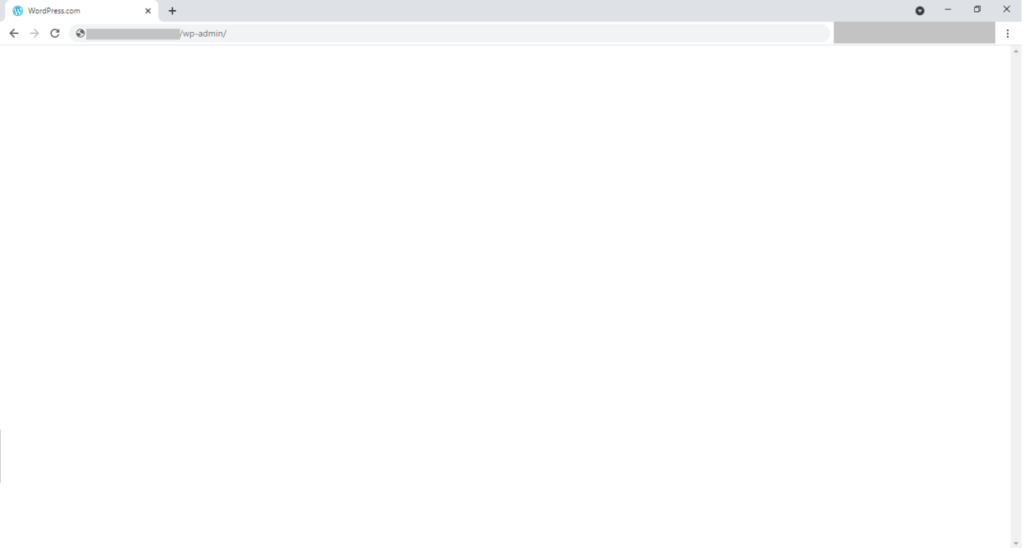
Het WordPress-witte scherm des doods (WSoD) is een fout die optreedt wanneer er een probleem is met de PHP-bestanden of de database van uw website. In plaats van de inhoud van uw website weer te geven, verschijnt er een volledig wit scherm. Deze fout kan uw hele website of specifieke onderdelen ervan beïnvloeden.
Soms zie je alleen een wit scherm in het WordPress-beheerpaneel, terwijl de rest van je website normaal functioneert. Andere keren kunnen er meerdere lege pagina's op je website verschijnen, waardoor deze ontoegankelijk wordt.
De WSoD (WordPress Screen of Death) is een veelvoorkomend probleem in WordPress en kan door verschillende factoren worden veroorzaakt, zoals incompatibele plugins of thema's, PHP-fouten, databaseproblemen of problemen met bestandsrechten. Om de WSoD op te lossen, moet de onderliggende oorzaak worden vastgesteld en moeten de juiste stappen voor probleemoplossing worden toegepast om de functionaliteit van uw website te herstellen.
Gerelateerd: Los de foutmelding "Er is een fout opgetreden tijdens het uploaden..." op in WordPress
Waarom krijg je de foutmelding 'White Screen of Death' in WordPress?
Het witte scherm des doods (WSoD) van WordPress kan verschillende oorzaken hebben, wat een frustrerende ervaring is voor website-eigenaren. Enkele veelvoorkomende oorzaken zijn:
- Pluginconflicten: Incompatibele of slecht geprogrammeerde plugins kunnen botsen, wat leidt tot conflicten die de foutmelding met het witte scherm veroorzaken.
- Problemen met thema's: Een slecht gecodeerd of incompatibel thema kan conflicten veroorzaken en leiden tot het probleem met het witte scherm. Het upgraden van je thema of het gebruik van een verouderde versie kan dit probleem ook veroorzaken.
- PHP-fouten: Fouten in PHP-code, zoals syntaxfouten of fatale fouten, kunnen de WSoD (White Screen of Death) veroorzaken. Dit gebeurt vaak bij problemen met aangepaste codefragmenten of slecht gecodeerde functies.
- Geheugenlimieten: Als uw WordPress-site de toegewezen geheugenlimiet overschrijdt, kan dit een wit schermfout veroorzaken. Dit kan gebeuren bij het gebruik van resource-intensieve plugins of thema's.
- Databaseproblemen: Problemen met de WordPress-database, zoals beschadigde tabellen of verbindingsfouten, kunnen leiden tot de WSoD (WordPress Screen of Death).
- Fouten met bestandsrechten: Onjuiste bestandsrechten voor cruciale WordPress-bestanden kunnen de goede werking van uw site belemmeren, met een wit scherm als gevolg.
Hoewel dit veelvoorkomende oorzaken zijn, is het belangrijk om te weten dat WSoD ook andere onderliggende factoren kan hebben. Door specifieke stappen en best practices te volgen bij het oplossen van het probleem, kunt u het probleem effectief identificeren en oplossen.
Gerelateerd: Waarom is je WordPress-website traag?
9 eenvoudige methoden om het witte scherm van de dood in WordPress te verhelpen
Wanneer je de WordPress White Screen of Death-fout tegenkomt, is het essentieel om het probleem snel op te lossen. Hier zijn negen methoden die je kunt proberen om het probleem te verhelpen:
Schakel je WordPress-plugins uit
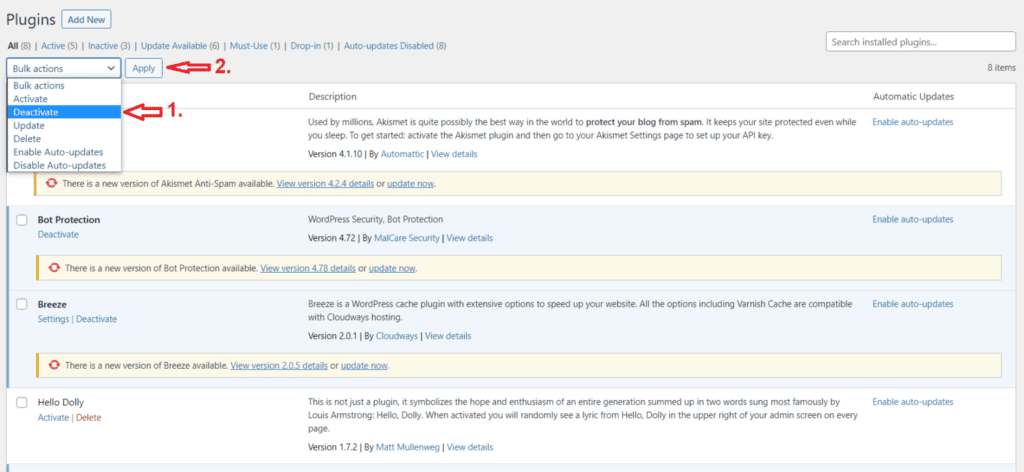
Een conflicterende of slecht functionerende plugin kan het probleem met het witte scherm veroorzaken. Door uw plugins uit te schakelen, kunt u de problematische plugins identificeren.
Oplossingsstappen:
- U kunt de bestanden van uw website openen via FTP of de bestandsbeheerder van cPanel.
- Zoek de map “wp-content” en hernoem de map “plugins” naar iets als “plugins_deactivated”
- Hiermee worden al je plug-ins gedeactiveerd, waarna je kunt controleren of het probleem met het witte scherm is opgelost.
- Als het probleem is opgelost, activeer dan uw plug-ins één voor één opnieuw om de problematische plug-ins te identificeren en een geschikte oplossing te vinden.
Lees: Hoe update ik de PHP-versie van WordPress?
Schakel over naar een standaard WordPress-thema
Soms wordt het probleem met het witte scherm veroorzaakt door een thema-conflict of een compatibiliteitsprobleem. Door over te schakelen naar een standaard WordPress-thema kunt u achterhalen of het probleem bij het huidige thema ligt.
Oplossingsstappen:
- U kunt de bestanden van uw website openen via FTP of de bestandsbeheerder van cPanel.
- Ga naar de map “wp-content/themes/” en hernoem de map van je huidige thema.
- WordPress schakelt automatisch over naar het standaardthema.
- Controleer of het probleem met het witte scherm is opgelost.
- In dat geval kunt u het beste contact opnemen met de themaontwikkelaar voor ondersteuning of een alternatief thema zoeken.
Lees: De 10 beste aanbieders van WordPress-onderhoudsdiensten voor 2023
Wis de cache van je browser en WordPress-plugins
Gecachede bestanden of gegevens van uw browser of plug-ins kunnen soms conflicten veroorzaken die leiden tot het probleem van een wit scherm. Het wissen van de cache kan deze conflicten oplossen.
Oplossingsstappen:
- Wis de cache van je browser via de browserinstellingen of met behulp van sneltoetsen.
- Ga in WordPress naar het gedeelte 'Plugins' en zoek naar de cache-plugin die je gebruikt.
- Wis de cache via de instellingen van de plugin of deactiveer de cacheplugin tijdelijk.
- Vernieuw je website om te zien of het probleem met het witte scherm is opgelost.
Lees ook: Hoe migreer je van Drupal naar WordPress: een complete handleiding
Schakel de foutopsporingsmodus in
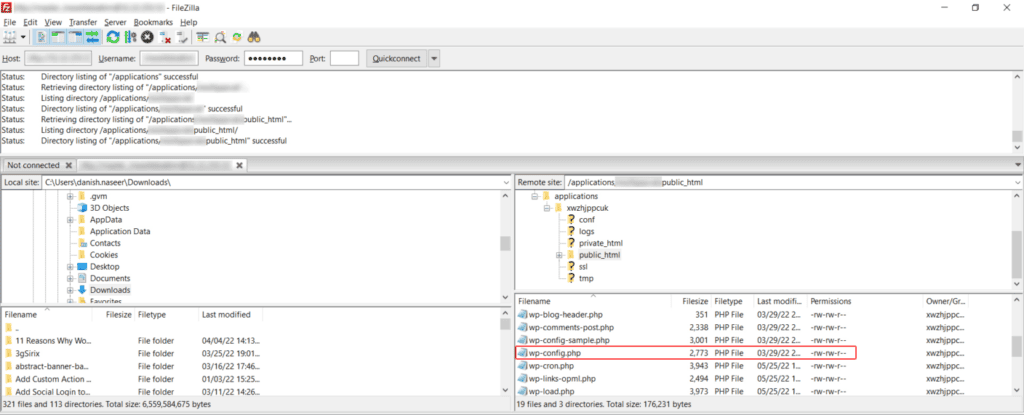
Door de foutopsporingsmodus van WordPress in te schakelen, kunnen fouten worden opgespoord doordat ze op het scherm worden weergegeven. Dit geeft meer specifieke informatie over de oorzaak van het witte schermprobleem.
Oplossingsstappen:
- U kunt de bestanden van uw website openen via FTP of de bestandsbeheerder van cPanel.
- Zoek het bestand “wp-config.php” en open het om het te bewerken.
- Voeg de volgende regel code toe net boven de regel die zegt “/* Dat is alles, stop met bewerken! Veel plezier met bloggen. */”: define('WP_DEBUG', true);
- Sla de wijzigingen op en vernieuw je website.
- WordPress zal nu de foutmeldingen weergeven, waarmee u de oorzaak van het witte schermprobleem kunt achterhalen.
Wist je dat: De beste WordPress-backupplugins van 2023
Verhoog je geheugenlimiet
Onvoldoende geheugentoewijzing kan leiden tot het probleem met het witte scherm. Door de geheugenlimiet te verhogen, krijgt uw WordPress-website meer resources om correct te functioneren.
Oplossingsstappen:
- U kunt de bestanden van uw website openen via FTP of de bestandsbeheerder van cPanel.
- Zoek het bestand “wp-config.php” en open het om het te bewerken.
- Voeg de volgende regel code toe net boven de regel die zegt “/* Dat is alles, stop met bewerken! Veel plezier met bloggen. */”: define('WP_MEMORY_LIMIT', '256M');
- Sla de wijzigingen op en vernieuw je website. Het probleem met het witte scherm is opgelost.
- Als je hulp nodig hebt, neem dan contact op met je hostingprovider om de geheugenlimiet voor je website te verhogen.
Controleer op problemen met bestandsrechten
Onjuiste bestandsrechten kunnen problemen veroorzaken, waaronder het witte schermprobleem. Het instellen van de juiste bestandsrechten draagt bij aan de beveiliging en functionaliteit van uw WordPress-website.
Oplossingsstappen:
- U kunt de bestanden van uw website openen via FTP of de bestandsbeheerder van cPanel.
- Klik met de rechtermuisknop op de map "wp-admin" en selecteer "Bestandsrechten" of "Machtigingen wijzigen"
- Stel de maprechten in op "755" of "Lezen/Schrijven/Uitvoeren" voor de eigenaar en op "Lezen/Uitvoeren" voor de groep en het publiek.
- Herhaal dezelfde stappen voor de map "wp-includes".
- Vernieuw je website om te zien of het probleem met het witte scherm is opgelost.
(Let op: Wijzigingen in bestandsrechten moeten met de nodige voorzichtigheid worden doorgevoerd om beveiligingsrisico's te vermijden.)
Lees ook: Hoe maak je een aangepaste paginasjabloon in WordPress
Controleer op problemen met mislukte automatische updates
Mislukte automatische updates kunnen conflicten veroorzaken en leiden tot het probleem met het witte scherm. Het is essentieel om ervoor te zorgen dat alle updates, inclusief de WordPress-kern, thema's en plug-ins, correct zijn geïnstalleerd.
Oplossingsstappen:
- U kunt de bestanden van uw website openen via FTP of de bestandsbeheerder van cPanel.
- Zoek de map “wp-content” en hernoem deze naar “wp-content-old”
- Maak een nieuwe, lege map aan met de naam "wp-content"
- Bezoek uw website om te zien of het probleem met het witte scherm is opgelost.
- Als het probleem is opgelost, betekent dit dat een defecte plugin of thema de oorzaak was. Je kunt je plugins en thema's vervolgens één voor één opnieuw activeren om te achterhalen welke het probleem veroorzaakte.
Weten: Hoe los je crawlbaarheidsproblemen op?
Syntaxfouten herstellen of een back-up terugzetten
Syntaxfouten in je WordPress-bestanden, zoals een ontbrekende of extra puntkomma of accolades, kunnen het probleem met het witte scherm veroorzaken. Als je onlangs je bestanden hebt gewijzigd, kan het terugzetten van een back-up helpen om terug te keren naar een werkende versie.
Oplossingsstappen:
- Als u onlangs uw thema- of pluginbestanden hebt gewijzigd, kunt u de bestanden van uw website openen via FTP of de bestandsbeheerder van cPanel.
- Zoek de bestanden die je hebt gewijzigd en vergelijk ze met een eerdere back-up of een schone installatie van WordPress.
- Corrigeer eventuele syntaxfouten door de benodigde code toe te voegen of te verwijderen.
- Sla de wijzigingen op en vernieuw je website.
- Als u een back-up van uw website hebt, kunt u deze herstellen naar een werkende versie om eventuele recente wijzigingen die het probleem veroorzaken, te verhelpen.
Weet je ditdan het WordPress-probleem op: "Publiceren mislukt. Het antwoord is geen geldig JSON-antwoord."
Verbeter de tekstverwerkingscapaciteit van PHP
Onvoldoende PHP-tekstverwerkingscapaciteit kan leiden tot een wit scherm, vooral als uw website veel content of complexe databasequery's bevat.
Oplossingsstappen:
- U kunt de bestanden van uw website openen via FTP of de bestandsbeheerder van cPanel.
- Zoek in de hoofdmap naar het bestand “php.ini” (indien aanwezig) of het bestand “.htaccess”.
- Als je het bestand “php.ini” vindt, open het dan om het te bewerken. Zo niet, open dan het bestand “.htaccess”.
- Voeg de volgende regel code toe om de tekstverwerkingscapaciteit van PHP te vergroten: max_execution_time = 300
- Sla de wijzigingen op en vernieuw je website om te zien of het probleem met het witte scherm is opgelost.
- Als het probleem aanhoudt, neem dan contact op met uw hostingprovider om de PHP-tekstverwerkingscapaciteit van uw website te verhogen.
Let op: dit zijn algemene stappen. Het is altijd raadzaam om een back-up van uw website te maken voordat u wijzigingen aanbrengt om gegevensverlies te voorkomen.
Leer: Elementor blijft hangen op het laadscherm? Zo los je het op!
Wat als niets het witte scherm des doods van WordPress verhelpt?
Het kan frustrerend zijn als geen van de bovenstaande methoden het witte scherm van WordPress verhelpt. Er zijn echter nog een paar extra stappen die u kunt ondernemen om het probleem verder te onderzoeken:
- Controleer de foutenlogboeken: Raadpleeg de foutenlogboeken van uw website. Deze kunnen waardevolle inzichten verschaffen in de oorzaak van het probleem met het witte scherm. Foutenlogboeken bevinden zich mogelijk in de map 'logs' van uw hostingaccount of zijn toegankelijk via het controlepaneel van uw hostingprovider.
- Neem contact op met uw hostingprovider: Neem contact op met de supportafdeling van uw hostingprovider voor hulp. Zij hebben expertise in het oplossen van serverproblemen en kunnen u adviseren over het oplossen van het probleem met het witte scherm.
- Schakel een WordPress-professional in: Als je alle mogelijke oplossingen hebt geprobeerd en het probleem nog steeds niet kunt oplossen, is het wellicht tijd om de hulp van een WordPress-professional in te roepen. Zij beschikken over de expertise en ervaring om complexe problemen te diagnosticeren en op te lossen, zodat je website weer soepel functioneert.
Vergeet niet dat het cruciaal is om regelmatig back-ups te maken van de bestanden en de database van uw website. Op die manier kunt u een eerdere, werkende versie herstellen zonder waardevolle gegevens te verliezen. Overweeg daarnaast om goede beveiligingsmaatregelen te treffen en uw WordPress-installatie, thema's en plug-ins up-to-date te houden om potentiële conflicten of kwetsbaarheden te voorkomen.
Door deze extra stappen te volgen en indien nodig hulp te zoeken, vergroot u de kans dat u het WordPress-probleem met het witte scherm (White Screen of Death) oplost en uw website weer online krijgt.
Wilt u uw WordPress-website onderhouden?
Neem contact met ons op voor de beste WordPress-onderhouds- en -zorgservices voor uw WordPress-website


