
Als je met Elementor prachtige pagina's probeert te bouwen, maar steeds naar een laadscherm staart dat maar niet verder wil, ben je niet de enige. Het probleem dat Elementor vastloopt op het laadscherm komt helaas vaak voor bij WordPress-gebruikers, zowel bij gratis als betaalde gebruikers.
Het goede nieuws is dat het meestal wordt veroorzaakt door veelvoorkomende problemen zoals conflicten tussen plugins, verouderde PHP-versies of serverlimieten. Deze handleiding beschrijft meer dan twintig praktische oplossingen om u te helpen de oorzaak te achterhalen en Elementor weer soepel te laten werken.
Kort samengevat: snelle oplossingen voor problemen met het laadscherm van Elementor
- Als Elementor vastloopt op het laadscherm, wordt dit meestal veroorzaakt door conflicten tussen plugins, verouderde PHP-versies, serverlimieten of problemen met het thema.
- Begin met het oplossen van problemen door geïnstalleerde plug-ins uit te schakelen, over te schakelen naar een standaardthema en browserextensies of consolefouten te controleren.
- Het verhogen van de PHP-geheugenlimiet, het inschakelen van de switch editor loader-methode en het opnieuw genereren van Elementor CSS lossen het probleem vaak op.
- Als het probleem aanhoudt, controleer dan de serverinstellingen, cachetools en firewallregels, of herstel een eerdere back-up om de editor weer normaal te laten functioneren.
Belangrijke voorwaarden voor een soepel gebruik van Elementor in WordPress
Om Elementor effectief te gebruiken, zijn bepaalde voorwaarden vereist voor een soepele en optimale ervaring. Dit zijn de belangrijkste voorwaarden:
- WordPress-installatie: Elementor is een WordPress-plugin, dus je hebt een WordPress-website nodig. Zorg ervoor dat je de nieuwste versie van WordPress hebt geïnstalleerd.
- Ondersteunde WordPress-versie: Raadpleeg de officiële documentatie van Elementor voor de aanbevolen en ondersteunde WordPress-versie. Houd zowel WordPress als Elementor up-to-date om te profiteren van de nieuwste functies, verbeteringen en beveiligingspatches.
- Serververeisten: Zorg ervoor dat uw hostingprovider voldoet aan de minimale vereisten voor het draaien van WordPress en Elementor. Dit houdt onder andere in dat uw server een compatibele PHP-versie (meestal PHP 7.0 of hoger) en voldoende servercapaciteit.
- PHP-geheugenlimiet: Elementor vereist mogelijk een hogere PHP-geheugenlimiet dan de standaardinstelling. Controleer of de PHP-geheugenlimiet van uw server is ingesteld op een waarde die compatibel is met de vereisten van Elementor. U kunt dit aanpassen in de PHP-configuratie van uw server of door het bestand wp-config.php te bewerken.
- Browsercompatibiliteit: Elementor is over het algemeen compatibel met populaire webbrowsers. Voor de beste prestaties wordt echter aangeraden een browser te gebruiken die regelmatig wordt bijgewerkt. Veelgebruikte browsers die worden ondersteund zijn onder andere Google Chrome, Mozilla Firefox, Safari en Microsoft Edge.
- Internetverbinding: Zorg voor een stabiele en betrouwbare verbinding. Een trage of instabiele verbinding kan het laden en opslaan van uw Elementor-pagina's beïnvloeden.
- Responsief thema: Hoewel Elementor compatibel is met de meeste WordPress-thema's, is het raadzaam een responsief thema te gebruiken. Dit zorgt ervoor dat de ontwerpen die je met Elementor maakt er goed uitzien op verschillende apparaten en schermformaten.
- Installeer de Elementor-plugin: Ga in je WordPress-dashboard naar Plugins → Nieuwe toevoegen en zoek naar Elementor.
Optioneel: Elementor Pro: De Pro-versie biedt geavanceerde functionaliteiten. Als u ervoor kiest om Elementor Pro te gebruiken, moet u een licentie aanschaffen en de Pro-versie op uw WordPress-website installeren.
Zit Elementor vast op een laadscherm?
Verspil geen tijd met zelf proberen het te repareren. Schakel de professionals in en bespaar uzelf de frustratie. Zoek nu professionele hulp!
De hoofdoorzaken van de Elementor-fout die blijft hangen tijdens het laden
Als Elementor vastloopt op het laadscherm, is dat meestal een teken dat er achter de schermen iets niet goed werkt.

Om het probleem effectief op te lossen, is het cruciaal om eerst te begrijpen wat de oorzaak ervan is.
- Conflicten met plugins of thema's: Een van de meest voorkomende oorzaken waarom Elementor niet laadt, is een conflict met andere plugins of je actieve WordPress-thema. Dit geldt met name voor gebruikers die zowel de gratis als de Pro-versie van Elementor gebruiken in combinatie met tools van derden die de JavaScript- of CSS-lading kunnen verstoren.
- PHP-configuratieproblemen: Elementor vereist specifieke PHP-instellingen om correct te functioneren. Het gebruik van een verouderde PHP-versie kan leiden tot onverwacht gedrag. Zorg er altijd voor dat uw server de nieuwste PHP-versie (minimaal 7.4) gebruikt om compatibiliteitsproblemen te voorkomen en de algehele prestaties te verbeteren.
- Serveromgeving verkeerd geconfigureerd: Als uw hostingomgeving niet correct is geconfigureerd, kan Elementor problemen ondervinden bij het laden. Dit kan te maken hebben met beperkingen in geheugen of uitvoeringstijd, maar ook met problemen met bestandsrechten. Een gebrek aan serverbronnen resulteert vaak in het onvolledig laden van de editor of het widgetpaneel.
- Conflicten met Cloudflare Rocket Loader: Als u Cloudflare gebruikt, kan de Rocket Loader-functie de manier waarop Elementor JavaScript-bestanden laadt, verstoren. Hoewel Rocket Loader is ontworpen om de laadsnelheid van websites te verbeteren, kan het conflicten veroorzaken met paginabouwers.
Elementor blijft hangen op het laadscherm: oplossingen
Volgens de Elementor-ontwikkelaar worden veel problemen met vastlopende laadschermen in Elementor veroorzaakt door incompatibiliteit tussen plugins. Dit is echter niet altijd het geval. Hier zijn een paar manieren om deze problemen op te lossen:
Methode 1: Zorg ervoor dat er geen conflicten tussen plug-ins zijn
Aangezien Elementor zelf beweert dat add-on-plugins de oorzaak zijn van deze laadproblemen, is het het beste om daar te beginnen. Add-ons van derden zijn meestal de oorzaak van het probleem dat Elementor niet laadt. Er zijn veel Elementor-add-ons beschikbaar en als je er een gebruikt die niet goed geschreven is, kun je dit soort problemen tegenkomen.
Hieronder staan enkele add-on-plugins waarvan bekend is dat ze conflicten met Elementor veroorzaken:
- Elementor Premium-add-ons
- Elementor kit lite
- Ultieme add-ons
- Google XML-sitemaps
- Elementor-add-on-elementen
- Essentiële add-ons voor Elementor
- Premium Addons Plugin
- Powerpack-elementen
- Elementor-versieconflicten
- Conflict tussen de gratis en de Pro-versie van Elementor
Als je niet kunt achterhalen waardoor Elementor vastloopt tijdens het laden, deactiveer dan deze plug-ins en kijk of het probleem verdwijnt. Probeer Elementor Pro en de gratis versie uit te schakelen. Soms kan de plug-inversie conflicten veroorzaken.
Activeer de plugins één voor één en controleer Elementor tussendoor. Als het laadprobleem terugkeert nadat je een plugin hebt ingeschakeld, heb je de oorzaak van het probleem gevonden.
Schakel alle Elementor-add-ons op je website uit en kijk of het probleem verdwijnt.
Meer informatie: Hoe je een trage WordPress-backend kunt verhelpen
Methode 2: Verhoog de PHP-geheugenlimiet
Een van de belangrijkste oorzaken van de Elementor-fout 'Blijft hangen tijdens het laden' is een beperkte PHP-geheugenlimiet. Deze is standaard ingesteld op 40 MB. Echter, minimaal 64 MB en maximaal 128 MB is nodig om Elementor soepel te laten draaien.

Voor degenen die niet weten wat WP_MEMORY_LIMIT is: WordPress biedt de mogelijkheid om het maximale geheugenverbruik van PHP aan te passen met behulp van de PHP-constante WP_MEMORY_LIMIT.
- Stel dat uw systeem 1 GB RAM heeft en dat dit volledig beschikbaar is voor PHP. Wanneer een pagina wordt geladen en PHP start, is de maximale hoeveelheid RAM die het PHP-proces van de webpagina kan gebruiken X. Stel dat u de geheugenlimiet hebt ingesteld op 128 MB. Dit betekent dat u beperkt bent tot 8 gelijktijdige PHP-processen als ze allemaal al het beschikbare RAM-geheugen (128 MB) gebruiken.
- Om de geheugengrootte van je WordPress-site te controleren, ga je naar 'wp-admin → Elementor → Systeeminfo'.
Het bijwerken van het wp-config.php-bestand is de eerste stap. Je kunt hiervoor de bestandsbeheerder van cPanel of een FTP-server gebruiken om toegang te krijgen tot de WordPress-map.
Zoek de regel "/* That's all, stop modifying!" in het wp-config.php-bestand. Plaats de volgende regel code vóór deze opmerking:
define('WP_MEMORY_LIMIT', '128M');
Nadat je de regels hebt toegevoegd, ga je terug naar wp-admin → Elementor → Systeeminfo en controleer je of de wijzigingen zijn opgeslagen.
Methode 3: Schakel alle browserextensies uit
Het probleem waardoor Elementor niet meer laadt op de pagina, heeft vaak niets met uw website te maken.
Het probleem ligt mogelijk bij uw browser. Als u extensies of plug-ins in uw browser hebt geïnstalleerd, verwijder deze dan en kijk of het probleem is opgelost.
Zoek met behulp van de ontwikkelaarstools van je browser naar plug-ins die voorkomen dat scripts worden geladen. Controleer je website op advertentieblokkers. Probeer ook eens een andere browser om te zien of Elementor daarin wel goed werkt.
Methode 4: Schakel over naar het standaard WordPress-thema
Het is ook mogelijk dat je WordPress-thema ervoor zorgt dat Elementor niet op je website start. Hoewel dit zelden voorkomt, is het toch verstandig om te controleren of je thema problemen heeft.
Schakel de website over naar het standaard WordPress-thema en controleer of Elementor correct werkt.
Als dit het geval is, ligt de oorzaak bij je thema. Je kunt je thema toch niet zomaar opgeven om Elementor te laten werken?
Nu je hebt vastgesteld dat het thema de oorzaak van het probleem is, neem dan contact op met de makers van het thema om hen op de hoogte te stellen en een oplossing te vragen.
Methode 5: Verhoog de serverresourcelimiet
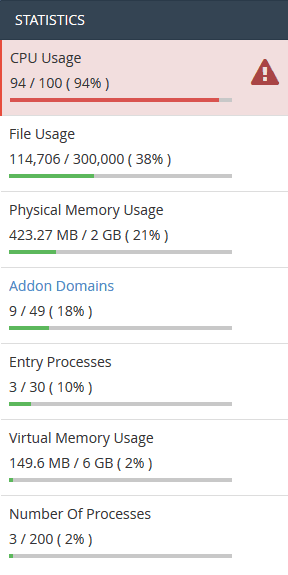
Soms bereikt de server zijn resourcelimieten; in dat geval kunt u het cPanel raadplegen om het resourcegebruik te bekijken. Dit gebeurt meestal bij shared hosting-accounts. Neem in zo'n geval contact op met uw hostingprovider.
Methode 6: Ongebruikte widgets uitschakelen
Conflicten met specifieke widgets kunnen er soms voor zorgen dat Elementor laadproblemen ondervindt. Om dit op te lossen, schakelt u alle ongebruikte widgets en elementen op uw pagina's uit.
Dit kan door de Elementor-editor te openen, de widget te selecteren en op het oogpictogram te klikken om deze tijdelijk uit te schakelen.
Als je bijvoorbeeld een conflict vermoedt met een specifieke afbeeldingswidget, probeer deze dan uit te schakelen en kijk of het laadprobleem aanhoudt. Door ongebruikte widgets systematisch uit te schakelen, kun je conflicten opsporen en oplossen die ervoor zorgen dat Elementor vastloopt op het laadscherm.
Lees: Elementor versus SeedProd: een gedetailleerde vergelijking
Methode 7: Elementor opnieuw installeren
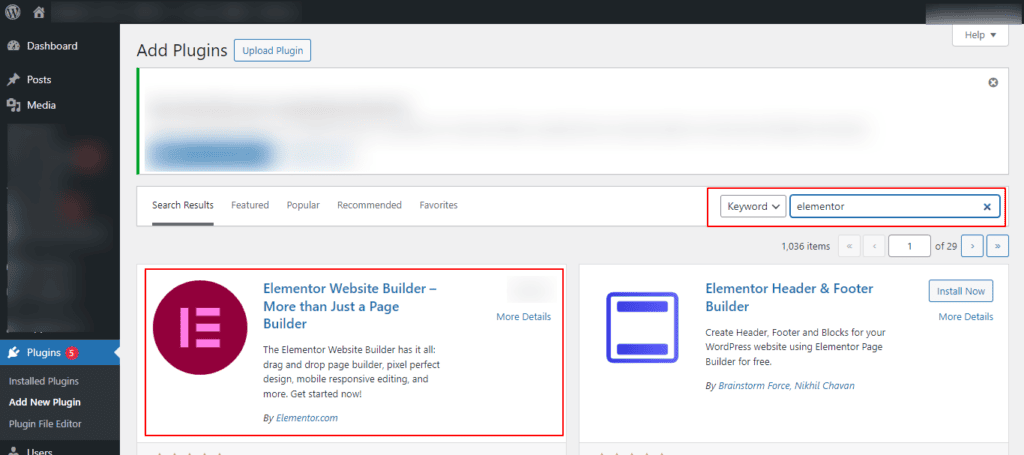
Als Elementor vastloopt op het laadscherm, kan het opnieuw installeren van de plugin het probleem mogelijk oplossen. Begin met het deactiveren en vervolgens verwijderen van de Elementor-plugin via je WordPress-dashboard.
Ga vervolgens naar de WordPress-pluginrepository, zoek naar Elementor en installeer de plugin opnieuw. Activeer de plugin en controleer of het laadprobleem nog steeds aanwezig is.
Dit proces zorgt voor een schone Elementor-installatie en elimineert mogelijk beschadigde bestanden of conflicten. Voordat u Elementor opnieuw installeert, is het belangrijk om een back-up van uw website te maken om gegevensverlies tijdens het proces te voorkomen.
Methode 8: WordPress-adres (URL) en siteadres (URL)
Het is cruciaal voor de goede werking van Elementor dat het WordPress-adres (URL) en het siteadres (URL) in uw WordPress-instellingen hetzelfde zijn.
Om dit te controleren en in te stellen, ga je naar je WordPress-dashboard, navigeer je naar Instellingen → Algemeenen controleer je of het WordPress-adres (URL) en het siteadres (URL) identiek zijn.
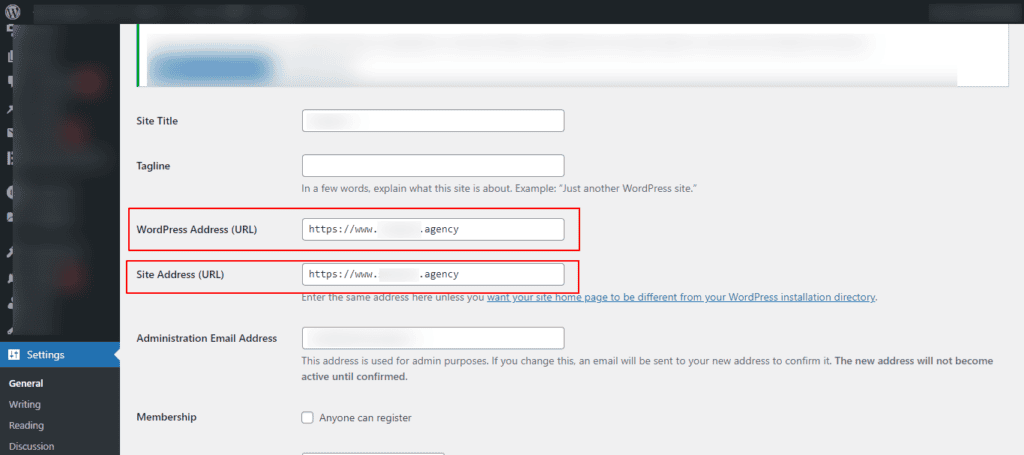
Als uw site bijvoorbeeld “https://example.com” is, moeten beide velden deze URL weergeven. Onjuiste adressen kunnen ertoe leiden dat Elementor bronnen en stylesheets onjuist laadt, met een laadfout tot gevolg.
Pas de URL's indien nodig aan, sla de wijzigingen op en controleer of het probleem zich blijft voordoen.
Leer meer overde reden waarom uw pagina's niet worden geïndexeerd en hoe u "Not Found 404"-fouten kunt begrijpen.
Methode 9: Het oplossen van gemengde HTTPS-problemen
Problemen met gemengde inhoud, waarbij een website zowel beveiligde (HTTPS) als niet-beveiligde (HTTP) elementen bevat, kunnen ervoor zorgen dat Elementor niet laadt.
Om dit op te lossen, moet u ervoor zorgen dat uw volledige website, inclusief Elementor-elementen, via HTTPS wordt aangeboden. Wijzig het WordPress-adres (URL) en het siteadres (URL) in de WordPress-instellingen naar "https://".
Zorg er bovendien voor dat al uw Elementor-pagina's en -elementen (afbeeldingen, scripts, stylesheets) beveiligde URL's gebruiken. Wijzig bijvoorbeeld alle HTTP-URL's in uw content naar HTTPS.
Dit zorgt voor een veilige verbinding op uw hele website, waardoor problemen met gemengde inhoud en mogelijke laadfouten in Elementor worden voorkomen.
Gerelateerd: HTTP versus HTTPS
Methode 10: Een harde reset uitvoeren
Een harde vernieuwing kan helpen om cachebestanden te wissen en de pagina opnieuw te laden, waardoor laadproblemen met Elementor mogelijk worden opgelost. Om een harde vernieuwing uit te voeren, drukt u op "Ctrl + F5" in Windows of "Cmd + Shift + R" op Mac.
Hierdoor wordt de browser gedwongen een nieuwe kopie van de pagina en de bijbehorende elementen op te halen, waardoor alle gegevens uit de cache die problemen met Elementor zouden kunnen veroorzaken, worden verwijderd.
Als de laadschermfout aanhoudt na een harde vernieuwing van de pagina, overweeg dan om de browsercache volledig te wissen om ervoor te zorgen dat de pagina en de bijbehorende gegevens opnieuw worden geladen.
Methode 11: Beveiligingsplug-in uitschakelen
Beveiligingsplugins kunnen soms het laadproces van Elementor verstoren. Schakel tijdelijk alle beveiligingsplugins op uw WordPress-site uit en controleer vervolgens of het laadprobleem zich nog steeds voordoet.
Als het uitschakelen van de plugin het probleem oplost, kunt u de beveiligingsinstellingen opnieuw configureren of op zoek gaan naar alternatieve beveiligingsoplossingen die niet conflicteren met Elementor.
*Wees altijd voorzichtig bij het aanpassen van beveiligingsinstellingen en zorg ervoor dat uw site veilig blijft tijdens het oplossen van problemen.
Lees meer: BlogVault-recensie: De beste WordPress-back-up- en beveiligingsplugin
Methode 12: Controleer de sitestatus en plug-ins
Gebruik de functie 'Websitegezondheid' in WordPress om potentiële problemen te identificeren die de prestaties van uw site beïnvloeden. Ga in het WordPress-dashboard naar 'Tools' → 'Websitegezondheid' om aanbevelingen en kritieke problemen te bekijken.
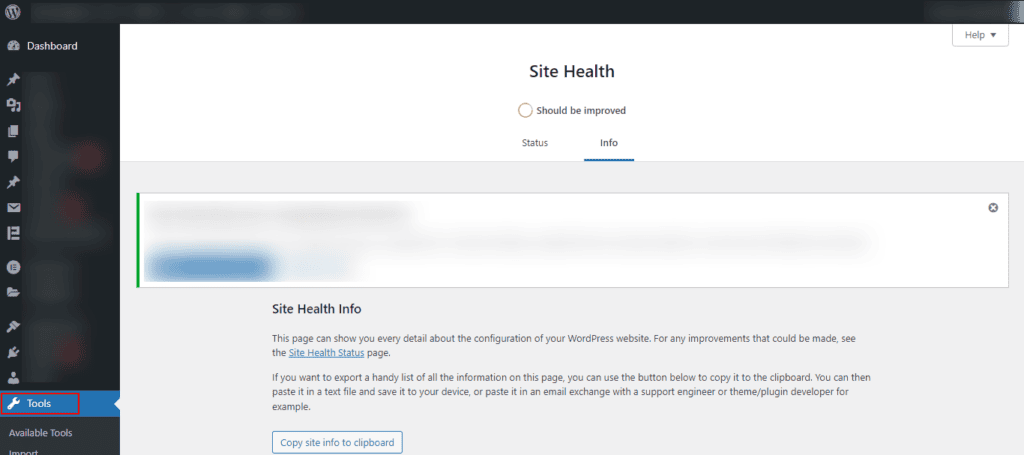
Installeer daarnaast de Query Monitor-plugin, een krachtige tool voor het debuggen. Deze plugin helpt bij het analyseren van de prestaties van je website en geeft gedetailleerde informatie over databasequery's, PHP-fouten en andere factoren die de laadtijd van Elementor kunnen beïnvloeden.
Door eventuele problemen aan te pakken die in Site Health en Query Monitor worden gesignaleerd, kunt u uw site optimaliseren voor een betere compatibiliteit met Elementor.
Methode 13: Schakel de cache en de prestatieplug-in uit
Cache- en prestatieoptimalisatieplugins kunnen soms conflicteren met Elementor, wat laadproblemen kan veroorzaken. Deactiveer tijdelijk alle caching- of prestatieoptimalisatieplugins die u op uw WordPress-site hebt geïnstalleerd. Veelvoorkomende plugins zijn onder andere W3 Total Cache, WP Super Cacheen Autoptimize.
Nadat je deze plug-ins hebt uitgeschakeld, controleer je of Elementor zonder problemen laadt. Als het probleem is opgelost, moet je mogelijk de instellingen van de caching-plug-in opnieuw configureren of op zoek gaan naar alternatieven die beter met Elementor integreren.
Houd er rekening mee dat caching essentieel is voor de snelheid van de website, dus schakel deze plug-ins alleen tijdelijk uit voor het oplossen van problemen.
Verder lezen: Waarom is je WordPress traag?
Methode 14: CSS en gegevens opnieuw genereren
Als Elementor vastloopt op het laadscherm, kan het opnieuw genereren van CSS en data helpen. Ga naar het WordPress-dashboard en navigeer naar "Elementor" → "Tools". In het gedeelte Elementor Tools vind je de optie om CSS opnieuw te genereren of de datacache te wissen.
Dit proces kan de styling van Elementor vernieuwen en problemen oplossen die te maken hebben met in de cache opgeslagen of beschadigde CSS-bestanden. Het opnieuw genereren van CSS en data is een snelle en effectieve stap in de probleemoplossing die ervoor zorgt dat Elementor correct laadt door de essentiële componenten opnieuw op te bouwen.
Methode 15: Hosting overschakelen
Als je alle andere stappen voor probleemoplossing hebt geprobeerd en Elementor nog steeds vastloopt op het laadscherm, overweeg dan de mogelijkheid dat je hostingomgeving de boosdoener is.
Overstappen naar een betrouwbaardere webhostingprovider of uw hostingpakket upgraden om aan de technische eisen van Elementor te voldoen, kan prestatieproblemen verhelpen.
Een hostingomgeving met voldoende resources, compatibiliteit en optimale serverconfiguraties is cruciaal voor de soepele werking van Elementor.
Voordat u overstapt naar een andere hostingprovider, maak een back-up van uw website en overweeg om uw huidige hostingprovider te raadplegen voor hulp bij de migratie.
Lees: Beste cloudhostingdiensten
Methode 16: De laadmethode van de editor aanpassen
Elementor biedt de mogelijkheid om het laadproces van de builder aan te passen. Er is onvoldoende informatie beschikbaar over hoe dit precies werkt, maar als je problemen ondervindt met de editor, raadt Elementor aan om een andere methode te gebruiken.
- Ga in je WordPress-dashboard naar Elementor → Instellingen → Geavanceerd om deze optie te vinden.
- Wijzig de laadmethode van de editor in Elementor
De mogelijkheid om het laadmechanisme van de editor te wijzigen, is beschikbaar op het tabblad 'Geavanceerd'. Deze functie is standaard uitgeschakeld. Controleer of de editor correct laadt nadat u deze optie hebt ingeschakeld.
Methode 17: Gebruik de veilige modus van Elementor
Als Elementor vastloopt op het laadscherm, probeer dan deze oplossing. De veilige modus van Elementor deactiveert tijdelijk alle plug-ins en schakelt over naar een standaard WordPress-thema, waardoor je het probleem kunt isoleren.
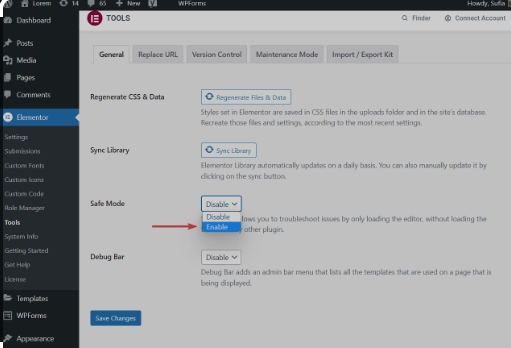
Om de veilige modus te activeren, ga naar Elementor → Tools → tabblad Algemeen. Schakel de knop Veilige modus in.
Dit helpt om te bepalen of conflicten met andere plug-ins of thema's het probleem veroorzaken. Probeer na activering de Elementor-editor opnieuw te openen.
Als het laadprobleem is opgelost, activeer dan geleidelijk de plug-ins opnieuw en schakel terug naar je favoriete thema om het conflicterende element te achterhalen.
Methode 18: Firewallinstellingen onderzoeken
De Elementor-editor kan vastlopen op het laadscherm doordat firewallinstellingen noodzakelijke verbindingen of scripts blokkeren die vereist zijn voor de functionaliteit van Elementor.
Controleer uw firewallinstellingen, inclusief die van de server van uw hostingprovider en eventuele firewallservices van derden die u gebruikt. Zorg ervoor dat de benodigde poorten openstaan en dat de scripts van Elementor zijn toegestaan.
Voeg alle domeinen en IP-adressen die gerelateerd zijn aan Elementor toe aan de whitelist om te voorkomen dat ze worden geblokkeerd. Raadpleeg indien nodig uw hostingprovider of IT-afdeling om de firewallinstellingen aan te passen, zodat de Elementor-editor probleemloos blijft werken.
Methode 19: Voer een Elementor-gezondheidscontrole uit
Gebruik de ingebouwde gezondheidscontrole van Elementor om potentiële problemen op te sporen. Ga naar Elementor → Hulpmiddelen → tabblad Gezondheidscontrole. Hier kunt u verschillende tests uitvoeren om problemen te identificeren die te maken hebben met de serverconfiguratie, compatibiliteit of conflicten met andere plug-ins of thema's.
Volg de aanbevelingen van de gezondheidscontroletool om eventuele gedetecteerde problemen op te lossen en de prestaties van de Elementor-editor te verbeteren.
Methode 22: WP_DEBUG inschakelen voor foutregistratie
Soms, wanneer Elementor vastloopt op het laadscherm, kunnen er fouten of conflicten optreden die niet direct zichtbaar zijn, waardoor het oplossen van problemen lastig wordt.
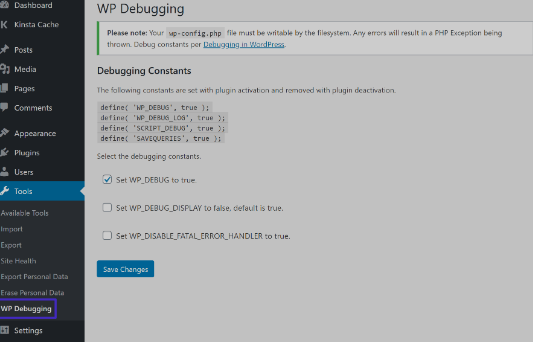
Activeer hier de WP_DEBUG-modus in je WordPress-installatie om eventuele fouten of waarschuwingen die op de achtergrond optreden te loggen. Bewerk je wp-config.php-bestand en stel WP_DEBUG in op true. Hierdoor worden fouten op het scherm weergegeven, zodat je de specifieke problemen kunt identificeren die ervoor zorgen dat Elementor vastloopt.
Methode 21: ModSecurity tijdelijk uitschakelen
Het laadscherm van Elementor kan ook veroorzaakt worden door ModSecurity-regels op uw server die bepaalde verzoeken of scripts blokkeren die nodig zijn voor de werking van Elementor.
- Om dit op te lossen, schakel je tijdelijk de ModSecurity- regels op je server uit om te zien of die het probleem met Elementor veroorzaken.
- Gebruik hiervoor het controlepaneel van uw hostingprovider of neem contact op met de supportafdeling van uw hostingprovider. Probeer na het uitschakelen de Elementor-editor opnieuw te openen.
Als het probleem met het laadscherm is opgelost, wijst dit erop dat de ModSecurity-regels inderdaad de oorzaak zijn. U kunt dan samen met uw hostingprovider de regels aanpassen of specifieke Elementor-verzoeken op de whitelist zetten om een soepele werking te garanderen zonder de websitebeveiliging in gevaar te brengen.
Methode 22: Controleer de JavaScript-console op fouten
Het vastgelopen laadscherm van Elementor kan worden veroorzaakt door JavaScript-fouten in de browser, die de goede werking ervan kunnen belemmeren.
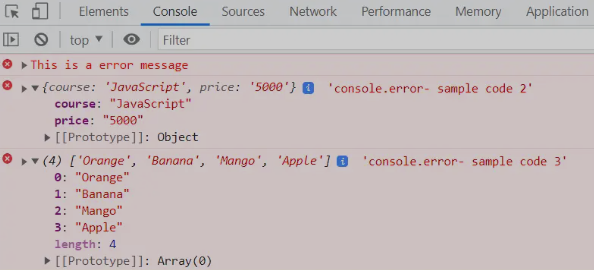
Open de ontwikkelaarstools in de webbrowser (meestal toegankelijk door op F12 te drukken of met de rechtermuisknop te klikken en 'Inspecteren' te selecteren) en ga vervolgens naar het tabblad 'Console'. Hier kunt u eventuele JavaScript-fouten of -waarschuwingen bekijken die optreden tijdens het laden van Elementor.
Deze fouten kunnen waardevolle inzichten verschaffen in de oorzaak van het probleem met het laadscherm. Los JavaScript-fouten op door conflicten met andere plug-ins of thema's te verhelpen, browsercompatibiliteit te garanderen of, indien van toepassing, aangepaste JavaScript-code te debuggen.
Zodra de fouten zijn verholpen, probeer Elementor dan opnieuw te openen om te zien of het probleem met het laadscherm zich nog steeds voordoet.
Methode 23: Controleren op corruptie van de database
Gebruik databasebeheertools of -plugins om te scannen op mogelijke corruptie in de WordPress-database. WordPress-plugins zoals WP-Optimize of WP-DBManager bieden opties om databasetabellen te controleren en te repareren.
U kunt ook handmatig SQL-query's uitvoeren om integriteitsproblemen te controleren. Als er corruptie wordt gedetecteerd, kunt u de databaseherstelprocedures volgen die door de tools of plug-ins worden aangeboden.
Nadat u eventuele beschadigde tabellen hebt hersteld, probeer dan opnieuw toegang te krijgen tot Elementor om te controleren of het probleem met het laadscherm zich blijft voordoen. Regelmatig databaseonderhoud en back-ups kunnen toekomstige corruptie helpen voorkomen.
Methode 24: Siteback-up herstellen
Als Elementor vastloopt op het laadscherm vanwege recente wijzigingen of updates, kan het terugzetten van een siteback-up uw website mogelijk weer werkend krijgen.
U kunt de back-upbestanden van uw website openen via het controlepaneel van uw hostingprovider of via een back-upplug-in. Kies een back-upversie van vóór het probleem met Elementor zich voordeed.
Herstel de back-up volgens de instructies van uw hostingprovider of de back-upplug-in. Zorg ervoor dat u de juiste back-upbestanden selecteert, inclusief de website en de database.
Controleer na het herstel of Elementor correct laadt zonder dat het laadschermprobleem zich voordoet. Als dit het geval is, overweeg dan voorzichtig met het doorvoeren van noodzakelijke updates of wijzigingen om te voorkomen dat het probleem zich opnieuw voordoet.
Methode 25: Overige diverse kwesties
- PHP-versie: Als uw systeem PHP 8 gebruikt, downgrade dan naar PHP 7, aangezien Elementor momenteel geen ondersteuning biedt voor PHP 8.
- Machtigingen: Zorg ervoor dat Elementor toestemming heeft om globale bestanden te downloaden. Als u een foutcode ziet, zoals 403, neem dan contact op met uw hostingprovider.
- Problemen met cachen: Zorg ervoor dat de servercaching, Cloudflare, Rocketloader of een andere caching-plugin is uitgeschakeld en probeer het opnieuw.
- Controleer de console op fouten: Gebruik de ontwikkelaarstools van uw browser om te controleren op JavaScript-fouten in de console die Elementor mogelijk beïnvloeden.
- Schakel CDN tijdelijk uit: Als u een Content Delivery Network (CDN) gebruikt , schakel deze dan tijdelijk uit om te zien of dit de oorzaak is van het laadprobleem. Zorg ervoor dat de CDN-instellingen correct zijn geconfigureerd voor Elementor.
- Controleer de foutenlogboeken: bekijk de foutenlogboeken van uw server op relevante foutmeldingen die inzicht kunnen geven in het laadprobleem.
- Elementor Help & Support: Als al het andere niet helpt, schakel dan professionele hulp in. De Elementor Help & Support-service van Seahawk kan u specifiek advies geven op basis van uw configuratie en de aard van het probleem.
Conclusie
Als Elementor vastloopt op het laadscherm, kan dat je workflow onderbreken, maar het probleem is meestal op te lossen met de juiste stappen voor probleemoplossing. De meeste problemen komen voort uit conflicten tussen plugins, verouderde PHP-versies, serverlimieten of incompatibiliteit met thema's.
Door geïnstalleerde plug-ins te controleren, PHP-geheugenlimieten aan te passen, foutmeldingen in de browserconsole te bekijken en ervoor te zorgen dat uw WordPress-installatie up-to-date is, kunt u snel de oorzaak van het probleem achterhalen.
Simpele acties zoals het inschakelen van de switch editor loader-methode, het opnieuw genereren van CSS of het wissen van de cache herstellen vaak de editor.
Als het probleem aanhoudt, kan het controleren van de serverinstellingen of contact opnemen met de hostingprovider helpen bij het oplossen van dieperliggende configuratieproblemen en ervoor zorgen dat de Elementor-builder weer soepel werkt.
Veelgestelde vragen over laadfouten in Elementor
Waarom blijft Elementor hangen op het laadscherm?
De meest voorkomende oorzaken zijn conflicten tussen plug-ins, browserextensies of een geheugenlimiet. Een beschadigde browsercache of scriptblokkers kunnen ook een grijs scherm in de Elementor-editor veroorzaken.
Controleer de systeemvereisten, PHP-versie en thema-instellingen via het beheerdersdashboard. Veel gebruikers melden dit probleem na een plugin-update of bij gebruik van Cloudflare Rocket Loader.
Hoe los ik het probleem op dat Elementor snel laadt en vervolgens vastloopt?
Begin met het wissen van de cache en open de editor in een incognitovenster van je browser. Schakel tijdelijk alle plug-ins uit, behalve Elementor en Elementor Pro.
Schakel over naar een standaardthema, zoals Twenty Twenty. Verhoog memory_limit en wp_max_memory_limit via cPanel of FTP. Deze stappen lossen vaak het probleem op waarbij het widgetpaneel niet laadt.
Kunnen browserproblemen problemen veroorzaken met de Elementor-editor?
Ja. Browsercache, adblockers en scriptblockers kunnen JS-bestanden blokkeren. Test dit in Chrome, Firefox of Safari. Schakel extensies uit, klik vervolgens met de rechtermuisknop en selecteer 'Inspecteren' om consolefouten te controleren. Problemen met cross-origin of X-Frame-Options kunnen ook van invloed zijn op het laden van het editorpaneel.
Hoe los ik een leeg of grijs scherm in Elementor op?
Controleer het .htaccess-bestand en de tijdslimiet van de server. Schakel de thema-preloader, aangepaste code of animaties uit. Controleer ook de Cloudflare-instellingen en schakel Rocket Loader uit. Gebruik de veilige modus van Elementor om het probleem op een testomgeving te isoleren.
Heeft de hosting of serverconfiguratie invloed op de laadtijd van Elementor?
Ja. Weinig geheugen, een verouderde PHP-versie of serverbeperkingen kunnen laadproblemen veroorzaken. Zorg voor de juiste optimalisatie, objectcache-instellingen en bestandsrechten in de hoofdmap. Houd alle Elementor-versies up-to-date voor optimale prestaties.


