
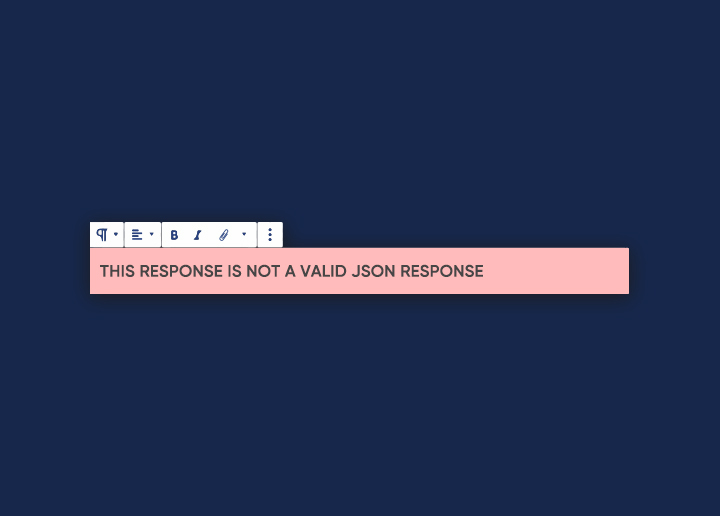
Mogelijk bent u de foutmelding "Publiceren mislukt. Het antwoord is geen geldig JSON-antwoord." tegengekomen bij het publiceren of wijzigen van pagina's of artikelen op uw WordPress-site. Deze foutmelding kan ook zijn opgetreden bij het uploaden van een afbeelding naar uw WordPress-site.
Als je deze fout niet meteen corrigeert, loop je het risico alle wijzigingen die je de afgelopen uren hebt aangebracht kwijt te raken. Dit artikel voorkomt dat je hiermee te maken krijgt.
Er zijn veel verschillende oorzaken voor deze fouten op je WordPress-website. Het kan te maken hebben met de webserver van je website, het .htaccess-bestand, een SSL-certificaat, een plugin, een thema of iets anders. De oplossing die voor jou werkt, hangt daarom af van de details van jouw specifieke situatie.
In deze handleiding leer je in detail wat de fout op je website heeft veroorzaakt en hoe je deze kunt verhelpen. Laten we beginnen!
Wat is een geldige JSON-respons?
Wanneer je een API-verzoek stuurt, moet het antwoord in JSON-formaat zijn. Je krijgt de foutmelding "Updating Failed. The Response is Not a Valid JSON Response" te zien als het antwoord niet in JSON-formaat is.
Er zijn een aantal redenen waarom deze fout kan optreden!
1. De API die u aanvraagt, retourneert geen gegevens in JSON-formaat. U moet de API-documentatie raadplegen om te zien in welk formaat de gegevens worden geretourneerd.
2. Er kan een fout zitten in de code die de API aanroept. Dit kan komen doordat er een verkeerde URL is opgegeven of doordat er onjuiste gegevens in de aanvraagbody worden verzonden.
3. De server waarop de API wordt gehost, is mogelijk niet beschikbaar of reageert niet correct. In dat geval dient u contact op te nemen met de API-aanbieder om het probleem op te lossen.
3 eenvoudige manieren om de foutmelding "Publiceren mislukt. Het antwoord is geen geldig JSON-antwoord" op te lossen
De permalink bijwerken
Het .htaccess-bestand of de permalinks op uw website kunnen de oorzaak zijn van het JSON- probleem, wat een van de meest voorkomende redenen is waarom het zich voordoet.
Je moet de permalinks op je site vernieuwen om het probleem op te lossen, en daarvoor zijn twee verschillende methoden. De snelste en eenvoudigste oplossing is om via je WordPress-dashboard de optie 'WordPress dwingen een nieuw .htaccess-bestand te genereren' te activeren.
Ga naar het menu Instellingen en vervolgens naar Permalink. Op de pagina Permalink drukt u op de knop Wijzigingen opslaan nadat u naar de onderkant van de pagina bent gescrold.
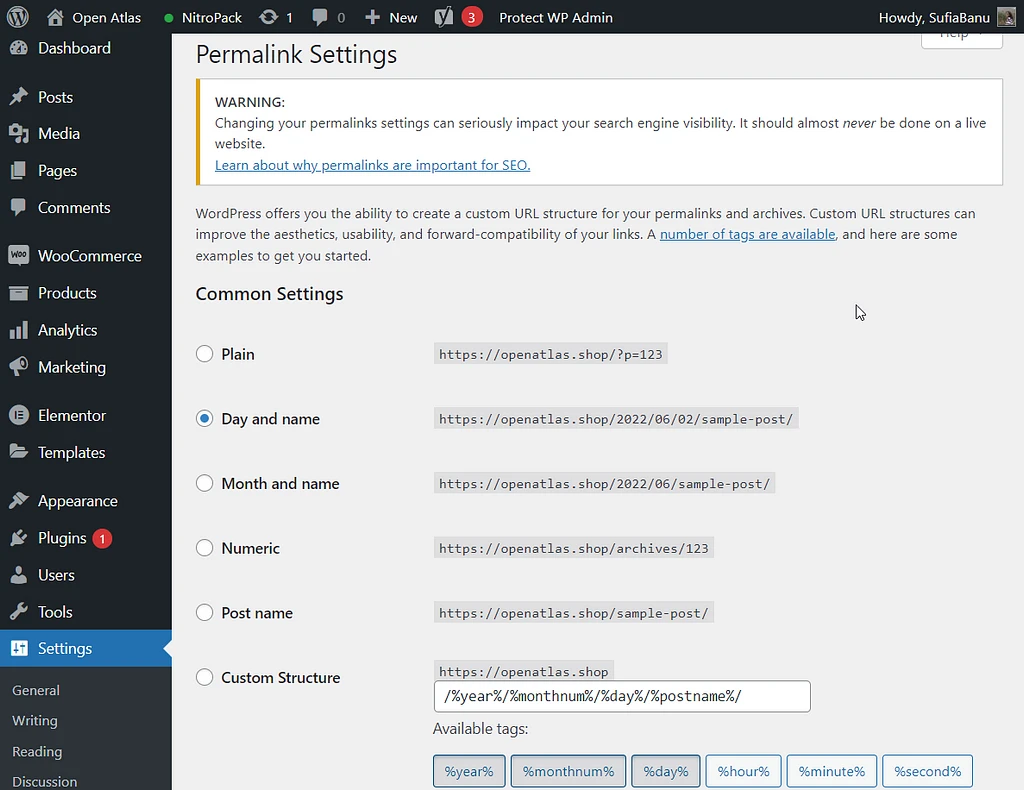
Je kunt je wijzigingen opslaan door naar de onderkant van de pagina met permalinkinstellingen te scrollen en op de knop 'Opslaan' te klikken.
Stuur het terug naar je redacteur en controleer of de fout er nog steeds in staat; je zou hem nu niet meer moeten zien.
Maak gebruik van de klassieke editor
In december 2018 introduceerde WordPress een upgrade voor de klassieke editor, genaamd Gutenberg/Blokeditor. Na deze update kregen veel gebruikers de foutmeldingen 'Publiceren mislukt' en 'Er is een fout opgetreden bij het bijwerken', wat erop wijst dat het ontvangen antwoord niet voldoet aan de JSON-standaarden. De specifieke foutmelding luidt: 'Het antwoord is geen geldig JSON-antwoord.'
Om terug te schakelen naar de Klassieke Editor en het probleem op te lossen, moeten gebruikers de Classic Editor-plugin downloaden en installeren vanuit de WordPress-repository. Na installatie kan de plugin worden geactiveerd, waardoor de blokeditor wordt vervangen door de meer traditionele Klassieke Editor.
Meer informatie: Hoe los ik een trage WordPress-backend op?
Het is belangrijk om te weten dat het gebruik van de Klassieke Editor van invloed kan zijn op de bewerkingservaring en de opmaak van bestaande berichten en pagina's, met name die welke eerder met de Blokeditor zijn bewerkt. Voordat u de Klassieke Editor implementeert, is het raadzaam om voorzorgsmaatregelen te nemen om uw website te beschermen. Dit kan inhouden dat u specifieke instellingen in uw WordPress-installatie moet aanpassen.
Door terug te schakelen naar de klassieke editor kunnen gebruikers de problemen "Publiceren mislukt" en "Er is een fout opgetreden tijdens het bijwerken" die zich voordoen bij de blokeditor, oplossen. Dit zorgt voor een soepeler bewerkingsproces en behoudt de gewenste lay-out en opmaak van de website-inhoud.
Verwijder alle tekens die niet geldig zijn
Als u foto's probeert te uploaden met tekens in de afbeeldingsnaam die niet zijn toegestaan, kunt u een foutmelding krijgen met de tekst 'Het antwoord is geen geldig JSON-antwoord'. U kunt uw afbeelding daarom hernoemen met alleen Engelse letters, cijfers en symbolen zoals ondersteunde koppeltekens. Probeer vervolgens de afbeelding met de nieuwe naam te uploaden om te zien of het probleem is opgelost.
Controleer of uw documenten SQL-opdrachten of haakjes bevatten, aangezien deze conflicten met de editor kunnen veroorzaken. Probeer ze bij te werken en controleer uw document of artikel opnieuw!
Gebruik de plugin "Default to GD".
De foutmelding "Het antwoord is geen geldig JSON-antwoord" kan worden opgelost met de Default to GD-plugin, wat voor sommige gebruikers succesvol is gebleken. Omdat deze plugin niet rechtstreeks via WordPress toegankelijk is, kunt u deze downloaden via de Default to GD GitHub-link. Om het downloadproces te starten, klikt u op de knop "Code" op deze pagina. Klik vervolgens op de knop "Download ZIP". De plugin wordt dan naar uw computer gedownload.
Ga vervolgens naar het gedeelte Plugins in je WordPress-dashboard en klik op de knop 'Nieuw toevoegen'. Kies nu de gedownloade plugin door de optie 'Bestand kiezen' te selecteren nadat je op de knop 'Plugin uploaden' hebt geklikt. Kies daarna de optie 'Nu installeren'. Wanneer de installatie is voltooid, moet je de optie 'Plugin activeren' selecteren. Je kunt direct controleren of het JSON-responsprobleem zich nog steeds voordoet bij het uploaden van foto's naar je WordPress-site, aangezien dit geen configuratie van jouw kant vereist. Als het probleem aanhoudt, kun je de plugin uitschakelen en volledig van het systeem verwijderen.
Schakel de hulp in van WordPress-professionals
Bestel direct uren WordPress-ontwikkelingsondersteuning om dit probleem onmiddellijk op te lossen!
Aanvullende tips voor het oplossen van de fout 'Ongeldige JSON-respons'
- Zoek naar conflicten met de REST API: Dit houdt in dat je controleert of er conflicten of fouten zijn in de code die gerelateerd is aan de REST API. Dit kan worden veroorzaakt doordat meerdere plugins of thema's dezelfde API proberen te benaderen, wat kan leiden tot een foutmelding met een ongeldige JSON-respons.
- Afbeeldingen op een andere manier uploaden: Dit is handig wanneer er een fout optreedt tijdens het uploaden van afbeeldingen naar een website. Het uploaden van afbeeldingen op een andere manier, bijvoorbeeld via FTP of een andere plugin voor het uploaden van afbeeldingen, kan het probleem mogelijk oplossen.
- Deactiveer plug-ins en thema's om conflicten te vinden: Door alle plug-ins en thema's te deactiveren en ze vervolgens één voor één weer te activeren, kunt u vaststellen welke de oorzaak is van de ongeldige JSON-responsfout. Zodra de problematische plug-in of het problematische thema is geïdentificeerd, kan deze worden gerepareerd of vervangen.
Slotwoorden
De oplossingen voor de foutmelding "Het antwoord is geen geldig JSON-antwoord" zijn voor veel gebruikers effectief gebleken. Als deze oplossingen echter in uw specifieke geval niet werken, kunnen er andere onderliggende problemen zijn die verband houden met uw WordPress-configuratie of de instellingen van uw webserver.
Mogelijke oorzaken van deze fout zijn onder andere problemen met de REST API, verkeerde configuraties in de NGINX-server, conflicten met beveiligingsplugins zoals Wordfence of beveiligingsbeleid zoals een webapplicatiefirewall. In dergelijke gevallen kan het nodig zijn om locatiespecifieke oplossingen te onderzoeken of hulp in te roepen van professionals met expertise in het oplossen van WordPress-problemen.
Voor meer inzichten en nuttige artikelen over WordPress en aanverwante onderwerpen kunt u terecht op onze blog. We bieden waardevolle bronnen om u te helpen bij het optimaliseren van uw WordPress-website en het oplossen van eventuele problemen.
Onthoud dat het aanpakken van fouten en het optimaliseren van je WordPress-website cruciaal is voor een soepele en efficiënte online aanwezigheid. Door op de hoogte te blijven en de juiste oplossingen te zoeken, kun je obstakels overwinnen en een naadloze ervaring garanderen voor jezelf en je websitebezoekers.
Veelgestelde vragen
De foutmelding geeft aan dat er een probleem is met het publiceren of bijwerken van een bericht of pagina in WordPress vanwege een ongeldige JSON-respons van de server.
De fout kan verschillende oorzaken hebben, zoals conflicten met plugins of thema's, problemen met de serverconfiguratie of problemen met de WordPress-installatie.
Ja, specifieke plugins die het standaardgedrag van WordPress aanpassen of het publicatieproces beïnvloeden, kunnen conflicten veroorzaken en tot fouten leiden. Het is aan te raden plugins tijdelijk uit te schakelen en te controleren of het probleem zich blijft voordoen.
Over het algemeen zou uw content veilig moeten zijn, zelfs als u deze foutmelding krijgt. Het is echter altijd verstandig om regelmatig een back-up van uw WordPress-site te maken om mogelijk gegevensverlies te voorkomen.
Veel fouten kunnen worden opgelost door de bovenstaande stappen voor probleemoplossing in de blog te volgen. Als u echter twijfelt of het probleem niet zelf kunt oplossen, is het raadzaam om hulp te zoeken bij een WordPress-ontwikkelaar of een ondersteuningsforum.


