

Het nemen van de juiste maatregelen voor websiteonderhoud is essentieel als u een zakelijke website of webwinkel beheert. Zonder goed websiteonderhoud loopt u het risico op spam en foutmeldingen op uw site, of erger nog, uw website kan gehackt worden. In dit artikel gaan we dieper in op een veelvoorkomende "500 interne serverfout" in WordPress, die het gevolg is van een slecht onderhouden website.
De 500 interne serverfout in WordPress kan door verschillende websiteproblemen worden veroorzaakt.
Laten we daarom eerst kort de oorzaken bekijken en vervolgens ingaan op hoe u deze 500 interne serverfouten kunt oplossen, zodat uw website weer soepel functioneert en er geen downtime is.
Wat is een WordPress 500 interne serverfout?
Hoewel het een veelvoorkomende webserverfout is, kan de 500 interne serverfout in WordPress ook te wijten zijn aan een simpele browsercache of verouderde plug-ins en thema's.
Het is een probleem aan de applicatiekant op serverniveau en komt voor bij alle websites, niet alleen bij WordPress-sites.
bijvoorbeeldeen URL in je browser (Google Chrome) invoert, verwerkt de server het verzoek en toont de gevraagde website of pagina. Als de server de gevraagde pagina echter niet kan weergeven, krijg je een 500 interne serverfoutmelding te zien.
Het weergegeven bericht is doorgaans vrij algemeen en verschilt afhankelijk van de browser die u gebruikt.
Heeft u hulp nodig bij het onderhoud van uw website?
Onze deskundige diensten voor websiteonderhoud en -beheer zorgen ervoor dat uw WordPress-kernbestanden, plug-ins en database gezond en veilig blijven.
Wat veroorzaakt 500 interne serverfouten in WordPress?
Enkele veelvoorkomende oorzaken van 500 interne serverfouten in WordPress zijn beschadigde databases, incompatibiliteitsproblemen met plug-ins en thema's van derden, problemen met de databaseserver, overschreden PHP-limieten of beschadigde .htaccess-bestanden.
Als de 500 interne serverfout niet onmiddellijk wordt verholpen, kan dit uw SEO en daarmee de ranking van uw website negatief beïnvloeden. Het kan er ook voor zorgen dat webcrawlers of zoekmachinerobots uw site moeilijk kunnen indexeren, wat leidt tot onjuiste indexering.
Belangrijker nog is dat deze fout een negatieve impact kan hebben op de gebruikerservaring, met een hoog bouncepercentage.
Het vaststellen van de oorzaak is de eerste stap naar het corrigeren van deze fout. Zodra de oorzaak is vastgesteld, kunt u passende oplossingen vinden en het probleem verhelpen.
Waarom zou u de 500 Internal Server Error moeten oplossen?
Een 500 Internal Server Error op je WordPress-site kan zowel voor webmasters als voor bezoekers erg frustrerend zijn.
Deze HTTP-statuscode geeft aan dat er iets mis is gegaan aan de serverzijde, maar vertelt niet precies wat er mis is gegaan.
Het negeren van deze interne fout kan de reputatie van uw website, de zoekmachinerankings en het vertrouwen van gebruikers schaden. Laten we eens bekijken waarom het zo belangrijk is om dit probleem snel op te lossen.
Voorkom verlies van bezoekers en inkomsten
Een 500-foutmelding betekent dat uw pagina's niet correct kunnen worden geladen. Wanneer uw bezoekers geen toegang hebben tot uw site of uw WordPress-beheeromgeving, kunnen ze vertrekken en nooit meer terugkeren.
Voor webshops kan dit leiden tot gemiste verkopen en verlaten winkelwagens. Het oplossen van deze WordPress HTTP-fout zorgt er dus voor dat uw website toegankelijk blijft en uw bedrijf soepel kan draaien.
Bescherm de SEO en rankings van uw website
Zoekmachines zoals Google zien herhaalde interne fouten als een teken van een slechte website. Als zoekbots te vaak een HTTP-statuscode 500 ontvangen, kunnen ze uw pagina's uit de index verwijderen, wat uw ranking negatief beïnvloedt.
Door de interne fout snel te verhelpen, blijft uw SEO intact en blijft uw zichtbaarheid in de zoekresultaten behouden.
Zorg ervoor dat de WordPress-kernbestanden correct functioneren
Een veelvoorkomende oorzaak van de 500 Internal Server Error is een beschadigd of ontbrekend WordPress-kernbestand, een defect PHP-bestand of conflicten in het wp-config-bestand. Het schoon en up-to-date houden van deze kernbestanden is cruciaal voor de stabiliteit en veiligheid van uw gehele WordPress-installatie.
Los conflicten tussen plug-ins of thema's op
Bepaalde plug-ins of een nieuw geïnstalleerde plug-in kunnen vaak een onverwacht conflict veroorzaken, wat de foutmelding teweegbrengt.
Door al je plugins te deactiveren (door de map 'plugins' in je bestandsbeheerder te hernoemen) en ze vervolgens één voor één weer te activeren, kun je achterhalen welke actieve plugin het probleem veroorzaakt. Deze stap is essentieel voor elke serieuze WordPress-webmaster.
Bescherm de integriteit van uw database
Soms kan een beschadigde MySQL-database een 500-fout veroorzaken. Het uitvoeren van een databasereparatie of het herstellen vanuit een recente back-up kan het probleem verhelpen en uw sitegegevens veiligstellen. Maak altijd een back-up van uw site voordat u wijzigingen aanbrengt in uw kernbestanden of database.
Handhaaf de veiligheid en stabiliteit
Een verkeerd geconfigureerde beveiligingsplugin, een beschadigd PHP-bestand of een defecte WordPress-configuratie kan een serverfout veroorzaken en mogelijk kwetsbaarheden blootleggen.
Door je foutenlogboek via je hostingcontrolepaneel te controleren en problemen op te lossen, houd je je website veilig. Schakel indien nodig de debugmodus in om meer informatie over het probleem te verzamelen.
Wat te doen voordat de 500 Internal Server Error wordt opgelost?
Voordat je begint met het oplossen van de 500 interne serverfout, is het belangrijk om een volledige back-up van je website te maken. Je wilt immers geen waardevolle gegevens verliezen tijdens het oplossen van de fout.
Naast het beschermen van uw bestanden en gegevens, zorgt een back-up ervoor dat u uw website snel weer online kunt krijgen als er zich onverhoopt problemen voordoen.
Met WordPress kun je snel een back-up van je website maken met behulp van een plugin. De beste WordPress-back-upplugins zijn UpdraftPlus, BlogVaulten BackWPup. Deze plugins zijn eenvoudig te gebruiken en te configureren.
Tips om de 500 Internal Server Error in WordPress op te lossen
Inmiddels heb je waarschijnlijk een duidelijk beeld van de mogelijke oorzaken van de 500 interne serverfout op een WordPress-website.
Je hebt nu ook een idee van wat je moet doen voordat je de fout probeert te herstellen (tip: maak een back-up van je website). Laten we daarom verdergaan en lezen hoe je de 500 interne serverfout snel kunt oplossen.
Tip 1: Probeer browsercaching
De eenvoudigste oplossing voor de 500 interne serverfout is waarschijnlijk het wissen van browsercookies en de cache. Als je Google Chrome gebruikt, druk dan op Ctrl+Shift+Delete om cookies en opgeslagen afbeeldingen te verwijderen.
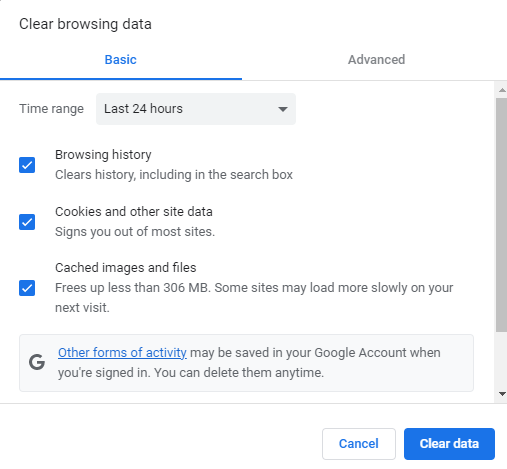
Voer de URL van de website opnieuw in de browser in om te controleren of de site toegankelijk is. Je kunt ook websites zoals Is it Down Right Now of Down For Everyone Or Just Me proberen om te bepalen of het probleem wijdverspreid is of dat je er alleen last van hebt.
De methode om cache en cookies te wissen verschilt per browser. Afhankelijk van de browser die u gebruikt, kan de manier waarop u cookies en cache wist dus verschillen.
Ga naar Instellingen , zoek het juiste tabblad en wis de items. Als het probleem aanhoudt, kun je de andere oplossingen hieronder proberen.
Tip 2: Controleer op overbodige plug-ins
Dit is een veelvoorkomende oorzaak van de 500 interne serverfout in WordPress. Soms kunnen WordPress-plugins van derden na installatie een fout veroorzaken, of kan een verouderde/overbodige plugin op de site problemen opleveren.
De eenvoudigste manier om dit probleem op te lossen is door naar je WordPress-dashboard te gaan → Plugins → Kies 'Bulkacties' in het dropdownmenu of selecteer handmatig de plugins die je wilt deactiveren → klik op 'Deactiveren'.
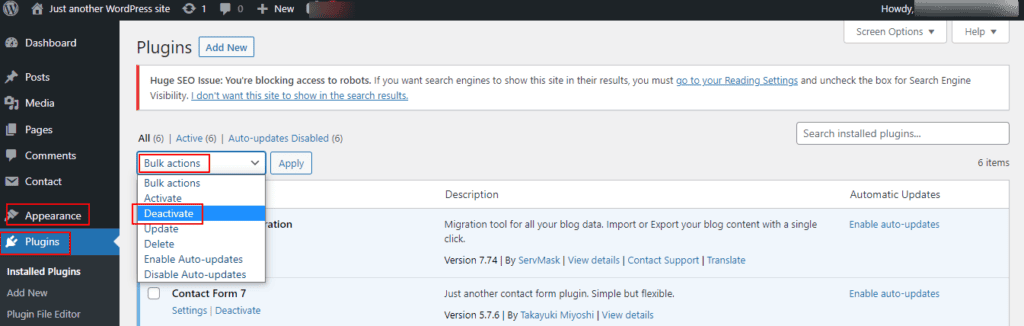
Vernieuw vervolgens uw website om te controleren of de fout is verholpen.
Als dit de fout verhelpt, heb je de oorzaak gevonden. Nu moet je elke plugin (één voor één) activeren en je website na elke activering vernieuwen.
Het hele proces is nogal omslachtig, maar het is de enige manier om het probleem te vinden en op te lossen. Zodra je de plugin hebt geïdentificeerd die de 500-fout veroorzaakt, kun je de plugin verwijderen of bijwerken.
Soms wordt het conflict veroorzaakt door foutieve code in de plugin. In dat geval moet u een WordPress-ontwikkelaar om het probleem op te lossen.
Tip 3: Controleer je .htaccess-bestand
Een beschadigd .htaccess-bestand kan de oorzaak zijn van de interne serverfout, aangezien dit een van de kernbestanden van WordPress is. Als het bestand beschadigd is, maak dan een nieuw bestand aan.
Om dit probleem op te lossen, logt u in op uw website via SFTP. Zodra u het bestand hebt gevonden, hernoemt u het naar .htaccess_old.
Maak vervolgens met de teksteditor een nieuw .htaccess-bestand aan en kopieer/plak de volgende tekst.
# BEGIN WordPress RewriteEngine On RewriteRule .* - [E=HTTP_AUTHORIZATION:%{HTTP:Authorization}] RewriteBase / RewriteRule ^index.php$ - [L] RewriteCond %{REQUEST_FILENAME} !-f RewriteCond %{REQUEST_FILENAME} !-d RewriteRule . /index.php [L] # END WordPressUpload dit nieuwe .htaccess-bestand en vernieuw de browser van je website om te controleren of de fout is verholpen. Je kunt ook de WordPress Codex voor meer informatie over het standaard .htaccess-bestand voor multisite-installaties.
Tip 4: Voer een website-thema-audit uit
Net als bij WordPress-plugins kan een nieuw WordPress-thema ook een interne serverfout veroorzaken. In dat geval kan een thema-audit van de website uitkomst bieden.
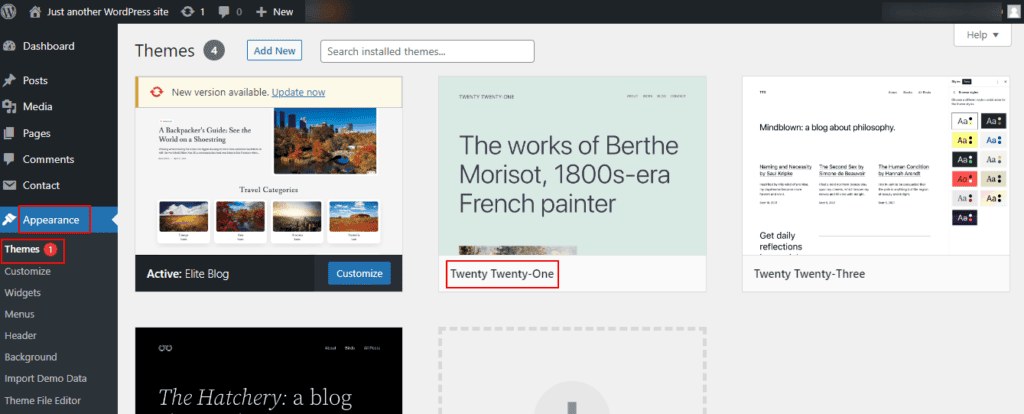
Ga naar je WordPress-beheerpaneel → Weergave → Thema's → Activeer het standaardthema (Twenty Twenty-Two). Hiermee wordt je huidige thema gedeactiveerd en het standaardthema geactiveerd. Herlaad je website om te zien of de fout is verholpen.
Tip 5: Gebruik de WordPress-debugfunctie
, het populairste CMS voor het maken van websites, beschikt ook over een debugfunctie. Wanneer deze is ingeschakeld, kan het helpen bij het opsporen van fouten op je website. Het kan de ideale oplossing zijn om de oorzaak van een 500-fout in WordPress te vinden.
Het beste eraan is dat de debugfunctie ook details kan geven over andere mogelijke fouten op je site. Om de debugfunctie in WordPress in te schakelen, kun je deze eenvoudige handleiding raadplegen.
Tip 6: Controleer de PHP-geheugenlimiet
In WordPress hebben plugins en scripts een bepaalde hoeveelheid geheugen nodig. Als het PHP-geheugen onvoldoende is, kan dit leiden tot een 500 interne serverfout.
Om de PHP-geheugenlimiet van je site te controleren, log je in op je WordPress-dashboard → Hulpmiddelen → Sitestatus. Klik op Info en scroll naar het gedeelte met serverinstellingen om de PHP-geheugenlimiet te bekijken.
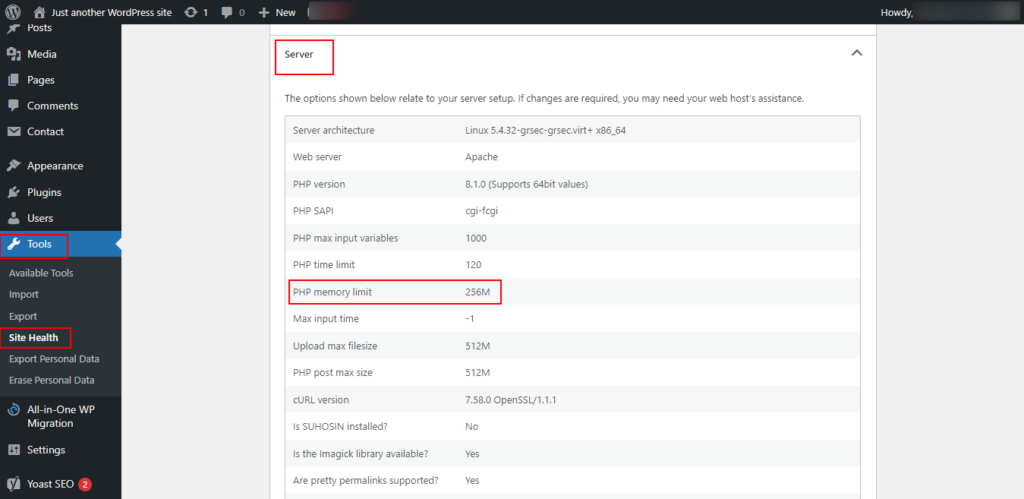
Om de geheugenlimiet te verhogen, moet u uw .htaccess-bestand openen en de volgende code toevoegen.
php_waarde geheugenlimiet xxxMOf je kunt je wp-config.php-bestand openen en de volgende code bovenaan toevoegen.
define('WP_MEMORY_LIMIT', 'xxxM');Als dit de 500-fout oplost, is dat mooi, maar je bent nog niet klaar! Je moet nu de oorzaak van het geheugenprobleem achterhalen. Een defect thema of een foutieve plugin kan hiervoor de oorzaak zijn. Om de exacte oorzaak te vinden, kun je het beste contact opnemen met je hostingprovider.
Let op: Bij sommige varianten van de 500-foutmelding kan de toegang tot het WordPress-dashboard beperkt zijn. Het is dus mogelijk dat u de 500-foutmelding met deze stap niet kunt oplossen.
Tip 7: Controleer of de PHP-versie compatibel is
Soms kan een 500-serverfout het gevolg zijn van een incompatibele PHP-versie. Net als bij de PHP-geheugenlimiet hebben scripts en plugins een specifieke PHP-versie nodig om soepel te functioneren. Als er een incompatibiliteitsprobleem is, kan dit leiden tot 500-fouten.
Om de huidige PHP-versie van je site te controleren, log je in op je WordPress-dashboard → Hulpmiddelen → Sitestatus.
Klik op Info en in het servergedeelte kunt u uw PHP-versie bekijken.
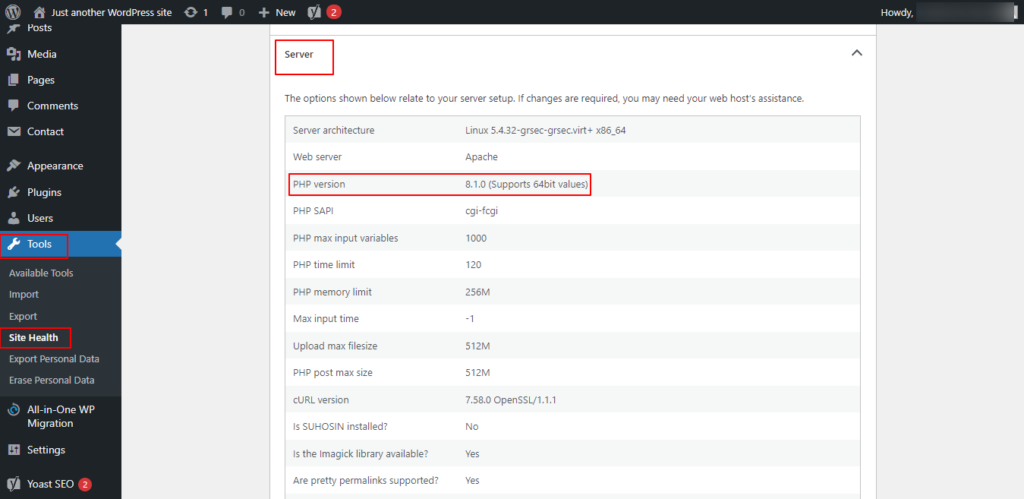
Als je niet zeker weet welke PHP-versie je nodig hebt, kun je hier proberen de PHP-versie te upgraden of downgraden.
Voer de wijziging door, sla de instellingen op en vernieuw uw website om te controleren of de fout is verdwenen. Zo niet, ga dan terug naar de oorspronkelijke PHP-versie en sla de instellingen opnieuw op.
Tip 8: Neem contact op met uw webhostingprovider
Als u alle bovenstaande methoden (oplossingen) hebt geprobeerd en het probleem blijft bestaan, hebt u deskundige hulp nodig.
Neem contact op met uw webhostingprovider. Zij kunnen de oorzaak van het probleem achterhalen door de serverlogboeken. Als het probleem echter bij de server van de host ligt, zal uw website enige tijd offline zijn totdat de fout is verholpen.
Tip 9: Herstel een eerdere siteback-up
Een andere optie is om een eerdere back-up van je website terug te zetten, gemaakt toen je site nog functioneerde. Als je een WordPress-back-upplug-in gebruikt die een hersteloptie biedt, kun je je site eenvoudig met één druk op de knop herstellen.
Open je WordPress-dashboard → Instellingen → Back-ups (bijvoorbeeld UpdraftPlus). Ga onder het tabblad Back-up en herstel naar Bestaande back-up → Huidige back-up → klik op de knop Herstellen.
Selecteer of u een specifiek onderdeel wilt herstellen (database, plug-ins, thema's of uploads) of kies voor een volledige hersteloptie. De plug-in start vervolgens het herstelproces.
Als het proces is voltooid, verschijnt het bericht 'herstel succesvol'. Dit zou de 500-serverfout hopelijk moeten verhelpen.
Tip 10: Upload de WordPress-kernbestanden opnieuw
Als al het andere mislukt, is de laatste optie het opnieuw uploaden van de WordPress-kernbestanden. Hiervoor moet je het volgende doen:
Download de nieuwste WordPress-versie van WordPress.org.
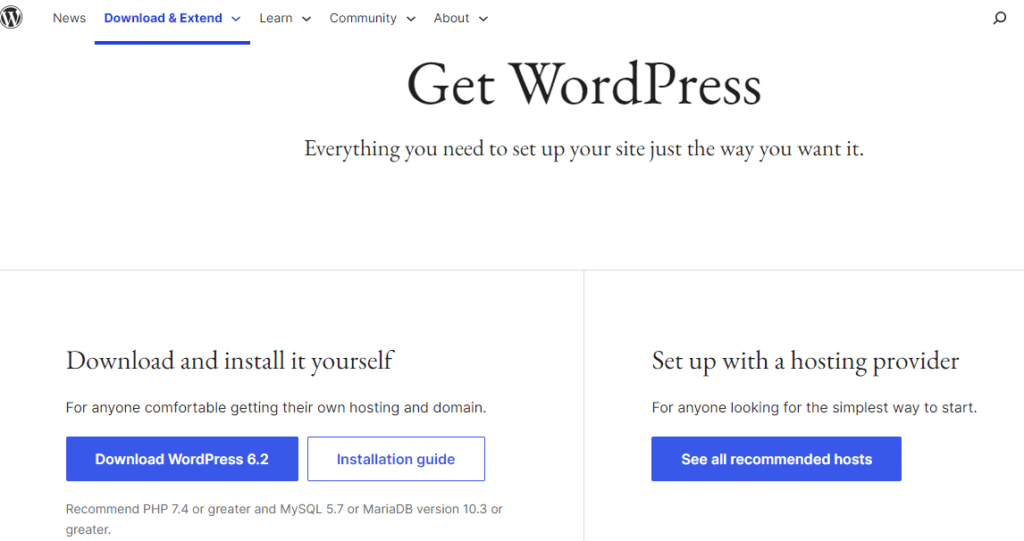
- Pak het bestand uit en zoek de WordPress-map.
- Selecteer alle bestanden in de map en upload ze naar uw website met behulp van een FTP-client.
- Kies vervolgens 'Overschrijven' en 'Deze actie altijd gebruiken'
Hiermee worden de oude WordPress-bestanden vervangen door nieuwe. Als de interne serverfout werd veroorzaakt door beschadigde WordPress-bestanden, kan deze oplossing het probleem verhelpen.
Let op: als deze stap te technisch voor u is, kunt u het beste contact opnemen met uw hostingprovider.
Variaties op de 500 interne serverfout
Afhankelijk van de browser, het besturingssysteem en de webserver die u gebruikt, kan de 500 interne serverfout op de volgende manieren worden weergegeven.
- Fout 500
- HTTP 500
- 500-fout
- HTTP-fout 500
- Tijdelijke fout (500)
- Interne serverfout
- HTTP-fout 500 – Interne serverfout
- 500 – Interne serverfout
- HTTPS 500-fout
- HTTPS-fout 500
- HTTP 500 – de website kan de gevraagde pagina niet weergeven
- 500 – een fout. Dat is alles wat we weten.
Een leeg wit scherm of een beschrijvende foutmelding zoals 'Neem contact op met de serverbeheerder' kan ook worden weergegeven. Een aangepaste 500 interne serverfoutpagina komt ook vaak voor.
Afronding
Een 500 interne serverfout is eenvoudig op te lossen zodra je de exacte oorzaak hebt gevonden. De bovenstaande oplossingen voor de 500-fout zijn gemakkelijk te volgen, zelfs voor een beginnende WordPress-gebruiker.
- Voordat je een geavanceerde oplossing probeert, begin dan met het wissen van de WordPress-cache, de websitecache en de cookies. In de meeste gevallen zou dit moeten werken.
- Voer vervolgens een audit uit van je plugins en thema's, vooral als je nieuwe WordPress-plugins of -thema's aan je website hebt toegevoegd. Debuggen is ook een eenvoudige manier om de 500 interne serverfout op te lossen.
- Neem vervolgens contact op met uw webhostingprovider , aangezien hun technische team u nauwkeurig advies kan geven
Controleer op codeniveau het .htaccess-bestand, de PHP-geheugenlimiet en de PHP-versie. Gebruik de hier verstrekte code om de 500-serverfout op te lossen. Het terugzetten van een eerdere back-up van de website kan dit probleem ook verhelpen. Als laatste redmiddel kunt u alle kernbestanden van WordPress opnieuw uploaden.
Zoals eerder vermeld, maak een back-up van uw website voordat u een van de in dit artikel beschreven oplossingen voor 500-fouten uitvoert.
Veelgestelde vragen over 500 interne serverfout
Hoe los je de HTTP 500 interne serverfout in WordPress op?
Je kunt verschillende stappen ondernemen om de HTTP 500 interne serverfout in WordPress op te lossen. Deactiveer eerst alle plugins en activeer ze vervolgens één voor één opnieuw om te achterhalen of een van de plugins het probleem veroorzaakt.
Het terugschakelen naar een standaard WordPress-thema kan ook helpen om thema-gerelateerde problemen uit te sluiten. Daarnaast kan het inschakelen van de foutopsporing in WordPress meer details over de fout opleveren.
Hoe kan ik de 500 interne serverfout omzeilen?
Om een 500 interne serverfout te omzeilen, wis je de cache van je browser, probeer je de website te openen via een andere browser of op een ander apparaat en vernieuw je de pagina na een tijdje.
Wat is een SIP 500 interne serverfout?
Een SIP 500 interne serverfout verwijst naar een serverfout in de context van SIP (Session Initiation Protocol), dat in de telecommunicatie wordt gebruikt om multimediacommunicatiesessies te signaleren en te beheren.
Deze fout kan optreden als gevolg van problemen met de serverconfiguratie, uitputting van resources, bugs of fouten in de SIP-serversoftware of netwerkproblemen.
Hoe los ik algemene 500 interne serverfouten op?
Bij algemene 500 interne serverfouten moet u controleren op problemen of configuratiefouten aan de serverzijde en de serverlogboeken raadplegen om specifieke foutmeldingen te identificeren.
Zorg ervoor dat uw scripts of code geen syntaxfouten bevatten en overweeg de geheugenlimiet van de applicatie te verhogen. Het is ook raadzaam om de bestands- en maprechten te controleren en contact op te nemen met uw hostingprovider voor ondersteuning als het probleem aanhoudt.
Hoe los ik een 500 interne serverfout in Chrome op?
In Chrome kun je een 500 interne serverfout oplossen door de browsercache en cookies te wissen, eventuele browserextensies die het probleem veroorzaken uit te schakelen en de website in de incognitomodus te proberen te bezoeken.
Wat betekent 'fout 500 kan dit verzoek momenteel niet verwerken' in WordPress?
De foutmelding 'error 500 kan dit verzoek momenteel niet verwerken' in WordPress duidt op een algemene serverfout. Dit kan worden veroorzaakt door een beschadigd .htaccess-bestand, een overschreden PHP-geheugenlimiet, conflicterende of defecte plugins/thema's, problemen met de serverconfiguratie of onjuist geconfigureerde bestands- en maprechten.
Waarom krijg ik steeds een 500 interne serverfout?
Je kunt herhaaldelijk 500 interne serverfouten krijgen vanwege problemen met de code van je website, conflicten tussen plug-ins en thema's, of aangepaste scripts.
Het bereiken van de serverlimieten, onjuiste bestandsrechten, een beschadigd .htaccess-bestand of een onvoldoende PHP-geheugenlimiet zijn enkele andere problemen die u moet controleren om deze fout te verhelpen.


