

als je geen toegang meer hebt tot je WordPress -dashboard, vooral als het onverwacht gebeurt. Er kunnen verschillende problemen zijn die de toegang onbedoeld blokkeren. Inzicht in de mogelijke oorzaken kan je helpen bij het oplossen van problemen.
Vraagt u zich af waardoor beheerders worden buitengesloten? De meest voorkomende scenario's zijn:
- vergeten wachtwoord is het meest eenvoudige probleem. Door de wachtwoordhersteloptie te gebruiken wanneer je geen toegang hebt tot WP-Admin, wordt dit meestal opgelost.
- conflicten tussen plugins het inlogproces verstoren. Het deactiveren van plugins via FTP of het hostingcontrolepaneel kan hierbij helpen.
- Verbeterde beveiligingsinstellingen of plug-ins kunnen ervoor zorgen dat u geen toegang meer hebt. Het aanpassen van deze instellingen of het tijdelijk uitschakelen van beveiligingsplug-ins kan een oplossing bieden.
Door de onderliggende oorzaak te achterhalen, kunt u specifieke WordPress-ondersteuningsmaatregelen om weer toegang te krijgen tot uw beheerdersdashboard. Of het nu gaat om het opnieuw instellen van uw wachtwoord, het deactiveren van problematische plug-ins of het aanpassen van beveiligingsinstellingen, elke stap brengt u dichter bij de oplossing van het probleem en zorgt voor een soepelere toegang in de toekomst.
Voorbereidende stappen
Door de oorzaak van de blokkering te achterhalen en deze oplossingen te volgen, kunt u weer toegang krijgen tot uw WordPress-beheerpaneel en uw website soepeler beheren.
Voordat we beginnen met het oplossen van problemen, zijn er een paar voorbereidende stappen:
- Een back-up terugzetten: Indien beschikbaar, kan het terugzetten van een back-up het probleem mogelijk direct oplossen.
- Maak een back-up van je website: Als je geen toegang hebt tot WP-Admin, zorg er dan voor dat je een recente back-up hebt om naar terug te keren indien nodig, voordat je wijzigingen aanbrengt.
- Installeer een FTP-client: tools zoals FileZilla bieden handmatige toegang tot uw webserver, waardoor noodzakelijke reparaties eenvoudiger worden.
Ontdek hoe je je WordPress-beheerpaneel kunt voorzien van je eigen merknaam (white labeling) .
Weer buitengesloten van je WordPress-dashboard?
Tijd om een einde te maken aan deze pesterijen! Ons WordPress-supportteam blijft de problemen onder controle houden met snelle oplossingen, 24/7, voor slechts $59 per uur support!
Identificeer veelvoorkomende oorzaken en oplossingen
Laten we ook de meest voorkomende oorzaken van een geblokkeerde WordPress-beheeromgeving bekijken en effectieve oplossingen voor elk scenario onderzoeken:
- Onjuiste inloggegevens: controleer uw gebruikersnaam en wachtwoord nogmaals.
- Wachtwoordproblemen en mislukte herstelpogingen: gebruik de optie voor wachtwoordherstel of reset het wachtwoord via de database.
- Verloren beheerdersrechten: Dit kan worden verholpen door de database te bewerken en de beheerdersrechten te herstellen.
- Te veel inlogpogingen: Als je geen toegang krijgt tot WP-Admin, wacht dan even of verhoog de limiet voor inlogpogingen via de database- of beveiligingsplugininstellingen.
- Onjuiste WordPress-URL: Zorg ervoor dat de URL- instellingen in de database correct zijn.
- Databaseverbindingsfouten: Controleer de databasegegevens en herstel de database indien nodig.
- Het witte scherm des doods (WSOD): wordt vaak veroorzaakt door geheugenlimieten, problemen met plug-ins/thema's of beschadigde bestanden. Debuggingtools kunnen helpen de oorzaak te achterhalen.
Lees meer: Hoe los je de WordPress-fout 'White Screen of Death' op?
- Parse-/syntaxfouten: Deze worden meestal veroorzaakt door codefouten in thema-/pluginbestanden. Corrigeer de code via FTP.
Lees meer: Hoe stel ik een FTP-account in voor WordPress?
- Problemen met plugins of thema's: Deactiveer defecte plugins of thema's via FTP om weer toegang te krijgen.
Lees ook: Meer dan 30 praktische manieren om je WordPress-beheer te versnellen (complete handleiding)
Problemen oplossen met betrekking tot het feit dat de beheerder geen toegang heeft tot het WordPress-dashboard
Zodra je het probleem hebt vastgesteld waardoor je geen toegang hebt tot je WP-adminpagina, herstel dan snel de toegang tot je WordPress-dashboard. Ga vervolgens verder met het effectief beheren van je website aan de hand van deze handleiding:
Onjuiste inloggegevens
Een van de meest voorkomende redenen waarom je geen toegang hebt tot wp-admin is het invoeren van onjuiste inloggegevens. Dit kan gebeuren door simpelweg je gebruikersnaam of wachtwoord verkeerd te typen, vooral omdat wachtwoorden hoofdlettergevoelig zijn en vaak verborgen blijven tijdens het typen. Het is een scenario dat we allemaal wel eens hebben meegemaakt: haastig gegevens invoeren en niet beseffen dat er een fout is gemaakt.
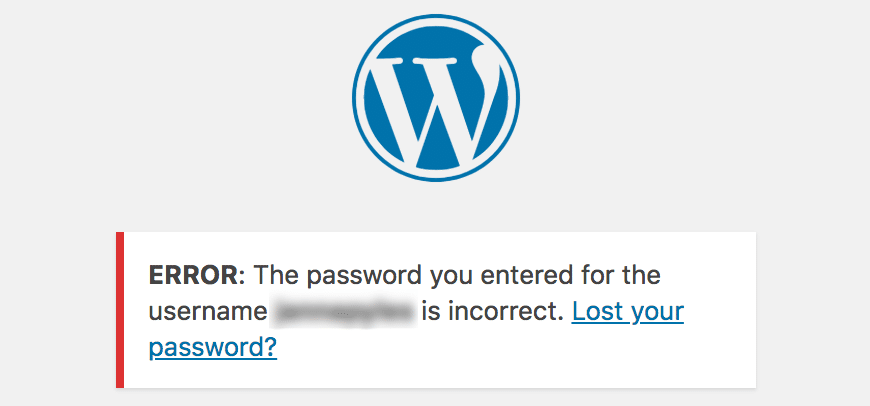
Daarnaast kan het wijzigen van uw wachtwoord en het niet goed noteren ervan tot inlogproblemen leiden. Het is cruciaal om dit probleem methodisch aan te pakken en eerst alle eenvoudige fouten uit te sluiten voordat u overgaat op complexere oplossingen.
Stappen om het op te lossen
- Controleer uw inloggegevens nogmaals: Voer uw gebruikersnaam en wachtwoord zorgvuldig opnieuw in en zorg ervoor dat de Caps Lock is uitgeschakeld en dat u alles correct typt.
- Wachtwoordbeheer: Gebruik een wachtwoordmanager zoals LastPass of 1Password om uw inloggegevens veilig op te slaan en op te halen, waardoor de kans op fouten wordt geminimaliseerd.
- Wachtwoord opnieuw instellenAls je nog steeds niet kunt inloggen, gebruik dan de ingebouwde herstelfunctie van WordPress:
- Klik op 'Wachtwoord vergeten?' op de inlogpagina.
- Voer uw gebruikersnaam of e-mailadres in.
- Klik op Wachtwoord opnieuw instellen.
- Controleer je e-mail voor de link om je wachtwoord opnieuw in te stellen en volg de instructies om een nieuw wachtwoord te kiezen.
- Controleer domeinmigratie: Als u uw website onlangs hebt gemigreerd, zorg er dan voor dat het domein naar de juiste registrar verwijst.
Lees meer: Hoe draag ik een domein over?
Wachtwoord werkt niet en wachtwoordherstel mislukt
Het vergeten van je wachtwoord kan erg frustrerend zijn, maar het wordt nog vervelender als je pogingen om het te resetten mislukken. Soms bereiken e-mails voor wachtwoordherstel je niet vanwege problemen met de e-mailbezorging.
Dit probleem kan verergeren als iemand opzettelijk toegang krijgt tot uw site en uw wachtwoord wijzigt. Houd er ook rekening mee dat verkeerde configuraties in uw WordPress-e-mailinstellingen ervoor kunnen zorgen dat u belangrijke links voor het opnieuw instellen van uw wachtwoord niet ontvangt. Het is essentieel om deze potentiële valkuilen te begrijpen om toegangsproblemen op te lossen en uw website te beveiligen.
Stappen om het op te lossen
- Controleer de e-mailfunctionaliteit: verifieer of uw WordPress-site e-mails kan verzenden. Soms kunnen problemen met de e-mailbezorging worden opgelost door de SMTP-instellingen te configureren.
- Wachtwoord opnieuw instellen via het hostingpaneel:
- Log in op het controlepaneel van uw hostingaccount (bijvoorbeeld CPanel).
- Ga naar Databases en open phpMyAdmin.
- Zoek de tabel wp_users en selecteer deze.
- Zoek je gebruikersnaam op en klik op Bewerken.
- Voer een nieuw wachtwoord in het veld user_pass in en zorg ervoor dat de functie voor versleuteling is ingesteld op MD5.
- Sla de wijzigingen op en log in met je nieuwe inloggegevens.
Met deze methode kunt u uw wachtwoord opnieuw instellen, zelfs als de e-mailfunctionaliteit van WordPress niet werkt.
Zie ook: Hoe verplaats je een WordPress-site naar een nieuw domein (8 eenvoudige stappen)
Verlies van beheerdersrechten
Het verliezen van beheerdersrechten kan een ernstig probleem zijn, waardoor u uw WordPress-site niet meer kunt beheren of belangrijke wijzigingen kunt aanbrengen. Dit kan gebeuren als een andere site-eigenaar uw toegang opzettelijk intrekt, of, nog zorgwekkender, als een hacker uw site infiltreert en gebruikersrollen wijzigt.
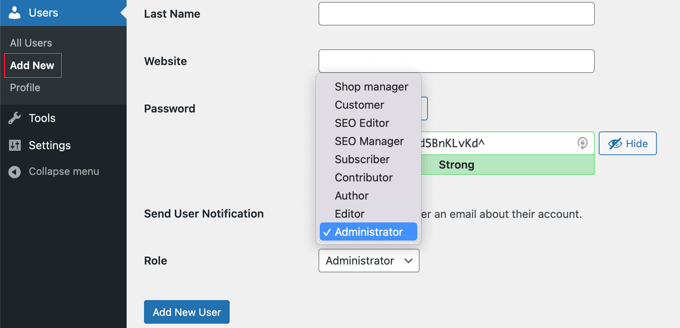
Het verlies van beheerdersrechten betekent dat u geen essentiële functies meer kunt uitvoeren, zoals het bijwerken van plug-ins, het beheren van content of zelfs het bekijken van bepaalde gedeeltes van uw dashboard. Het is cruciaal om deze rechten snel te herstellen om de controle over de werking en de beveiliging van uw website terug te krijgen.
Stappen om het op te lossen
- Een nieuwe beheerdersgebruiker toevoegen via phpMyAdmin:
- U kunt phpMyAdmin openen via het controlepaneel van uw hostingprovider.
- Navigeer naar de tabel wp_users en selecteer Invoegen.
- Vul de benodigde velden in (bijv. user_login, user_pass en user_email), zorg ervoor dat u een ongebruikt ID gebruikt en stel user_status in op 0.
- Voeg de nieuwe gebruiker toe.
- Beheerdersrechten toewijzen:
- Ga naar de tabel wp_usermeta en selecteer Invoegen.
- Vul het veld user_id in met de ID van de nieuwe gebruiker.
- Stel meta_key in op wp_capabilities en meta_value op a:1:{s:13:”administrator”;b:1;}.
- Voeg nog een rij toe met meta_key ingesteld op wp_user_level en meta_value op 10.
- Inloggen: Gebruik de nieuwe inloggegevens om in te loggen met volledige beheerdersrechten.
Door de beheerdersrechten via de database te herstellen, kunt u de controle terugkrijgen, zelfs na verlies van bevoegdheden.
Lees meer: Beste white-label WordPress-beheerthema's
Te veel inlogpogingen
Om de beveiliging te verbeteren, installeren veel WordPress-site-eigenaren plugins die het aantal inlogpogingen beperken. Hoewel deze plugins uitstekend zijn in het afweren van brute-force-aanvallen, kunnen ze soms ook legitieme gebruikers de toegang ontzeggen.

Als u meerdere mislukte inlogpogingen hebt gedaan, kan het voorkomen dat u tijdelijk geen toegang meer hebt tot uw eigen website. Deze situatie kan bijzonder frustrerend zijn wanneer u dringend updates of wijzigingen aan uw website moet doorvoeren. Het is essentieel om te begrijpen hoe u deze beveiligingsmaatregelen kunt beheren en omzeilen om een probleemloze toegang te behouden.
Stappen om het op te lossen
- Wacht het af: Meestal is de blokkering tijdelijk, dus wachten tot de aangegeven tijd is verstreken, kan het probleem oplossen.
- Deactiveer de beveiligingsplug-in via FTP:
- Installeer een FTP-client en maak verbinding met uw server.
- Navigeer naar public_html/wp-content/plugins.
- Zoek de map van de beveiligingsplugin (bijvoorbeeld Limit Login Attempts Reloaded) en hernoem deze om de plugin uit te schakelen.
- Inloggen en opnieuw activeren: Log in op WordPress, ga naar de pagina Pluginsen hernoem de pluginmap terug naar de oorspronkelijke naam.
Deze methode biedt directe toegang en zorgt ervoor dat uw beveiligingsmaatregelen na het oplossen van het probleem opnieuw kunnen worden geactiveerd.
Lees meer: Veelgemaakte beveiligingsfouten in WordPress die je moet vermijden
Onjuiste WordPress-URL
Het wijzigen van de domeinnaam van je WordPress-site kan er soms toe leiden dat je geen toegang meer hebt tot het beheerdersdashboard als de nieuwe URL niet correct is geconfigureerd in de database. Dit kan gebeuren als je onlangs van domein bent veranderd of wijzigingen hebt aangebracht in de URL-instellingen van de site zonder de bijbehorende gegevens in je WordPress-database bij te werken.
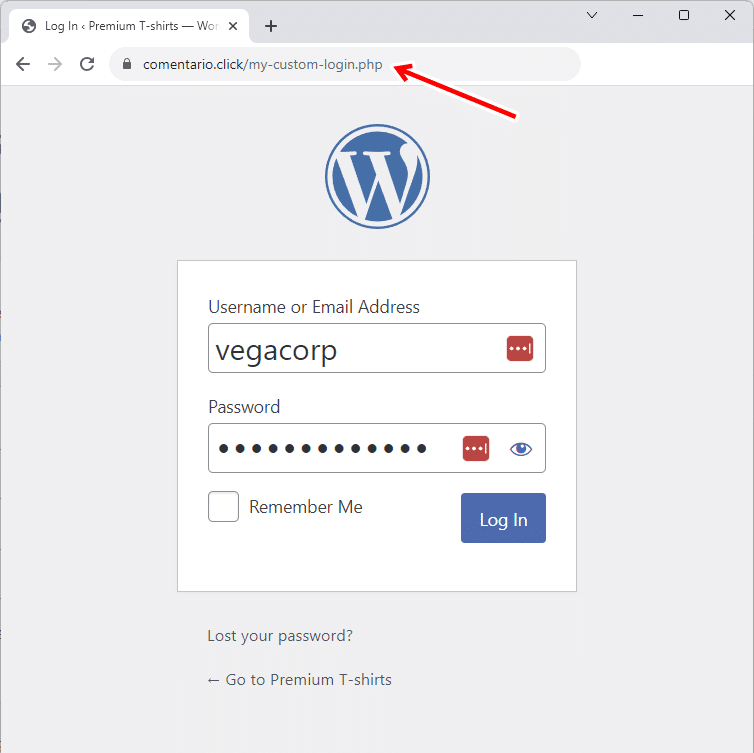
Dergelijke inconsistenties kunnen ertoe leiden dat de inlogpagina ontoegankelijk wordt, waardoor het lijkt alsof u bent buitengesloten. Het is cruciaal om ervoor te zorgen dat de URL-instellingen van uw site overeenkomen met het nieuwe domein voor een probleemloze toegang.
Stappen om het op te lossen
- Open phpMyAdmin:
- Log in op uw hostingcontrolepaneel en ga naar phpMyAdmin.
- Zoek de tabel wp_options.
- Zoek de opties voor site-URL en homepage en zorg ervoor dat beide URL's overeenkomen met uw huidige domein.
- URL's bijwerken: Als ze niet overeenkomen, bewerk ze dan zodat ze de juiste URL weergeven.
- Test de toegang: Probeer opnieuw in te loggen met de bijgewerkte URL's.
Door consistentie te garanderen tussen uw domeinnaam en database-instellingen voorkomt u blokkeringen die verband houden met uw URL.
Lees verder: URL-blacklisting: hoe los je het op en hoe voorkom je het?
Fout bij het tot stand brengen van de databaseverbinding
Een databaseverbindingsfout is een ernstig probleem dat uw hele WordPress-site, inclusief het beheerdersdashboard, ontoegankelijk kan maken. Deze fout betekent dat uw site geen verbinding kan maken met de database, waarin al uw content, instellingen en gebruikersinformatie zijn opgeslagen.

Dergelijke problemen komen vaak voort uit onjuiste databasegegevens, beschadigde bestanden of serverproblemen. Het is een frustrerende situatie die zowel uw toegang als de ervaring van uw bezoekers kan verstoren. Het diagnosticeren en herstellen van databaseverbindingsproblemen wanneer u geen toegang hebt tot WP-admin is cruciaal voor het herstellen van de functionaliteit van uw website.
Stappen om het op te lossen
- Herstelmodus inschakelen:
- Voeg define('WP_ALLOW_REPAIR', true); toe aan je wp-config.php-bestand.
- Ga naar yourdomain.com/wp-admin/maint/repair.php en volg de reparatie-instructies.
- Controleer de databasegegevens:
- Controleer de databasenaam, gebruikersnaam en het wachtwoord in het wp-config.php-bestand.
- Reparatiedatabase:
- Log in bij phpMyAdmin, selecteer je database en gebruik de functie 'Repareren'.
- Neem contact op met uw hostingprovider: Als de fout aanhoudt, moet uw hostingprovider mogelijk serverproblemen oplossen.
Deze stappen kunnen helpen bij het oplossen van databaseverbindingsproblemen, waardoor u weer toegang krijgt tot uw website.
Lees verder: Los de foutmelding "Fout bij het tot stand brengen van een databaseverbinding" in WordPress op.
Wit scherm des doods (WSOD)
Het witte scherm des doods (WSOD) is een van de meest alarmerende problemen die WordPress-gebruikers kunnen tegenkomen.

Deze lege witte pagina duidt op ernstige problemen die kunnen worden veroorzaakt door diverse factoren, zoals geheugenlimieten, slecht geprogrammeerde plug-ins of thema's, of beschadigde bestanden. Wanneer het WSOD (White Screen of Death) optreedt, wordt er vaak geen foutmelding weergegeven, waardoor het lastig is om het probleem te diagnosticeren. Dit probleem kan ervoor zorgen dat u volledig wordt buitengesloten van zowel de voor- als achterkant van uw website, waardoor u uw content niet meer kunt beheren of bekijken.
Stappen om het op te lossen
- Verhoog de geheugenlimiet:
- Voeg define('WP_MEMORY_LIMIT', '64M'); toe aan je wp-config.php-bestand om de geheugenlimiet te verhogen.
- Plugins uitschakelen via FTP:
- Maak via FTP verbinding met uw server.
- Hernoem de map 'plugins' in wp-content om alle plugins uit te schakelen.
- Hernoem de map terug en activeer de plug-ins één voor één om de boosdoener te vinden.
- Schakel over naar het standaardthema:
- Gebruik phpMyAdmin om het thema te wijzigen door de wp_options-tabel (sjabloon- en stylesheetvelden) bij te werken naar een standaardthema zoals Twenty Twenty.
Deze acties kunnen helpen bij het diagnosticeren en oplossen van WSOD-problemen.
Meer informatie: De beste WordPress-reparatieservices van 2024: een complete gids
Parseerfout: Syntaxfout
Een parseerfout, ook wel syntaxfout genoemd, treedt op wanneer er een fout in de code zit, meestal in de bestanden van je thema of plugin. Deze fout kan ervoor zorgen dat je geen toegang meer hebt tot je WordPress-site. Je krijgt dan een foutmelding te zien die meestal het problematische bestand en regelnummer aangeeft.

Syntaxfouten komen vaak voor bij het aanpassen van code of bij het installeren van een nieuwe plugin of thema met foutieve code. Zelfs kleine fouten, zoals een ontbrekende puntkomma, een extra haakje of een onjuiste functienaam, kunnen een syntaxfout veroorzaken. Dit kan bijzonder frustrerend zijn, omdat het de uitvoering van het script blokkeert en uw website ontoegankelijk maakt totdat het probleem is opgelost.
Stappen om het op te lossen
- Identificeer de fout:
- Lees de foutmelding aandachtig door; daarin staat meestal het exacte bestand en regelnummer vermeld waar de syntaxfout zich bevindt.
- Repareer de code via FTP:
- Maak verbinding met uw server via een FTP-client.
- Navigeer naar het bestand dat in het foutbericht wordt vermeld.
- Open het bestand en zoek de regel met de syntaxfout.
- Corrigeer de syntaxfout (voeg bijvoorbeeld een ontbrekende puntkomma toe, sluit een open haakje of corrigeer andere onjuistheden in de code).
- Sla de wijzigingen op en upload het gecorrigeerde bestand terug naar de server.
Door de syntaxfout direct in de code te identificeren en te corrigeren, kunt u het probleem snel oplossen en weer toegang krijgen tot uw WordPress-site.
Zie ook: Los de foutmelding 'Sorry, u mag geen concepten bekijken.' op in WordPress
Problemen met plug-ins of thema's
Nieuwe plugins en thema's die zijn toegevoegd of bijgewerkt, kunnen er soms voor zorgen dat je WordPress-site niet meer toegankelijk is vanwege conflicten of beschadigde .htaccess-bestanden. Deze problemen kunnen ontstaan door incompatibiliteit tussen de nieuwe plugin of het nieuwe thema en je bestaande WordPress-installatie, of door fouten in de code van de plugin of het thema zelf.

Daarnaast kan een beschadigd .htaccess-bestand de toegang tot uw site blokkeren door serverinstellingen verkeerd te configureren. Het identificeren en oplossen van deze problemen is essentieel om de toegang te herstellen en ervoor te zorgen dat uw site soepel blijft functioneren.
Stappen om het op te lossen
- Hernoem het .htaccess-bestand:
- Maak verbinding met uw server via een FTP-client.
- Navigeer naar de map public_html en zoek het bestand .htaccess op.
- Klik met de rechtermuisknop op het .htaccess-bestand en hernoem het naar .htaccess_old.
- Log in op je WordPress-dashboard, ga naar Instellingen -> Permalinks en klik op Wijzigingen opslaan om een nieuw .htaccess-bestand te genereren.
- Defecte plug-ins/thema's uitschakelen:
- Navigeer in de FTP-client naar de map wp-content.
- Hernoem de map met plug-ins of thema's om alle plug-ins/thema's uit te schakelen (bijvoorbeeld: verander 'plug-ins' in 'plug-ins_old').
- Log in op je WordPress-dashboard.
- Geef de map zijn oorspronkelijke naam terug.
- Activeer de plug-ins/thema's één voor één en controleer na elke activering uw site om de problematische plug-in of het problematische thema te identificeren.
Door het .htaccess-bestand te hernoemen en systematisch plug-ins en thema's uit te schakelen en opnieuw te activeren, kunt u de oorzaak van het probleem achterhalen en de functionaliteit van uw WordPress-site herstellen.
Lees ook: De 7 beste gratis WordPress-plugins om te gebruiken
Hulp nodig bij het opruimen van schadelijke bestanden en code?
U heeft bij ons een betrouwbare partner voor WordPress-ondersteuning! Ons team van experts biedt betaalbare handmatige verwijdering, WordPress-beveiliging en reparatieservices, waarmee u uw website kunt beschermen tegen cyberdreigingen.
Tot slot: extra tips en voorzorgsmaatregelen
Dat was een snelle rondleiding langs probleemoplossingstechnieken om je weer toegang te geven tot je WordPress-dashboard. Maar maak je geen zorgen als je je nog steeds een beetje verloren voelt. Het onderhouden van een WordPress-site is een continu proces en er valt nog steeds veel te leren.
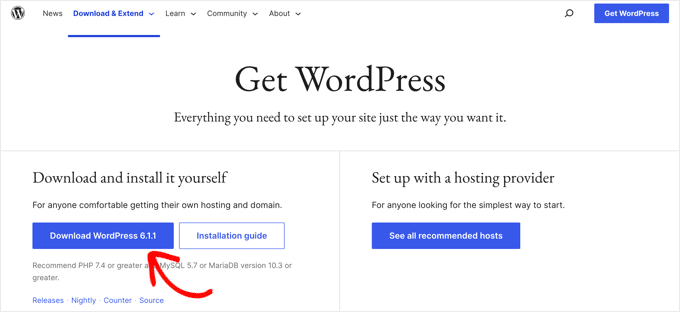
Overweeg het volgende om uw proces waterdichter te maken:
- Heb je er wel eens aan gedacht om een back-upbeheerdersaccount aan te maken?
Het aanmaken van een back-up beheerdersaccount zorgt voor een vangnet voor het geval uw primaire account ontoegankelijk of gehackt raakt. Het is een proactieve stap die kan voorkomen dat u volledig buitengesloten raakt van uw WordPress-dashboard.
- Heb je overwogen om een wachtwoordmanager te gebruiken of tweefactorauthenticatie in te schakelen?
Wachtwoordmanagers helpen je bij het genereren en opslaan van sterke, unieke wachtwoorden voor al je accounts, waaronder WordPress. Door tweefactorauthenticatie in te schakelen, voeg je een extra beveiligingslaag toe door een tweede verificatiemethode te vereisen, zoals een code die naar je telefoon wordt gestuurd. Deze maatregelen verkleinen het risico op ongeautoriseerde toegang tot je site aanzienlijk.
Meer informatie: 15+ veelvoorkomende WordPress-fouten en hoe je ze kunt oplossen
- Houd je je WordPress-installatie up-to-date?
Regelmatige updates van de WordPress-kern, plugins en thema's zijn cruciaal voor de beveiliging van je website. Updates bevatten vaak patches voor kwetsbaarheden die hackers zouden kunnen misbruiken om ongeautoriseerde toegang te verkrijgen. Het up-to-date houden van je website is als het aantrekken van een pantser om je te beschermen tegen potentiële bedreigingen.
- Heb je de WordPress-communityforums al geraadpleegd voor tips en advies bij het oplossen van problemen?
De WordPress-communityforums zijn een bron van kennis en ondersteuning. Als je problemen ondervindt, zoals een geblokkeerd dashboard, is de kans groot dat anderen soortgelijke problemen hebben gehad en oplossingen hebben gevonden. Het is een uitstekende plek om advies en stapsgewijze instructies te vinden voor het oplossen van technische problemen.
- Overweeg je een professionele ontwikkelaar in te huren voor complexe vraagstukken?
Soms kunnen problemen met WordPress lastig zelf op te lossen zijn, vooral als het gaat om serverconfiguraties of programmeerfouten. Door een professionele ontwikkelaar in te huren, weet je zeker dat problemen effectief en efficiënt worden aangepakt, waardoor je tijd en frustratie bespaart.
Onthoud dat buitengesloten zijn slechts een tijdelijke tegenslag is. Uiteindelijk is het maar van korte duur. Je kunt dit!


