

Heb je er wel eens over nagedacht hoe geweldig het zou zijn om met je eigen merknaam te personaliseren ? Het aanpassen van het dashboard kan een groot verschil maken, of het nu is om je merk beter te weerspiegelen of om het overzichtelijker te maken voor je klanten.
Het standaard WordPress- dashboard is functioneel, maar er is altijd ruimte om het persoonlijker te maken. En dat is precies wat white labeling kan bereiken.
Deze handleiding laat je zien hoe je een WordPress-beheerdashboard kunt personaliseren met, zodat het aansluit bij de wensen van je klant. Klaar om het dashboard helemaal naar jouw smaak aan te passen? Laten we beginnen!
Wat is white labeling?

Heb je wel eens een huismerk ontbijtgranen gezien die op een bekend merk lijken? Dat is een beetje zoals white labeling. Het ene bedrijf maakt het product, maar een ander zet er zijn naam op. Het is alsof je een fiets koopt, hem in je favoriete kleur schildert en dan zegt dat het jouw unieke ontwerp is.
Lees: Hoe verwijder ik onzichtbare WordPress-beheerders?
White labeling van WordPress is als het geven van een complete make-over aan je website, zodat alles, zelfs de delen die bezoekers niet zien, de indruk wekt dat het bij jouw merk hoort. Het belangrijkste onderdeel waar we het hier over hebben, is het beheerdersdashboard – de plek waar jij of je klanten inloggen om wijzigingen aan te brengen in de website met white label WordPress-design.
Leer: 15+ tips om WP-Admin in WordPress te versnellen
Transformeer je WordPress-ervaring!
Klaar om je WordPress-dashboard helemaal naar jouw smaak aan te passen? Ontdek onze white label-services en creëer een backend die indruk maakt!
Waarom zou u een white-label WordPress-beheerpaneel overwegen?
Je vraagt je misschien af: "Waarom zou ik het uiterlijk van het beheerdersgedeelte veranderen? De meeste mensen zullen het toch niet zien!"
Als je een website voor iemand maakt (bijvoorbeeld een klant), is het dan niet geweldig als alles, van de website die ze zien tot het dashboard dat ze gebruiken, uniek aanvoelt? Het is alsof je ze een auto op maat geeft, waarbij zelfs het interieur perfect aansluit bij hun stijl.
Bovendien kun je het dashboard aanpassen om het gebruiksgemak voor je klant te vergroten. Mogelijk hebben ze alleen bepaalde knoppen of functies nodig. Je kunt die wijzigingen doorvoeren met white-labeling, zodat ze perfect aansluiten op hun behoeften. Het draait allemaal om eenvoud en de juiste huisstijl.
Lees: Hoe je de laadtijd van je WordPress-pagina kunt versnellen
Het WordPress-beheerpaneel aanpassen met white-labeling

Heb je er ooit van gedroomd om je WordPress-beheeromgeving een make-over te geven die beter aansluit bij je merk of dat van je klant? Met de White Label CMS-plugin is dat precies wat je nodig hebt! Hier is een eenvoudige handleiding om je op weg te helpen:
Aan de slag met de White Label CMS-plugin

Allereerst heb je de White Label CMS-plugin nodig. Deze is gratis en speciaal ontworpen om je te helpen het WordPress-beheerpaneel aan te passen.
- Installatie: Begin met het installeren en activeren van de White Label CMS- plugin. Raadpleeg onze handleiding voor het installeren van een WordPress-plugin om vertrouwd te raken met dit proces.
- Plugininstellingen openen: Ga na activering naar Instellingen » White Label CMS in je WordPress-dashboard. Hier gebeurt het allemaal.
Lees: Hoe je afbeeldingen optimaliseert en de websitesnelheid verbetert
De installatiewizard gebruiken
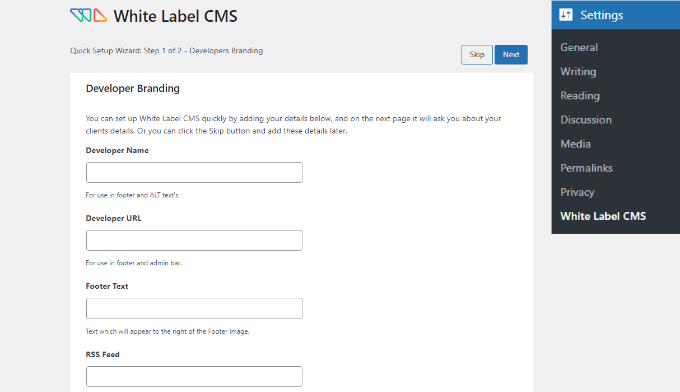
De plugin biedt een handige installatiewizard om alles soepeler te laten verlopen:
- Ontwikkelaarsgegevens: U kunt een ontwikkelaarsnaam toevoegen, die in de voettekst wordt weergegeven. Er is ook een veld voor alternatieve tekst.
- Aanvullende details: Voeg een URL voor de ontwikkelaar, voettekst en een RSS-feed toe. Klik op 'Volgende' nadat u uw gegevens hebt ingevoerd.
- Klantbranding: Als whitelabel-bureaukunt u de bedrijfsnaam van uw klant invoegen en een logo uploaden voor het inlogscherm. Wilt u een scherper beeld voor schermen met een hoge resolutie, dan kunt u ook een Retina-logo uploaden.
- Afronding: Als alles er goed uitziet, klikt u op de knop 'Opslaan' om uw wijzigingen op te slaan en de installatiewizard te verlaten.
Gerelateerd: Snelste WordPress-thema's met PageSpeed-scores
Duik in de gedetailleerde instellingen
Wil je de instellingen verder verfijnen? Op de hoofdinstellingenpagina van de plugin kun je dat doen:
- Branding: Pas de brandingelementen aan zodat ze aansluiten bij de gewenste uitstraling.
- Inloggen: Pas het inlogscherm en de functionaliteit aan.
- Dashboard: Hiermee bepaal je wat er op de hoofdpagina van het dashboard wordt weergegeven.
- Menu's: Bepaal welke menu's uw klanten of gebruikers kunnen bekijken.
- Instellingen: Algemene instellingen voor de plugin en de bijbehorende functionaliteiten.
Door deze secties aan te passen, kunt u uw WordPress-beheerpaneel volledig personaliseren en zo een meer op uw merk afgestemde en gepersonaliseerde ervaring creëren voor uzelf of uw klanten.
Leer meer overde beste tools voor het testen van de websitesnelheid.
Personaliseer je WordPress-website met je eigen huisstijl
Wil je de standaard WordPress-branding vervangen door iets unieks? Zo doe je dat:
- Stap 1: Begin met de brandingopties – Besluit of je het WordPress-logo en de bijbehorende links wilt weergeven of verbergen. Je kunt de WordPress-versie zelfs uit de footer verwijderen.
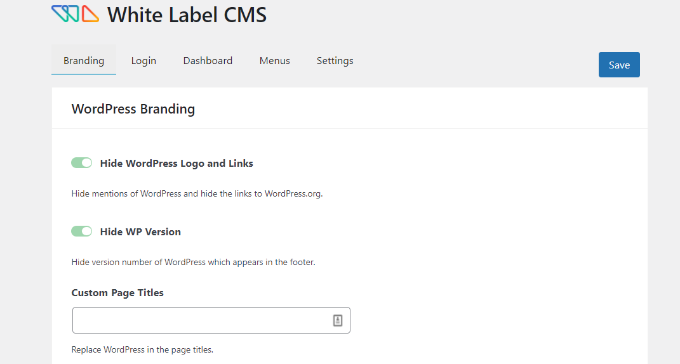
- Stap 2: Ga naar beneden om je logo te uploaden en vervang het standaard WordPress-logo in de beheerdersbalk.
- Stap 3: Vervang de bekende begroeting "Howdy" en de standaardlink naar WordPress.org door iets persoonlijkers.
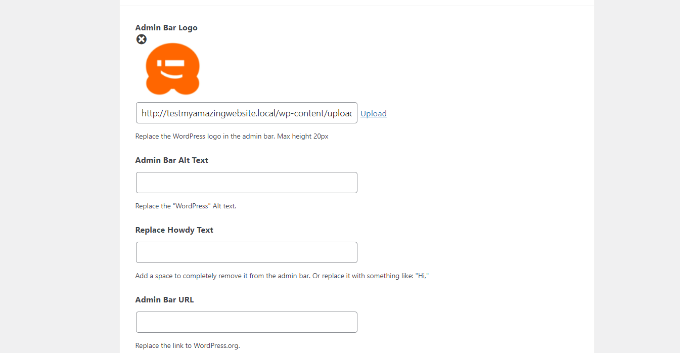
- Stap 4: Verfijn het zijmenu: Voeg uw merkafbeelding toe, pas de ingeklapte weergave aan, stel specifieke link-URL's in en voeg alt-tekst toe voor toegankelijkheid.
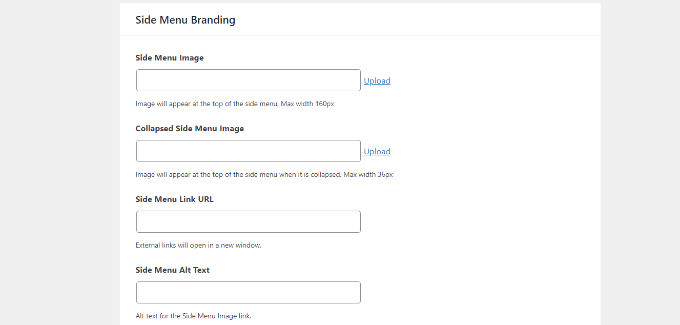
- Stap 5 : Werk de afsluitknop van Gutenberg bij met een pictogram en huisstijl naar keuze
- Stap 6: Maak de footer aantrekkelijker – Voeg een afbeelding toe aan de footer, schrijf een bericht, stel een WordPress-inlog-URL in en voeg zelfs aangepaste HTML-code toe voor een unieke touch.
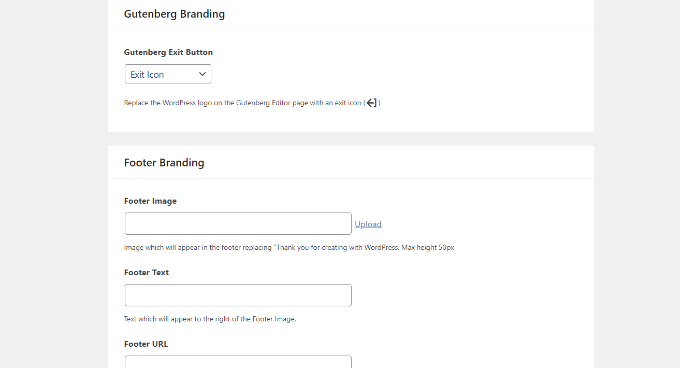
- Stap 7: Nadat je al deze aanpassingen hebt gemaakt, klik je op 'Opslaan' om ze toe te passen.
Wanneer je inlogt, zal het WordPress-dashboard direct aansluiten op jouw merk.
Wist jedat je snel het kleurenschema van het WordPress-beheerpaneel kunt wijzigen?
De gebruikerservaring aanzienlijk verbeteren met aangepaste beheerdersthema's
Aangepaste beheerdersdashboardthema's zijn een krachtige manier om de gebruikerservaring op uw WordPress-website te verbeteren, waardoor deze intuïtiever wordt en beter aansluit bij uw merk. Met deze thema's kunt u het uiterlijk van het beheerdersdashboard aanpassen, wat zorgt voor een uniforme ervaring voor uw team en klanten.
Het juiste thema kiezen

Bepaal uw behoeften: Begin met het vaststellen van de specifieke functies en functionaliteiten die essentieel zijn voor uw merk en gebruikerservaring. Bedenk welke aspecten van het beheerdersdashboard het meest worden gebruikt en hoe aanpassingen deze processen kunnen stroomlijnen.
Compatibiliteitscontrole: Zorg ervoor dat het gekozen thema compatibel is met uw huidige WordPress-versie en alle andere geïnstalleerde plug-ins. Deze stap is cruciaal om conflicten te voorkomen die de functionaliteit van de website kunnen verstoren.
Meer weten over: De beste white-labelplatformen voor SaaS-bedrijven
Het thema installeren en activeren

Download het thema: Haal het beheerdersthema van een betrouwbare bron of marktplaats. Zoek naar thema's met goede recensies en regelmatige updates om betrouwbaarheid en veiligheid.
Installatieproces: Volg de installatie-instructies van het thema, die doorgaans in de documentatie te vinden zijn. Dit houdt meestal in dat u het themabestand uploadt via het WordPress-beheerpaneel of met behulp van een FTP-client.
Activeringsstappen: Activeer het thema na installatie via het WordPress-beheerpaneel. Configureer de initiële instellingen naar wens. Dit kan het instellen van kleurschema's, logo-plaatsing en lay- outopties omvatten.
Leer meer over: Trucs om klanten te behouden
Thema-elementen aanpassen

Kleurenschema's en lettertypen: Pas de kleurenschema's en lettertypen aan uw merkidentiteit aan. Consistent gebruik van merkkleuren en typografie versterkt de visuele identiteit van uw merk op alle contactpunten.
Logo en huisstijl: Integreer het logo van uw merk en andere visuele elementen in het beheerdersdashboard. Deze persoonlijke touch kan de professionele uitstraling van het beheerdersgedeelte versterken en het herkenbaarder maken.
Aanpassingen aan de lay-out: Pas de lay-out aan uw workflow en gebruikersvoorkeuren aan. Herschik menu's, voeg aangepaste widgets toe en verwijder overbodige elementen voor een gestroomlijndere en efficiëntere beheerderservaring.
Vernieuw de WordPress-inlogpagina met white-labeling
Ga je naar het 'Inloggen' in White Label CMS? Hier is een korte uitleg:
- Stap 1: Begin met het uploaden van uw eigen inlog- en retina-logo's.
- Stap 2: Pas de afmetingen van het logo aan en kies een achtergrondkleur.
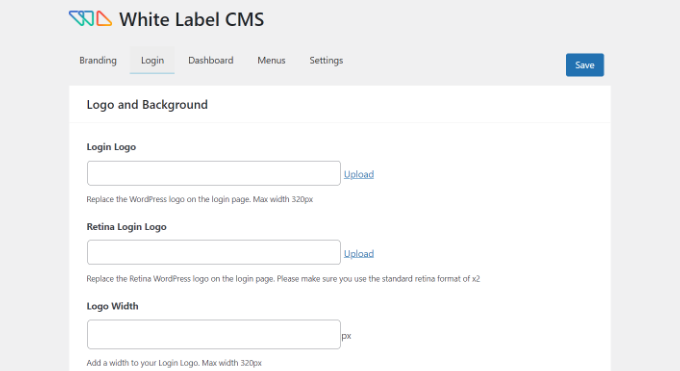
- Stap 3: Selecteer verderop een achtergrondafbeelding en bepaal de plaatsing ervan.
- Stap 4: Stel de achtergrondafbeelding zo in dat deze het volledige inlogscherm bedekt voor een opvallende look.
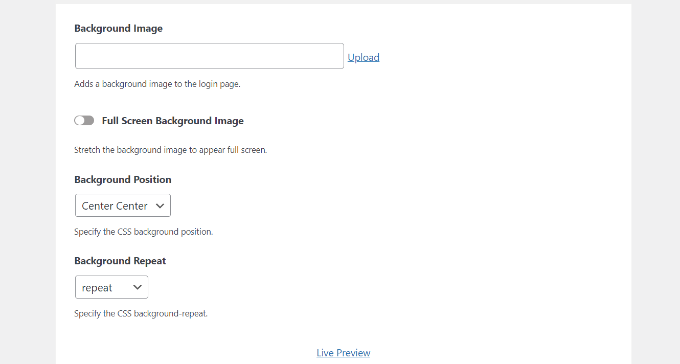
- Stap 5: Gebruik de knop 'Livevoorbeeld' om de wijzigingen direct te zien.
- Stap 6: Tevreden met het resultaat? Klik op 'Opslaan'.
Voor wie zich verder in het ontwerp wil verdiepen, zijn tools zoals SeedProd een aanrader voor meer gedetailleerde aanpassingsmogelijkheden.
Leer hoe je een WordPress-website maakt .
Geef je WordPress-dashboardpaneel een eigen merkuitstraling
Wanneer je inlogt op WordPress, is het eerste wat je ziet het dashboard. Dit is het hoofdbeheerscherm dat een overzicht geeft van je website.
Voor velen kan dit dashboard echter rommelig aanvoelen door de standaardpanelen, waardoor gebruikers zich overweldigd of onzeker voelen over hun volgende stappen.
Daar komt een white-label CMS goed van pas.
- Stap 1: Ga naar het 'Dashboard' in de plugin.
- Stap 2: Hier vindt u eenvoudige opties om te bepalen welke panelen worden weergegeven. U kunt zelfs unieke dashboardpictogrammen toevoegen of de titel van het dashboard wijzigen.
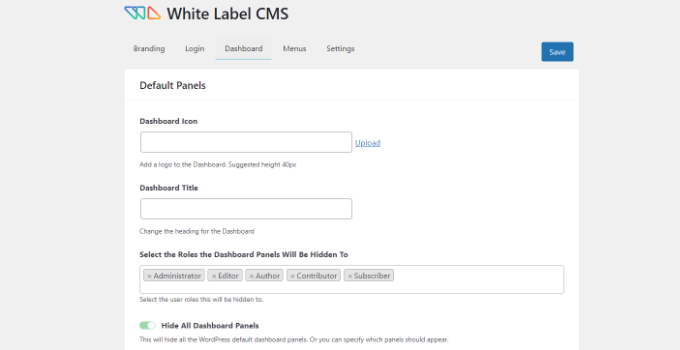
- Stap 3: Selecteer welke WordPress-gebruikersrollen specifieke dashboardpanelen kunnen zien voor gebruikersspecifieke aanpassingen.
- Stap 4: Ga dieper in op de mogelijkheden en je vindt een optie om een gepersonaliseerd welkomstscherm voor gebruikers te creëren.
Vergeet niet op 'Opslaan' te klikken nadat je je aanpassingen hebt gemaakt, en voilà! Je dashboard ziet er nu overzichtelijker en gebruiksvriendelijker uit.
Lees meer: Beste aanbieders van WordPress-beveiligingsdiensten
Integreer tools van derden voor verbeterde functionaliteit en een gestroomlijnde workflow
Door tools van derden te integreren in je WordPress-dashboard kun je de functionaliteit aanzienlijk verbeteren en je workflow stroomlijnen. Deze tools bieden geavanceerde functies zoals SEO-concurrentieanalyse, statistieken en meer, waardoor je je site effectiever kunt beheren.
De juiste gereedschappen kiezen
Identificeer behoeften: Begin met het bepalen van de specifieke behoeften van uw beheerdersdashboard. Bedenk welke functionaliteiten uw site het meest ten goede komen, zoals SEO-optimalisatie, geavanceerde analyses of verbeterde beveiliging. Door deze behoeften duidelijk in kaart te brengen, kunt u zich richten op de tools die de meeste waarde bieden.
Onderzoeksmogelijkheden: Zodra je een duidelijk beeld hebt van je behoeften, begin dan met het onderzoeken van verschillende plug-ins en tools. Vergelijk functies, gebruikersrecensies en compatibiliteit met je huidige configuratie. Zoek naar tools die regelmatig worden bijgewerkt en goede ondersteuning bieden, zodat ze op de lange termijn betrouwbaar blijven.
Installatie en configuratie
Plugininstallatie: Nadat u de juiste tools hebt geselecteerd, kunt u doorgaan met het installatieproces. De meeste plugins zijn te vinden in de WordPress pluginrepository. Zoek de plugin op naam, klik op 'Nu installeren' en activeer deze vervolgens. Voor premium plugins moet u deze mogelijk downloaden van de website van de ontwikkelaar en handmatig uploaden.
Configuratie: Volg de installatie-instructies van de pluginontwikkelaars. Dit houdt doorgaans in dat u de plugin verbindt met de benodigde externe services, de initiële instellingen configureert en de plugin aanpast aan uw specifieke behoeften. Bekijk alle beschikbare opties om de mogelijkheden van de plugin optimaal te benutten.
Lees meer over: De beste white-label e-commerceoplossingen voor bedrijven
Integratie van tools aanpassen
Dashboardwidgets: Veel tools van derden bieden aangepaste widgets die aan je WordPress-dashboard kunnen worden toegevoegd. Deze widgets bieden snelle toegang tot belangrijke functies en statistieken, waardoor het gemakkelijker wordt om je site te monitoren en te beheren. Pas deze widgets aan om de meest relevante informatie voor jouw workflow weer te geven.
Gebruikerstoegangsbeheer: Om de beveiliging en het beheer te waarborgen, stelt u machtigingen in voor de geïntegreerde tools. Gebruik de gebruikersrollen en -rechten van WordPress om te bepalen wie toegang heeft tot specifieke functies van de tools. Dit helpt ongeautoriseerde toegang te voorkomen en zorgt ervoor dat alleen bevoegde gebruikers belangrijke wijzigingen kunnen aanbrengen.
Goed om te weten: Waarom WordPress gebruiken voor je bedrijf?
White Label WordPress-beheermenu
Wil je een overzichtelijker en meer op maat gemaakt beheerdersmenu? Hier is een korte handleiding:
- Stap 1: Open het 'Menu's' in de White Label WordPress-plugin.
- Stap 2: In dit gedeelte kunt u bepaalde menu-items voor beheerders verbergen voor gebruikers, zodat ze alleen zichtbaar zijn voor White Label CMS-beheerders en superbeheerders.
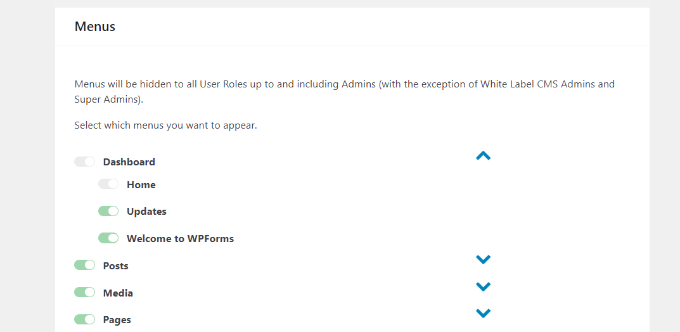
- Stap 3: Gebruik je plugins? Die voegen vaak extra menu's toe. Je kunt de boel opruimen als je klanten of gebruikers die niet nodig hebben.
- Stap 4 : Activeer de optie 'Menu's voor uw klanten verbergen'
- Stap 5: Je ziet een lijst met menu's en hun submenu's (toegankelijk via de blauwe pijl). Schakel de menu's en submenu's die je wilt verbergen uit.
- Stap 6: Vergeet de menu's in de bovenste beheerdersbalk niet – die kunnen hier ook worden aangepast.
- Stap 7: Zodra alles is ingesteld, klikt u op opslaan.
Je WordPress-beheeromgeving is nu overzichtelijker en gestroomlijnder!
Wellicht vind je dit interessant: Beste WordPress-ontwikkelingsbureaus
Optimalisatie van beheerdersprestaties

Het optimaliseren van de prestaties van je WordPress-beheerpaneel is cruciaal voor een soepele en efficiënte gebruikerservaring. Door je te richten op prestatiebewaking, het verminderen van overbodige code en het verbeteren van de laadsnelheid, zorg je ervoor dat je dashboard responsief en betrouwbaar blijft.
Prestatiebewaking
Installeer prestatie-plugins: Begin met het installeren van plugins voor prestatiebewaking, zoals Query Monitor. Deze tools helpen u verschillende prestatiegegevens bij te houden, zoals laadtijden, databasequery's en geheugengebruik. Door deze gegevens regelmatig te controleren, kunt u potentiële knelpunten en inefficiënties in uw beheerdersdashboard identificeren.
Regelmatige audits: Voer regelmatig prestatieaudits uit om de algehele gezondheid van uw WordPress-installatie te beoordelen. Dit omvat het controleren van de prestaties van plug-ins, de efficiëntie van thema's en de reactietijden van de server. Regelmatige audits stellen u in staat om proactief problemen aan te pakken voordat ze de prestaties van uw site beïnvloeden met white-label WordPress-onderhoud.
Een opgeblazen gevoel verminderen
Plugins deactiveren die u niet meer gebruikt: Na verloop van tijd kunnen er plugins op uw WordPress-website komen die u niet meer nodig hebt. Door deze ongebruikte plugins te deactiveren of te verwijderen, kunt u de website minder belasten en de prestaties verbeteren. Elke actieve plugin verbruikt resources, dus door alleen de noodzakelijke plugins te behouden, kunt u de efficiëntie van uw website aanzienlijk verhogen.
Database optimaliseren: Je WordPress-database kan vol raken met onnodige gegevens, zoals revisies van berichten, spamreactiesen tijdelijke opties. Door je database regelmatig op te schonen en te optimaliseren, kun je de prestaties verbeteren en de serverbelasting verminderen.
Verbetering van de laadsnelheid
Implementeer caching: Caching-plugins kunnen de laadsnelheid van uw beheerdersdashboard aanzienlijk verbeteren. Deze plugins maken statische versies van uw pagina's aan, waardoor herhaalde databasequery's en serververwerking minder vaak nodig zijn.
WordPress-beheerinstellingen aanpassen
Ga naar het 'Instellingen' in de White Label CSS-plugin om je WordPress-beheeromgeving te verfijnen:
- Stap 1: Er zijn opties beschikbaar om elementen zoals de beheerdersbalk aan de voorkant, het helpvenster en andere schermschakelaars te verbergen.
- Stap 2: Schakel die vervelende berichten uit, zoals meldingen om de plugin te beoordelen of premiumversies te kopen.
- Stap 3: Je kunt aangepaste CSS of het stijlblad van de editor wijzigen om het verder te personaliseren.
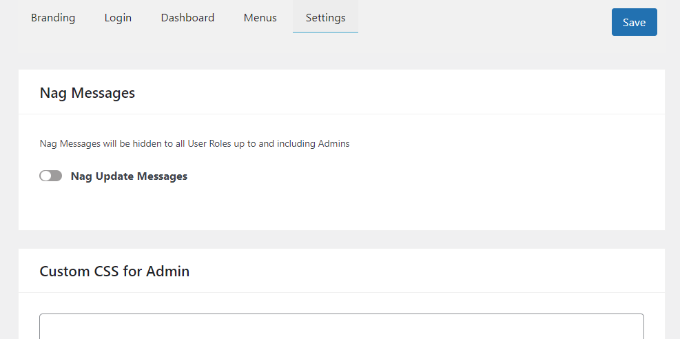
- Stap 4: Als je tevreden bent, klik je op 'Opslaan'.
Let op: Vermijd het verbergen van essentiële beheerdersmenu's of het uitschakelen van belangrijke meldingen bij het maken van websites voor klanten zonder doorlopend beheer.
Implementeer robuuste beveiligingsmaatregelen voor dashboards met whitelabeling

Het beveiligen van uw white-label WordPress-beheerpaneel is cruciaal voor de bescherming van gevoelige gegevens en het behoud van de integriteit van uw website. Door de inlogpagina te beveiligen, gebruikersrechten te beheren en te controleren op beveiligingsrisico's, kunt u uw dashboard beschermen tegen potentiële kwetsbaarheden.
De inlogpagina beveiligen
Een van de meest effectieve manieren om de beveiliging te verbeteren, is door tweefactorauthenticatie (2FA) te implementeren. Dit voegt een extra beveiligingslaag toe door gebruikers te verplichten een tweede verificatiemethode te gebruiken, zoals een code die naar hun mobiele apparaat wordt gestuurd, naast hun wachtwoord. Plugins zoals Google Authenticator kunnen 2FA eenvoudig integreren in het inlogproces van je WordPress-website.
Om brute force-aanvallen, kunt u plugins gebruiken die het aantal inlogpogingen beperken. Plugins zoals Limit Login Attempts Reloaded kunnen IP-adressen blokkeren na een bepaald aantal mislukte inlogpogingen, waardoor het risico op ongeautoriseerde toegang aanzienlijk wordt verlaagd.
Gebruikersrechten beheren
Op rollen gebaseerd toegangsbeheer: Het correct beheren van gebruikersrechten is essentieel voor de beveiliging. Stel op rollen gebaseerd toegangsbeheer in om ervoor te zorgen dat gebruikers alleen toegang hebben tot de functies en gegevens die nodig zijn voor hun rol. Het ingebouwde systeem voor gebruikersrollen en -rechten van WordPress kan worden aangepast aan uw specifieke behoeften, zodat gevoelige delen van het dashboard alleen toegankelijk blijven voor geautoriseerd personeel.
Regelmatige controles: Controleer en update regelmatig de gebruikersrechten om ervoor te zorgen dat ze nog steeds passend zijn. Naarmate uw team groeit en rollen veranderen, is het belangrijk om de rechten dienovereenkomstig aan te passen om ongeautoriseerde toegang te voorkomen.
Monitoring op beveiligingsdreigingen
Beveiligingsplugins: Gebruik uitgebreide beveiligingsplugins zoals WordFence of Sucuri om uw WordPress-site te bewaken en te beschermen tegen bedreigingen. Deze plugins bieden functies zoals malware-scanning, firewallbeveiliging en realtime monitoring, waardoor u beveiligingsproblemen snel kunt opsporen en aanpakken.
Regelmatige updates: Het is cruciaal voor de beveiliging om alle plugins, thema's en de WordPress-kern up-to-date te houden. Regelmatige updates bevatten vaak patches voor bekende beveiligingslekken, dus het tijdig toepassen van deze updates kan potentiële aanvallen voorkomen. Gebruik waar mogelijk automatische updateopties om ervoor te zorgen dat uw site altijd beschermd is.
Afbeeldingen : Zorg ervoor dat alle afbeeldingen in uw beheerdersdashboard geoptimaliseerd zijn voor webgebruik. Grote, niet-gecomprimeerde afbeeldingen kunnen de laadtijd van pagina's vertragen. Gebruik plug-ins zoals Smush of EWWW Image Optimizer om afbeeldingen te comprimeren en te optimaliseren zonder kwaliteitsverlies.
Uw white-label dashboard toekomstbestendig maken

Door uw white-label WordPress-beheerdashboard toekomstbestendig te maken, zorgt u ervoor dat het functioneel, efficiënt en relevant blijft naarmate uw behoeften en de industriestandaarden veranderen. Door op de hoogte te blijven van trends, te plannen voor schaalbaarheid en regelmatig audits uit te voeren, kunt u een robuuste en aanpasbare beheeromgeving onderhouden.
Op de hoogte blijven van trends
om op de hoogte te blijven van de nieuwste trends en updates op het gebied van WordPress en white labeling . Abonneer u op brancheblogs, word lid van relevante forums en neem deel aan discussies in de community om op de hoogte te blijven van nieuwe functies, best practices en opkomende technologieën. Deze kennis helpt u bij het implementeren van de meest actuele en effectieve strategieën voor uw dashboard.
Daarnaast is het regelmatig bijwerken van uw plug-ins en thema's cruciaal voor het behoud van compatibiliteit en het benutten van nieuwe functies. Ontwikkelaars brengen regelmatig updates uit met beveiligingspatches, prestatieverbeteringen en nieuwe functionaliteiten. Door up-to-date te blijven, zorgt u ervoor dat uw white-label dashboard veilig en efficiënt blijft.
Plannen voor schaalbaarheid
Naarmate uw website groeit, nemen ook de eisen aan uw server en resources toe. Plan vooruit door ervoor te zorgen dat uw hostingomgeving kan meegroeien met het toegenomen verkeer en de hoeveelheid data. Dit kan inhouden dat u uw hostingpakket moet upgraden, uw database moet optimaliserenen cachingoplossingen om hogere belasting aan te kunnen.
Gebruik bovendien modulaire aanpassingen die eenvoudig kunnen worden bijgesteld naarmate uw behoeften veranderen. Modulair ontwerp stelt u in staat om functies toe te voegen, te verwijderen of te wijzigen zonder het hele systeem te hoeven vernieuwen. Deze flexibiliteit is essentieel om uw dashboard aan te passen aan toekomstige eisen zonder grote verstoringen.
Regelmatige controles en verbeteringen
Voer regelmatig prestatieaudits uit om ervoor te zorgen dat uw dashboard optimaal blijft functioneren. Deze audits moeten de laadtijden, het resourcegebruik en de algehele responsiviteit beoordelen. Door prestatieknelpunten vroegtijdig te identificeren en aan te pakken, voorkomt u grotere problemen in de toekomst.
Verzamel en implementeer bovendien continu feedback van gebruikers om uw dashboard te verbeteren. Moedig uw team en klanten aan om input te geven over hun ervaringen en eventuele uitdagingen die ze tegenkomen. Gebruik deze feedback om stapsgewijze verbeteringen door te voeren, zodat het dashboard zich ontwikkelt in lijn met de behoeften en verwachtingen van de gebruikers.
Wat is uw mening over white-labeling van WordPress?
Met white-labeling van WordPress kunt u uw website een persoonlijke touch geven en de standaardinstellingen aanpassen aan uw merk. Door standaard brandingelementen te vervangen, het beheerdersdashboard aan te passen, de inlogpagina te verfijnen en meer, kunt u een professionele interface creëren die naadloos aansluit op de identiteit van uw merk. Deze aanpassingen verbeteren de gebruikerservaring en zorgen voor een gevoel van merkconsistentie en professionaliteit. Houd bij het verkennen en implementeren van deze wijzigingen in gedachten dat het doel is om uw WordPress-website te vereenvoudigen, te verbeteren en er echt uw eigen website van te maken.
Wat vind je hiervan? Heb je al eens white-labeling van WordPress geprobeerd? Heb je tips, innovatieve trucs of favoriete strategieën die je wilt delen? Laat een reactie achter en laten we erover praten! Jouw inzichten kunnen van onschatbare waarde zijn voor iemand die net aan dit avontuur begint. Op zoek naar een white-label bureau? Neem vandaag nog contact met ons op.
Veelgestelde vragen over het White Label WordPress-beheerdashboard
Hoe geef je een WordPress-dashboard een eigen merknaam?
Je kunt plugins zoals White Label CMS om een WordPress-dashboard te voorzien van je eigen huisstijl. Met deze tools kun je het inlogscherm aanpassen, het WordPress-logo vervangen door je eigen logo, de menu-items in het beheerderspaneel wijzigen en dashboardwidgets aanpassen. Je kunt de standaard WordPress- huisstijl en het dashboard afstemmen op je eigen merkidentiteit.
Hoe maak je een aangepast beheerdersdashboard in WordPress?
Een aangepast beheerdersdashboard in WordPress kan worden gemaakt door aangepaste dashboardwidgets te ontwikkelen of door page builder-plugins die aangepaste backend-pagina's ondersteunen. Je kunt ook codefragmenten toevoegen aan het functions.php-bestand om widgets op maat te introduceren. Daarnaast bieden bepaalde WordPress-plugins de mogelijkheid om complete aangepaste interfaces voor de beheerdersmenu-editor te ontwerpen, die vervolgens als standaarddashboard kunnen worden ingesteld.
Hoe verander ik de kleur van het WordPress-dashboard of het beheerdersgedeelte?
Om de kleur van je WordPress-dashboard of beheerdersgedeelte te wijzigen, kun je kiezen uit vooraf gedefinieerde kleurschema's die beschikbaar zijn onder Gebruikers ⟶ Profiel. Voor uitgebreide aanpassingen kun je aangepaste CSS toevoegen aan je thema of plugin om de standaardstijlen te overschrijven. Dit kan bijvoorbeeld wijzigingen in de kleuren van het beheerdersmenu en de werkbalk omvatten, zodat deze aansluiten bij je huisstijl.
Hoe schakel ik WordPress-beheerdersmeldingen uit?
Als je de hoeveelheid rommel op je dashboard wilt verminderen, kun je beheerdersmeldingen in WordPress uitschakelen met behulp van plugins zoals Disable Admin Notices WP of door aangepaste code toe te voegen om ongewenste meldingen te filteren. Dit helpt het dashboard overzichtelijker te houden, wat vooral handig is voor klanten of gebruikers zonder technische achtergrond.
Hoe pas ik de WordPress-inlogpagina aan?
Voor een aangepast welkomstscherm of om de WordPress-inlogpagina te personaliseren, kunt u plugins zoals Custom Login Page Customizer of vergelijkbare tools gebruiken waarmee u de achtergrond, het logo en de invoervelden kunt aanpassen. Dit is een uitstekende manier om vanaf het eerste contact met de website een consistente merkbeleving te bieden.


